HazırlayanChristinaGüncelleme: Nisan 13, 2026

Başlamadan önce: CHKDSK, sabit disk hatalarını düzeltebilen kullanışlı bir araçtır. Ancak, "bozuk" bir sabit diskte önemli dosyalar varsa, önce verileri kurtarmanız şiddetle önerilir. Dosyaları geri almak ve ardından sürücüyü onarmak için CHKDSK'yi çalıştırmak için Donemax Data Recovery yazılımını kullanabilirsiniz.
SAYFA İÇERİĞİ:
CHKDSK (Disk Kontrolü), diskle ilgili hataları taramak ve onarmak için tasarlanmış, Windows'ta yerleşik bir yardımcı programdır. Yavaş performans, bozuk dosyalar veya beklenmeyen çökmeler yaşıyorsanız, CHKDSK altta yatan disk sorunlarını teşhis etmeye ve düzeltmeye yardımcı olabilir. Sabit diskler ve SSD'ler, zamanla güç kesintileri, ani kapanmalar, bozuk sektörler veya hatta dosya sistemi bozulması nedeniyle hatalar geliştirebilir. Bu kılavuz, CHKDSK'nin ne yaptığını, ne zaman kullanılacağını ve Windows sisteminizi korumak için nasıl etkili bir şekilde çalıştırılacağını açıklayan derinlemesine bir bakış sağlayacaktır.
CHKDSK, Windows'ta sabit diskinizi mantıksal ve fiziksel hatalara karşı tarayan bir sistem yardımcı programıdır. Şunlar için tasarlanmıştır:
CHKDSK, düşük seviyede çalışarak NTFS veya FAT formatındaki sürücülerin dosya sistemi yapılarını kontrol eder. Disk sorunlarını erken onararak, potansiyel veri kaybını önleyebilir ve depolama aygıtınızın ömrünü uzatabilir.
CHKDSK, disk hatalarından şüphelendiğinizde kullanışlı bir araçtır, ancak ne zaman kullanılacağını bilmek çok önemli olabilir. CHKDSK taraması ihtiyacını gösteren bazı işaretler şunlardır:
1. Yavaş Performans ve Donma
Bilgisayarınız yavaşlamaya veya donmaya başlarsa, bunun nedeni bozuk sektörler veya parçalanmış veriler gibi diskle ilgili sorunlar olabilir. CHKDSK çalıştırmak bu hataları tanımlayabilir ve düzeltebilir.
2. Dosya Bozulması ve Veri Kaybı
Dosyalar veya klasörler aniden erişilemez hale gelir veya bozulursa, sabit diskinizde mantıksal hatalar olabilir. CHKDSK, dosya sistemini onarmaya ve kayıp verileri kurtarmaya yardımcı olabilir.
3. Beklenmeyen Çökmeler ve Mavi Ölüm Ekranları (BSOD)
Sık sık sistem çökmeleri veya BSOD hataları, disk bozulmasını gösterebilir. CHKDSK çalıştırmak bu sorunları teşhis etmeye ve düzeltmeye yardımcı olabilir.
4. Windows Sürücüyü Taramanızı İster
Windows, sürücünüzle ilgili potansiyel bir sorun tespit ederse, sizden onu taramanızı ve düzeltmenizi isteyebilir. Bu, CHKDSK'nin hemen çalıştırılması gerektiğinin bir işaretidir.
5. Güç Kesintileri ve Hatalı Kapatmalar
Ani güç kaybı veya hatalı kapatmalar dosya yapılarını bozabilir. CHKDSK çalıştırmak disk bütünlüğünü geri yükleyebilir.
CHKDSK, kullanıcı tercihine ve eldeki duruma bağlı olarak çeşitli yöntemler kullanılarak çalıştırılabilir. Aşağıda, hem Komut İstemi hem de Dosya Gezgini'ni kullanarak CHKDSK çalıştırmak için ayrıntılı, adım adım bir kılavuz bulunmaktadır. Ayrıca, işlem sırasında sık karşılaşılan sorunların giderilmesini de ele alacağız.
Komut İstemi, CHKDSK çalıştırırken esneklik ve kontrol sağlar. İşte kapsamlı bir kılavuz:
Adım 1: Komut İstemi'ni Yönetici Olarak Açın
Yöntem 1:
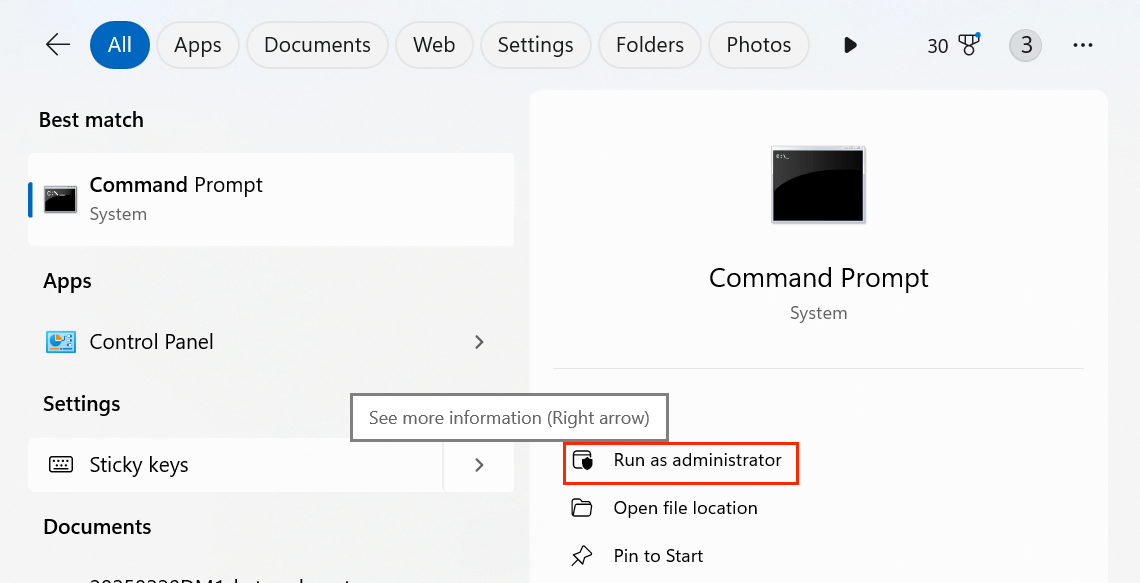
Alternatif Yöntem:
1. Güç Kullanıcı Menüsünü açmak için Windows + X tuşlarına basın.
2. Windows Terminal (Yönetici) veya Komut İstemi (Yönetici)'yi seçin.
Bu adım çok önemlidir çünkü CHKDSK diskte değişiklik yapmak için yönetici ayrıcalıkları gerektirir.
Adım 2: CHKDSK Komutlarını Çalıştırın
Komut İstemi açıldıktan sonra sürücülerinizi taramaya başlayabilirsiniz.
Temel Tarama:
chkdsk X:
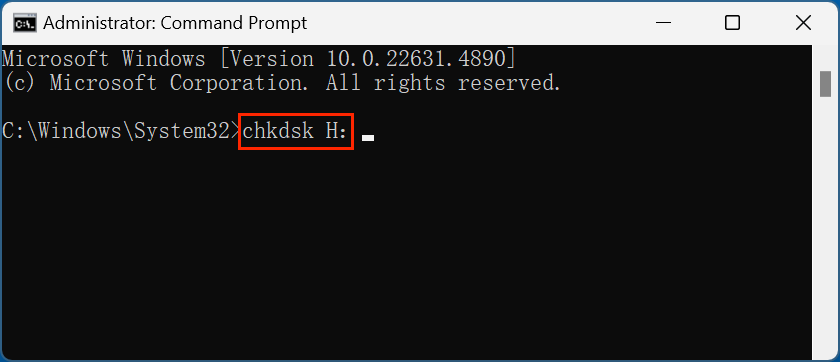
Bu komut, herhangi bir onarım yapmadan H: sürücüsünü hatalara karşı kontrol eder.
Hataları Tara ve Düzelt:
chkdsk X: /f
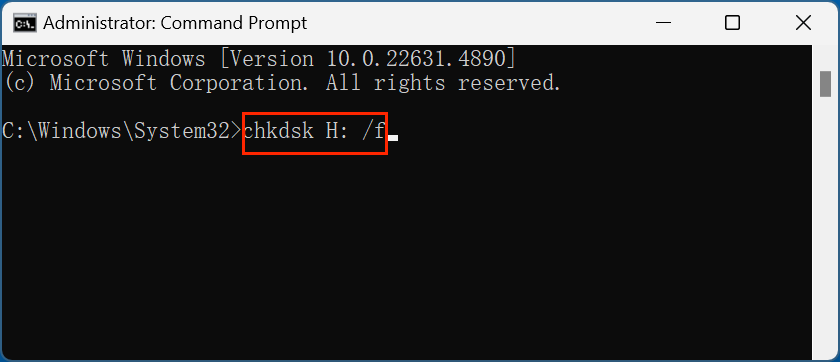
Bu, sürücüyü tarar ve bulunan hataları düzeltir.
💡 İpucu: Sürücü şu anda kullanımda ise, kontrolü bir sonraki sistem yeniden başlatması için planlamak isteyip istemediğiniz sorulur. Onaylamak için Y yazın ve Enter tuşuna basın.
Hataları Tara, Düzelt ve Verileri Kurtar:
chkdsk X: /r
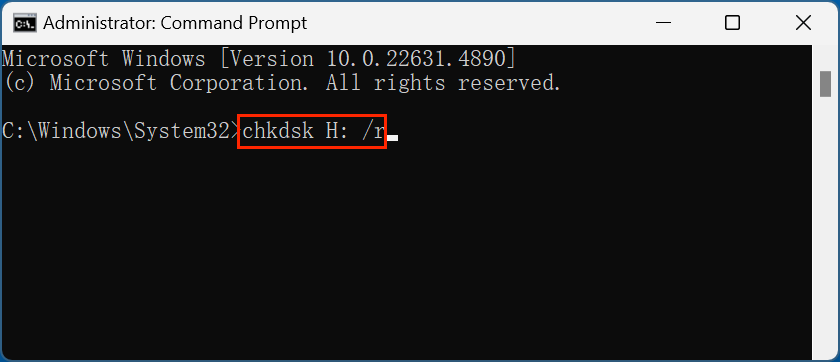
Bu seçenek, diskin her sektörünü kontrol ederek ve bozuk sektörlerden okunabilir verileri kurtararak daha kapsamlı bir tarama gerçekleştirir.
Zorla Bağlantıyı Kesme ve Onarma:
chkdsk X: /x
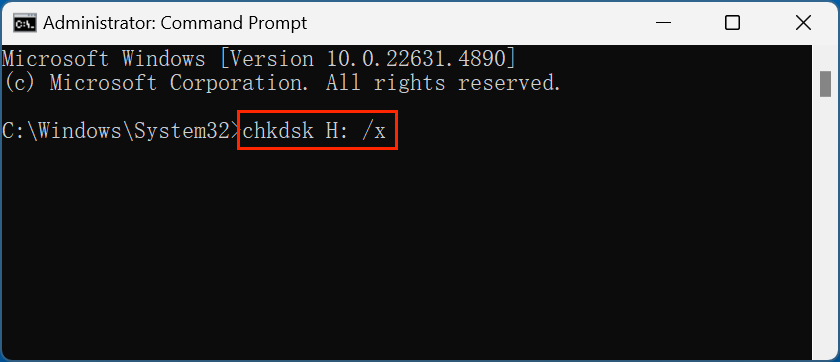
(X'i onaracağınız sürücünün sürücü harfiyle değiştirin)
Bu, taramaya başlamadan önce birimin bağlantısını kesmeye zorlayarak işlem sırasında hiçbir dosyanın kullanımda olmamasını sağlar.
Adım 3: Komut Çıktısını Anlama
CHKDSK çalışırken aşağıdaki gibi ayrıntıları görürsünüz:
İşlem, özellikle daha büyük sürücülerde veya /r (her sektörü kontrol eden) kullanıldığında zaman alabilir.
Komut İstemi Sorunlarını Giderme
"Erişim Engellendi" Hatası:
"Birim Kullanımda" Hatası:
CHKDSK Belirli Bir Yüzdede Takılıp Kalıyor:
Grafiksel bir arayüzü tercih eden kullanıcılar için Dosya Gezgini basit bir yöntem sunar.
Adım 1: Dosya Gezgini'ni Açın
Adım 2: Taramak İçin Sürücüyü Seçin
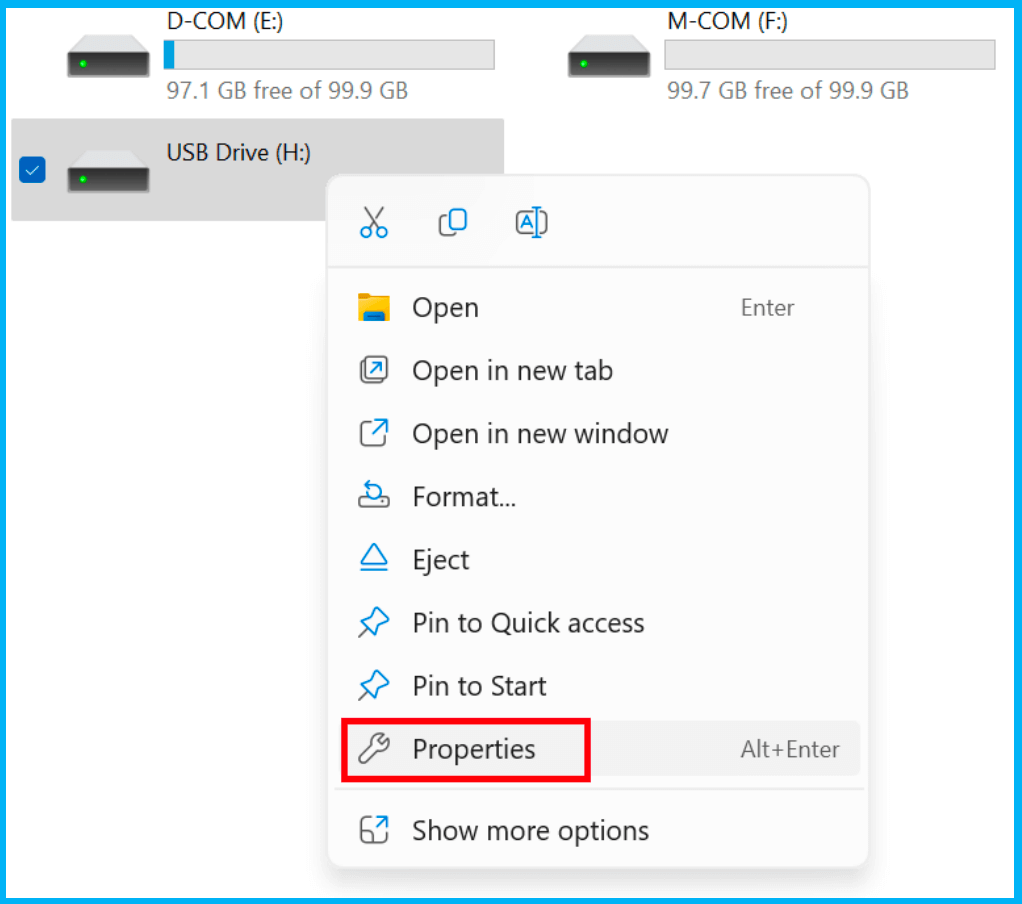
Adım 3: Hata Denetleme Aracını Başlatın
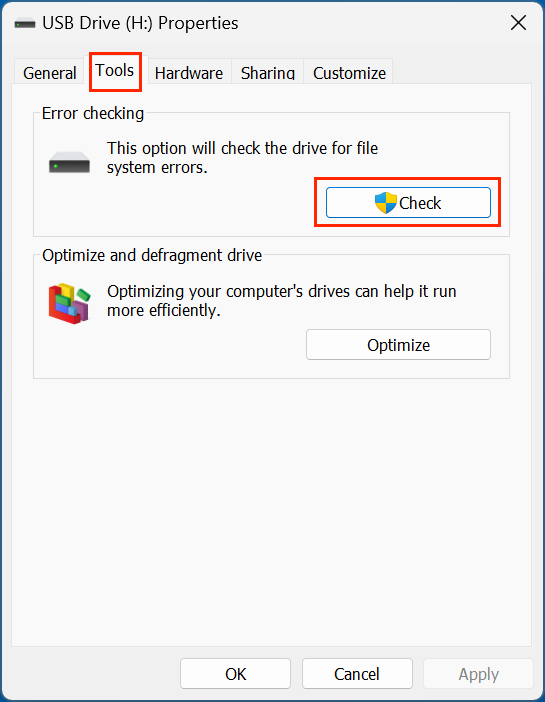
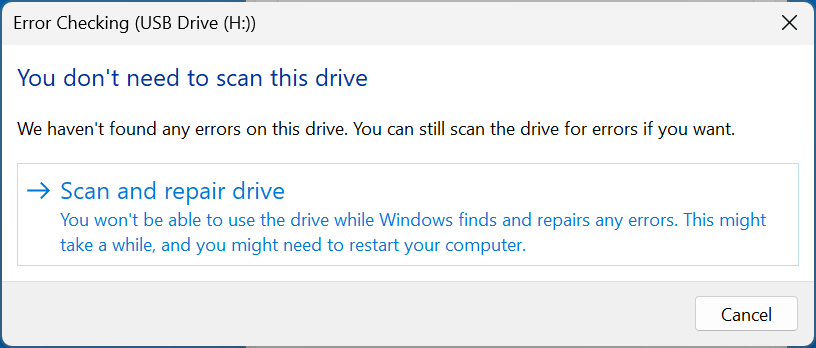
Adım 4: İstemleri İzleyin
Dosya Gezgini Sorunlarını Giderme
CHKDSK birden çok aşamada çalışır:
Süre, disk boyutuna ve bulunan hata sayısına bağlıdır. Büyük sürücülerin tamamlanması birkaç saat sürebilir.
CHKDSK güçlü bir araçtır, ancak benzer işlevlere hizmet eden diğer yardımcı programlar da vardır:
| Araç | Amaç |
|---|---|
| CHKDSK | Dosya sistemi hatalarını düzeltir ve bozuk sektörleri işaretler. |
| SFC (Sistem Dosyası Denetleyicisi) | Bozuk Windows sistem dosyalarını onarır. |
| DISM (Dağıtım Görüntüsü Hizmeti ve Yönetimi) | Windows görüntü sorunlarını düzeltir. |
| Üçüncü Taraf Araçları (örn. CrystalDiskInfo, Donemax Data Recovery) | Ek disk tanılama ve kurtarma seçenekleri sunar. |
CHKDSK standart disk bakımı için idealdir, SFC ve DISM gibi araçlar ise daha çok sistem bütünlüğüne odaklanır.
Hasar görmüş veya çökmüş bir sürücüden erişilemeyen verileri kurtaracaksanız, Donemax Data Recovery'yi deneyin.
Adım 1. Donemax Data Recovery'yi bilgisayarınıza indirin ve kurun.
Adım 2. Donemax Data Recovery'yi açın, verilerinizi kaybettiğiniz sürücüyü seçerek veri kurtarma işlemini başlatın.

Adım 3. Sürücüyü derinlemesine taramak ve varolan dosyalar, gizli dosyalar, erişilemeyen dosyalar, silinen/biçimlendirilen/kaybolan dosyalar dahil tüm kurtarılabilir dosyaları bulmak için Tarama düğmesine tıklayın.

Adım 4. Tarama tamamlandığında, tüm kurtarılabilir dosyaları önizleyebilirsiniz. Ardından istediğiniz dosyaları seçin, bunları kaydetmek için Kurtar düğmesine tıklayın.

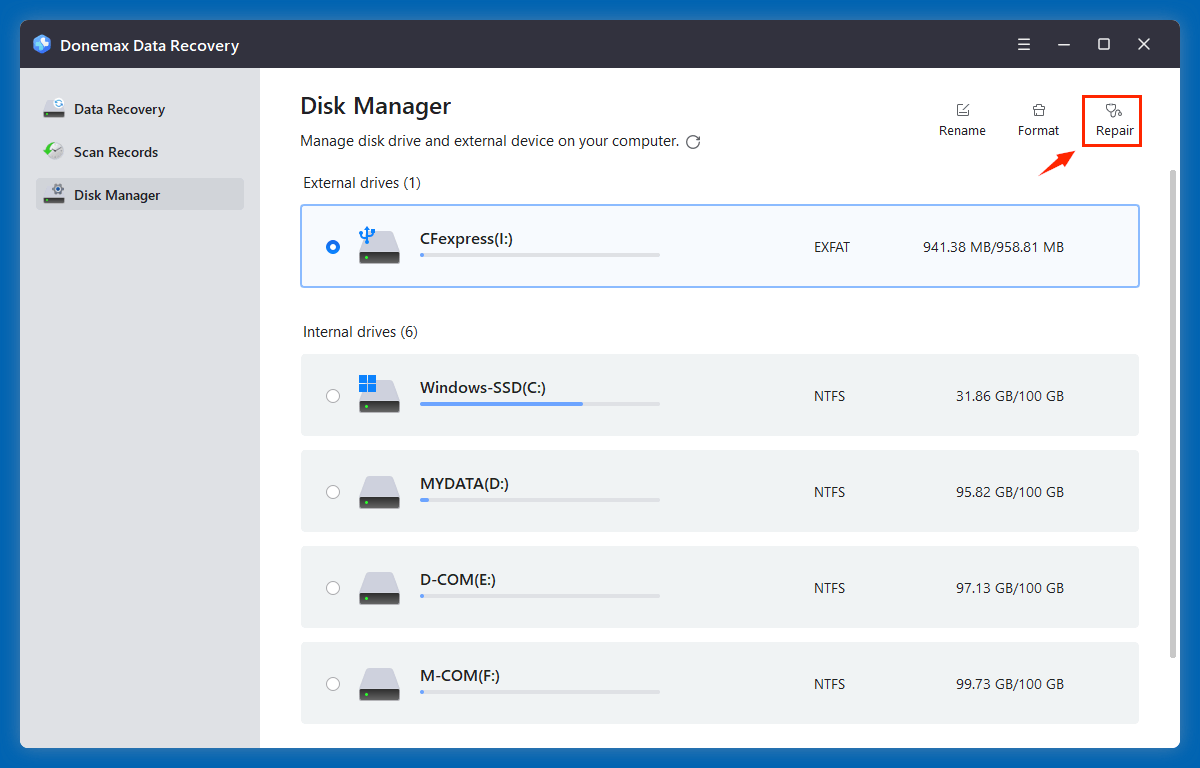
Veri kurtarma işleminden sonra Disk Yöneticisi'ni seçin, ardından bozuk sürücüyü seçin ve Onar düğmesine tıklayın. Hataları tarayacak ve düzeltecektir.
Bazen CHKDSK sorunlarla karşılaşır. İşte yaygın hatalar ve bunların nasıl düzeltileceği:
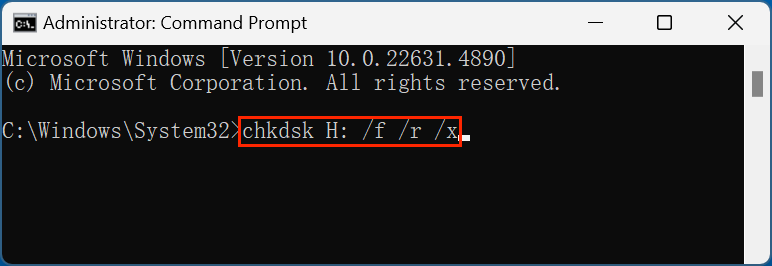
1. Birim Kullanımda Olduğu İçin CHKDSK Çalışamıyor
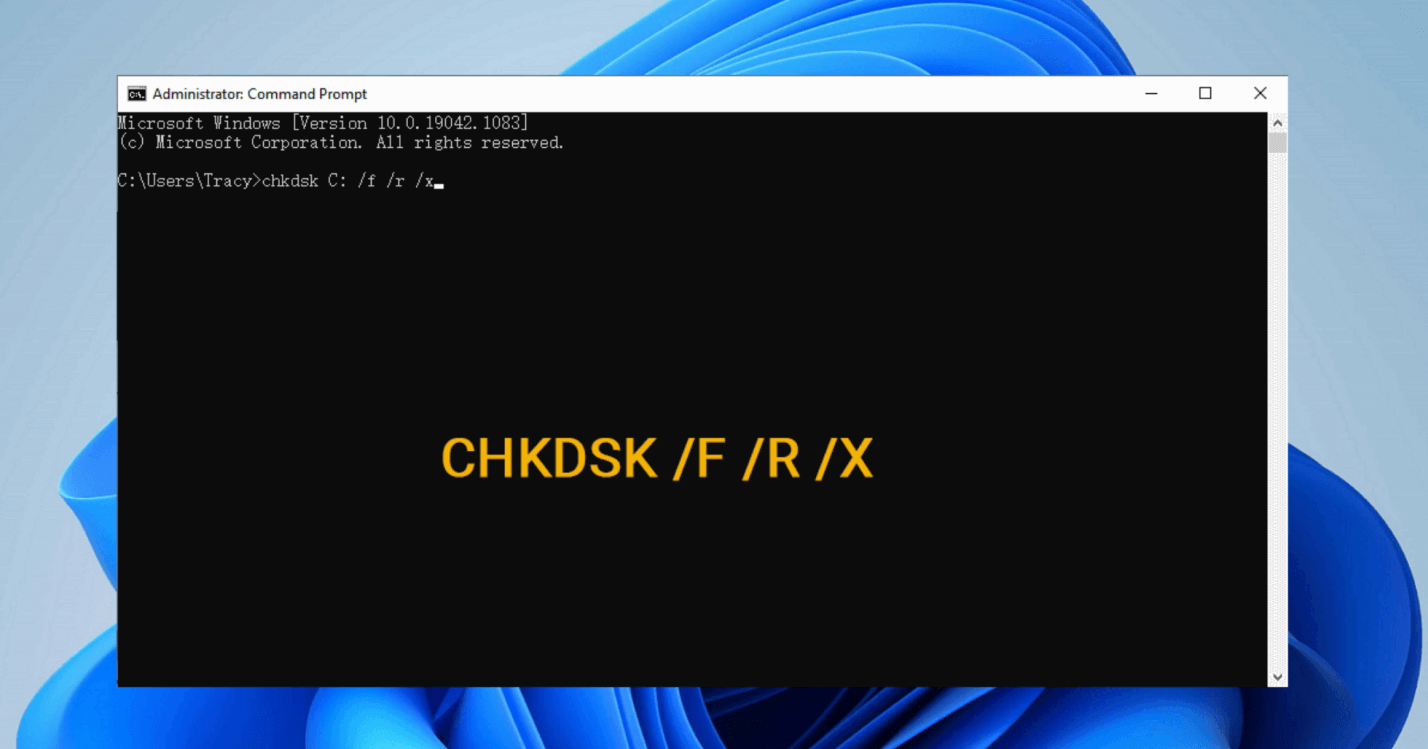
chkdsk X: /f /r /x
2. CHKDSK Takılıp Kaldı veya Çok Uzun Sürüyor
3. CHKDSK Hataları Düzeltemiyor
Sabit diskinizi sağlıklı tutmak için:
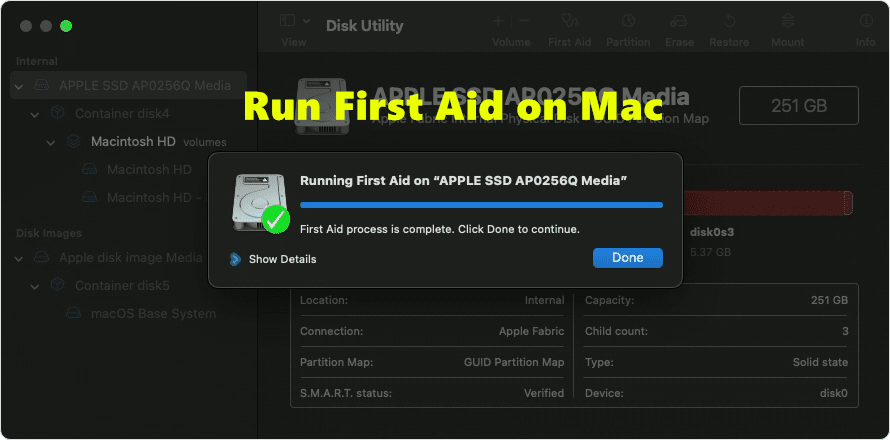
Mac'te bir diski onaracaksanız, First Aid'i deneyin.
Mac'te Diski Onarmak için First Aid Çalıştırın
CHKDSK'ye benzer şekilde, First Aid Mac'te bir diski onarmanıza yardımcı olabilir. Mac'te First Aid'in nasıl kullanılacağını kontrol edin.
CHKDSK, disk hatalarını tanımlamaya ve onarmaya yardımcı olan, performansı ve kararlılığı artıran temel bir Windows aracıdır. İster yavaş performans, ister dosya bozulması veya genel disk bakımı ile ilgili sorunları gideriyor olun, CHKDSK çalıştırmak daha büyük sorunları önleyebilir.
Komutlarını ve en iyi uygulamalarını anlayarak, depolama sürücülerinizi en iyi durumda tutabilir ve olası veri kaybını önleyebilirsiniz. Hatalar devam ederse, ek araçlar kullanmayı veya sürücüyü değiştirmeden önce verilerinizi yedeklemeyi düşünün.
Donemax Data Recovery, CHKDSK'ye harika bir alternatiftir. Windows veya macOS'ta diskleri güvenli bir şekilde onarmaya yardımcı olabilir. Bu araç ayrıca diskinizden silinen, biçimlendirilen veya erişilemeyen verileri kurtarmanıza da yardımcı olabilir.
Donemax Data Recovery
PC, Mac, HDD, SSD, USB sürücü, SD kart, kamera, RAID, Sunucu veya diğer depolama aygıtlarından silinen, biçimlendirilen veya kaybolan verileri kurtarmak için en iyi veri kurtarma programlarından biri.
Christina
Christina, Donemax yazılım şirketinde 4+ yıldır çalışan kıdemli editördür. Kullanıcıların Windows ve Mac'lerinden en iyi şekilde yararlanmalarına yardımcı olmak için öncelikle veri silme, veri aktarma, veri kurtarma ve disk klonlama hakkında kılavuzlar ve çözümler yazmaktadır. Boş zamanlarında seyahat etmeyi, country müzik dinlemeyi ve oyun oynamayı sever.
Gerhard Chou
Müşterilerimizin sorunlarını etkili bir şekilde çözmek için web sitemizde yayınlanan her makale ve sorun giderme çözümü titizlikle test edilmiş ve uygulanmıştır. Editörlerimiz bilgisayar kullanmayı ve yazılım test etmeyi araştırmayı ve severler ve bilgisayar kullanıcılarının sorunları konusunda onlara yardımcı olmaya isteklidirler.
Gelişmiş klonlama teknolojisiyle sabit diski klonlayın veya Windows/Mac işletim sistemi için önyüklenebilir klon oluşturun.
Silinen, biçimlendirilen, gizlenen veya kaybolan dosyaları sabit diskten ve harici depolama aygıtından tamamen ve kolayca kurtarın.
Sertifikalı veri silme yazılımı - Diskinizi veya herhangi bir dijital cihazınızı satmadan veya bağışlamadan önce verileri kalıcı olarak silin.