Externe Festplatte unter Windows kann nicht ausgeworfen werden? Beheben Sie es!

Maria
Geschrieben vonMariaAktualisiert am 01. Juli 2026

Gerhard Chou
Genehmigt vonGerhard Chou

Inhaltsverzeichnis

SEITENINHALT:

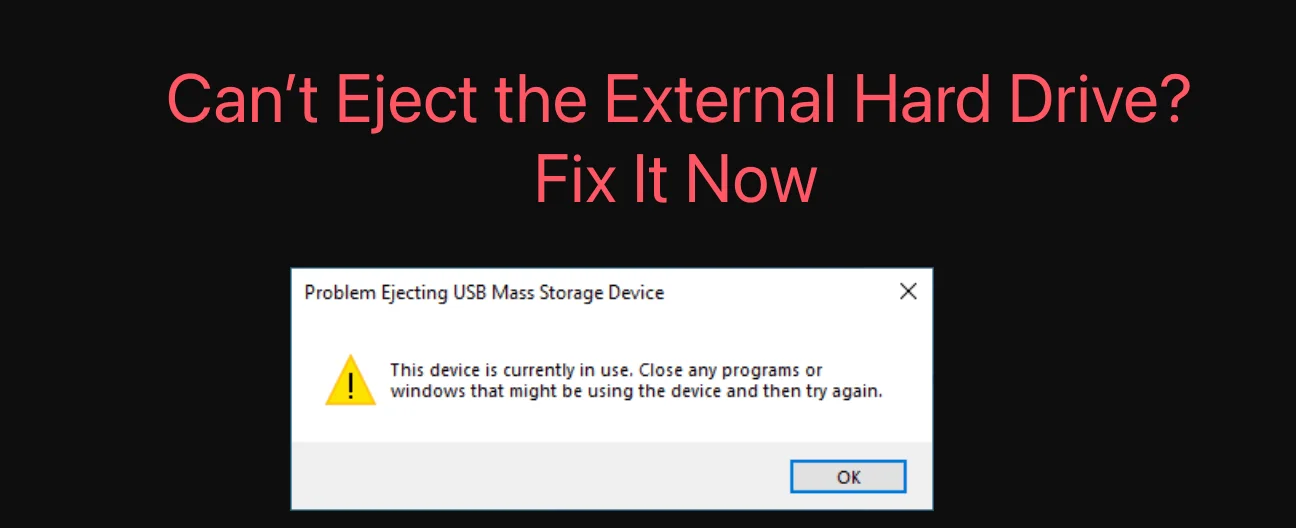
Das kennen wir alle: Sie haben Ihre Fotos gesichert, Ihre Arbeitsdateien verschoben oder einen Film auf Ihr externes Laufwerk übertragen. Sie klicken auf das kleine USB-Symbol in der Taskleiste, klicken auf "Auswerfen" und dann - zack - zeigt Windows eine Fehlermeldung an, dass das Gerät derzeit in Benutzung ist.

Wenn Probleme mit der nicht auswerfbaren externen Festplatte auftreten, ist es verlockend, einfach das USB-Kabel herauszuziehen. Aber das kann Ihre Dateien beschädigen, Ihr Dateisystem durcheinanderbringen oder sogar die Hardware Ihres Laufwerks beschädigen.
Behebung, dass eine externe Festplatte unter Windows nicht ausgeworfen werden kann

Wenn Sie unter Windows 11 oder Windows 10 keine externe Festplatte auswerfen können, geraten Sie nicht in Panik. Diese freundliche Schritt-für-Schritt-Anleitung erklärt Ihnen genau, warum dies geschieht und wie Sie Ihr Laufwerk sicher freigeben können, ohne ein einziges Byte Ihrer Daten zu verlieren.

Warum sagt Windows, dass Ihr Laufwerk "in Benutzung" ist?

Bevor wir uns mit den Lösungen befassen, schauen wir uns an, warum Windows Ihr Laufwerk überhaupt sperrt. Wenn Sie den Übeltäter verstehen, können Sie das richtige Werkzeug für die Aufgabe auswählen.

  • Aktive Hintergrundprozesse: Eine App oder ein Systemtool liest oder schreibt aktiv auf das Laufwerk. Dies könnte ein Windows-Update, ein Virenscan oder eine Cloud-Sicherung sein, die im Hintergrund synchronisiert.
  • Geöffnete Dateien: Sie haben möglicherweise ein Word-Dokument, ein Foto oder ein Video geöffnet gelassen, das auf dem externen Laufwerk gespeichert ist.
  • Windows-Explorer-Störungen: Manchmal gibt der Windows-Explorer seinen Griff auf das Laufwerk einfach nicht frei, nachdem Sie einen Ordner geschlossen haben.
  • Dateisystemfehler: Wenn die interne Indizierung oder die Partitionsstruktur des Laufwerks einen kleinen Fehler aufweist, sperrt Windows es möglicherweise, um das Problem zu beheben.

Schnelle erste Schritte bei nicht auswerfbarer externer Festplatte

Bevor Sie sich in erweiterte Einstellungen stürzen, schließen wir die offensichtlichsten Hindernisse aus:

  • Schließen Sie alle geöffneten Anwendungen: Überprüfen Sie Ihre Taskleiste. Haben Sie geöffnete Ordner, die den Inhalt des Laufwerks anzeigen? Läuft ein Media Player, Texteditor oder Spiel, das sich auf diesem Laufwerk befindet? Schließen Sie sie vollständig.
  • Warten Sie eine Minute: Wenn Sie gerade einen riesigen 20-GB-Ordner verschoben haben, leert Windows möglicherweise noch seinen Schreibcache. Warten Sie 60 Sekunden und versuchen Sie erneut, es auszuwerfen.
  • Überprüfen Sie die Taskleiste: Verlassen Sie sich nicht nur auf die Haupt-Taskleiste. Klicken Sie auf den kleinen Aufwärtspfeil in der Nähe Ihrer Uhr, klicken Sie auf das Symbol "Hardware sicher entfernen und Medien auswerfen" und wählen Sie Ihr Laufwerk dort aus.

Erweiterte Methoden zur Behebung einer externen Festplatte, die nicht ausgeworfen wird

Wenn die schnellen Lösungen nicht funktioniert haben, bedeutet dies, dass ein versteckter Prozess oder eine Systemeinstellung Ihr Speichergerät fest im Griff hat. Arbeiten Sie sich durch diese bewährten Lösungen.

Methode 1: Verwenden Sie den Task-Manager, um versteckte Apps zu beenden

Manchmal läuft eine App unsichtbar im Hintergrund und hält Ihr Laufwerk als Geisel.
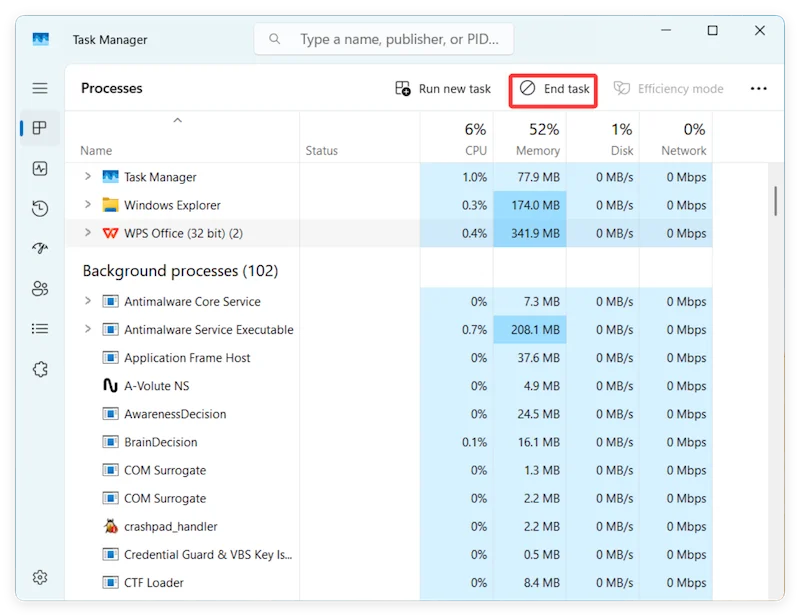
  1. Drücken Sie gleichzeitig Strg + Umschalt + Esc, um den Task-Manager zu öffnen.
  2. Wenn Sie die einfache Ansicht sehen, klicken Sie unten auf Weitere Details.
  3. Suchen Sie auf der Registerkarte Prozesse nach Apps, die möglicherweise auf Ihr Laufwerk zugreifen (z. B. eine Video-Bearbeitungs-App, ein Torrent-Client oder ein Dateiübertragungstool).
  4. Klicken Sie auf das problematische Programm und wählen Sie Task beenden.
  5. Versuchen Sie erneut, Ihr Laufwerk auszuwerfen.

Behebung, dass eine externe Festplatte unter Windows nicht ausgeworfen werden kann

Methode 2: Starten Sie den Windows-Explorer neu

Der Windows-Explorer ist der Systemprozess, der Ihren Desktop, die Taskleiste und die Dateiordner verwaltet. Wenn er eine Störung hat, lässt er Ihre externe Festplatte nicht los. Ein Neustart setzt die Verbindung zurück, ohne Ihre geöffnete Arbeit zu beeinträchtigen.
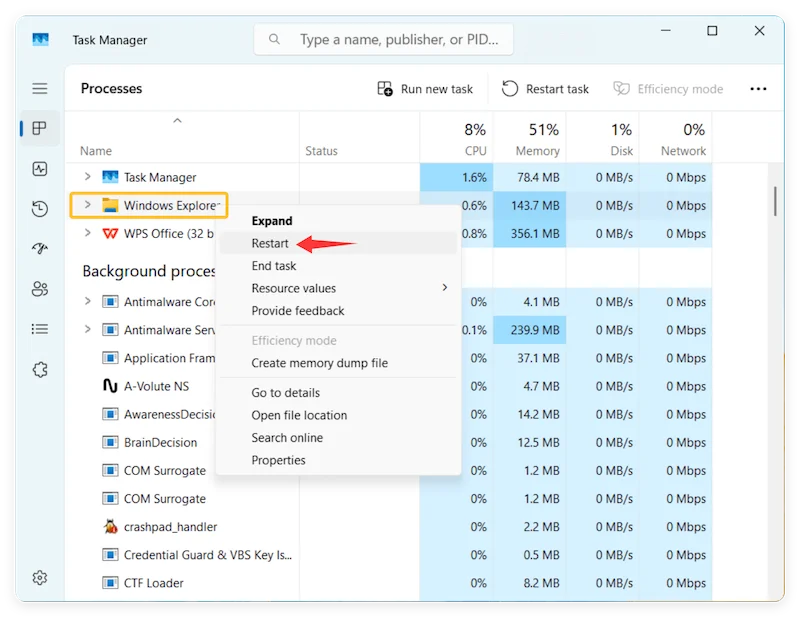
  1. Öffnen Sie den Task-Manager (Strg + Umschalt + Esc).
  2. Blättern Sie auf der Registerkarte Prozesse nach unten, bis Sie Windows-Explorer finden.
  3. Klicken Sie mit der rechten Maustaste auf Windows-Explorer und klicken Sie auf Neu starten.

Behebung, dass eine externe Festplatte unter Windows nicht ausgeworfen werden kann

Ihr Desktop-Bildschirm könnte für eine Sekunde flackern oder verschwinden - das ist völlig normal. Sobald er wieder erscheint, versuchen Sie, Ihr Laufwerk auszuwerfen.

Methode 3: Verwenden Sie die Datenträgerverwaltung, um das Laufwerk offline zu schalten

Wenn Windows sich weigert, mitzuteilen, was das Laufwerk verwendet, können Sie das Betriebssystem zwingen, das Laufwerk "Offline" zu nehmen. Dadurch werden alle aktiven Softwareverbindungen zum Laufwerk sicher getrennt, sodass Sie das Kabel herausziehen können.
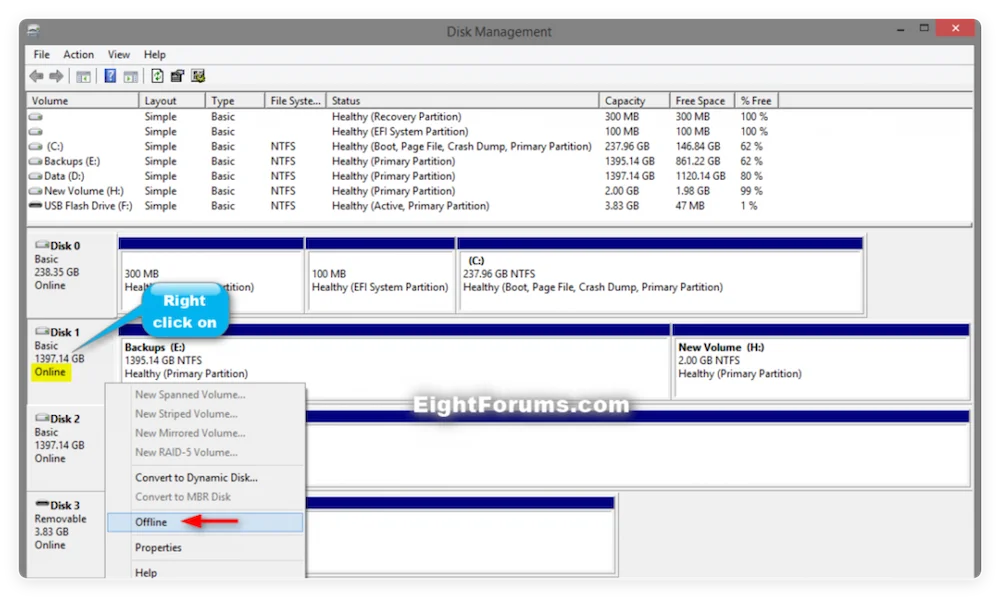
  1. Klicken Sie mit der rechten Maustaste auf die Schaltfläche Startmenü und wählen Sie Datenträgerverwaltung.
  2. Suchen Sie Ihre externe Festplatte in der unteren Liste (z. B. Datenträger 1 oder Datenträger 2).
  3. Klicken Sie mit der rechten Maustaste auf das graue Feld auf der linken Seite mit der Beschriftung Datenträger [Nummer] / Basis / Online. Wählen Sie Offline.
  4. Ziehen Sie das Kabel Ihrer externen Festplatte sicher heraus.

Behebung, dass eine externe Festplatte unter Windows nicht ausgeworfen werden kann

📌 Wichtiger Schritt: Wenn Sie dieses Laufwerk das nächste Mal an Ihren Computer anschließen, kommen Sie hierher zurück, klicken Sie mit der rechten Maustaste darauf und wählen Sie Online, damit Windows es wieder lesen kann!

Methode 4: Wechseln Sie zur Richtlinie "Schnelles Entfernen"

Windows ermöglicht es Ihnen, die Interaktion mit externen Laufwerken zu ändern. Standardmäßig ist es möglicherweise für "Bessere Leistung" optimiert, was einen Cache verwendet, der Sie zwingt, das Laufwerk jedes Mal manuell auszuwerfen. Wenn Sie auf "Schnelles Entfernen" umschalten, wird dieser Cache deaktiviert, sodass Sie das Laufwerk sicher trennen können, sobald keine Daten aktiv übertragen werden.
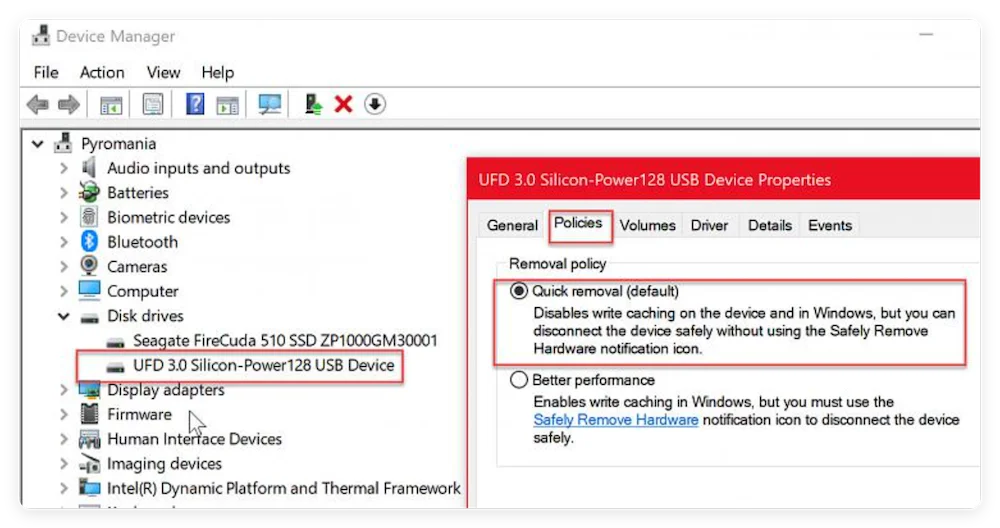
  1. Klicken Sie mit der rechten Maustaste auf das Startmenü und wählen Sie Geräte-Manager.
  2. Erweitern Sie die Kategorie Laufwerke.
  3. Klicken Sie mit der rechten Maustaste auf Ihre externe Festplatte und wählen Sie Eigenschaften.
  4. Wechseln Sie zur Registerkarte Richtlinien.
  5. Wählen Sie Schnelles Entfernen (Standard) und klicken Sie auf OK.

Behebung, dass eine externe Festplatte unter Windows nicht ausgeworfen werden kann

📌 Hinweis: Dies hilft zwar, zukünftige Probleme beim Auswerfen zu vermeiden, es ist jedoch weiterhin empfehlenswert, die Aktivitätsanzeige des Laufwerks zu überprüfen, bevor Sie es trennen.

Methode 5: Führen Sie CHKDSK aus, um Dateisystemfehler zu beheben

Wenn ein Laufwerk versteckte Beschädigungen aufweist, sperrt Windows es möglicherweise aus Vorsicht. Ein schneller Scan kann diese zugrunde liegenden Volume-Fehler beheben.

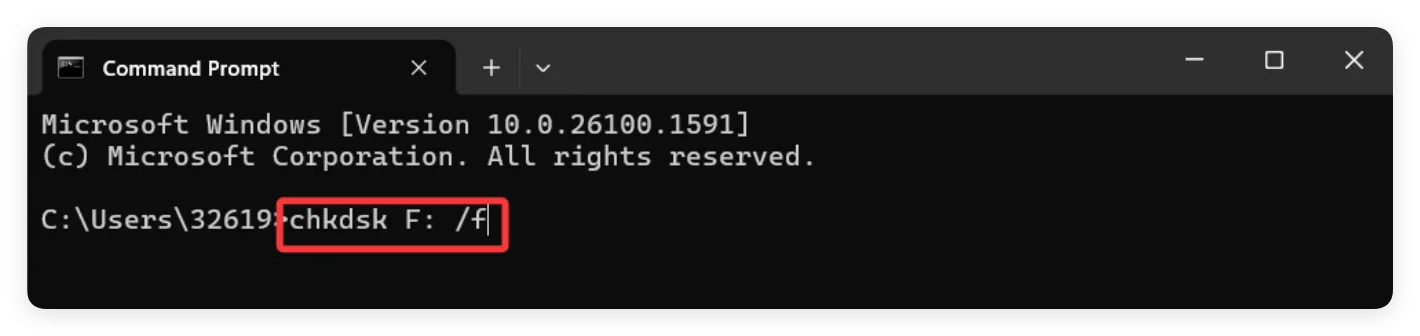
  1. Drücken Sie die Windows-Taste, geben Sie cmd ein, klicken Sie mit der rechten Maustaste auf Eingabeaufforderung und wählen Sie Als Administrator ausführen.
  2. Geben Sie den folgenden Befehl ein (ersetzen Sie X durch den tatsächlichen Laufwerksbuchstaben Ihrer externen Festplatte) und drücken Sie die Eingabetaste:

    chkdsk X: /f

  3. Lassen Sie Windows nach Fehlern scannen und diese reparieren. Sobald der Vorgang abgeschlossen ist, versuchen Sie den standardmäßigen Auswurfvorgang.

Behebung, dass eine externe Festplatte unter Windows nicht ausgeworfen werden kann

Methode 6: Verwenden Sie Diskpart, um über die Befehlszeile auszuhängen

Für fortgeschrittene Benutzer: Sie können das Windows-Befehlszeilentool für die Datenträgerpartitionierung verwenden, um ein erzwungenes Aushängen durchzuführen.
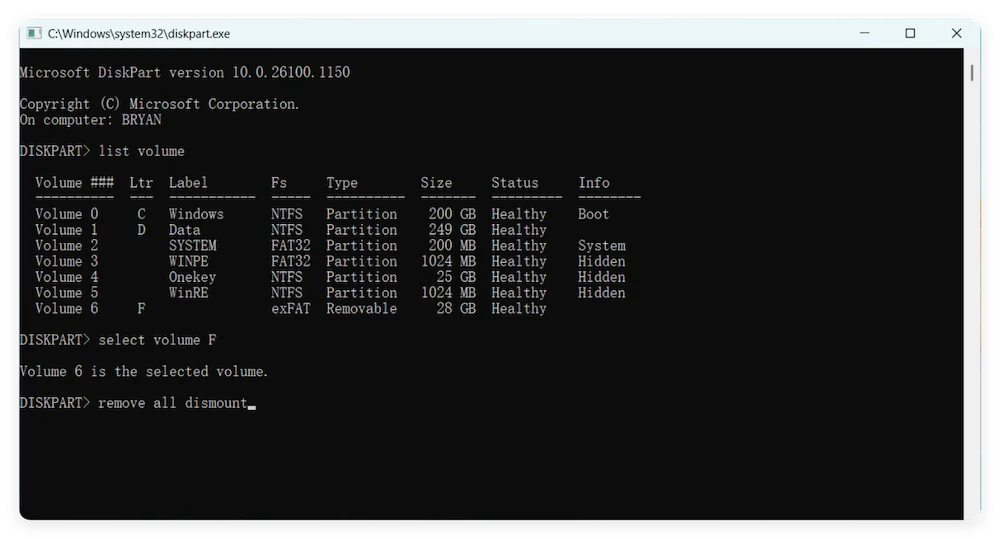
  1. Öffnen Sie die Eingabeaufforderung als Administrator.
  2. Geben Sie diskpart ein und drücken Sie die Eingabetaste.
  3. Geben Sie list volume ein und drücken Sie die Eingabetaste. Identifizieren Sie die Volumenummer Ihrer externen Festplatte.
  4. Geben Sie select volume X ein (ersetzen Sie X durch die Volumenummer Ihres Laufwerks) und drücken Sie die Eingabetaste.
  5. Geben Sie remove all dismount ein und drücken Sie die Eingabetaste. Dadurch wird das Laufwerk vollständig vom Systemzugriff getrennt.

Behebung, dass eine externe Festplatte unter Windows nicht ausgeworfen werden kann

Wenn alles andere fehlschlägt: Der ultimative sichere Workaround

Wenn Sie alle Schritte ausprobiert haben und Windows immer noch sagt, dass Sie die externe Festplatte nicht auswerfen können, ziehen Sie nicht einfach den Stecker, während der PC voll aktiv ist. Es gibt eine 100% sichere Methode, um Datenkorruption zu vermeiden:

  1. Klicken Sie auf das Startmenü und wählen Sie Herunterfahren oder Neu starten.
  2. Warten Sie, bis Ihr Computer vollständig ausgeschaltet ist (die Betriebsleuchten an Ihrem PC-Tower oder Laptop sollten vollständig erloschen sein).
  3. Ziehen Sie das USB-Kabel der externen Festplatte ab.

Wenn das Betriebssystem heruntergefahren wird, schließt es automatisch alle Dateistrukturen, leert seinen Cache und schaltet die USB-Anschlüsse sicher aus, sodass Ihre Daten vollkommen intakt bleiben.

Professionelle Tipps: So vermeiden Sie zukünftige Probleme beim Auswerfen von Laufwerken

  • Behalten Sie Ihr Antivirenprogramm im Auge: Einige Antiviren-Suiten sind übermäßig aggressiv und scannen Ihre externe Festplatte kontinuierlich. Konfigurieren Sie Ihre Software, um Hintergrundscans auf temporären externen Speichergeräten auszuschließen, falls dies angemessen ist.
  • Vermeiden Sie es, Apps direkt vom Laufwerk auszuführen: Kopieren Sie Dateien (wie portable Apps oder große Video-Assets) wann immer möglich auf Ihre interne SSD, bevor Sie sie ausführen oder bearbeiten.
  • Halten Sie Windows auf dem neuesten Stand: Mikro-Störungen zwischen dem Windows-Explorer und USB-Hubs werden häufig in den monatlichen Windows-Qualitätsupdates behoben.

Häufig gestellte Fragen zur nicht auswerfbaren externen Festplatte

A: Wenn gerade keine Daten aktiv geschrieben werden, haben Sie vielleicht Glück, und es passiert nichts. Wenn jedoch Windows oder eine Hintergrund-App gerade schreibt, riskieren Sie eine Beschädigung des Dateisystems, wodurch Ihre Dateien zu unlesbaren "RAW"-Daten werden oder die Dateien vollständig verloren gehen.
A: Windows hat mehrere Hintergrunddienste, wie z. B. Verteilte Linkverfolgung, Windows-Suchindizierung oder Cloud-Apps von Drittanbietern (wie OneDrive oder Dropbox), die das Laufwerk auf Änderungen scannen könnten, ohne ein aktives Fenster auf Ihrem Desktop anzuzeigen.
A: Ja! Kostenlose Dienstprogramme wie Sysinternals Process Explorer oder LockHunter ermöglichen es Ihnen, mit der rechten Maustaste auf ein Laufwerk oder eine Datei zu klicken, um genau zu sehen, welches Hintergrundprogramm einen offenen Handle darauf hat, sodass Sie es sofort schließen können.
A: Dies bedeutet, dass die Dateipartitionstabelle während des unsicheren Entfernens beschädigt wurde. Formatieren Sie das Laufwerk nicht, da dies Ihre Dateien überschreiben würde. Verwenden Sie stattdessen ein zuverlässiges Wiederherstellungstool wie Donemax Data Recovery, um das Laufwerk zu scannen. Es kann die Beschädigung umgehen, Ihre verlorenen, unzugänglichen oder gelöschten Dateien lokalisieren und sie sicher auf dem Hauptspeicher Ihres Computers wiederherstellen.

Fazit:

Die Unfähigkeit, eine externe Festplatte unter Windows sicher auszuwerfen, ist ein häufiges Problem, das jedoch in der Regel mit den oben beschriebenen Schritten behoben werden kann. Durch das Schließen unnötiger Anwendungen, das Scannen nach Fehlern und den Einsatz der richtigen Tools können Sie dieses Problem schnell beheben und zukünftige Vorkommnisse vermeiden. Denken Sie daran, Ihre Geräte immer sicher auszuwerfen und Ihr System zu pflegen, um einen reibungslosen Betrieb zu gewährleisten.

Wenn Sie diese Tipps zur Fehlerbehebung und vorbeugenden Maßnahmen befolgen, können Sie Ihre Daten schützen und die Lebensdauer Ihrer externen Festplatte verlängern. Wenn Sie aufgrund der Behebung des Problems "externe Festplatte kann nicht ausgeworfen werden" Daten verloren haben, können Sie ein Datenwiederherstellungsprogramm wie Donemax Data Recovery verwenden, um die externe Festplatte zu scannen und die verlorenen Daten zu finden und wiederherzustellen.

logo stage

Donemax Data Recovery

Donemax Data Recovery ist eine der besten Datenwiederherstellungssoftware. Sie ist einfach zu bedienen und kann bei der Wiederherstellung von gelöschten, formatierten, unzugänglichen oder verlorenen Daten von HDD/SSD, externen Festplatten, USB-Laufwerken, SD-Karten, Kameras oder anderen Speichergeräten helfen.

Maria
Beitragende Autorin

Maria

Maria ist eine der leitenden Autorinnen und Redakteurinnen bei Donemax und lebt und arbeitet in Sydney, Australien. Sie liebt PC, Mac und Internet-Technologie. Sie hat 6 Jahre Erfahrung im Schreiben von Artikeln über Datenwiederherstellung auf PC/Mac, Festplatten-Klonlösungen, Datenlöschung und Computer-BS-Optimierung usw. Sie interessiert sich auch für das Testen verschiedener Software und digitaler Produkte.

Gerhard Chou
Chefredakteur

Gerhard Chou

Um die Probleme unserer Kunden effektiv zu lösen, wurde jeder auf unserer Website veröffentlichte Artikel und jede Fehlerbehebungslösung streng getestet und praktisch erprobt. Unsere Redakteure lieben es, Computer zu erforschen und zu nutzen und Software zu testen, und sind bereit, Computerbenutzern bei ihren Problemen zu helfen.

Beliebte Donemax-Produkte

DMclone

Donemax Disk Clone

Klonen Sie Festplatten mit fortschrittlicher Klontechnologie oder erstellen Sie einen bootfähigen Klon für Windows/Mac OS.

Donemax Data Recovery

Donemax Data Recovery

Stellen Sie gelöschte, formatierte, versteckte oder verlorene Dateien von Festplatten und externen Speichergeräten vollständig und einfach wieder her.

Donemax Data Eraser

Donemax Data Eraser

Zertifizierte Datenlöschsoftware - Löschen Sie Daten dauerhaft, bevor Sie Ihre Festplatte oder ein anderes digitales Gerät verkaufen oder spenden.