


Geschrieben vonCharlesAktualisiert am 29. April 2026

SEITENINHALT:
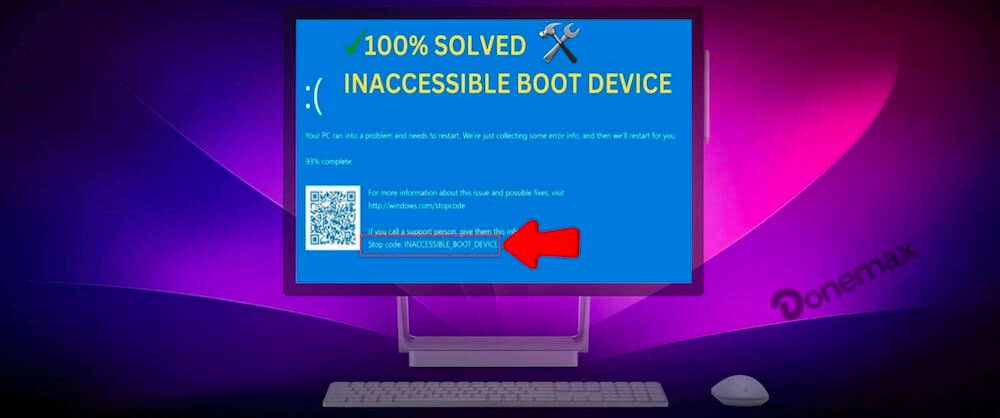
Der Fehler „Startgerät nicht zugänglich“, begleitet vom Stoppcode 0x0000007b, ist ein frustrierendes und häufiges Problem, das die Funktionalität Ihres Windows-Computers beeinträchtigen kann. Dieser Fehler erscheint oft als blauer Bildschirm (BSOD) und verhindert, dass das System ordnungsgemäß startet. Er kann unerwartet auftreten und Ihren Arbeitsablauf oder die tägliche Nutzung des Geräts stören. In diesem Artikel werden wir die Ursachen und Methoden zur Behebung des Fehlers „Startgerät nicht zugänglich (Stoppcode 0x0000007b)“ sowie Möglichkeiten zur zukünftigen Vermeidung untersuchen.
Bevor wir uns den Lösungen zuwenden, ist es wichtig zu verstehen, was dieser Fehler bedeutet. Der Stoppcode 0x0000007b ist ein Signal von Windows, dass es nicht auf das Startgerät oder die Partition zugreifen kann, die das Betriebssystem enthält. Dies geschieht typischerweise während des Startvorgangs, wenn das Betriebssystem versucht, mit der Hardware zu kommunizieren, um Dateien und Treiber zu laden.
Der Fehler kann durch verschiedene Probleme ausgelöst werden, darunter:
Das Verständnis dieser Ursachen hilft Ihnen, die richtigen Schritte zur Fehlerbehebung zu bestimmen.
Bevor Sie fortgeschrittenere Korrekturen versuchen, sollten Sie einige vorbereitende Schritte unternehmen:
Nachdem Sie die ersten Schritte unternommen haben, wollen wir nun detaillierte Lösungen zur Behebung des Fehlers erkunden.
Der abgesicherte Modus kann Ihnen helfen, festzustellen, ob ein Treiber oder Dienst eines Drittanbieters das Problem verursacht.
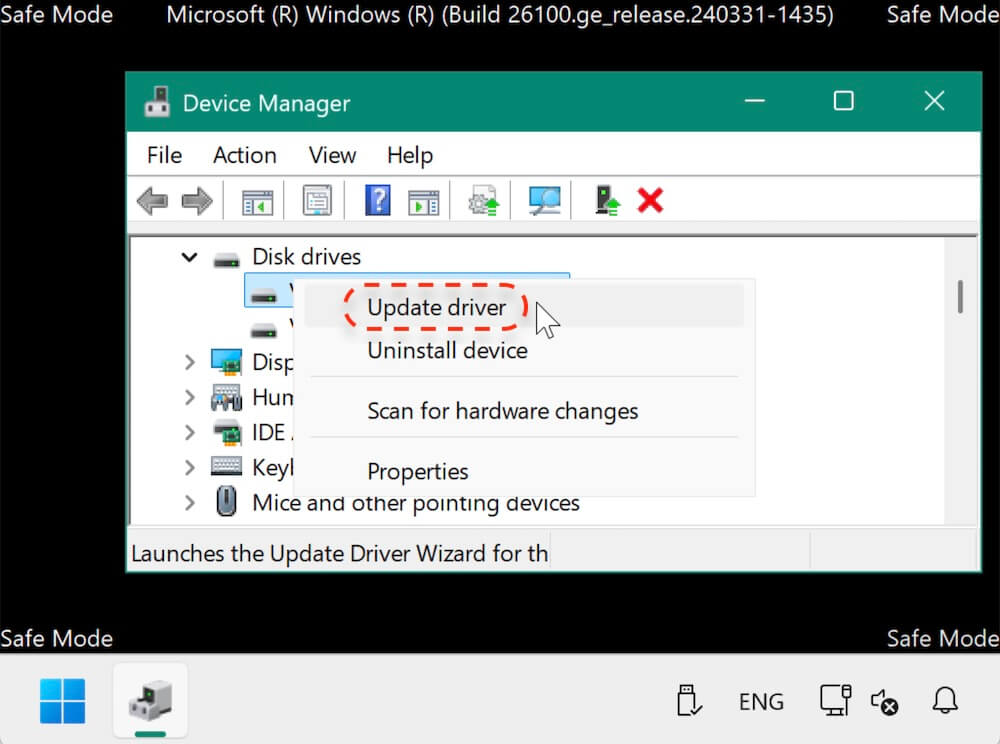
Treiberprobleme sind eine häufige Ursache für den Fehler „Startgerät nicht zugänglich“. Sie können auch die Website des Herstellers besuchen, um die neuesten Treiber für Ihre Hardware herunterzuladen.
Der abgesicherte Modus ist eine abgespeckte Version von Windows, die nur wichtige Treiber und Dienste ausführt. Wenn Sie in den abgesicherten Modus booten können, können Sie das Problem möglicherweise diagnostizieren oder beheben, ohne fortgeschrittene Tools zu benötigen.
Datenträgerfehler können Windows daran hindern, auf die Startpartition zuzugreifen. So beheben Sie das:
chkdsk C: /f /r
Ersetzen Sie "C:" durch den Buchstaben Ihres Startlaufwerks, falls dieser abweicht.
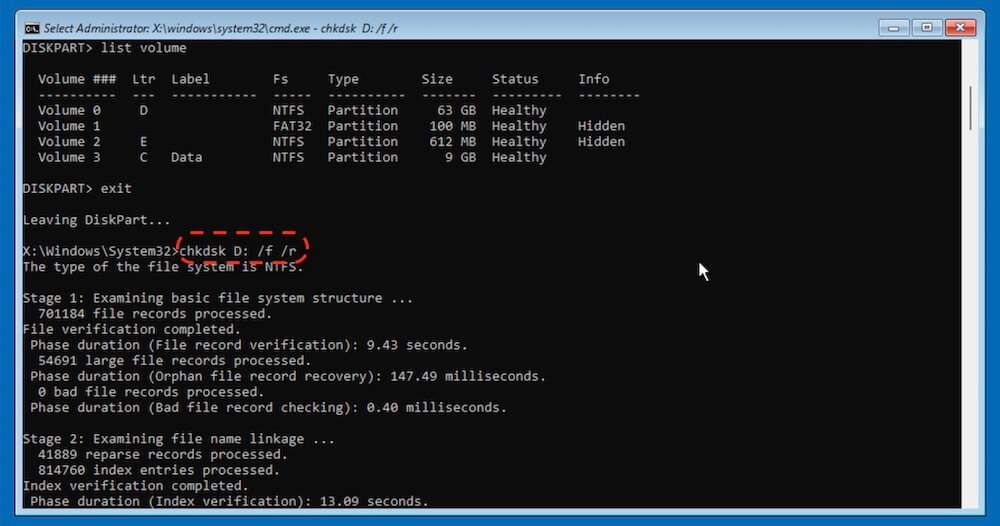
Dieser Befehl überprüft den Datenträger auf Fehler und repariert alle defekten Sektoren, die das Problem verursachen könnten.
Falsch konfigurierte BIOS- oder UEFI-Einstellungen können ebenfalls zu diesem Fehler führen.
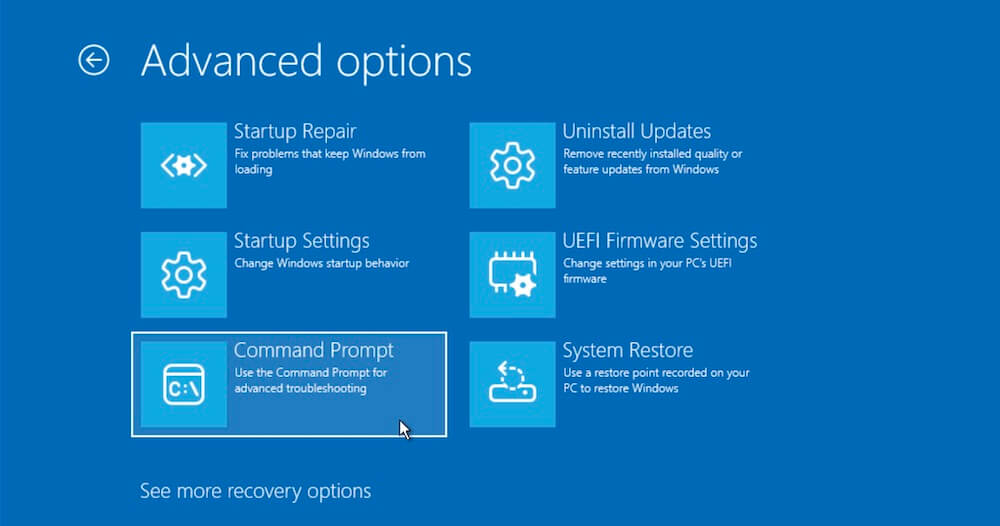
Die Startreparatur ist ein wichtiges Tool zur Fehlerbehebung in Windows, das speziell dafür entwickelt wurde, Probleme zu beheben, die das Betriebssystem am Starten hindern. Sie ist benutzerfreundlich und behebt oft Probleme wie den Fehler „Startgerät nicht zugänglich“, ohne dass fortgeschrittene technische Kenntnisse erforderlich sind. Diese Methode funktioniert, indem sie Ihr System auf fehlende oder beschädigte Systemdateien überprüft und diese automatisch ersetzt oder repariert. Hier erfahren Sie, wie Sie sie im Detail verwenden:
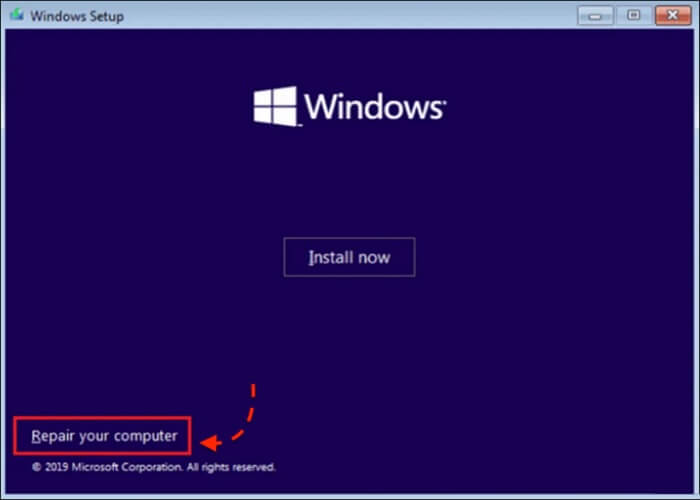
Für den Zugriff auf die Startreparatur benötigen Sie eine Windows-Installationsdiskette oder ein bootfähiges USB-Laufwerk. Falls Sie noch keines haben, erstellen Sie mit dem Microsoft Media Creation Tool auf einem anderen funktionierenden Computer ein bootfähiges USB-Laufwerk. Stellen Sie sicher, dass das Medium der auf Ihrem Computer installierten Windows-Version entspricht.
Starten Sie Ihren Computer neu, nachdem Sie den USB-Stick oder die Installationsdiskette eingelegt haben.
Klicken Sie nach der Auswahl Ihrer Sprache auf dem Windows-Setup-Bildschirm auf Weiter.
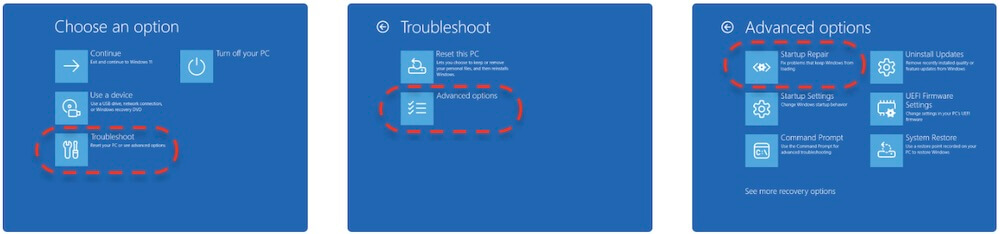
Das Tool beginnt mit der Überprüfung Ihres Systems auf Probleme, die das Starten verhindern könnten. Dieser Vorgang kann mehrere Minuten dauern, seien Sie also geduldig. Die Startreparatur versucht, Probleme wie die folgenden zu beheben:
Nach Abschluss des Reparaturvorgangs fordert Sie die Startreparatur auf, Ihren Computer neu zu starten.
★ Tipps für den Erfolg mit der Startreparatur
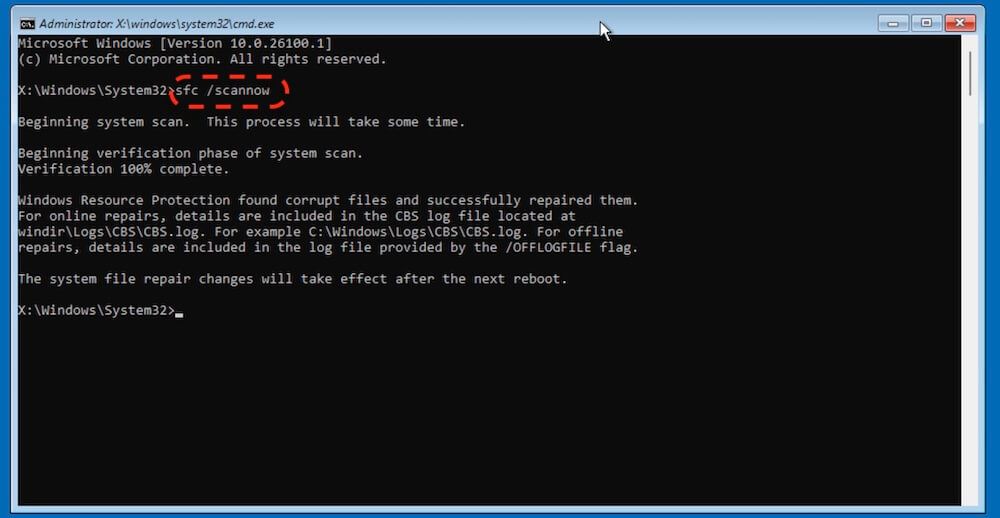
Die Startreparatur ist eine leistungsstarke erste Lösung zur Behebung von Startproblemen. Auch wenn sie nicht jedes Szenario lösen kann, bietet sie einen unkomplizierten, automatisierten Ansatz zur Behebung häufiger Fehler und spart Zeit und Mühe, bevor man komplexere Methoden ausprobiert.
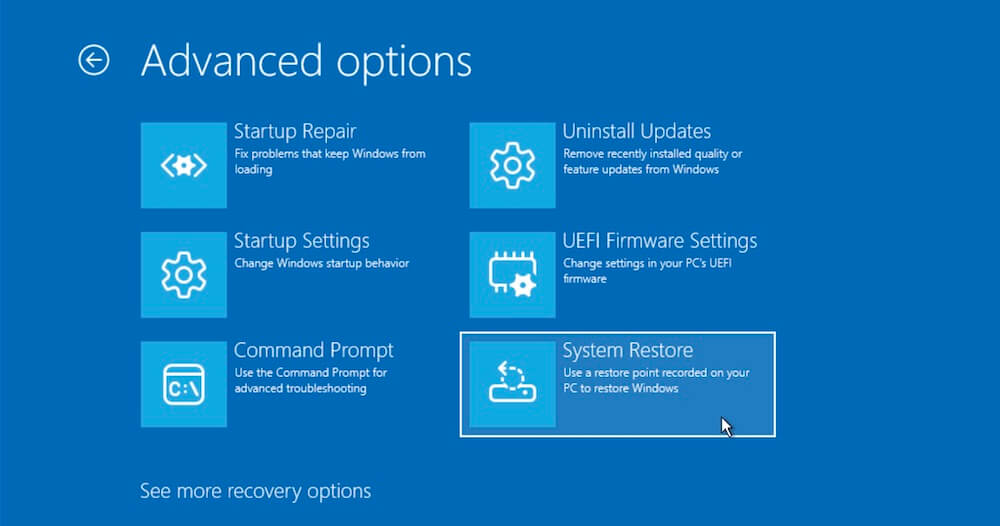
Wenn der Fehler nach einer kürzlichen Systemänderung aufgetreten ist, kann eine Systemwiederherstellung den Computer in einen funktionsfähigen Zustand zurückversetzen.
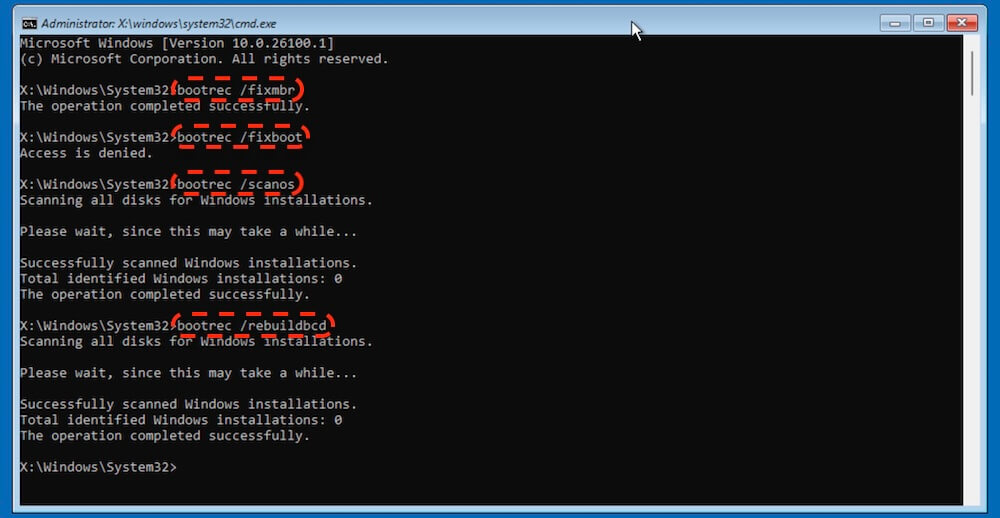
Eine Beschädigung der Bootkonfigurationsdaten kann das System am ordnungsgemäßen Starten hindern. Das Neuerstellen des BCD kann dieses Problem beheben.
bootrec /fixmbr
bootrec /fixboot
bootrec /scanos
bootrec /rebuildbcd
Wenn keine der oben genannten Methoden funktioniert, ist möglicherweise eine saubere Installation von Windows erforderlich.
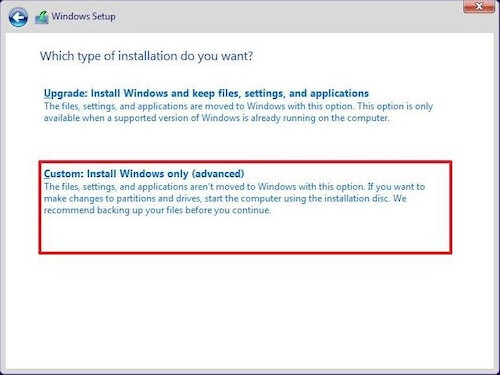
Diese Methode löscht alle Daten auf dem Laufwerk. Stellen Sie daher sicher, dass Sie vor dem Fortfahren ein Backup haben.
Sobald Sie das Problem behoben haben, ist es wichtig, Maßnahmen zu ergreifen, um ein erneutes Auftreten zu verhindern. Die beste Lösung, die wir vorschlagen, ist die Erstellung eines bootfähigen Klon-Backups für Ihre Systemfestplatte. Wenn es Probleme mit der Systemfestplatte gibt und dadurch Startprobleme auftreten, können Sie die geklonte Festplatte verwenden, um die ursprüngliche Systemfestplatte zu ersetzen und den Computer normal zu starten.
Um eine bootfähige Kopie der Systemfestplatte zu erstellen, müssen Sie zunächst ein zuverlässiges Systemklon-Tool wählen. Glücklicherweise sind einige solcher Tools verfügbar. Beispielsweise ist Donemax Disk Clone ein vertrauenswürdiges Tool, das Ihnen hilft, die Systemfestplatte auf eine andere Festplatte zu klonen und sicherzustellen, dass sie bootfähig ist.
Bevor Sie die Systemfestplatte klonen, benötigen Sie zunächst eine leere Festplatte. Sie sollte genügend Speicherplatz für alle Daten haben, die von der Systemfestplatte geklont werden. Schließen Sie die Festplatte an den Computer an und gehen Sie dann wie folgt vor, um die Systemfestplatte mit Donemax Disk Clone Schritt für Schritt zu klonen und zu sichern:
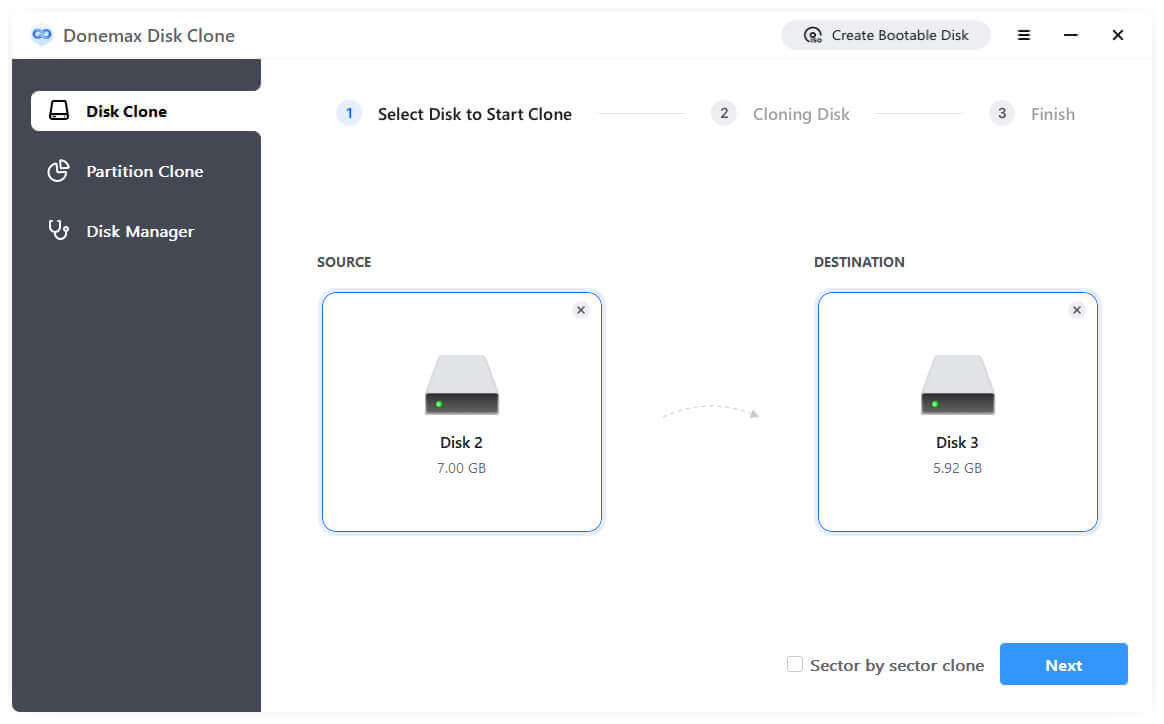
Schritt 1. Starten Sie die Software und wählen Sie den Modus Festplatte klonen. Wählen Sie die Systemfestplatte als Quelle und die leere Festplatte als Ziel. Klicken Sie auf die Schaltfläche Weiter, um fortzufahren.
Schritt 2. Vorschau des Festplattenlayouts und ggf. Bearbeiten. Wenn die Zielfestplatte eine SSD ist, aktivieren Sie die Option "Die Option aktivieren, wenn das Ziel eine SSD ist", um für SSD zu optimieren.
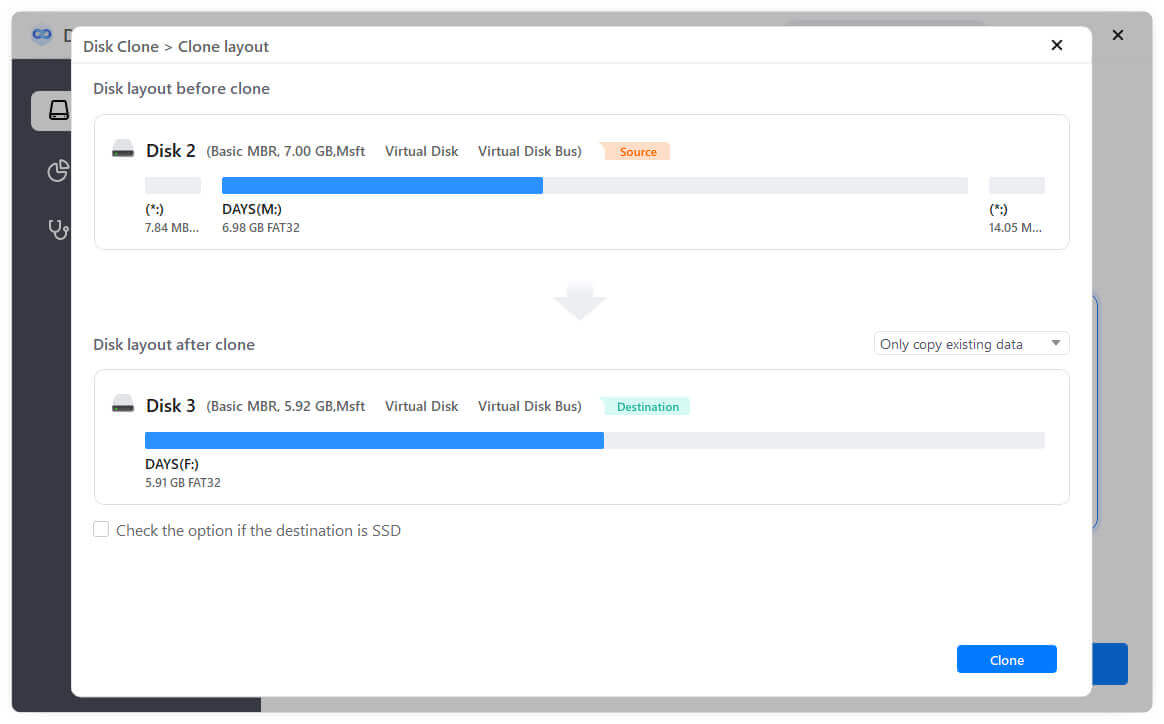
Schritt 3. Nach dem Klicken auf die Schaltfläche Klonen beginnt die Software mit dem Klonen der gesamten Systemfestplatte auf die Zielfestplatte.
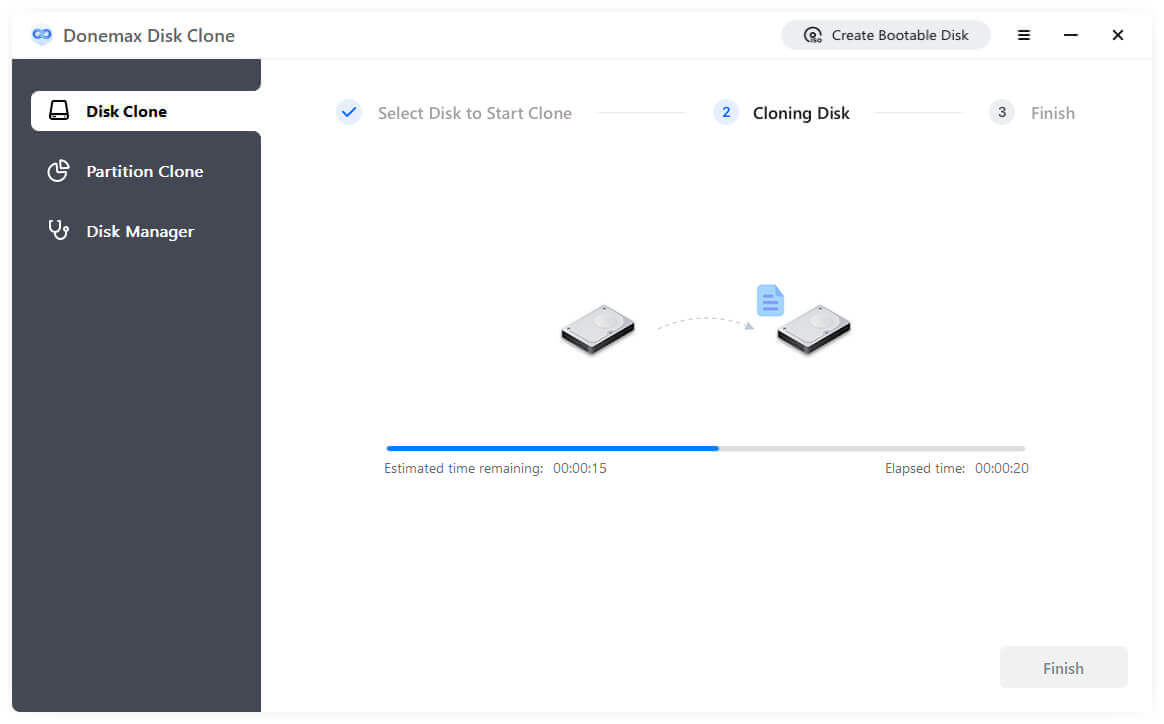
Sobald die Systemfestplatte erfolgreich auf die Zielfestplatte geklont wurde, ist die geklonte Festplatte ebenfalls bootfähig. Falls es in Zukunft Probleme mit der ursprünglichen Systemfestplatte gibt, können Sie die geklonte Festplatte als Startfestplatte verwenden.
Es gibt einige weitere Vorschläge, um den Fehler „Startgerät nicht zugänglich“ in Zukunft zu vermeiden:
Der Fehler „Startgerät nicht zugänglich“ (Stoppcode 0x0000007b) kann ein beängstigendes Problem sein, aber mit Geduld und den richtigen Werkzeugen ist er oft ohne professionelle Hilfe lösbar. Beginnen Sie mit einfachen Korrekturen wie der Überprüfung der Hardware-Verbindungen und dem Start in den abgesicherten Modus, bevor Sie zu fortgeschritteneren Methoden wie der Neuerstellung des BCD oder einer sauberen Windows-Installation übergehen.
Sobald das Problem behoben ist, ergreifen Sie proaktive Maßnahmen, um die Gesundheit Ihres Systems zu erhalten, wie z.B. das Aktualisieren von Treibern, das Erstellen von Backups und die Überwachung Ihrer Festplatte auf Fehler. Auf diese Weise verringern Sie die Wahrscheinlichkeit, in Zukunft auf diesen frustrierenden Fehler zu stoßen. Außerdem wird die Erstellung einer bootfähigen Kopie der Systemfestplatte nachdrücklich empfohlen. Sie kann Ihren Computer im Falle eines Systemausfalls sofort starten lassen.
Wenn alle Stricke reißen, zögern Sie nicht, einen professionellen Techniker zu konsultieren, um weitere Schäden an Ihrem System zu vermeiden. Denken Sie daran: Vorbeugung und Vorbereitung sind die besten Abwehrmaßnahmen gegen solche Probleme.
Donemax Disk Clone
Ein preisgekröntes Festplattenklon-Programm, das Windows- und Mac-Benutzern hilft, HDD/SSD/externe Geräte zu klonen. Es kann auch ein vollständiges bootfähiges Klon-Backup für Windows-PCs und Macs erstellen.
Charles
Charles, der in Sydney, Australien, lebt, ist Redakteur und Autor des Donemax-Teams. Er ist gut im Verfassen von Artikeln über Apple Mac-Computer, Windows-Betriebssysteme, Datenwiederherstellung, Datenlöschung, Festplattenklonen und Datensicherung usw. In seiner Freizeit liest er gerne und spielt Tennis und interessiert sich für das Testen neuer digitaler Geräte wie Mobiltelefone, Macs, HDDs, SSDs, Digitalkameras usw.
Gerhard Chou
Um die Probleme unserer Kunden effektiv zu lösen, wurden alle auf unserer Website veröffentlichten Artikel und Lösungen zur Fehlerbehebung streng getestet und praktisch erprobt. Unsere Redakteure lieben es, Computer zu erforschen und zu nutzen sowie Software zu testen, und sind bereit, Computerbenutzern bei ihren Problemen zu helfen.
Klonen Sie Festplatten mit fortschrittlicher Klontechnologie oder erstellen Sie ein bootfähiges Klon für Windows/Mac OS.
Stellen Sie gelöschte, formatierte, versteckte oder verlorene Dateien von Festplatten und externen Speichergeräten vollständig und einfach wieder her.
Zertifizierte Datenlöschsoftware – Daten dauerhaft löschen, bevor Sie Ihre Festplatte oder ein anderes digitales Gerät verkaufen oder spenden.




