


Geschrieben vonMariaAktualisiert am 09. Mai 2026

SEITENINHALT:
Das Dock in macOS ist eine Schlüsselfunktion, die einen einfachen Zugriff auf häufig verwendete Apps, Dateien und Ordner bietet. Es ist ein grundlegender Bestandteil der Benutzeroberfläche, der eine schnelle Navigation und verbesserte Produktivität ermöglicht. Wie jedes andere Softwareelement kann das Dock jedoch manchmal fehlfunktionieren, was bei den Benutzern zu Frustration führt. Ein häufiges Problem ist, dass das Dock hängen bleibt oder einfriert, d. h. es reagiert entweder nicht mehr oder verhält sich unvorhersehbar. Dieser Artikel bietet einen umfassenden Leitfaden zur Behebung eines Mac Docks, das hängt oder einfriert, sowie vorbeugende Maßnahmen.
Bevor Sie ein nicht funktionierendes Dock auf dem Mac beheben, ist es hilfreich, die häufigsten Ursachen für ein eingefrorenes Dock zu verstehen. Das Problem kann aus mehreren Faktoren resultieren, wie z. B. Softwarefehlern oder Konflikten mit bestimmten Anwendungen. Hier sind einige mögliche Gründe, warum Ihr Dock nicht mehr richtig funktioniert:
Die Identifizierung der Grundursache ist nicht immer einfach, aber die unten aufgeführten Lösungen sollten in den meisten Fällen helfen.
Manchmal kann ein eingefrorenes Dock mit nur wenigen schnellen Schritten behoben werden. Diese Lösungen sind einfach und lösen das Problem oft innerhalb von Minuten.
Eine der schnellsten Möglichkeiten, ein eingefrorenes Dock zu reparieren, ist der Neustart. Dies kann mit einem Terminal-Befehl erfolgen, der den Dock-Prozess neu startet, ohne das gesamte System neu zu starten.
So starten Sie das Dock neu:
killall Dock
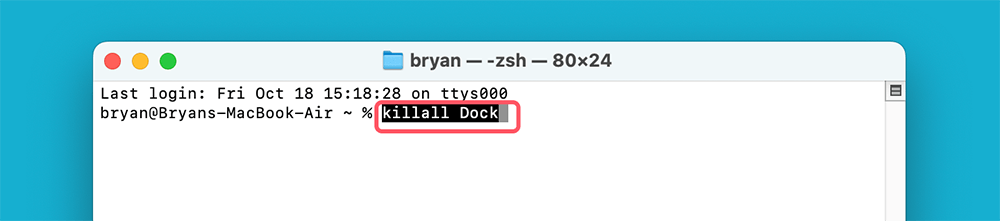
Der Neustart des Docks zwingt es zum Zurücksetzen, und alle vorübergehenden Störungen sollten behoben sein.
Eine weitere einfache Lösung ist der Neustart Ihres Macs. Wenn das Dock aufgrund einer vorübergehenden Systemstörung eingefroren ist, wird ein Neustart des Macs es oft beheben.
Schritte zum Neustart Ihres Macs:
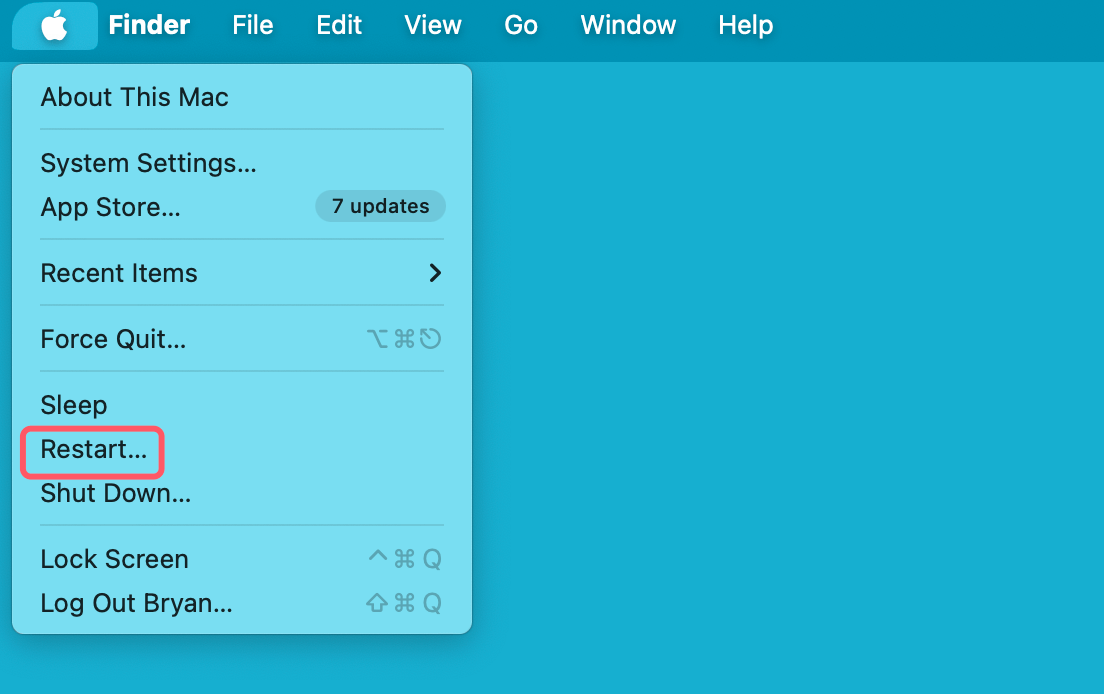
Ein Neustart beseitigt vorübergehende Probleme und lädt Systemressourcen neu, was zur Lösung des Problems mit dem eingefrorenen Dock beitragen kann.
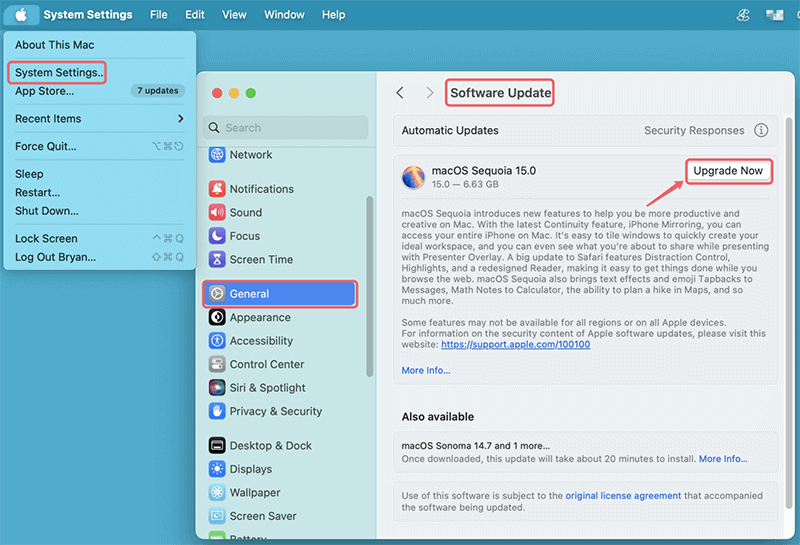
Manchmal kann ein eingefrorenes Dock die Folge eines Softwarefehlers oder eines Kompatibilitätsproblems mit der aktuellen macOS-Version sein. Apple veröffentlicht regelmäßig Updates, um Fehler zu beheben und die Systemleistung zu verbessern. Daher ist es wichtig, Ihr System auf dem neuesten Stand zu halten.
So suchen Sie nach macOS-Updates:
Das Zurücksetzen der Dock-Einstellungen ist eine der effektivsten Methoden zur Behebung von anhaltenden Problemen. Die Einstellungen des Docks werden, wie andere Systemeinstellungen, in einer Datei gespeichert, die sein Verhalten, sein Aussehen und die aktivierten Funktionen festlegt. Manchmal kann diese Einstellungsdatei beschädigt oder falsch konfiguriert werden, was zu unerwartetem Verhalten wie Einfrieren oder fehlender Reaktion des Docks führt. Durch das Zurücksetzen der Dock-Einstellungen stellen Sie die Standardeinstellungen wieder her, was problematische Änderungen oder beschädigte Dateien, die Probleme verursachen könnten, beseitigt.
Warum das Zurücksetzen der Einstellungen funktioniert:
macOS verwendet Einstellungsdateien (häufig als plist-Dateien bezeichnet), um Einstellungen für verschiedene Anwendungen und Systemfunktionen zu speichern. Diese Dateien werden automatisch erstellt, wenn Sie Systemeinstellungen anpassen. Im Falle des Docks speichert die Einstellungsdatei Details wie:
Wenn eine der Einstellungen in dieser Datei beschädigt oder falsch konfiguriert ist, kann das Dock unberechenbar reagieren oder sogar einfrieren.
So setzen Sie die Dock-Einstellungen zurück?
Hier ist die Schritt-für-Schritt-Anleitung zum Zurücksetzen der Dock-Einstellungen auf Ihrem Mac:
defaults delete com.apple.dock
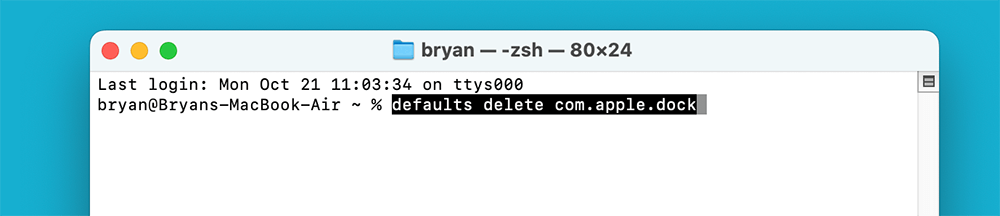
Dieser Befehl weist macOS an, die aktuelle Einstellungsdatei für das Dock (com.apple.dock.plist) zu löschen. Dadurch werden die Dock-Einstellungen vollständig gelöscht, und alle potenziell problematischen Konfigurationen werden entfernt.
killall Dock

Dadurch wird das Dock vorübergehend von Ihrem Bildschirm verschwinden. Es wird innerhalb weniger Sekunden automatisch neu geladen und läuft nun mit den Standardeinstellungen.
Was passiert nach dem Zurücksetzen der Einstellungen?
Wenn das Dock neu geladen wird, werden Sie feststellen, dass alle Ihre vorherigen Anpassungen auf die Standardeinstellungen zurückgesetzt wurden. Dazu gehören:
Sie müssen das Dock nach dem Zurücksetzen nach Ihren Wünschen neu konfigurieren.
Erweiterter Tipp: Sichern Sie Ihre Einstellungen:
Wenn Sie befürchten, Ihre aktuelle Dock-Konfiguration zu verlieren, können Sie vor dem Zurücksetzen eine Sicherungskopie der Einstellungsdatei erstellen. Auf diese Weise können Sie, falls das Zurücksetzen der Einstellungen das Problem nicht behebt oder Sie Ihre benutzerdefinierten Einstellungen bevorzugen, die ursprüngliche Datei wiederherstellen. So sichern Sie die Einstellungsdatei:
~/Library/Preferences/
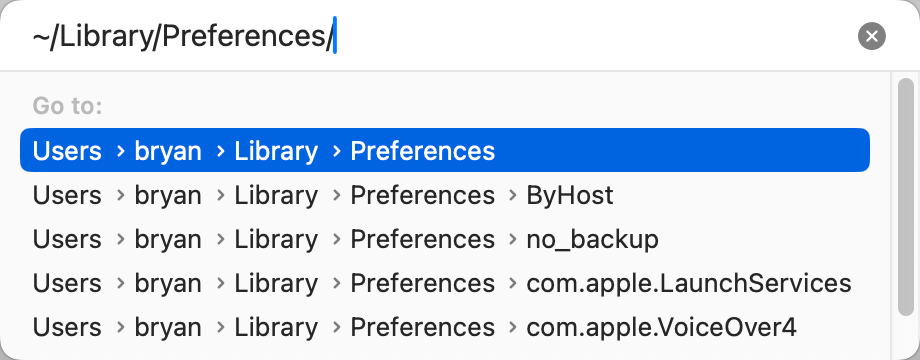
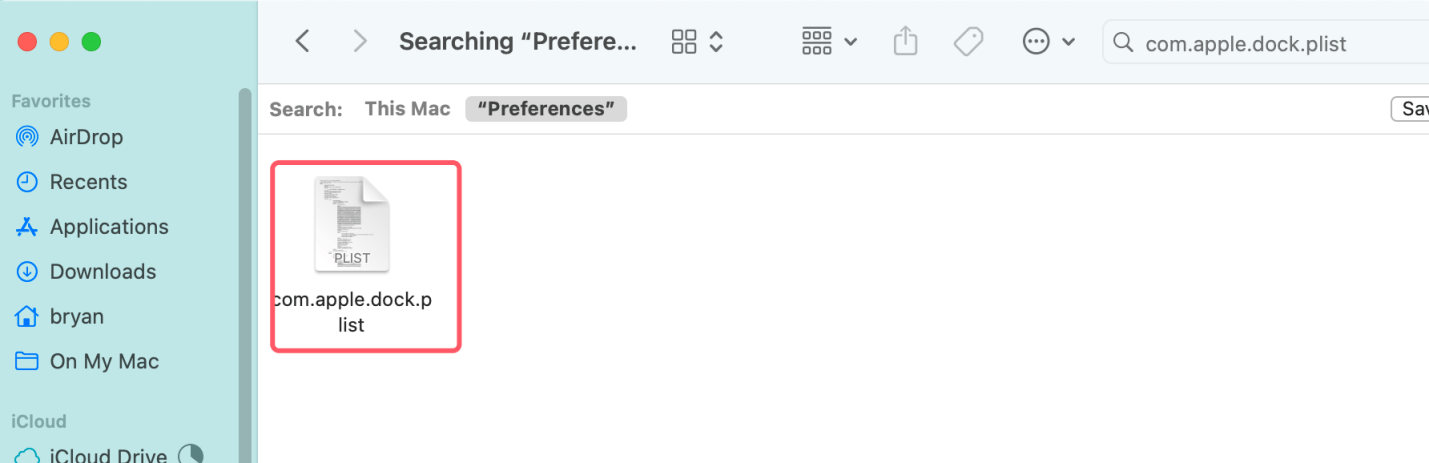
Um Ihre Einstellungen wiederherzustellen, ersetzen Sie einfach die neue Einstellungsdatei durch die von Ihnen gesicherte. Wiederholen Sie den Vorgang, aber anstatt die Datei zu löschen, verschieben Sie Ihre Sicherungsdatei zurück in den Ordner Preferences und starten Sie das Dock mit dem Befehl killall Dock neu.
Vorteile des Zurücksetzens der Dock-Einstellungen:
Das Zurücksetzen der Dock-Einstellungen kann eine Vielzahl von Problemen beheben. Es kann nicht nur Einfrieren und fehlende Reaktion beheben, sondern auch andere kleinere Fehler beheben, wie z. B.:
Gelegentlich liegt das Problem nicht am Dock selbst, sondern an einer anderen Anwendung, die Systeminstabilität verursacht. Wenn das Dock nach dem Öffnen oder Installieren einer bestimmten App nicht mehr reagierte, ist es möglich, dass die App das Problem verursacht.
Um dies zu beheben, können Sie problematische Anwendungen zum Beenden zwingen:
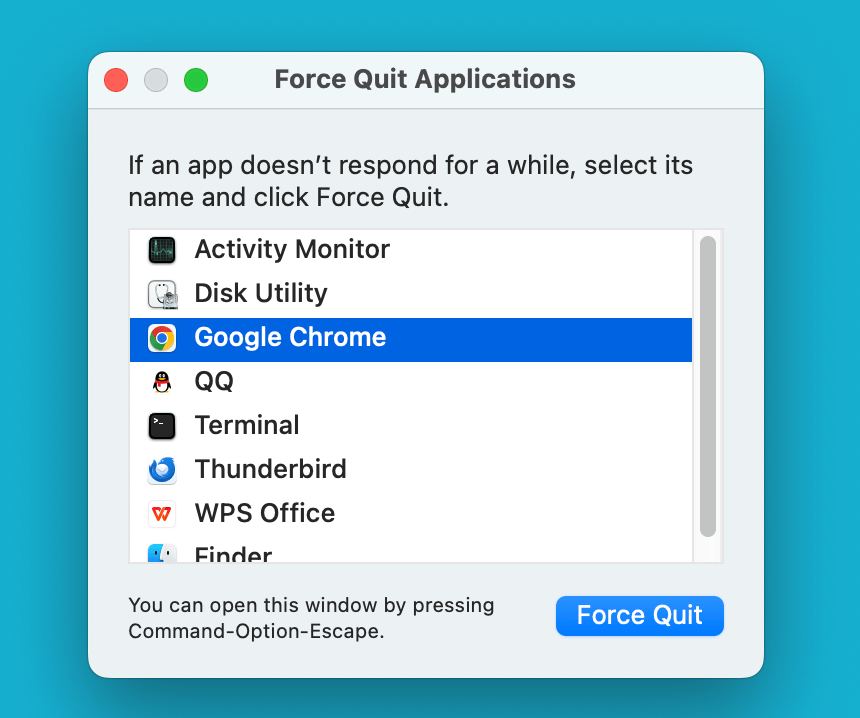
Prüfen Sie nach dem erzwungenen Beenden der App, ob das Dock wieder funktioniert. Wenn das Dock durch die App verlangsamt wurde, sollte es sich wieder freigeben, sobald die problematische App geschlossen ist.
Der Neustart Ihres Macs im abgesicherten Modus kann helfen, das Problem einzugrenzen und festzustellen, ob es durch eine Drittanbieteranwendung oder andere Systemeinstellungen verursacht wird.
Für Mac mit Apple Silicon
Für Intel-basierte Macs
Der abgesicherte Modus deaktiviert Erweiterungen von Drittanbietern und führt nur wichtige Systemfunktionen aus. Daher ist er eine großartige Möglichkeit, um zu diagnostizieren, ob das Dock-Problem mit Software von Drittanbietern zusammenhängt. Wenn das Dock im abgesicherten Modus einwandfrei funktioniert, verursacht wahrscheinlich eine Drittanbieter-App oder -Erweiterung das Problem.
Nach der Diagnose des Problems starten Sie Ihren Mac normal neu, um den abgesicherten Modus zu verlassen.
Im Laufe der Zeit können sich zwischengespeicherte Daten aus verschiedenen Systemprozessen ansammeln und möglicherweise Probleme verursachen, einschließlich Problemen mit dem Dock. Das Löschen dieser Cache-Dateien kann die Systemleistung verbessern und die fehlende Reaktion des Docks beheben.
So löschen Sie den Systemcache:
~/Library/Caches
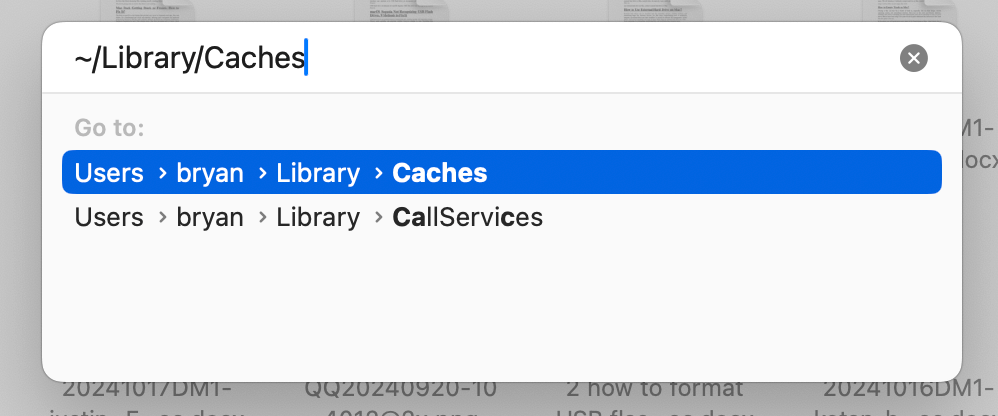
Indem Sie diese Cache-Dateien löschen, aktualisieren Sie die Systemprozesse, die von ihnen abhängen, was zur Behebung des eingefrorenen Docks beitragen kann.
Wenn keine der oben genannten Lösungen funktioniert und Ihr Mac Dock nicht funktioniert, müssen Sie möglicherweise eine Neuinstallation von macOS in Betracht ziehen. Die Neuinstallation des Betriebssystems kann tiefere Systemprobleme beheben, die zu einer Fehlfunktion des Docks führen können.
So installieren Sie macOS neu, ohne Daten zu verlieren:
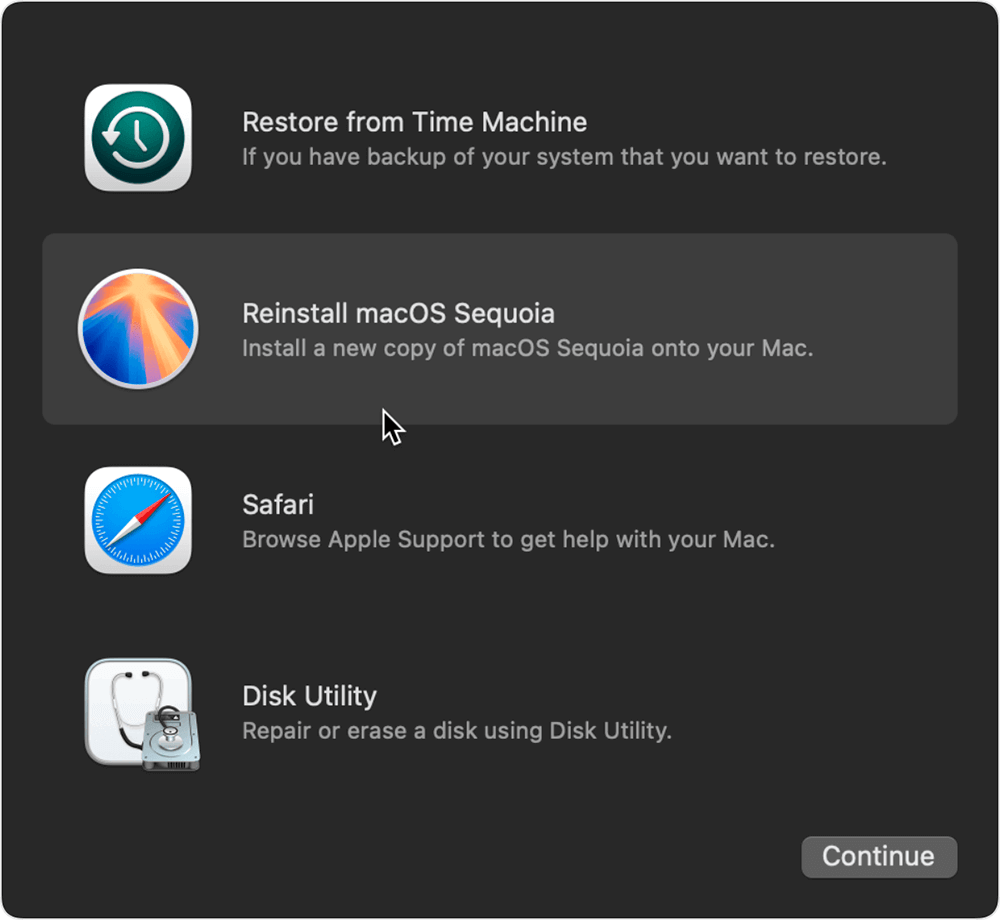
Die Neuinstallation von macOS löscht nicht Ihre persönlichen Dateien, aber es ist immer eine gute Idee, vor diesem Schritt ein Backup Ihrer Daten zu erstellen. Dieser Prozess aktualisiert das System, und alle tief verwurzelten Softwareprobleme sollten behoben werden.
✦ MacOS regelmäßig aktualisieren, um sicherzustellen, dass Sie die neueste Version des Programms mit Fehlerbehebungen und Verbesserungen verwenden.
✦ Ressourcenintensive Anwendungen überwachen: Wenn bestimmte Apps Ihr System verlangsamen oder einfrieren lassen, sollten Sie sie deinstallieren oder ihre Nutzung einschränken.
✦ Cache-Dateien regelmäßig löschen: Dies kann dazu beitragen, die Systemleistung aufrechtzuerhalten und zukünftige Probleme mit dem Dock zu vermeiden.
✦ Vermeiden Sie die Installation ungeprüfter Drittanbieteranwendungen, da diese manchmal systemweite Instabilität verursachen können.
defaults delete com.apple.dock; killall Dock
📍 Hinweis: Dadurch werden benutzerdefinierte App-Verknüpfungen entfernt und das ursprüngliche Apple-Standardlayout wiederhergestellt.
Das Dock ist ein wesentlicher Bestandteil der Mac-Benutzererfahrung, und ein eingefrorenes oder nicht reagierendes Dock kann die Produktivität erheblich beeinträchtigen. Glücklicherweise gibt es mehrere Lösungen, die bei der Behebung dieses Problems helfen können, von schnellen Korrekturen wie dem Neustart des Docks oder Ihres Macs bis hin zu detaillierteren Methoden wie dem Zurücksetzen von Einstellungen, dem Löschen von Cache-Dateien oder sogar der Neuinstallation von macOS. In den meisten Fällen kann das Problem behoben werden, ohne zu extremen Maßnahmen greifen zu müssen.
Jetzt sollten Sie in der Lage sein, ein eingefrorenes oder hängendes Mac Dock zu beheben und ähnliche Probleme in Zukunft zu vermeiden. Denken Sie daran, dass regelmäßige Systemwartung und das Aktualisieren der Software einen großen Beitrag zur Gewährleistung eines reibungslosen Betriebs Ihres Macs leisten können.
DMcleaner für Mac
Der Donemax DMcleaner für Mac ist eine preisgekrönte Mac-Reinigungs- und Wartungsanwendung. Er bietet mehr als 10 Tools, die Mac-Benutzern helfen, Junk-Daten auf dem Mac zu bereinigen, unerwünschte Apps zu deinstallieren und Überreste zu löschen, Dateien zu zerstören, doppelte Dateien zu löschen, Festplattenspeicher freizugeben, langsame Macs zu beschleunigen usw. Er ist außerdem ein intelligenter Schalter-Manager für Mac und ein leistungsstarker Datenträger-Manager für Mac.
Maria
Maria ist eine der leitenden Autorinnen und Redakteurinnen von Donemax, die in Sydney, Australien, lebt und arbeitet. Sie liebt PC, Mac und Internet-Technologie. Sie hat 6 Jahre Erfahrung im Verfassen von Artikeln über Datenwiederherstellung auf PC/Mac, Festplattenklonlösungen, Datenlöschung und Computer-BS-Optimierung usw. Sie interessiert sich auch für das Testen verschiedener Software und digitaler Produkte.
Gerhard Chou
Um die Probleme unserer Kunden effektiv zu lösen, wurde jeder auf unserer Website veröffentlichte Artikel und jede Fehlerbehebungslösung streng getestet und praktisch erprobt. Unsere Redakteure lieben es, Computer zu erforschen und zu nutzen sowie Software zu testen, und sind bereit, Computeranwendern bei ihren Problemen zu helfen.
Klonen Sie Festplatten mit fortschrittlicher Klontechnologie oder erstellen Sie ein bootfähiges Klon für Windows/Mac OS.
Stellen Sie gelöschte, formatierte, versteckte oder verlorene Dateien von Festplatten und externen Speichergeräten vollständig und einfach wieder her.
Zertifizierte Datenlöschsoftware - löschen Sie Daten dauerhaft, bevor Sie Ihre Festplatte oder ein digitales Gerät verkaufen oder spenden.




