
Seiteninhalt:
Egal, ob Sie ein Entwickler sind, der Apps für das Apple-Ökosystem testen möchte, ein UI-Designer, der exklusive Mac-Tools benötigt, oder einfach nur neugierig auf macOS sind – der Kauf eines teuren MacBook oder Mac mini ist nicht der einzige Weg. Sie können macOS direkt auf Ihrer vorhandenen Windows-PC-Hardware ausführen.
In dieser ausführlichen Anleitung führen wir Sie durch die beiden zuverlässigsten Methoden im Jahr 2026, um macOS auf einem Windows-PC zu installieren: die Verwendung einer risikofreien virtuellen Maschine (VMware/VirtualBox) und die Einrichtung eines nützlichen dual-bootfähigen Hackintosh-Systems.
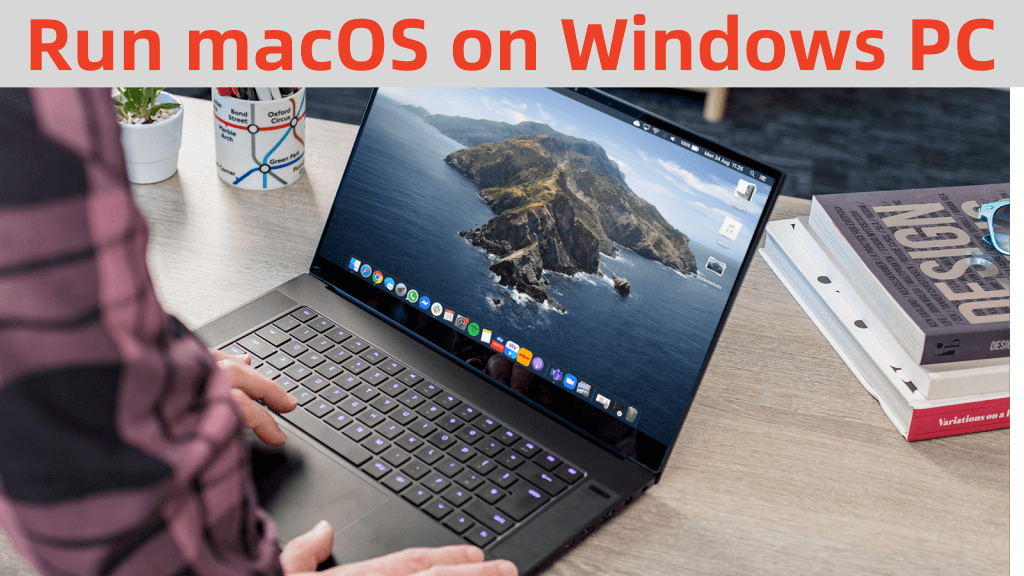
Hackintosh vs. Virtuelle Maschine: Welchen Weg sollten Sie wählen?
Bevor Sie beginnen, ist es wichtig zu verstehen, welcher Ansatz für Ihre technischen Fähigkeiten und Leistungsanforderungen am besten geeignet ist:
- Virtuelle Maschine (VM): Führt macOS als App innerhalb von Windows aus. Es ist absolut sicher, da es Ihre Windows-Dateien nicht beeinträchtigt, bietet jedoch eine eingeschränkte Grafikleistung. Perfekt für Tests, leichtes Programmieren und den Einstieg.
- Hackintosh (OpenCore): Installiert macOS nativ auf einer separaten Festplatte oder Partition, sodass Ihr PC direkt in macOS booten kann. Dies bietet die volle Leistung Ihrer CPU und Grafikkarte, erfordert jedoch eine kompatible PC-Hardware und eine komplexe Konfiguration.
Methode 1: macOS in einer virtuellen Maschine installieren (Sicher & Einfach)
Dies ist die am meisten empfohlene Methode für Einsteiger, da keine Änderungen an Ihren BIOS-Einstellungen oder Festplattenpartitionen vorgenommen werden müssen.
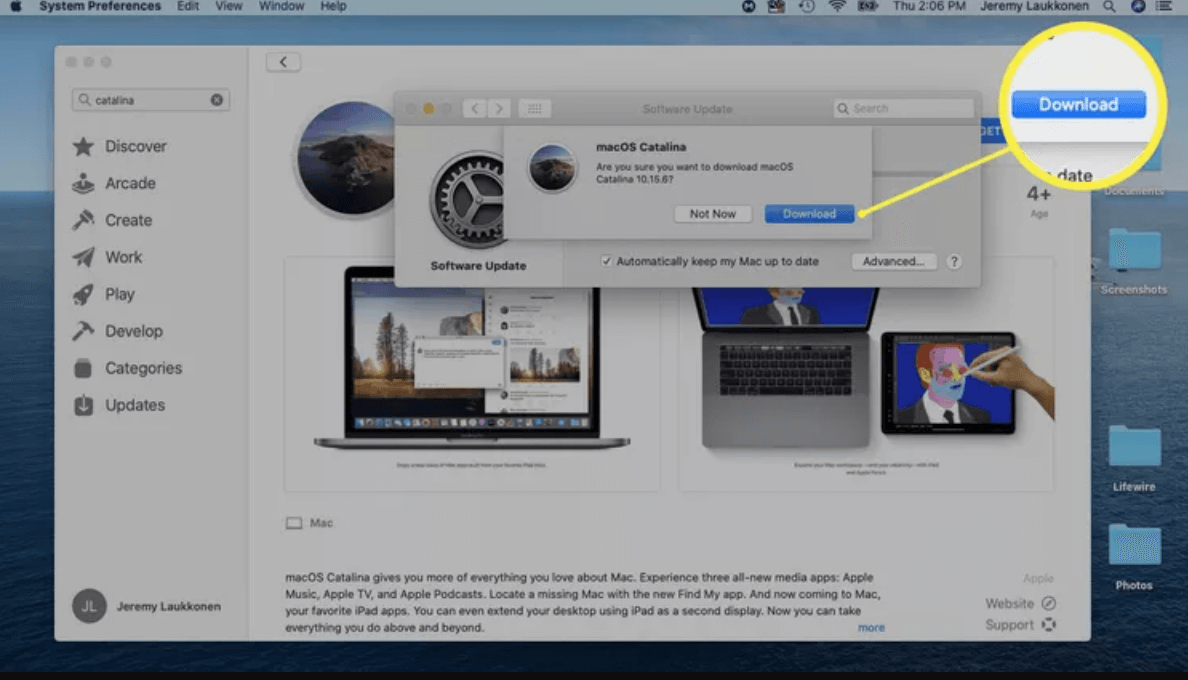
Voraussetzungen:
- Ein Windows 11- oder 10-PC mit mindestens 16 GB RAM und einer modernen Intel- oder AMD-Mehrkern-CPU.
- VMware Workstation Player oder Oracle VirtualBox (beide kostenlos).
- Ein macOS ISO- oder CDR-Image der Version, die Sie installieren möchten.
- Ein „Unlocker“-Skript für VMware, um die macOS-Installationsoptionen auf Windows-Hosts freizuschalten.
Schritt-für-Schritt-Anleitung für VMware:
- Schließen Sie VMware und führen Sie das Tool VMware Unlocker als Administrator aus, um die macOS-Kompatibilität zu aktivieren.
- Öffnen Sie VMware und wählen Sie Eine neue virtuelle Maschine erstellen. Wählen Sie Apple Mac OS X als Betriebssystem aus.
- Weisen Sie der VM mindestens 4 CPU-Kerne, 8 GB RAM und 80 GB virtuellen Speicherplatz zu.
- Binden Sie Ihre macOS ISO-Datei in das virtuelle CD/DVD-Laufwerk ein.
- Starten Sie die virtuelle Maschine, öffnen Sie das Festplattendienstprogramm im macOS-Wiederherstellungsmenü, formatieren Sie die virtuelle Festplatte als APFS und fahren Sie mit der normalen Installation fort.

Methode 2: Eine native OpenCore Hackintosh-Installation einrichten (Beste Performance)
Für eine reibungslose Leistung mit voller Grafikbeschleunigung ist eine native Installation über den OpenCore Bootloader erforderlich.
Wichtiger Hardware-Kompatibilitätscheck:
Apple entfernt schrittweise die Unterstützung für Intel-x86-Hardware. Für einen stabilen Betrieb ist die Hardware-Auswahl entscheidend:
- Grafikkarte (GPU): AMD Radeon-Grafikkarten (wie die RX 580, RX 5700 XT oder RX 6600 XT) bieten native Unterstützung. Moderne NVIDIA-Grafikkarten (RTX 30/40-Serie) werden in neueren macOS-Versionen überhaupt nicht unterstützt.
- Prozessor (CPU): Intel Core-CPUs (bis zur 10. Generation bieten die einfachste Einrichtung; neuere Generationen erfordern CPU-ID-Spoofing). AMD Ryzen-CPUs funktionieren ebenfalls, erfordern jedoch Kernel-Patches.
Zusammenfassung des Installationsprozesses:
- EFI-Ordner erstellen: Laden Sie den OpenCore Bootloader herunter und konfigurieren Sie die erforderlichen Kexts (Treiber) wie VirtualSMC, Lilu und WhateverGreen passend zu Ihrer PC-Hardware.
- USB-Installer vorbereiten: Erstellen Sie mit speziellen Befehlszeilen-Tools oder Hilfsprogrammen ein bootfähiges macOS-Installationslaufwerk und kopieren Sie Ihren konfigurierten EFI-Ordner in die versteckte EFI-Partition des USB-Sticks.
- BIOS-Einstellungen anpassen: Starten Sie Ihren PC neu, rufen Sie das BIOS auf und deaktivieren Sie Funktionen wie Secure Boot, Fast Boot und VT-d. Aktivieren Sie stattdessen AHCI und UEFI Boot.
- Installation starten: Booten Sie vom USB-Laufwerk, wählen Sie im OpenCore-Menü den macOS-Installer aus, formatieren Sie Ihre Ziel-SSD im Mac-Format und schließen Sie den Installationsvorgang ab.
⚠️ Sicherheitshinweis: Erstellen Sie vor jedem Hackintosh-Versuch ein vollständiges Backup Ihrer Windows-Partitionen auf einer externen Festplatte, um Datenverlust bei Fehlern bei der Partitionierung zu vermeiden.
Wichtige Überlegungen nach der Installation
Sobald Ihr System läuft, sollten Sie folgende Punkte beachten:
- Apple ID und iCloud: Das Anmelden mit Ihrer Apple-ID in einer virtuellen Maschine ist sicher. Auf einem Hackintosh müssen Sie jedoch sicherstellen, dass Ihre Netzwerkkarte als
en0konfiguriert ist und die Seriennummern im OpenCore-Konfigurator korrekt generiert wurden, um eine Sperrung Ihres Apple-Kontos zu vermeiden. - System-Updates: Aktualisieren Sie Ihr Betriebssystem in einer VM bedenkenlos. Bei einem Hackintosh sollten Sie vor jedem macOS-Update Ihre OpenCore-Dateien und Kexts auf die neueste Version aktualisieren.
Häufig gestellte Fragen
- Kann ich iMessage und FaceTime auf einem PC-gestützten macOS nutzen?
In virtuellen Maschinen funktionieren diese Dienste meistens nicht, da keine gültige Hardware-Seriennummer vorhanden ist. Auf einem nativ installierten Hackintosh können sie jedoch durch die Generierung einzigartiger, unbenutzter SMBIOS-Seriennummern voll funktionsfähig gemacht werden.
- Ist das Ausführen von macOS auf einem Windows-PC legal?
Gemäß der Endbenutzer-Lizenzvereinbarung (EULA) von Apple ist die Installation von macOS auf Nicht-Apple-Hardware nicht gestattet. Für den rein privaten Gebrauch und zu Lernzwecken wird dies jedoch im Allgemeinen toleriert, solange kein kommerzieller Nutzen daraus gezogen wird.
Fazit
Die Installation von macOS auf einem Windows-PC ist ein spannendes Projekt. Wenn Sie den unkomplizierten und sicheren Weg bevorzugen, ist eine virtuelle Maschine die ideale Wahl. Wenn Sie hingegen die volle Performance für den täglichen Einsatz benötigen und Ihre Hardware kompatibel ist, bietet das native Hackintosh-System ein hervorragendes Erlebnis auf Apple-Niveau.

Donemax Disk Clone for Mac
Sichern Sie Ihr neu installiertes System! Ein erstklassiges Dienstprogramm zum Klonen von Festplatten, mit dem Mac-Benutzer startfähige Backups erstellen und Daten mühelos zwischen Laufwerken übertragen können.
Zugehörige Artikel
- 12. Mai 2026RAR-Dateien auf macOS öffnen: Top Kostenlose Apps
- 18. Dezember 2025Vollständige Anleitung zur Installation von Windows auf einem Apple Silicon Mac
- 28. Dezember 2024So formatieren Sie ein USB-Laufwerk auf dem Mac als FAT32
- 9. Oktober 2024Top 4 der besten kostenlosen YouTube Video Downloader für Windows (4K/8K)
Charles
Charles lebt in Sydney, Australien, und ist Redakteur sowie Autor für das Donemax-Team. Er ist spezialisiert auf Artikel rund um Apple Mac, Windows-Betriebssysteme, Datenrettung, Datenlöschung, Festplattenklonen und Datensicherung. In seiner Freizeit liest und spielt er gerne Tennis und testet mit Vorliebe neue digitale Gadgets wie Smartphones, Macs, HDDs, SSDs und Digitalkameras.
Gerhard Chou
Um die Probleme unserer Kunden effektiv zu lösen, wird jeder auf unserer Website veröffentlichte Artikel und jede Problembehebung strengen Praxistests unterzogen. Unsere Redakteure lieben die Arbeit mit Computern sowie das Testen von Software und helfen Anwendern gerne bei der Lösung ihrer technischen Probleme.


