
Geschrieben vonLucienAktualisiert am 30. März 2026

Bevor wir beginnen: Mehrere in macOS integrierte Tools sowie Programme von Drittanbietern können USB-Sticks auf dem Mac problemlos formatieren. Nach einer einfachen Formatierung können Datenwiederherstellungsprogramme die Dateien jedoch leicht wiederherstellen. Um dies zu verhindern, können Sie Donemax Data Eraser for Mac verwenden, um den USB-Stick zu formatieren und Daten permanent zu löschen.
SEITENINHALT:
Benutzer müssen USB-Sticks auf einem Mac formatieren, um Probleme zu beheben, die Leistung zu steigern oder die Nutzbarkeit zu verbessern. Diese Anleitung zeigt die Schritte zum Formatieren in APFS, Mac OS Extended, ExFAT, FAT32 und mehr. Sie können einen USB-Stick sogar mit speziellen Tools in NTFS auf dem Mac formatieren.
Dieser Artikel zeigt Ihnen, warum das Formatieren wichtig ist, wie Sie wichtige Dateien sichern und wie Sie häufige Fehler beheben. Egal ob Sie das Laufwerk für macOS, die plattformübergreifende Nutzung oder spezifische Aufgaben benötigen – dieser Leitfaden hilft Ihnen ans Ziel. Durch diese Schritte stellen Sie sicher, dass Ihr USB-Stick optimal am Mac funktioniert.
Auf einem Mac müssen Sie ein USB-Laufwerk aus folgenden Gründen formatieren:
Beachten Sie, dass das Formatieren eines USB-Sticks alles darauf löscht. Sichern Sie wichtige Daten auf einem anderen Laufwerk oder in der Cloud, bevor Sie fortfahren.
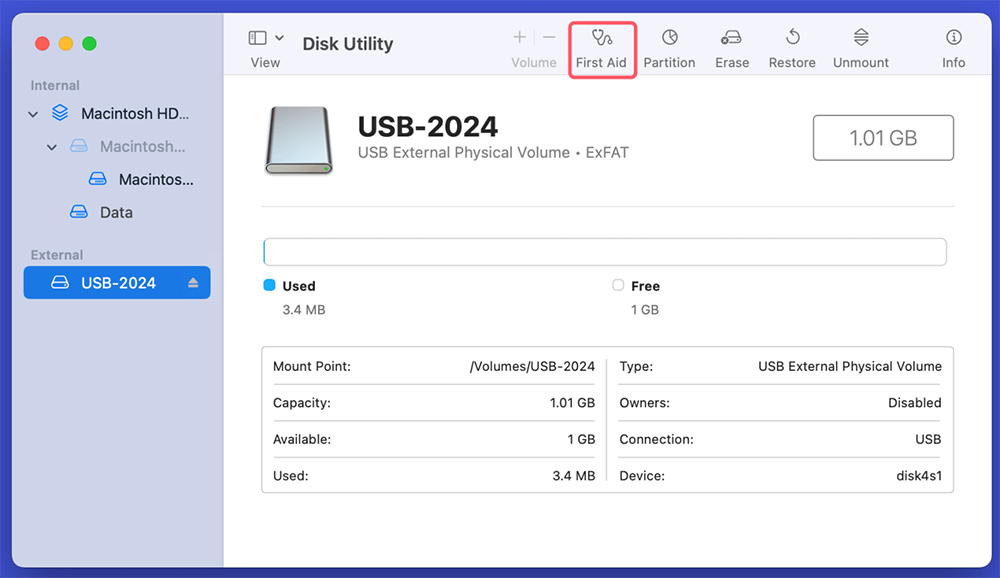
Überprüfen Sie den USB-Stick auf Funktion und Speicherplatz. Das Festplattendienstprogramm zeigt den Zustand des Laufwerks an. Wenn der Stick beschädigt ist, klicken Sie auf die Schaltfläche Erste Hilfe, um ihn zu reparieren.
Schließen Sie den USB-Stick an Ihren Mac an. Das Laufwerk sollte auf dem Schreibtisch oder in der Finder-Seitenleiste erscheinen. Öffnen Sie das Festplattendienstprogramm:
So formatieren Sie einen USB-Stick am Mac (Kurzanleitung):
Detaillierte Schritte:
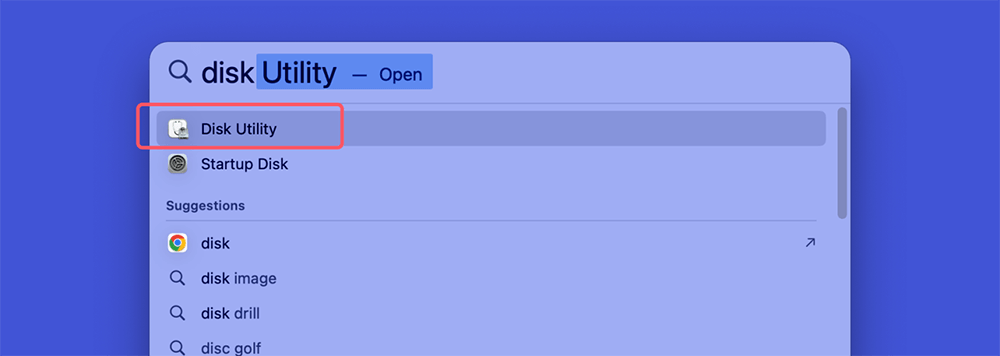
Schritt 1. Das Festplattendienstprogramm befindet sich im Ordner Programme > Dienstprogramme, oder nutzen Sie Spotlight (Command + Leertaste und "Festplattendienstprogramm" tippen).
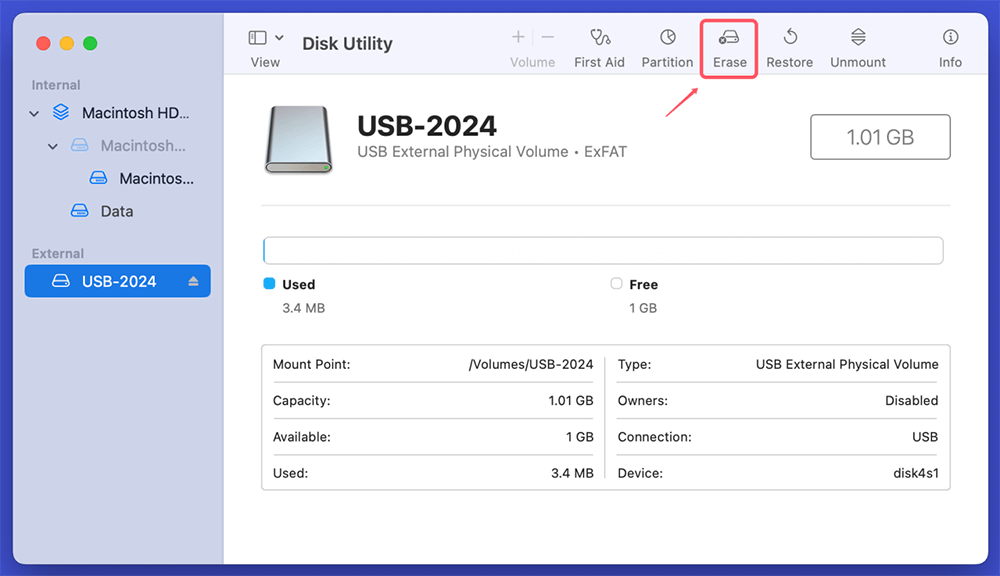
Schritt 2. Wählen Sie den USB-Stick aus und klicken Sie oben auf Löschen.
Schritt 3. Wählen Sie ein Dateisystem wie ExFAT, MS-DOS (FAT)/FAT32, APFS oder Mac OS Extended.
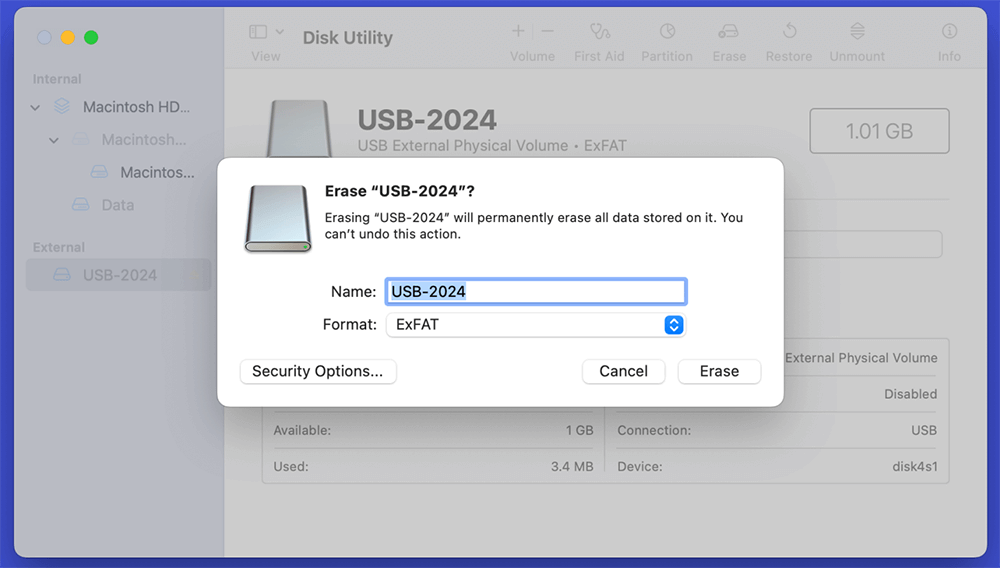
Schritt 4. Klicken Sie erneut auf Löschen. Nach Abschluss des Vorgangs klicken Sie auf Fertig.
Das Terminal ist ein weiteres integriertes Tool zum Formatieren von USB-Sticks.
Schritt 1. Öffnen Sie Programme > Dienstprogramme > Terminal.
Schritt 2. Geben Sie folgenden Befehl ein und drücken Sie Enter, um alle Laufwerke zu sehen. Merken Sie sich die Kennung (z.B. "/dev/disk4").
diskutil list
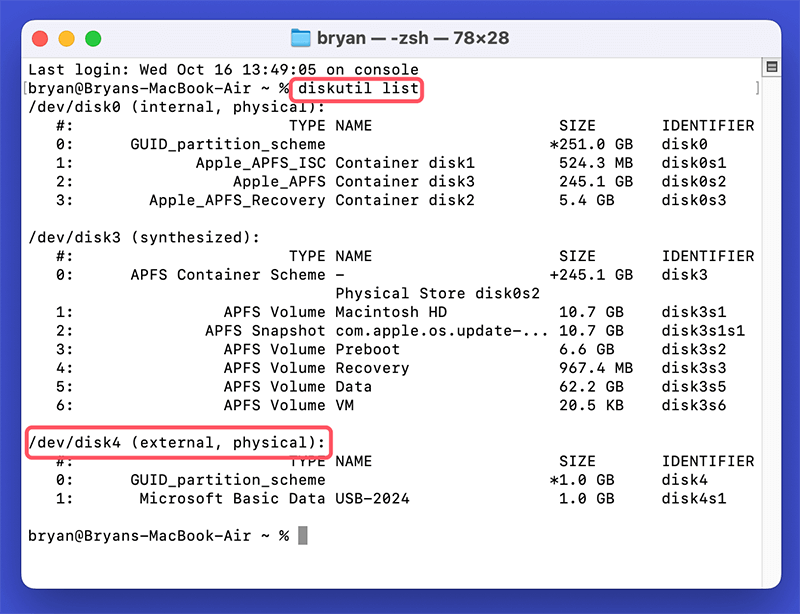
Schritt 3. Geben Sie diesen Befehl ein, um den Stick (Name: MyUSB) in ExFAT zu formatieren:
diskutil eraseDisk ExFAT MyUSB /dev/disk4
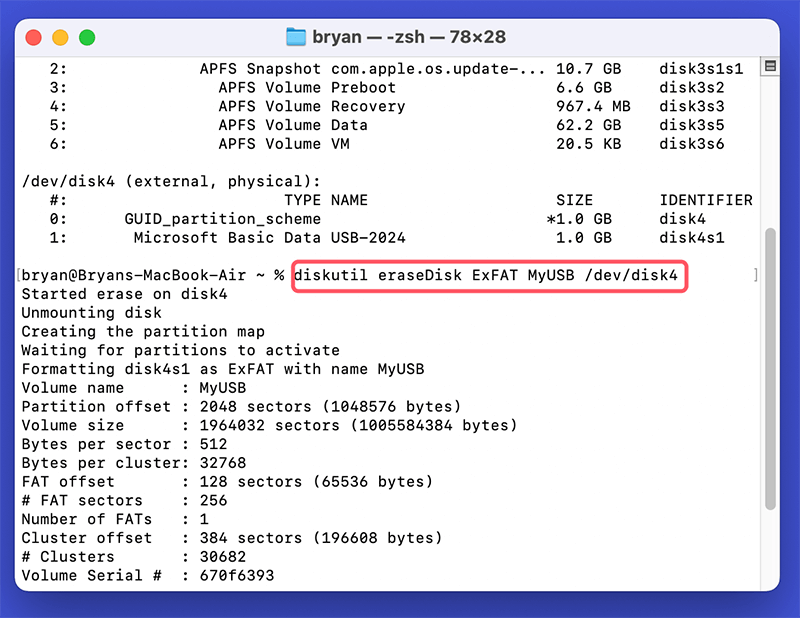
Werfen Sie das Laufwerk immer sicher aus (Rechtsklick auf das Icon > Auswerfen), bevor Sie es abziehen.
Da macOS NTFS nativ nicht formatieren kann, benötigen Sie ein Tool wie Donemax NTFS for Mac.
Schritt 1. Laden Sie Donemax NTFS for Mac herunter und installieren Sie es.
Schritt 2. Starten Sie das Tool, wählen Sie den Stick aus und klicken Sie auf Formatieren.
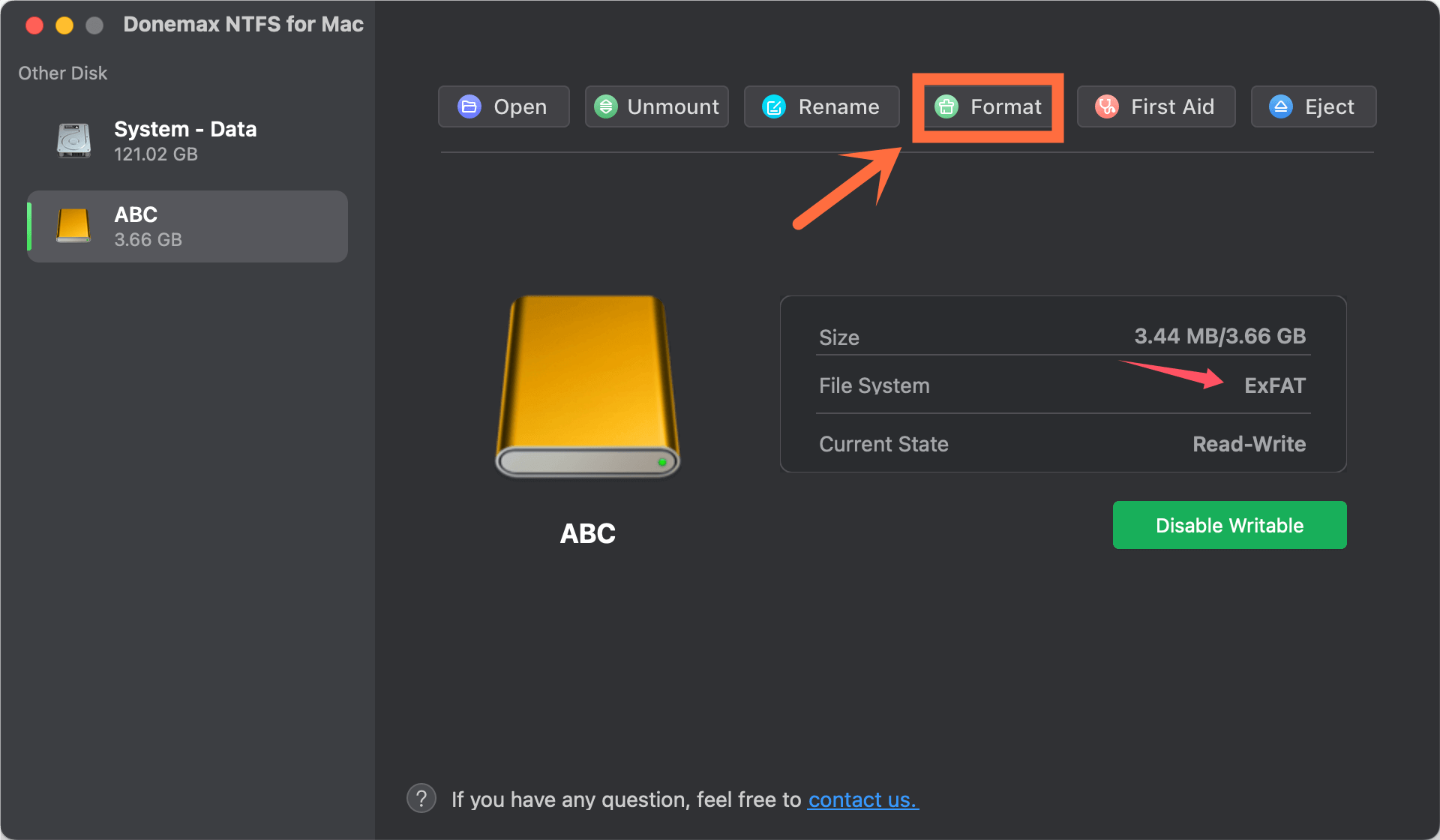
Schritt 3. Wählen Sie NTFS als Dateisystem und klicken Sie auf Fortfahren.
Schritt 4. Um NTFS-Laufwerke voll zu nutzen, klicken Sie auf Schreibzugriff aktivieren.
DMmenu ist eine intuitive App, die unter anderem einen Festplatten-Manager enthält.
Schritt 1. Installieren und öffnen Sie DMmenu for Mac.
Schritt 2. Gehen Sie zum Disk Manager, wählen Sie den Stick und klicken Sie auf Formatieren.
Um Daten so zu löschen, dass sie nie wiederhergestellt werden können, nutzen Sie Donemax Data Eraser for Mac.
Schritt 1. Installieren Sie Donemax Data Eraser for Mac.
Schritt 2. Wählen Sie den Modus Festplatte löschen, markieren Sie den USB-Stick und klicken Sie auf Jetzt löschen.
Schritt 3. Wählen Sie einen Löschstandard und klicken Sie auf Fortfahren. Alle Daten werden unwiderruflich vernichtet.
📒 Hinweis: Sobald der Stick mit diesem Tool gelöscht wurde, sind die Daten endgültig verloren.
diskutil eraseDisk.Das Formatieren eines USB-Sticks auf dem Mac ist ein einfacher, aber notwendiger Schritt für Kompatibilität und Leistung. Ob über das Festplattendienstprogramm oder spezialisierte Tools – mit dieser Anleitung beheben Sie Probleme und bereiten Ihren Speicher optimal vor. Korrektes Formatieren erhöht die Sicherheit und sorgt dafür, dass Ihre Daten dort ankommen, wo sie hin sollen.
Donemax Data Eraser für Mac
100% sicheres und leistungsstarkes Mac-Datenlöschprogramm. Es bietet zertifizierte Löschstandards (z. B. U.S. Army AR380-19, DoD 5220.22-M), um Daten von Mac HDD/SSD und externen Speichern permanent zu löschen.
Lucien
Lucien ist Autor und Programmierer bei Donemax. Er spezialisiert sich auf Fehlerbehebungen und Lösungen für Windows- und Mac-Systeme.
