


Escrito porChristinaActualizado el 09 de mayo de 2026

Antes de empezar: A veces, la aplicación eliminada sigue apareciendo en Mac. Aquí tienes algunas soluciones para resolver el problema. Para desinstalar completamente una aplicación sin dejar nada atrás, utiliza Donemax DMcleaner para Mac. Muy recomendable.
CONTENIDO DE LA PÁGINA:
Es frustrante cuando una aplicación desinstalada sigue apareciendo en la barra de menú de Mac o parece haber dejado rastros. A veces, un icono persistente, archivos residuales o un acceso directo roto pueden permanecer. Esto puede interrumpir la experiencia fluida que deseas. Afortunadamente, hay soluciones para cada posible razón detrás de esta molestia.
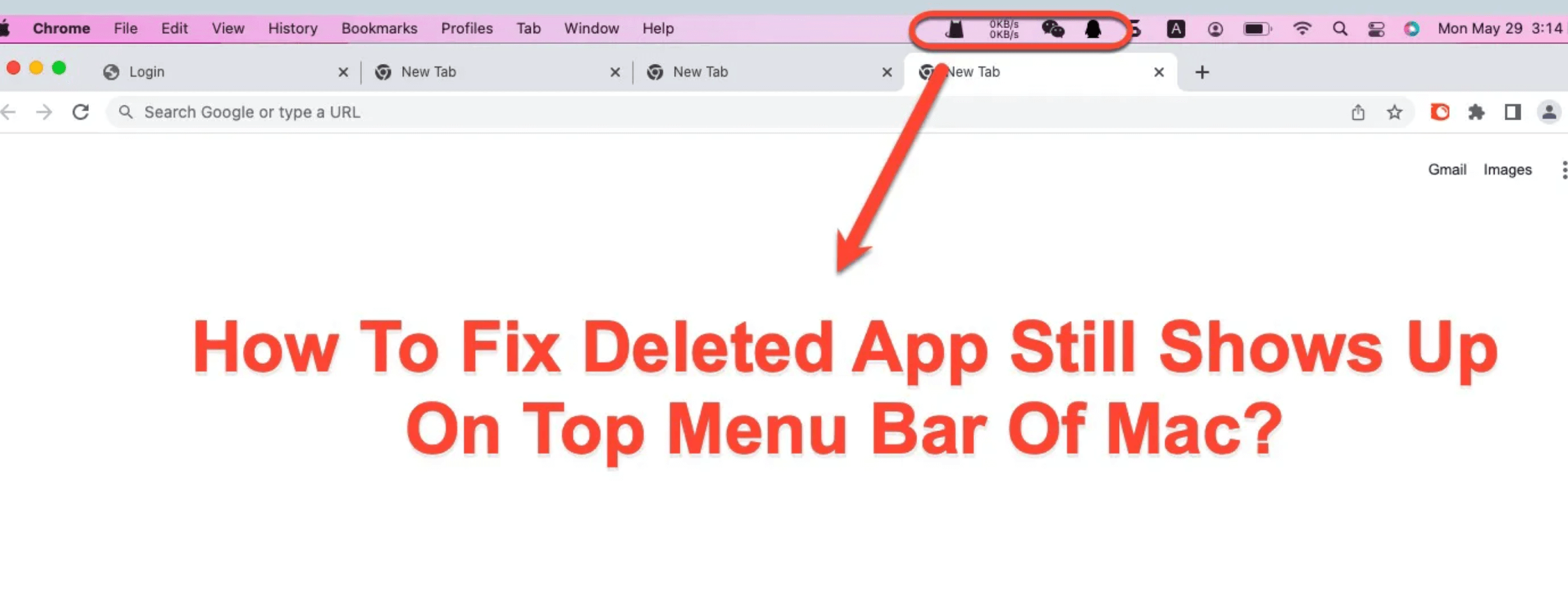
En este artículo, veremos por qué las aplicaciones eliminadas podrían seguir apareciendo en tu Mac. También daremos pasos claros para solucionar el problema. Aprenderás cómo macOS gestiona las aplicaciones y cómo solucionar problemas. Este conocimiento te ayudará a tomar el control total de la interfaz de tu Mac.
Cuando arrastras una aplicación a la Papelera o la desinstalas utilizando los métodos nativos de tu Mac, esperas que desaparezca por completo. A veces, las aplicaciones eliminadas siguen apareciendo. Puedes encontrarlas en tu carpeta de Aplicaciones, en Launchpad, o incluso después de reiniciar el sistema. Esto puede ocurrir por varias razones:
Incluso si crees que has desinstalado una aplicación correctamente, a veces puede volver o dejar rastros. Aquí tienes algunos escenarios comunes:
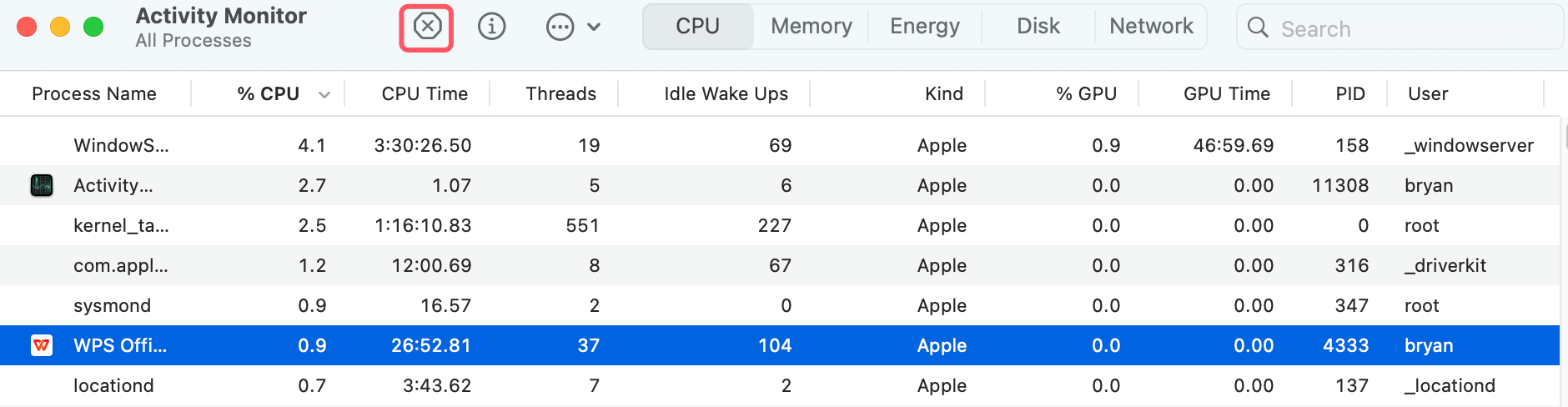
Algunas aplicaciones ejecutan procesos en segundo plano que pueden no detenerse cuando se elimina la aplicación. Esto puede hacer que macOS piense que la aplicación sigue activa, lo que provoca que reaparezca en lugares como el Dock o Launchpad.
Ocasionalmente, un icono de aplicación puede permanecer en Launchpad incluso después de eliminar la aplicación. Esto sucede porque la caché de Launchpad no se ha actualizado correctamente.
defaults write com.apple.dock ResetLaunchPad -bool true; killall Dock
Este comando actualizará Launchpad, eliminando los iconos de aplicaciones residuales.
Cuando eliminas una aplicación, no todos sus archivos se eliminan necesariamente. Las preferencias, los registros y los archivos de soporte pueden permanecer dispersos por tu sistema.
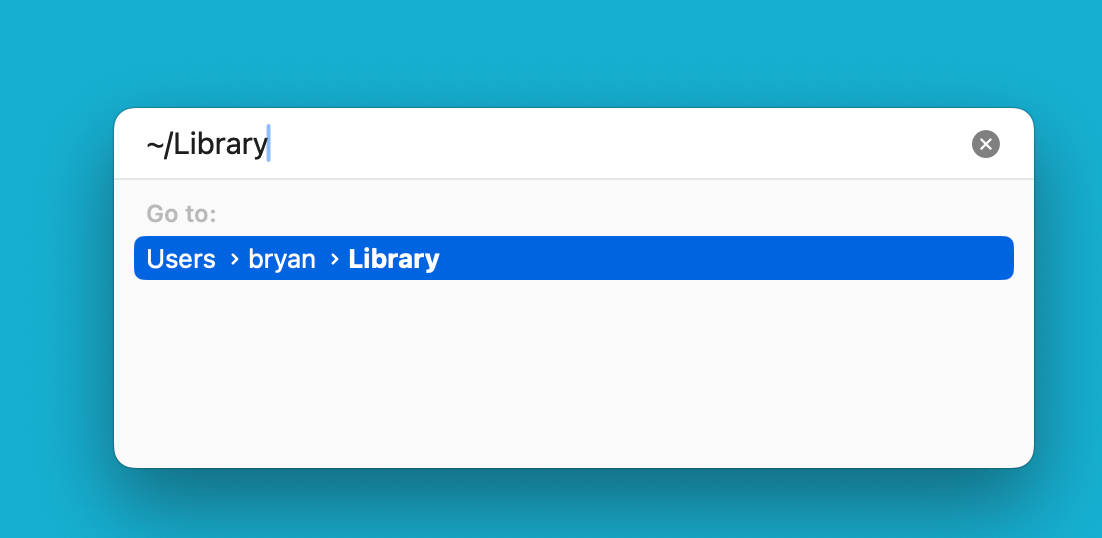
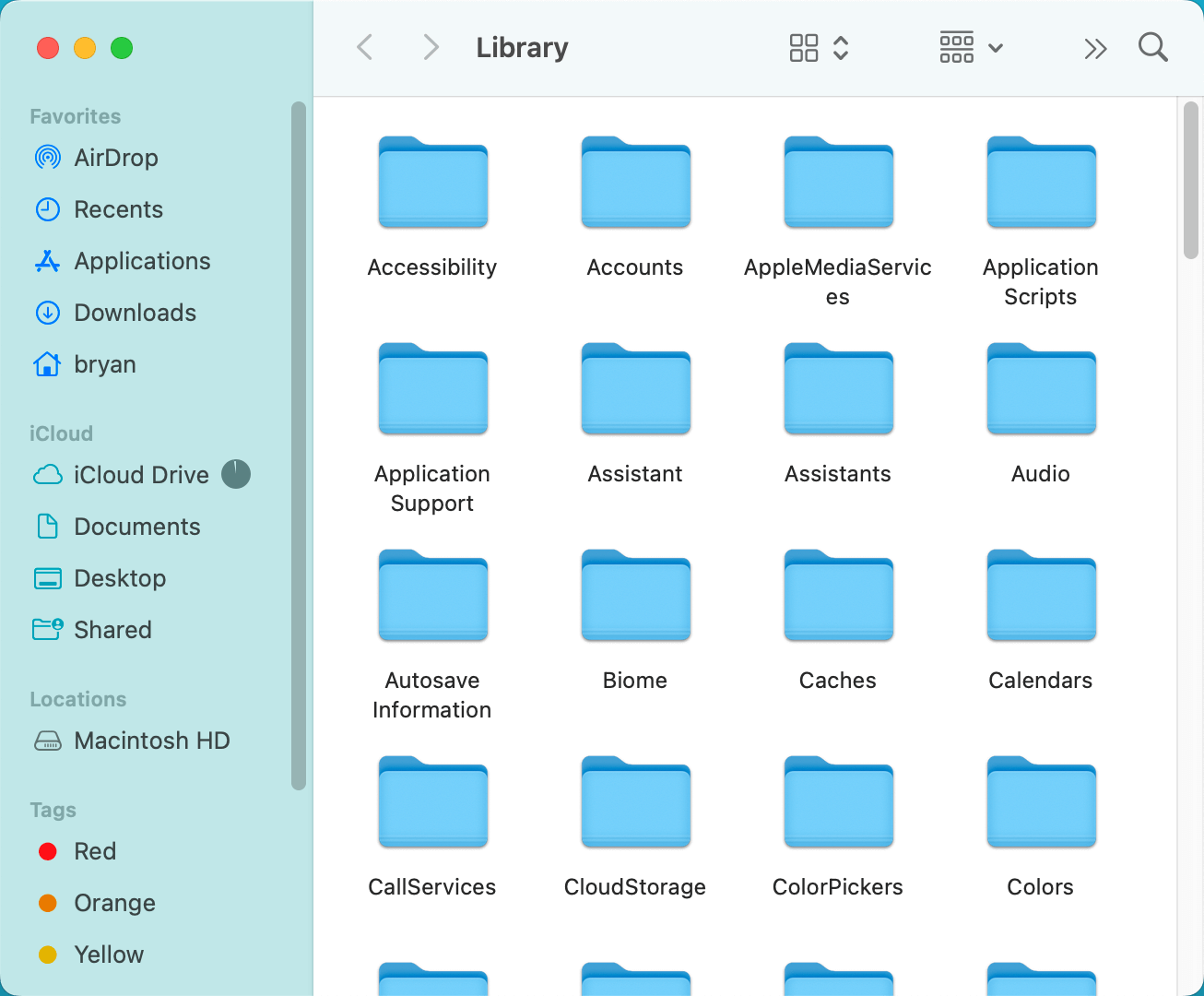
Si los métodos básicos no funcionan, puedes probar técnicas avanzadas. Estas te ayudarán a asegurarte de que eliminas cada rastro de la aplicación de tu Mac.
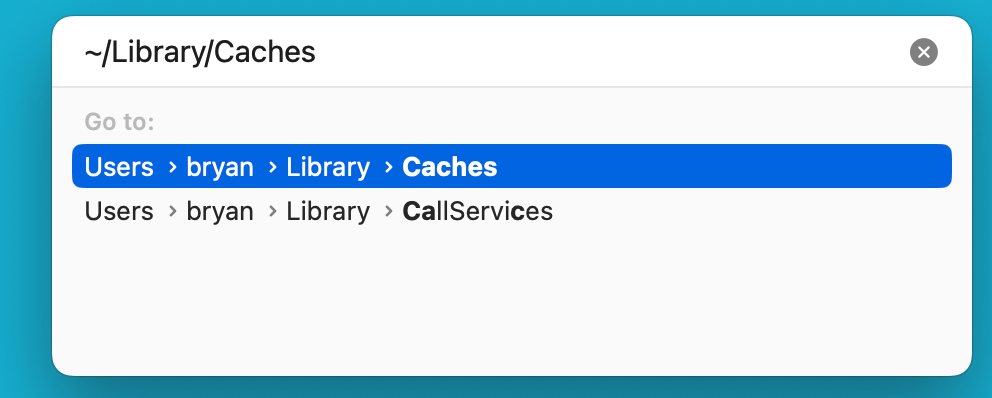
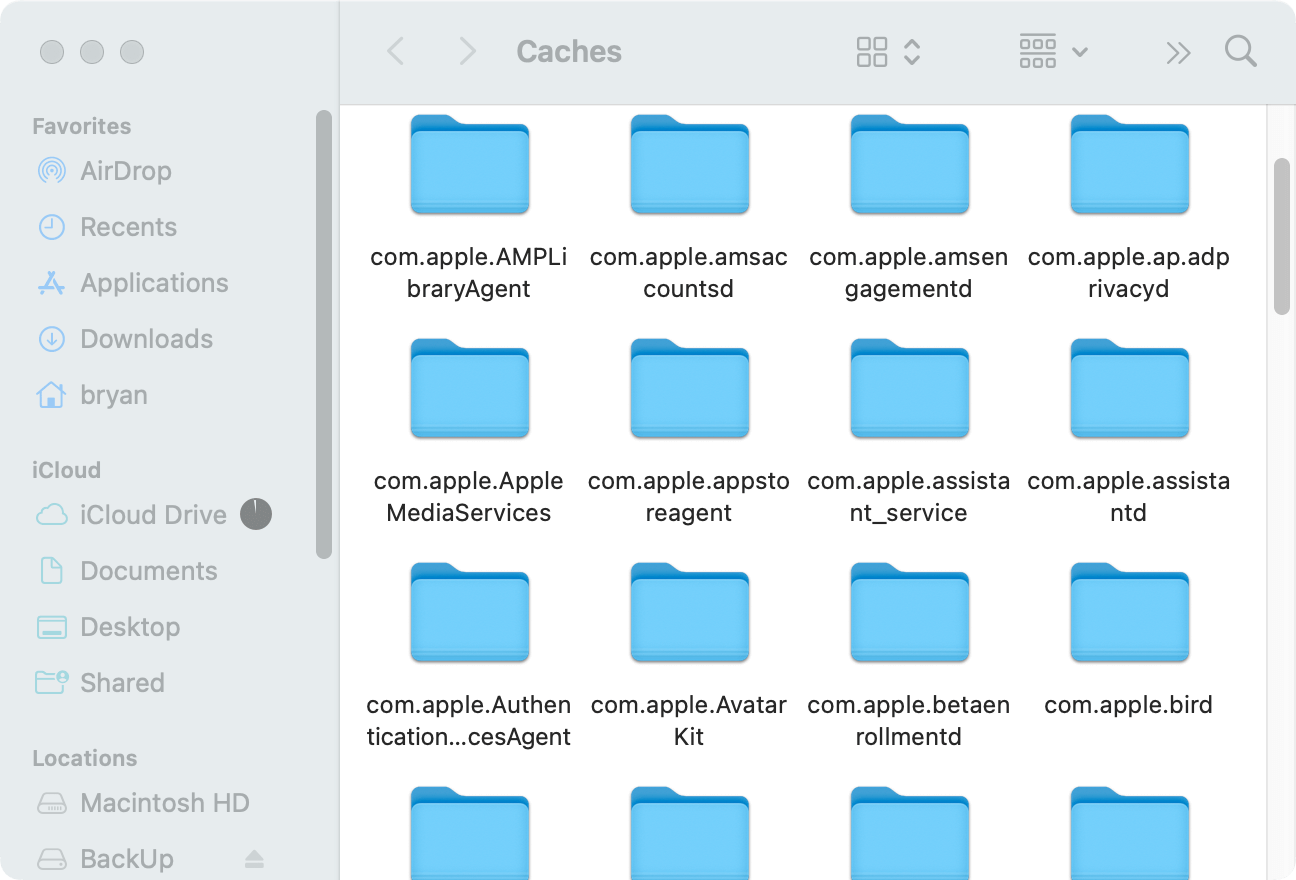
1. Borrar los archivos de caché del sistema
Los archivos de caché corruptos pueden hacer que macOS piense que las aplicaciones eliminadas todavía están presentes. Borrar la caché de tu sistema puede resolver el problema.
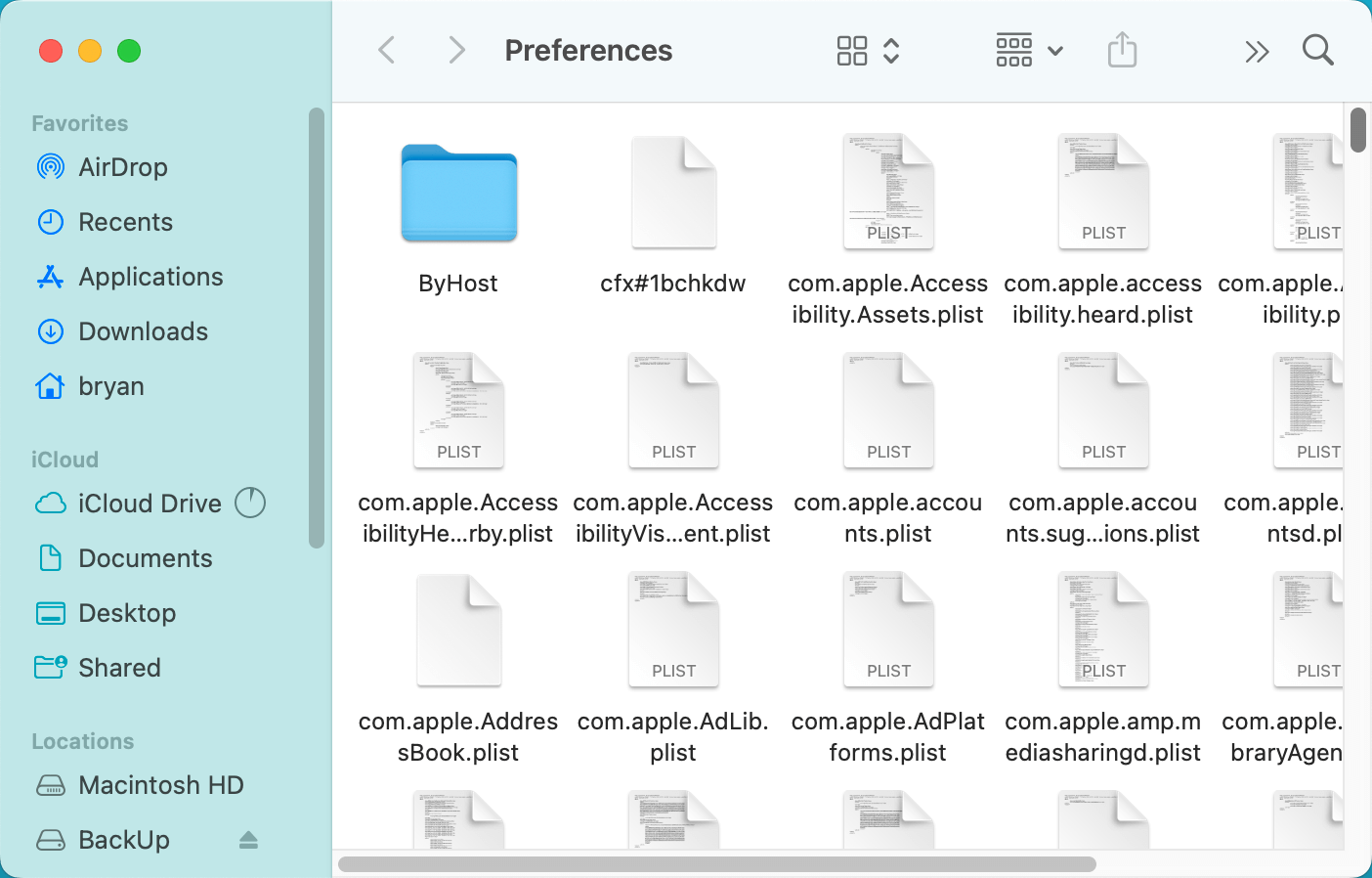
2. Eliminar los archivos Plist de la aplicación
Los archivos Plist (lista de propiedades) almacenan las preferencias del usuario para las aplicaciones. Estos archivos a veces pueden permanecer incluso después de eliminar una aplicación, causando problemas con los iconos de aplicaciones persistentes o la funcionalidad.

3. Buscar archivos ocultos
Algunas aplicaciones pueden ocultar archivos en lo profundo del sistema, impidiendo que los procesos de eliminación normales los eliminen. Para ver los archivos ocultos, sigue estos pasos:
4. Usar el Terminal para eliminar aplicaciones
Para los usuarios avanzados, el Terminal puede ser una herramienta útil para eliminar manualmente aplicaciones persistentes y sus archivos asociados. El Terminal te da acceso directo al sistema de archivos de macOS. Puede ayudarte a forzar la eliminación de aplicaciones que no puedes manejar.
① Puedes usar el comando rm en el Terminal para eliminar forzosamente archivos o carpetas que no puedes eliminar. Abre el Terminal y escribe sudo rm -rf seguido de la ruta de la aplicación:
sudo rm -rf /Applications/SomeApp.app
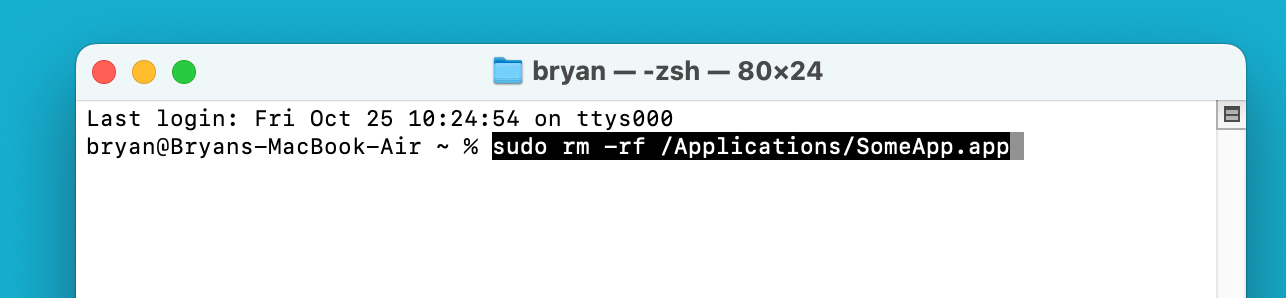
② Usa el comando find para localizar cualquier archivo relacionado con la aplicación eliminada que pueda existir en tu sistema. Ejecuta el siguiente comando:
sudo find / -iname "*SomeApp*"
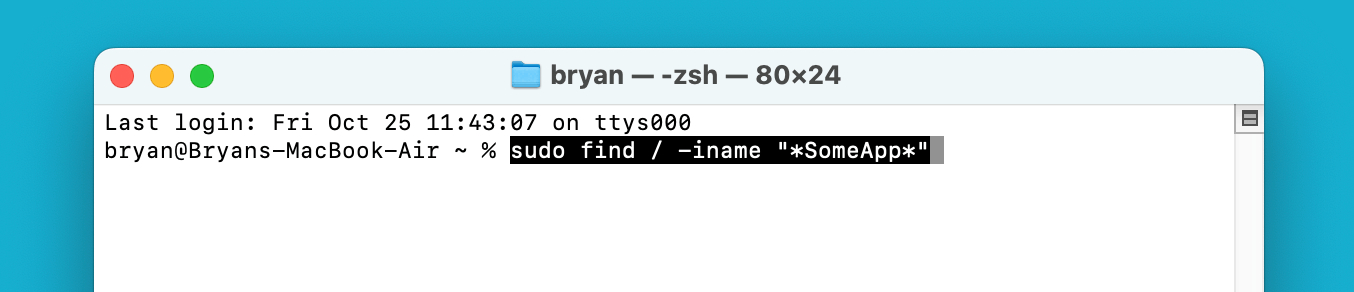
Esto buscará en todo tu sistema cualquier archivo relacionado con la aplicación y te permitirá eliminarlos manualmente.
Si has probado todos los pasos anteriores y la aplicación eliminada sigue apareciendo en tu Mac, es posible que necesites restablecer algunas configuraciones de macOS. Debes considerar esto como un último recurso, ya que puede revertir algunas de tus configuraciones a su estado predeterminado.
1. Restablecer NVRAM/PRAM
Restablecer la NVRAM puede ayudar a resolver problemas con los datos de la aplicación que persisten después de la eliminación. (Nota: No es necesario para Macs con Apple Silicon. Para Macs con Apple Silicon, solo reinicia el Mac para intentarlo.)
🔗 Artículo relacionado: Cómo restablecer NVRAM/PRAM en Mac >>
2. Reinstalar macOS
Si todo lo demás falla, reinstalar macOS puede ser necesario para resolver el problema por completo. Puedes hacer esto sin perder tus datos siguiendo estos pasos:
🔗 Artículo relacionado: Cómo reinstalar el sistema operativo Mac >>
Para evitar que los archivos residuales persigan tu Mac, es esencial utilizar los métodos correctos para desinstalar aplicaciones. Estos son los enfoques más eficaces:
La forma más común de eliminar una aplicación en macOS es arrastrándola desde la carpeta de Aplicaciones a la Papelera. Sin embargo, este método no siempre elimina todos los archivos asociados.
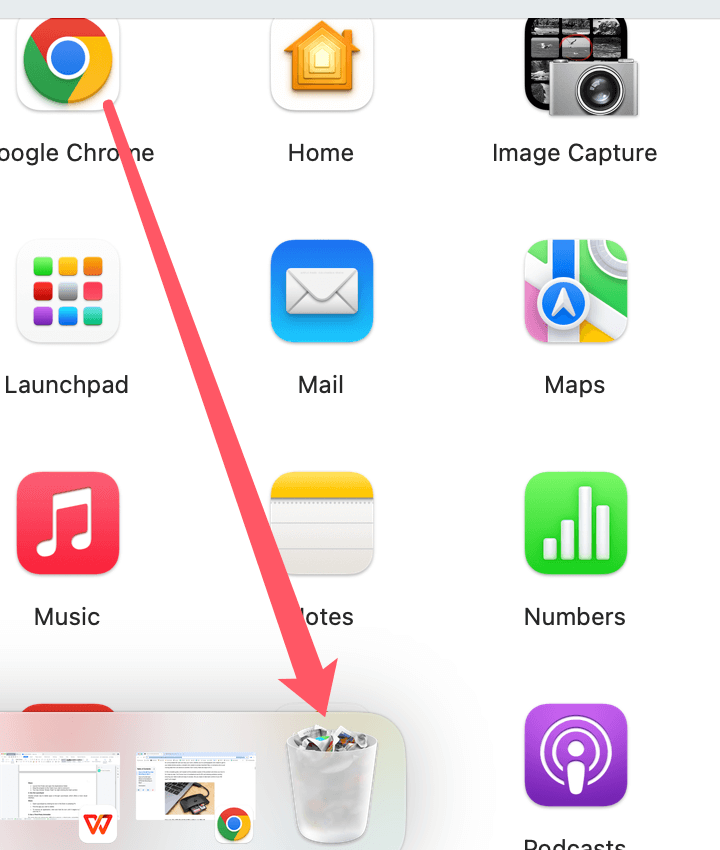
Otra forma sencilla de eliminar aplicaciones es a través de Launchpad, que ofrece una interfaz más visual.

🔖 Nota: La opción no está disponible en macOS Tahoe 26. Launchpad ya no está disponible en el nuevo sistema.
Es posible que necesites una aplicación desinstaladora de terceros para aplicaciones difíciles de eliminar. Herramientas como Donemax DMcleaner para Mac, Donemax AppRemover para Mac, CleanMyMac o AppZapper pueden desinstalar aplicaciones por completo. Se aseguran de que no queden archivos residuales.
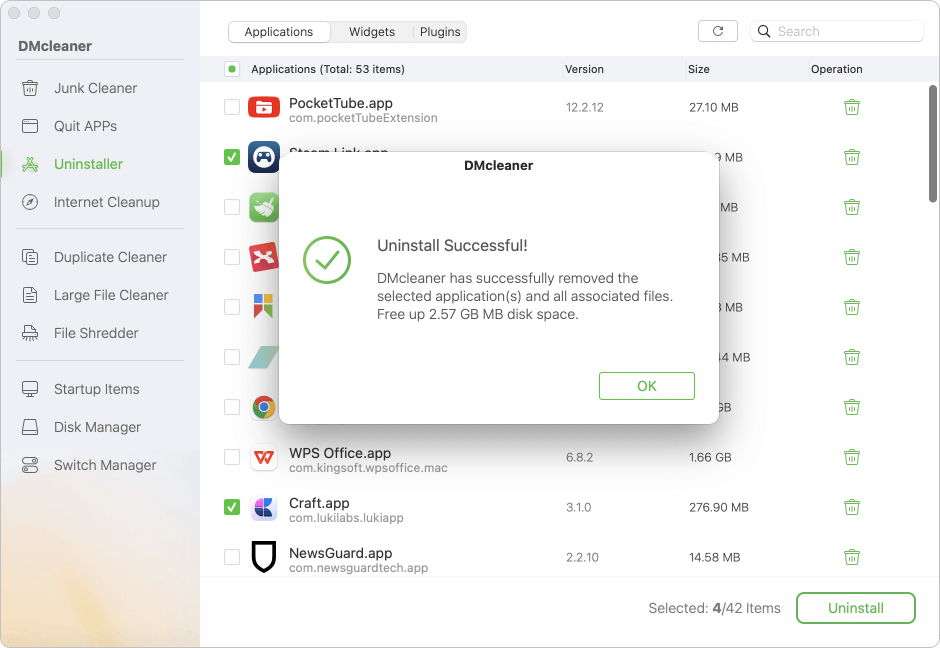
Aquí te mostramos cómo desinstalar aplicaciones con Donemax DMcleaner para Mac:
Paso 1. Descarga e instala DMcleaner para Mac.
Paso 2. Abre la aplicación y cambia a la opción Desinstalador.
Paso 3. Haz clic en el botón Desinstalar o en el icono de "papelera" para desinstalar el software seleccionado. Sigue las instrucciones de la aplicación para completar la desinstalación. Eliminará el software junto con los restos.
Lidiar con aplicaciones eliminadas que no desaparecen de tu Mac puede ser frustrante. Sin embargo, con las herramientas y métodos adecuados, puedes solucionar el problema y mantener tu sistema limpio. Puedes hacerlo manualmente, usar desinstaladores de terceros o usar comandos del Terminal. Existe una solución para cada situación.
Donemax DMcleaner para Mac
Donemax DMcleaner para Mac es una herramienta galardonada de limpieza y mantenimiento de Mac. Ofrece más de 10 herramientas para ayudar a los usuarios de Mac a limpiar datos basura. Ayuda a acelerar un Mac lento. Además, incluye un administrador de interruptores inteligente y un administrador de discos para Mac.
Christina
Christina es la editora senior del software Donemax, que ha trabajado en la empresa durante más de 4 años. Principalmente escribe guías y soluciones sobre borrado de datos, transferencia de datos, recuperación de datos y clonación de discos para ayudar a los usuarios a aprovechar al máximo su Windows y Mac. Le gusta viajar, disfrutar de la música country y jugar en su tiempo libre.
Gerhard Chou
Para resolver eficazmente los problemas de nuestros clientes, cada artículo y solución de solución de problemas publicado en nuestro sitio web ha sido estrictamente probado y practicado. A nuestros editores les encanta investigar y usar computadoras y probar software, y están dispuestos a ayudar a los usuarios de computadoras con sus problemas.
Clona discos duros con tecnología de clonación avanzada o crea un clon de arranque para Windows/Mac OS.
Recupera de forma completa y sencilla archivos eliminados, formateados, ocultos o perdidos de discos duros y dispositivos de almacenamiento externo.
Software certificado de borrado de datos: borra datos permanentemente antes de vender o donar tu disco o cualquier dispositivo digital.




