Antes de comenzar: Donemax Data Recovery es un potente programa de recuperación de datos. Puede ayudarte a recuperar completamente todos los archivos antes de solucionar cualquier problema en el disco duro externo ADATA. Antes de solucionar el problema de que el disco duro externo ADATA no se detecta, puedes usar este programa para exportar todos los archivos de la unidad a tu computadora.
CONTENIDO DE LA PÁGINA:
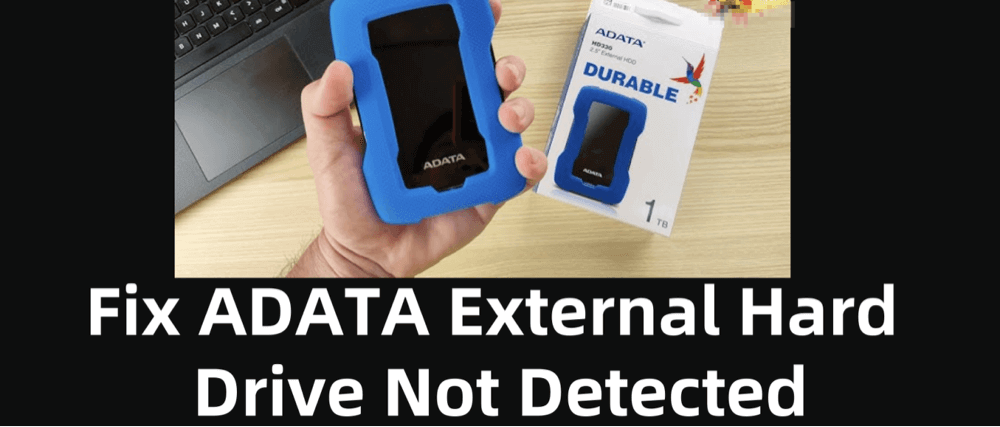
Los discos duros externos se han convertido en una herramienta esencial para copias de seguridad, transferencias de archivos y almacenamiento de datos. Entre las marcas populares, ADATA ofrece soluciones de almacenamiento confiables y rentables. Sin embargo, como cualquier producto tecnológico, pueden surgir problemas; uno de los más comunes es que la unidad no sea detectada por tu computadora. Si tu disco duro externo ADATA no aparece, no entres en pánico. Esta guía te guiará a través de todas las posibles razones y soluciones para recuperar tus datos y hacer que tu unidad vuelva a funcionar.
Razones Comunes Por las Que el Disco Duro Externo ADATA No se Detecta
Antes de saltar a las soluciones, es importante entender las causas raíz del problema. Las razones pueden variar desde simples problemas de conexión hasta fallas más complejas del sistema o de hardware.
▪️ Problemas Relacionados con el Hardware
- Cable USB o Puerto Defectuoso: Un cable USB dañado o incompatible podría ser el culpable. De manera similar, el puerto USB de tu computadora podría estar funcionando mal.
- Suministro de Energía Insuficiente: Algunas unidades requieren más energía de la que puede proporcionar un solo puerto USB, especialmente los modelos más antiguos o de mayor capacidad.
- Daño Físico: Una caída, exposición al agua o el desgaste general pueden dañar físicamente la unidad.
▪️ Problemas Relacionados con el Software
- Problemas de Controladores: Controladores obsoletos, dañados o faltantes pueden evitar que tu sistema operativo reconozca la unidad.
- Corrupción del Sistema de Archivos: Un sistema de archivos dañado hace que la unidad sea ilegible para tu computadora.
- Conflicto de Letra de Unidad: Si tu computadora no asigna una letra de unidad, no aparecerá en el Explorador de Archivos o Finder.
- Conflictos USB: Otros dispositivos conectados podrían interferir con el reconocimiento USB.
▪️ Conflictos del Sistema Operativo
- Sistema de Archivos Incompatible: Si una unidad ADATA está formateada para Linux (EXT4), no será reconocida en Windows sin software de terceros.
- Errores o Actualizaciones del Sistema: Una actualización del sistema operativo puede introducir errores o cambiar configuraciones que afecten la detección USB.
Verificaciones Preliminares Antes de Solucionar Problemas
A veces la solución es más simple de lo esperado. Antes de sumergirte en soluciones avanzadas, realiza estas comprobaciones rápidas:
- Prueba un Puerto USB o Cable Diferente: Elimina la posibilidad de un puerto o cable defectuoso cambiando ambos.
- Usa Otra Computadora: Conecta tu unidad ADATA a otra máquina para ver si es reconocida.
- Verifica los Indicadores LED o el Sonido: La mayoría de las unidades externas tienen una luz o sonido al conectarse. La ausencia de estos signos puede indicar problemas de energía.
- Desconecta Otros Dispositivos USB: Dispositivos periféricos como impresoras, otras unidades o concentradores USB podrían estar causando conflictos.
- Usa un Concentrador USB con Alimentación: Especialmente útil para unidades de alta capacidad que necesitan más energía de la que puede proporcionar un solo puerto USB.
Métodos para Solucionar que el Disco Duro Externo ADATA No se Detecte en Windows
Si tu unidad ADATA no aparece en el Explorador de Archivos de Windows, estos métodos específicos para Windows pueden ayudar a resolver el problema.
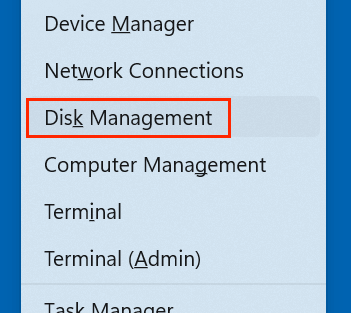
Solución 1. Verificar Administración de Discos
- Selecciona Administración de discos haciendo clic derecho en el botón Inicio.
![El disco duro externo ADATA no aparece]()
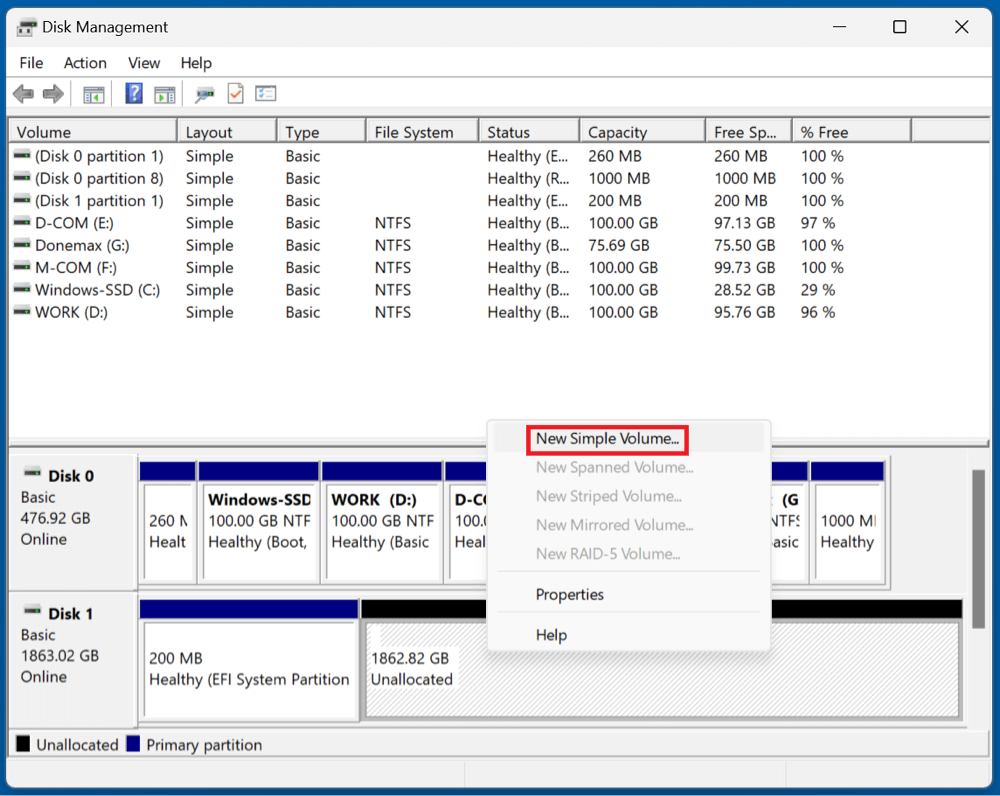
- Revisa la lista de volúmenes para tu unidad externa.
- Si la unidad aparece como No asignada: Para asignar una letra de unidad y crear una partición, haz clic derecho y elige Nuevo volumen simple.
![El disco duro externo ADATA no aparece]()
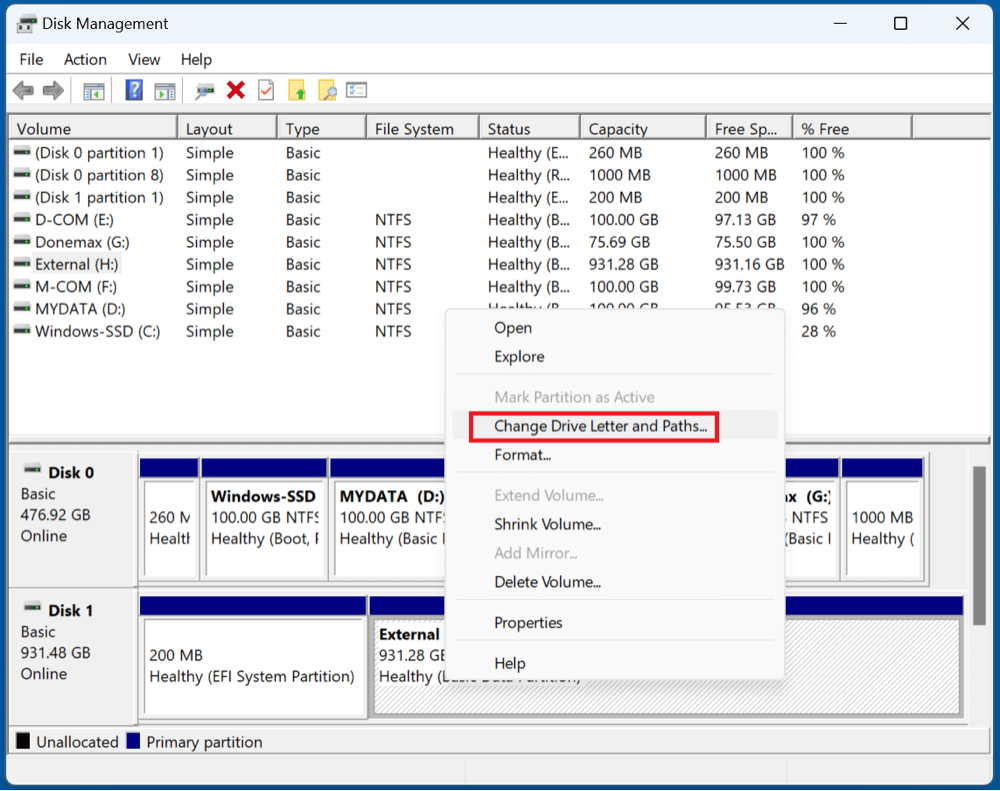
- Si la unidad aparece pero sin letra: Haz clic derecho y selecciona Cambiar letra y rutas de acceso de unidad > Agregar o Cambiar.
![El disco duro externo ADATA no aparece]()
Solución 2. Actualizar o Reinstalar Controladores
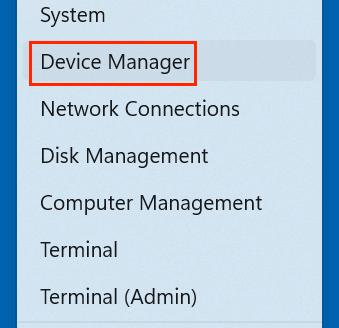
- Selecciona Administrador de dispositivos haciendo clic derecho en Inicio.
![El disco duro externo ADATA no aparece]()
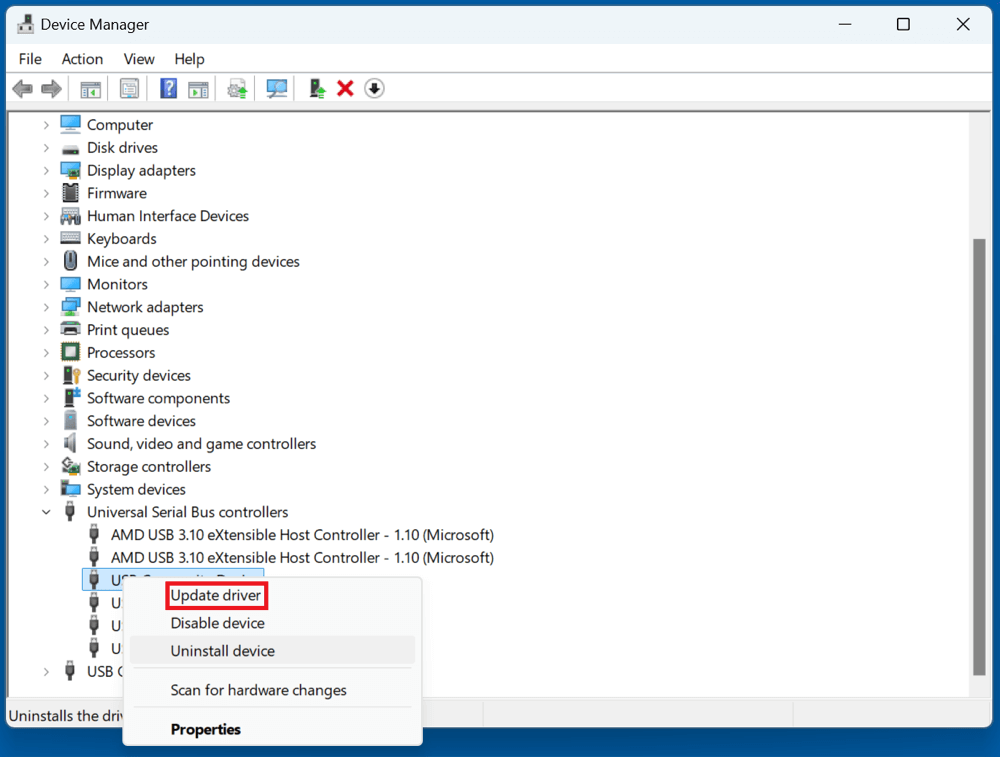
- Controladores de bus serie universal y las unidades de disco expandibles.
- Para actualizar tu unidad ADATA, haz clic derecho sobre ella y selecciona Actualizar controlador > Buscar controladores automáticamente.
![El disco duro externo ADATA no aparece]()
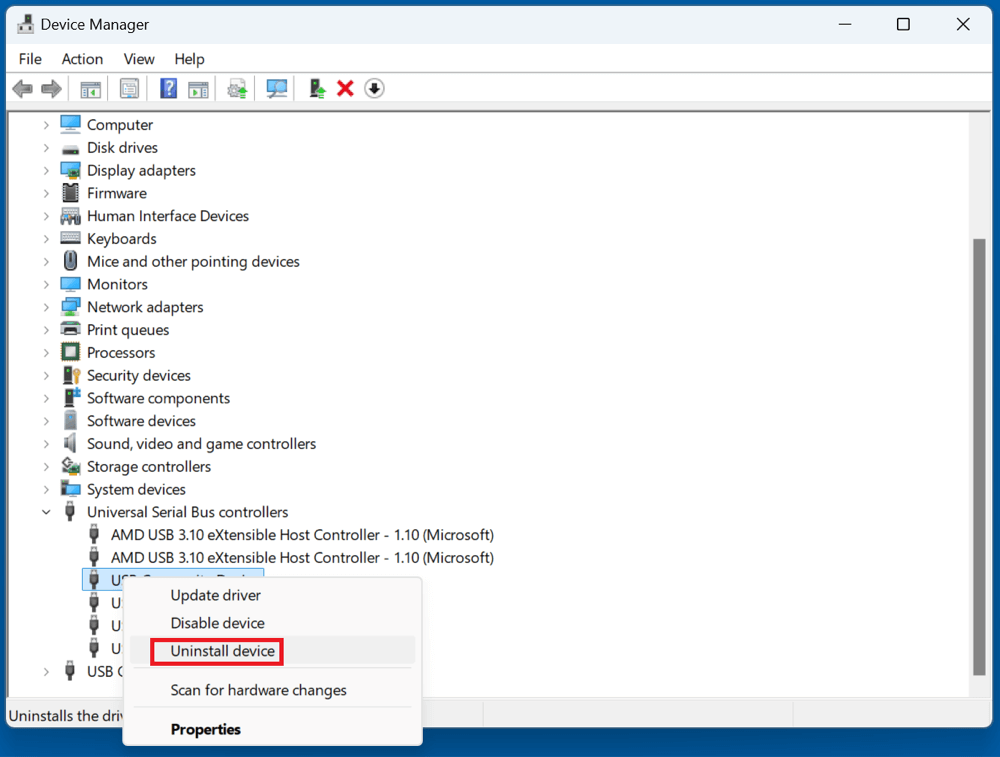
- Si eso no funciona, desinstala el dispositivo y reinicia tu PC para reinstalarlo automáticamente.
![El disco duro externo ADATA no aparece]()
Solución 3. Usar Diskpart para Detectar la Unidad
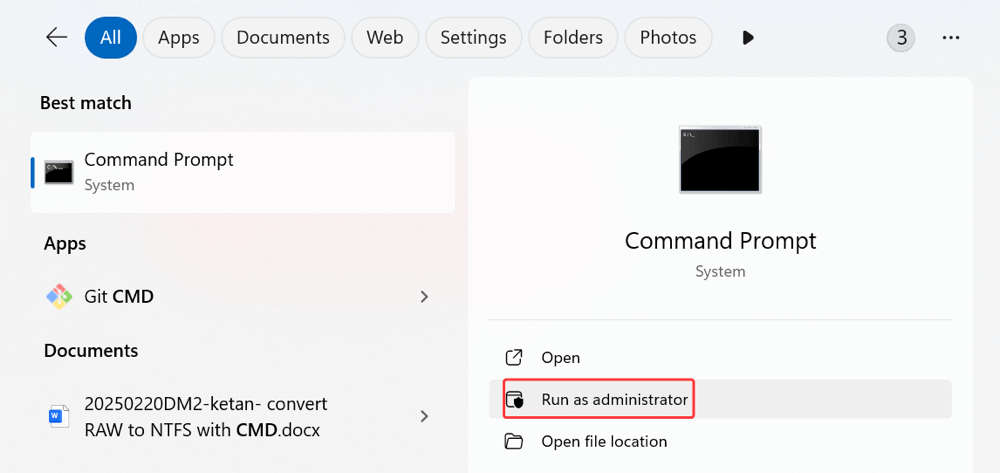
- Lanza el Símbolo del sistema en modo Administrador.
![El disco duro externo ADATA no aparece]()
- Escribe diskpart y presiona Enter.
- Usa los siguientes comandos:
- list disk
- select disk # (reemplaza # con el número asignado a la unidad ADATA)
- detail disk para ver información
Esto confirma si la unidad se detecta a nivel de sistema.
Solución 4. Ejecutar el Solucionador de Problemas de Hardware y Dispositivos
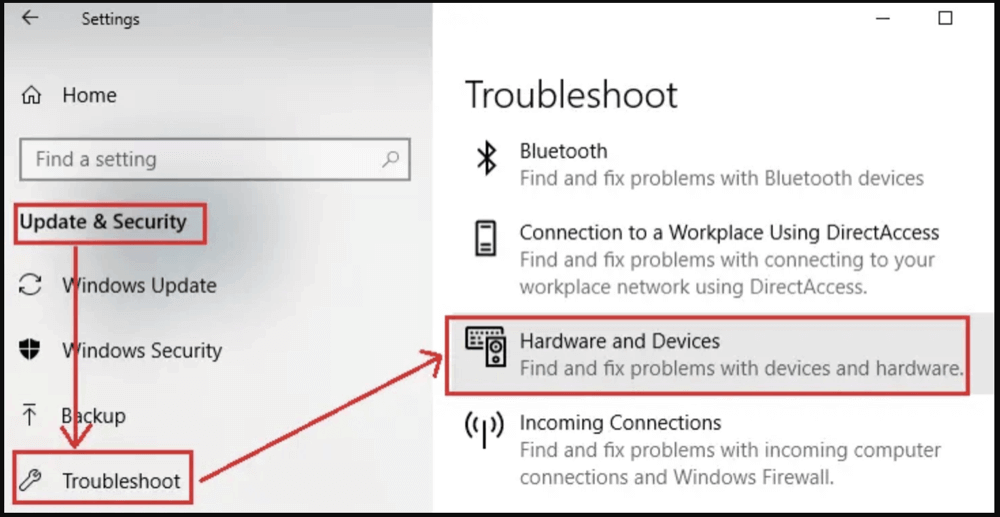
- Abre Configuración > Sistema > Solucionar problemas > Otros solucionadores de problemas (para Windows 11) o Configuración > Actualización y seguridad > Solucionar problemas > Hardware y dispositivos (Windows 10).
![El disco duro externo ADATA no aparece]()
- Desplázate hacia abajo y ejecuta Hardware y dispositivos.
Esto puede ayudar a resolver problemas de controladores y configuración automáticamente.
Métodos para Solucionar que el Disco Duro Externo ADATA No se Detecte en Mac
Si estás usando macOS y la unidad ADATA no se detecta, sigue estos pasos:
Solución 1. Verificar en Utilidad de Discos
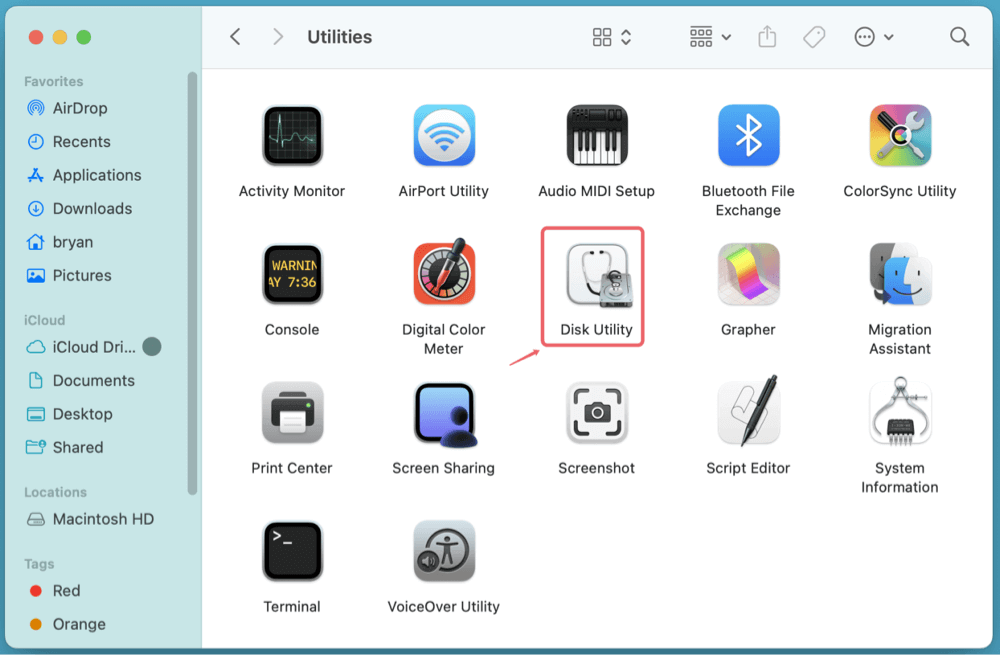
- Abre Utilidad de Discos desde Utilidades en Aplicaciones.
![El disco duro externo ADATA no aparece]()
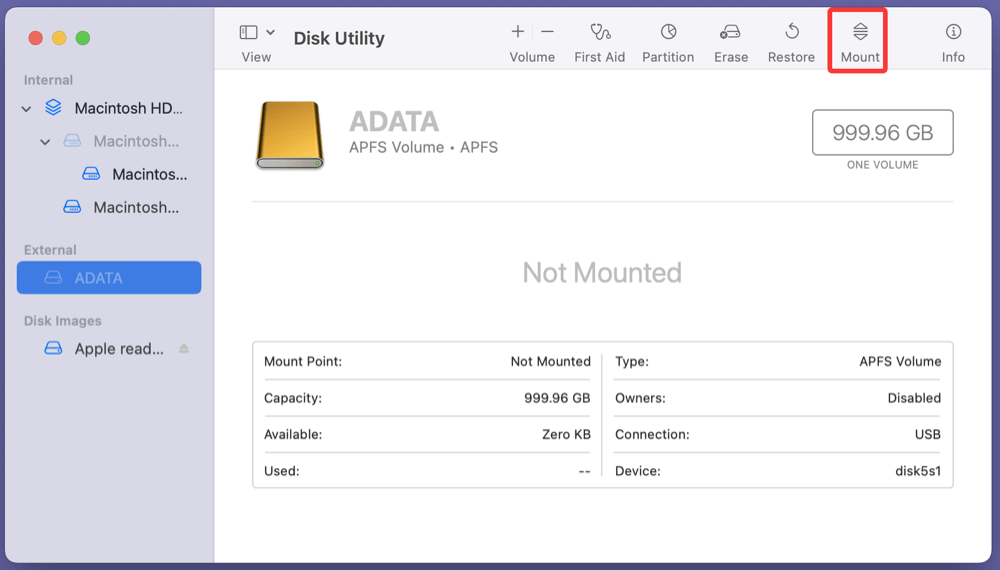
- Busca en Externo en la barra lateral.
- Si la unidad aparece pero está atenuada, haz clic en Montar.
![El disco duro externo ADATA no aparece]()
Solución 2. Montar la Unidad ADATA Manualmente
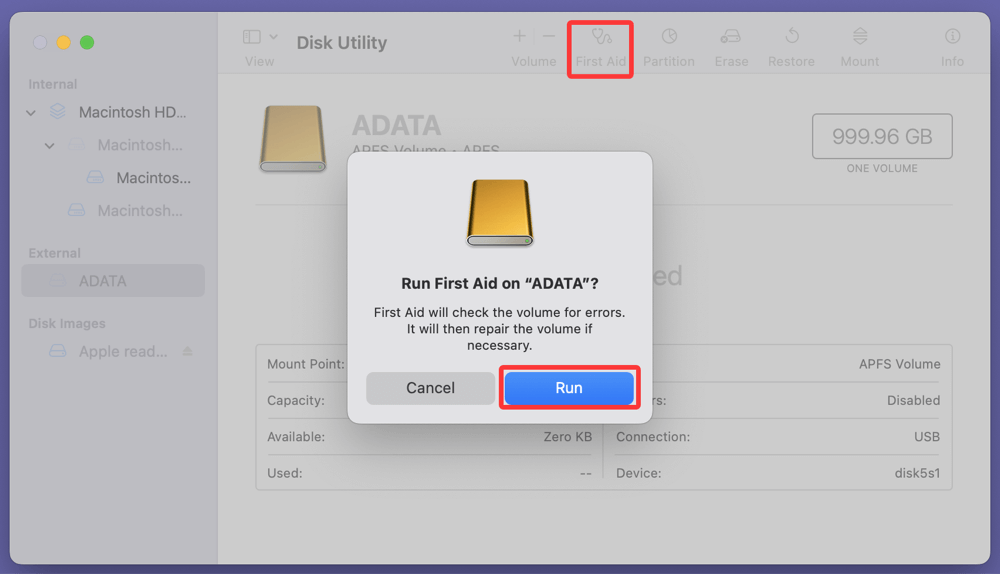
En Utilidad de Discos, selecciona la unidad ADATA y haz clic en Montar. Si falla, intenta ejecutar Primeros Auxilios en la unidad para reparar problemas menores.
![El disco duro externo ADATA no aparece]()
Solución 3. Usar Terminal para Montar la Unidad ADATA
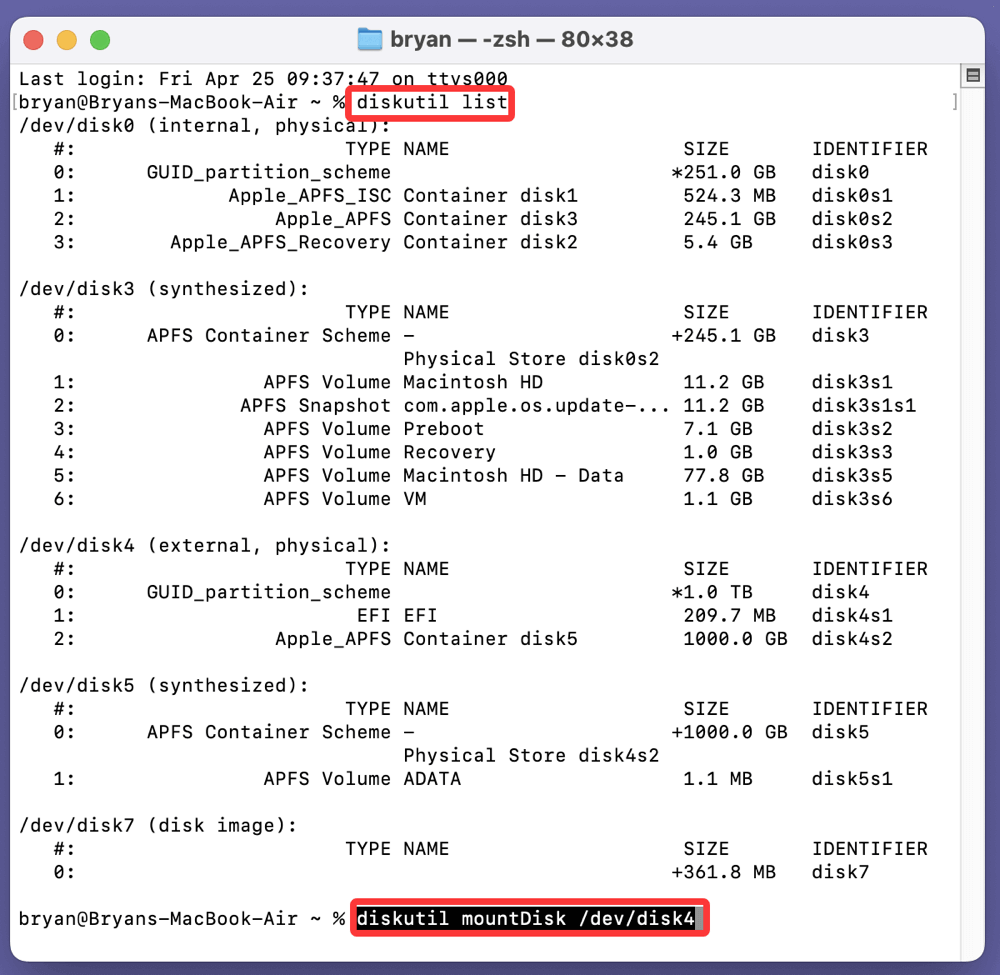
- Abre Terminal y escribe:
diskutil list
- Esto muestra todos los discos conectados a tu Mac, incluidos los desmontados.
- Para montar el disco, escribe:
diskutil mountDisk /dev/disk#
![El disco duro externo ADATA no aparece]()
Reemplaza disk# con el identificador apropiado.
Solución 4. Restablecer NVRAM/PRAM y SMC
Estos restablecimientos de bajo nivel pueden solucionar problemas de energía y reconocimiento:
- Apaga tu Mac.
- Para iniciar NVRAM/PRAM, presiona Opción + Comando + P + R.
- Los procedimientos de restablecimiento de SMC varían según el modelo Intel/M-chip de tu Mac. Dependiendo de tu dispositivo, consulta las recomendaciones de Apple.
Formatear la Unidad ADATA (Si la Pérdida de Datos es Aceptable o Después de la Copia de Seguridad)
Si la unidad se detecta pero no se puede usar o tiene errores, formatearla puede resolver el problema. Solo procede si has hecho una copia de seguridad de tus datos o ya no necesitas los datos.
En Windows
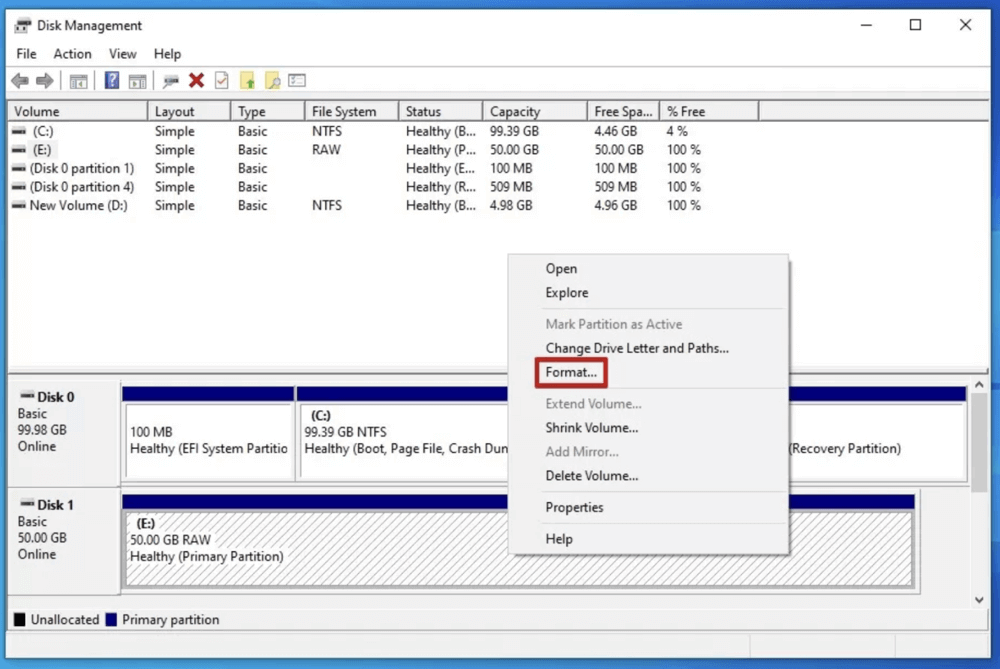
- Ve a Administración de discos.
- Haz clic derecho en la unidad > Formatear.
![El disco duro externo ADATA no aparece]()
- Elige un sistema de archivos (NTFS para Windows, exFAT para uso multiplataforma).
- Haz clic en Aceptar para continuar.
En Mac
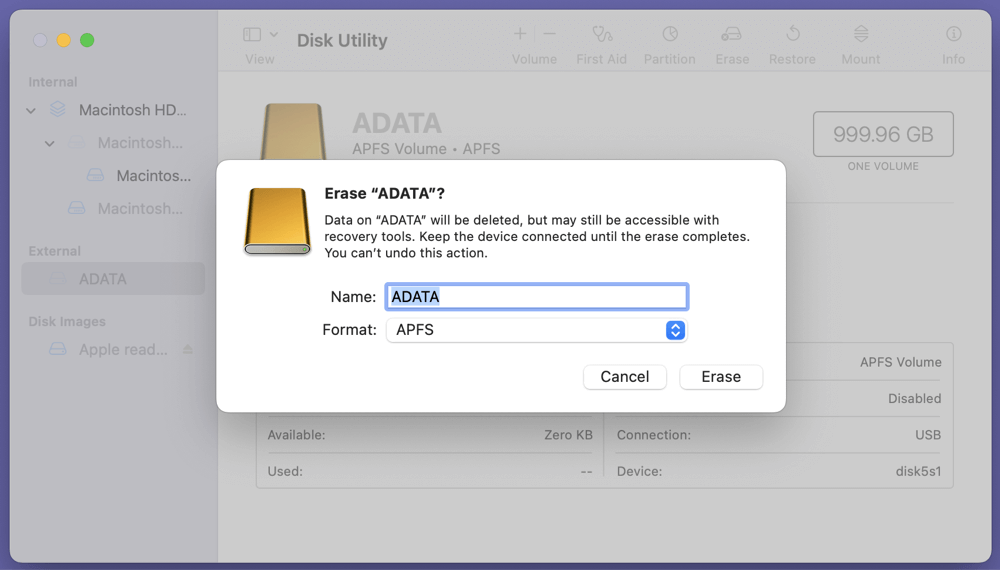
- Abre Utilidad de Discos.
- Selecciona la unidad > Borrar.
- Elige el formato (APFS o exFAT).
- Haz clic en Borrar para formatear la unidad.
![El disco duro externo ADATA no aparece]()
Recuperar Datos de una Unidad ADATA No Detectada
Si has probado todos los métodos de detección y solución de problemas, y tu disco duro externo ADATA todavía no aparece correctamente, aún hay esperanza, especialmente si la unidad es al menos parcialmente reconocida por tu sistema (por ejemplo, aparece en Administración de discos o Utilidad de Discos, pero no en el Explorador de Archivos o Finder). En tales casos, puedes intentar la recuperación de datos antes de considerar un formateo completo o un reemplazo.
1. Usar Software de Recuperación de Datos ADATA
Las herramientas modernas de recuperación de datos son fáciles de usar y pueden recuperar archivos incluso si la partición falta o el sistema de archivos está dañado. Aquí te explicamos cómo hacerlo:
Paso a Paso: Cómo Recuperar Datos Usando Software
- Deja de Usar la Unidad Inmediatamente
- Evita escribir nuevos datos en la unidad.
- No intentes múltiples formatos o acciones de partición, ya que podrían sobrescribir los datos recuperables.
- Descarga e Instala una Herramienta de Recuperación Confiable
- Instala el software en una unidad diferente (no en la unidad externa ADATA) para evitar sobrescribir los archivos perdidos.
- Escanea el Disco Duro Externo ADATA
- Lanza la herramienta y selecciona la unidad ADATA de la lista de dispositivos.
- Usa Escaneo Profundo si el Escaneo Rápido no devuelve resultados.
- Vista Previa y Selección de Archivos Recuperables
- La mayoría de las herramientas permiten previsualizar archivos antes de la recuperación, lo que ayuda a confirmar que tus datos están intactos.
- Recupera y Guarda los Archivos
- Guarda los archivos recuperados en otro lugar, ya sea en un dispositivo externo o en la unidad interna de tu computadora.
Herramientas Recomendadas y Comparación
| Software |
Plataforma |
Fortalezas |
¿Versión Gratuita? |
| Donemax Data Recovery |
Windows, Mac |
Escaneo profundo, interfaz amigable, admite todos los formatos, alta tasa de recuperación |
Sí, 200 MB gratis |
| Disk Drill |
Windows, Mac |
Recuperación confiable, monitoreo de salud del disco, copias de seguridad byte a byte |
Sí, 500 MB gratis |
| Recuva |
Solo Windows |
Ligero, recuperación rápida para problemas básicos |
Sí, limitada |
| Stellar |
Windows, Mac |
Recuperación profunda potente, admite unidades RAID/NAS/RAW |
Sí, previsualización de archivos |
| R-Studio |
Windows, Mac, Linux |
Opciones avanzadas para profesionales, ideal para recuperaciones complejas |
No hay recuperación gratuita |
💡 Consejo: Comienza con Donemax Data Recovery si eres principiante. Usa R-Studio si tienes algunos conocimientos técnicos o estás lidiando con daños lógicos más graves.
Por ejemplo, puedes usar Donemax Data Recovery para recuperar todos los datos de un disco duro externo ADATA no reconocido o formateado.
Paso 1. Descarga e instala el software confiable de recuperación de datos para discos duros externos ADATA - Donemax Data Recovery.
Donemax Data Recovery
- Recupera datos de unidades externas dañadas.
- Admite la recuperación de datos para unidades USB, HDD/SSD, tarjetas SD, etc.
- 100% seguro y compatible con Windows y macOS.
Paso 2. Abre Donemax Data Recovery, luego selecciona el disco duro externo ADATA para iniciar la recuperación de datos.
![Selecciona el disco duro externo ADATA]()
Paso 3. Haz clic en el botón Escanear para escanear profundamente el disco duro externo ADATA y encontrar todos los archivos existentes, archivos inaccesibles, archivos eliminados/formateados/perdidos, etc.
![Escanea el disco duro externo ADATA]()
Paso 4. Una vez que finalice el escaneo, puedes previsualizar todos los archivos recuperables. Luego selecciona los archivos deseados, haz clic en el botón Recuperar para guardarlos.
![Previsualiza y Recupera el disco duro externo ADATA]()
2. Cuándo Considerar Servicios Profesionales de Recuperación de Datos
Si:
- La unidad no gira o hace sonidos de clics/pitidos.
- La unidad no se detecta ni siquiera en Administración de discos o Utilidad de Discos.
- El software de recuperación no detecta la unidad o solo encuentra archivos dañados.
Entonces es posible que estés enfrentando daños físicos o una corrupción grave del sistema de archivos. La recuperación por cuenta propia podría empeorar el problema, por lo que es mejor consultar a un profesional.
Elegir un Servicio de Recuperación
- Busca empresas con laboratorios de sala limpia Clase 100, esenciales para abrir unidades de forma segura.
- Revisa las opiniones de los clientes y las políticas de privacidad de datos.
- Solicita primero una evaluación: la mayoría de las empresas ofrecen diagnósticos gratuitos o de bajo costo.
Principales Servicios de Recuperación a Nivel Mundial
- DriveSavers
- Ontrack
- Seagate Recovery Services
- Gillware Data Recovery
3. Consejos para Prácticas Seguras de Recuperación ADATA
- No formatees a menos que estés seguro de que los datos no son necesarios o ya fueron recuperados.
- Evita instalar herramientas de recuperación freeware aleatorias que puedan contener malware.
- Usa bloqueadores de escritura o software de recuperación con acceso de solo lectura si trabajas con datos sensibles o forenses.
- Crea una imagen sector por sector de la unidad antes de la recuperación (Disk Drill y R-Studio ofrecen esto), especialmente si la unidad es inestable.
4. Casos Especiales: Unidades Cifradas o Protegidas con BitLocker
Si tu unidad ADATA estaba cifrada con BitLocker (Windows) o FileVault (Mac):
- El software de recuperación puede solicitar la contraseña o la clave de recuperación.
- Sin las credenciales de descifrado, incluso los servicios profesionales podrían no recuperar los datos.
- No intentes el desbloqueo por fuerza bruta, ya que podría bloquear o dañar permanentemente la unidad.
5. Qué Hacer Si la Recuperación es Exitosa
- Haz una copia de seguridad de los archivos recuperados en varios lugares (por ejemplo, otro disco externo + almacenamiento en la nube).
- Ejecuta CHKDSK o Primeros Auxilios en la unidad antes de reutilizarla.
- Considera reemplazar la unidad ADATA si continúa mostrando signos de inestabilidad o errores.
Prevenir Problemas Futuros de Detección del Disco Duro Externo ADATA
Evita problemas de detección recurrentes tomando medidas preventivas:
- Expulsar Correctamente: Siempre usa "Extraer hardware con seguridad" (Windows) o "Expulsar" (Mac) antes de desconectar la unidad.
- Mantén el Sistema y los Controladores Actualizados: Las actualizaciones periódicas mejoran la compatibilidad y corrigen errores.
- Usa Protección contra Sobretensiones: Protege tus dispositivos de fluctuaciones y picos de energía.
- Evita Daños Físicos: No muevas ni dejes caer tu disco externo cuando esté en uso.
- Ejecuta Verificaciones de Salud del Disco: Usa herramientas como CHKDSK (Windows) o Primeros Auxilios (Mac) para escanear en busca de errores.
Conclusión
Un disco duro externo ADATA no detectado puede sentirse como un problema mayor, especialmente cuando contiene archivos importantes. Afortunadamente, en la mayoría de los casos, el problema proviene de causas fácilmente solucionables como fallas de controladores, conflictos USB o problemas relacionados con la energía. Siguiendo la guía de solución de problemas paso a paso proporcionada anteriormente, a menudo puedes restaurar la funcionalidad completa de tu unidad sin necesidad de servicios costosos.
Ya seas usuario de Windows o Mac, la clave es actuar rápidamente, evitar formatear la unidad prematuramente si tu objetivo es la recuperación de datos, y mantener regularmente tus dispositivos de almacenamiento. Si has probado todas las soluciones y la unidad aún no aparece, puede ser el momento de considerar servicios profesionales de recuperación o reemplazar el hardware.
Tu unidad ADATA podría no estar perdida, solo temporalmente fuera de alcance. Deja que estas herramientas y métodos la devuelvan a la vida.
Donemax Data Recovery
Uno de los mejores programas de recuperación de datos para recuperar datos eliminados, formateados o perdidos de PC, Mac, HDD, SSD, unidad USB, tarjeta SD, cámara, RAID, Servidor u otros dispositivos de almacenamiento.
Preguntas Frecuentes sobre la Unidad Externa ADATA Que No Aparece
Una luz parpadeante generalmente indica que la unidad tiene energía pero tiene problemas con la comunicación de datos. Esto suele deberse a un cable USB defectuoso, un puerto incompatible o un sistema de archivos dañado. Intenta cambiar a un puerto USB 3.0 o a un cable diferente para descartar una falla de hardware.
En Windows, abre
Administración de discos para ver si la unidad necesita una nueva letra de unidad. En Mac, usa
Utilidad de Discos para "Montar" la unidad manualmente. Si la unidad es visible en estas herramientas pero no en el Explorador de Archivos/Finder, es probable que el problema sea lógico y, a menudo, se puede solucionar actualizando los controladores o ejecutando Primeros Auxilios.
Los pasos estándar de solución de problemas como actualizar controladores o cambiar puertos no eliminarán tus datos. Sin embargo, si tienes que "Formatear" o "Inicializar" la unidad para que vuelva a funcionar, se borrarán todos los datos. Siempre usa un software de recuperación de datos como Donemax Data Recovery para exportar tus archivos antes de realizar un formateo.
ADATA proporciona SSD ToolBox para sus productos SSD, que puede verificar el estado de la unidad. Para HDD externos tradicionales, es mejor usar herramientas del sistema integradas como
CHKDSK (Windows) o
Primeros Auxilios (Mac) para reparar errores del disco.