
Escrito porLucienActualizado el 17 de abril de 2026

CONTENIDO DE LA PÁGINA:
In la era digital actual, la pérdida de datos puede ser desastrosa, ya sea por eliminación accidental, falla de hardware, robo o corrupción de software. Es por eso que las copias de seguridad periódicas no solo se recomiendan, sino que son esenciales. Si es usuario de Mac, una de las formas más sencillas y fluidas de realizar una copia de seguridad de sus datos es a través de iCloud, la solución de almacenamiento en la nube integrada de Apple.
Esta guía completa lo guiará a través de todo lo que necesita saber sobre cómo realizar una copia de seguridad de su Mac en iCloud, desde la preparación y la configuración paso a paso hasta la administración de su almacenamiento y la comprensión de las limitaciones.
iCloud es el servicio de almacenamiento y sincronización en la nube de Apple diseñado para mantener su contenido (documentos, fotos, configuraciones, datos de aplicaciones) seguro y accesible en todos los dispositivos Apple. Con iCloud, se realiza una copia de seguridad automática de sus datos más importantes y están disponibles desde su iPhone, iPad, Mac e incluso a través de un navegador en iCloud.com.
Es importante distinguir entre iCloud e iCloud Drive:
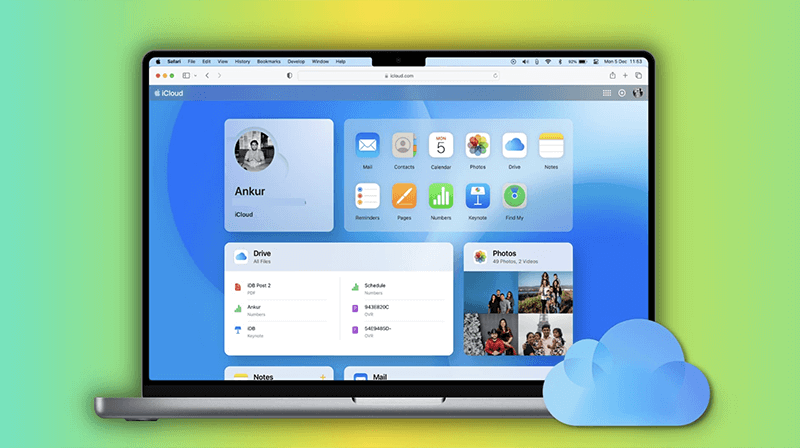
Antes de configurar la copia de seguridad de iCloud, siga estos pasos de preparación para garantizar una experiencia sin problemas.
1. Actualice macOS
Asegúrese de que su Mac esté ejecutando la versión más reciente de macOS visitando:
Ajustes del Sistema > General > Actualización de software
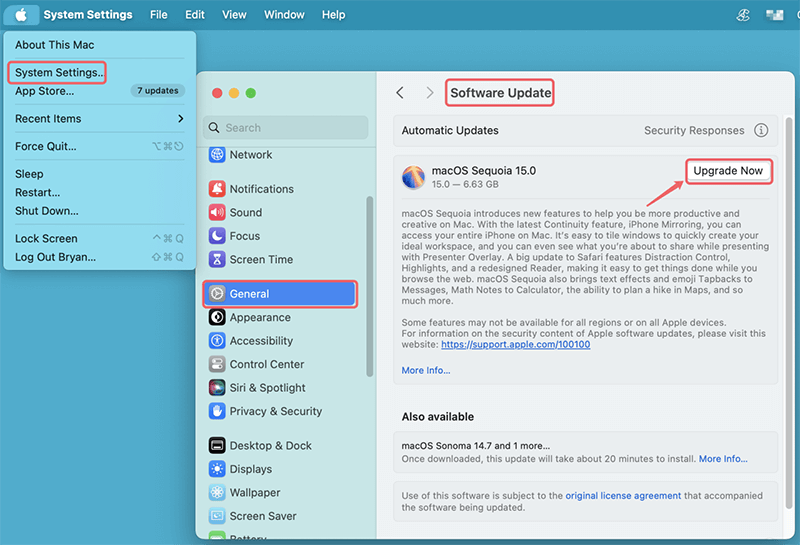
Tener el sistema operativo más reciente garantiza la compatibilidad con las funciones de iCloud.
2. Inicie sesión en iCloud
Vaya a:
Ajustes del Sistema > [Su nombre] > iCloud
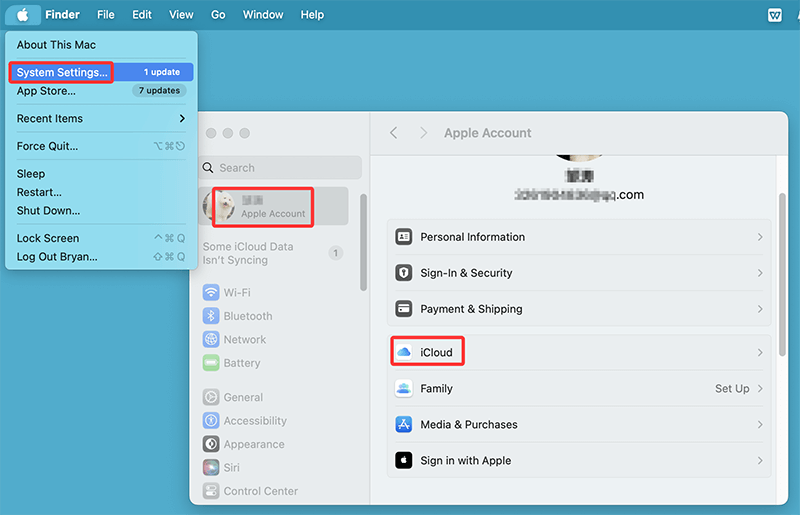
Si no ha iniciado sesión, use las credenciales de su ID de Apple para hacerlo.
3. Verifique la disponibilidad de almacenamiento
Por defecto, Apple proporciona 5 GB de almacenamiento gratuito en iCloud. Esto suele ser insuficiente para bibliotecas de fotos grandes o carpetas de documentos. Verifique su almacenamiento actual en:
Ajustes del Sistema > ID de Apple > iCloud > Gestionar
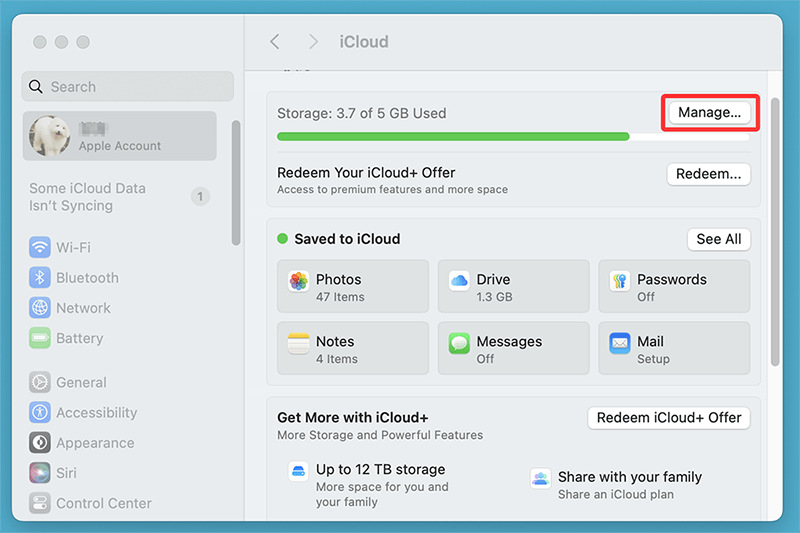
Si es necesario, actualice a un plan de almacenamiento superior:
A continuación, se explica cómo habilitar varias opciones de copia de seguridad de iCloud en macOS Ventura, Sonoma, Sequoia, Tahoe y versiones posteriores:
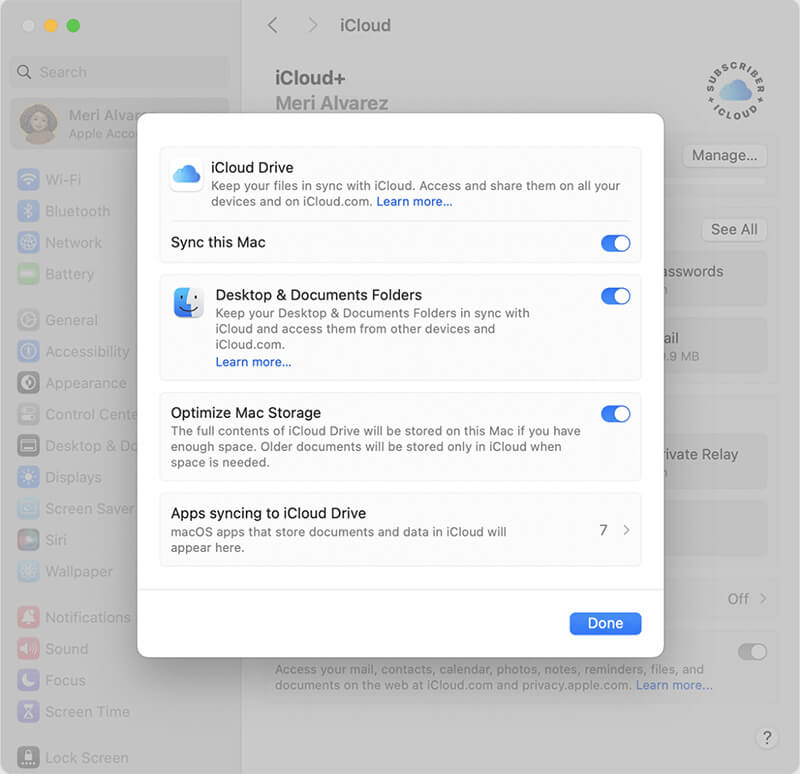
Esto activará el almacenamiento en la nube para archivos y carpetas.
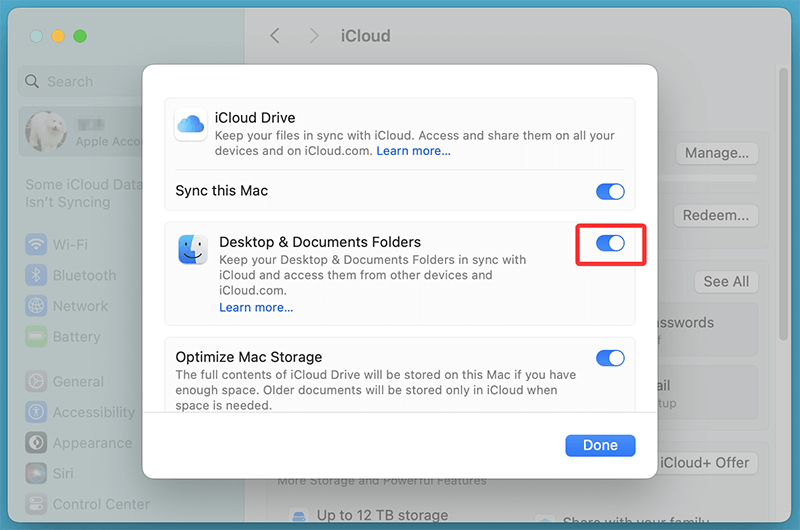
Las carpetas Escritorio y Documentos ahora se sincronizarán automáticamente con iCloud, haciéndolas accesibles desde otros dispositivos y desde iCloud.com.
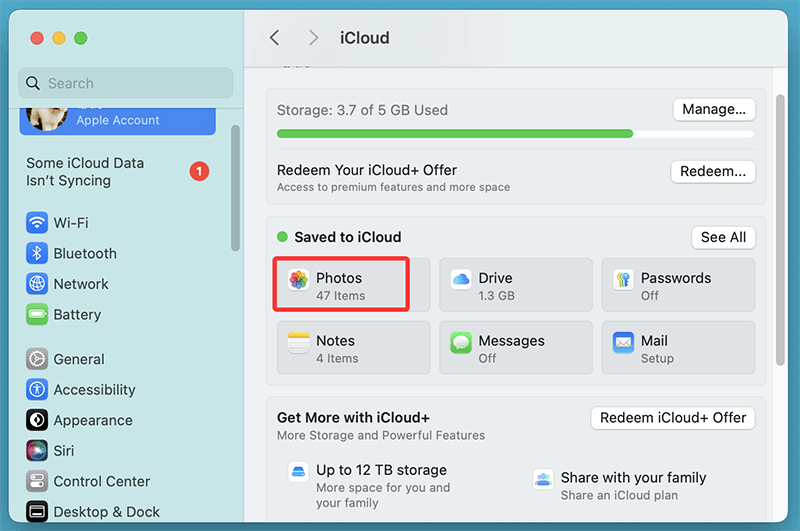
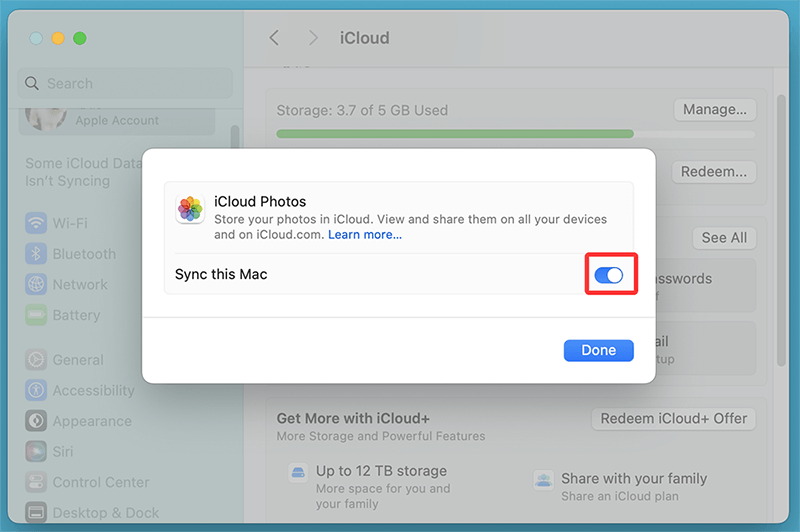
Esta función sube sus fotos y videos a la nube y los sincroniza en todos los dispositivos Apple donde haya iniciado sesión con su ID de Apple.
💡 Consejo: Puede elegir Optimizar almacenamiento del Mac para ahorrar espacio en su Mac al almacenar fotos en resolución completa en iCloud mientras mantiene vistas previas ligeras en su dispositivo.
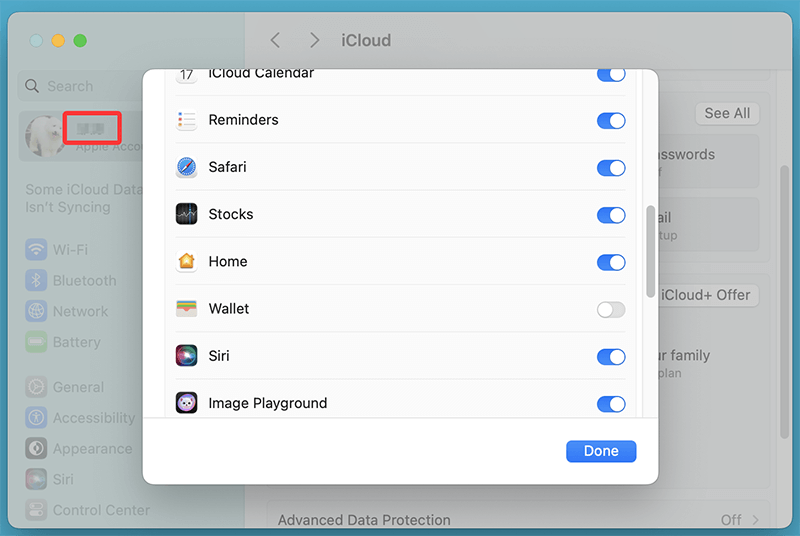
Los datos específicos de las aplicaciones, como recordatorios, marcadores y notas, ahora se guardarán y sincronizarán con su cuenta de iCloud.
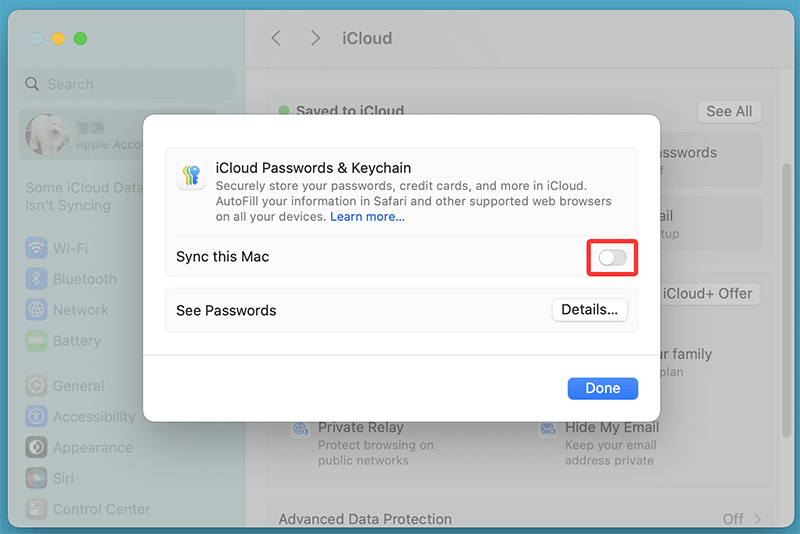
Esto almacena de forma segura contraseñas, credenciales Wi-Fi e información de tarjetas de crédito en todos sus dispositivos Apple.
Si bien iCloud es excelente para la sincronización y las copias de seguridad ligeras, no es una solución completa para todo el sistema. Aquí hay algunas limitaciones a considerar:
◾Sin copia de seguridad completa de macOS - iCloud no realiza copias de seguridad de sus archivos de sistema, aplicaciones ni de la versión de macOS. Para una recuperación completa, es necesario utilizar Time Machine o herramientas de clonación de terceros.
Solución: Use Time Machine en paralelo. Time Machine crea una copia de seguridad completa de su Mac, incluidos los archivos del sistema, las aplicaciones y todos los datos del usuario. Permite la restauración completa en una Mac nueva o existente.
◾Dependencia de Internet - iCloud requiere una conexión a Internet estable para la carga y descarga. Los archivos grandes pueden tardar en sincronizarse, especialmente con un ancho de banda limitado.
Solución: Programe sus cargas grandes durante los momentos en que no esté utilizando el ancho de banda para otras tareas críticas. Para cargas y descargas más rápidas, considere mejorar su plan de Internet o usar una conexión Ethernet por cable.
◾Limitaciones de almacenamiento - El plan gratuito de 5 GB suele ser demasiado pequeño, lo que obliga a muchos usuarios a pagar por más espacio.
Solución: Considere actualizar a un plan de almacenamiento de pago iCloud+ (50 GB, 200 GB o 2 TB) según sus necesidades. Alternativamente, limpie regularmente los archivos y elimine las copias de seguridad antiguas para mantenerse dentro de los límites.
◾Control de archivos limitado - iCloud maneja las versiones de los archivos y las eliminaciones de forma automática, lo que puede confundir a los usuarios que esperan un control manual completo.
Solución: Realice copias de seguridad manuales de los documentos críticos en un almacenamiento externo o utilice aplicaciones con control de versiones como Dropbox, Google Drive o sistemas basados en Git para el trabajo de desarrollo.
◾iCloud no puede realizar copias de seguridad de unidades externas o carpetas no sincronizadas - Si utiliza unidades SSD o HDD externas para proyectos, medios o archivos, iCloud no realiza copias de seguridad automáticas de los archivos almacenados en esas unidades. Del mismo modo, las carpetas fuera de iCloud Drive, Escritorio o Documentos no se incluyen en la sincronización de iCloud a menos que se copien o muevan manualmente.
Solución: Copie periódicamente las carpetas clave de las unidades externas a su iCloud Drive. Alternativamente, configure un software de clonación (como Donemax Disk Clone for Mac) para reflejar los datos externos en una carpeta sincronizada con iCloud.
💡 Nota: iCloud es una excelente solución para sincronizar archivos cotidianos y garantizar la disponibilidad de datos en todos los dispositivos Apple. Sin embargo, no es una estrategia de copia de seguridad única para todos. Trate a iCloud como un pilar de su plan de protección de datos, no como la estructura completa.
Para cualquiera que almacene documentos críticos, trabajo creativo o archivos confidenciales, el mejor enfoque es combinar iCloud con una copia de seguridad local y un método de almacenamiento externo. De esa manera, garantiza la redundancia, opciones de recuperación completas y control de versiones, todo sin depender únicamente de la nube.
Para garantizar la máxima protección de los datos, es aconsejable utilizar un enfoque de copia de seguridad híbrido:
1. Combine iCloud con Time Machine
Time Machine proporciona una copia de seguridad completa de la imagen del sistema, mientras que iCloud cubre los datos sincronizados y visitados con frecuencia. Juntos, ofrecen una solución sólida.
2. Utilice unidades externas
Considere copiar periódicamente los datos esenciales en un SSD o HDD externo. Esto protege tanto contra fallas locales como de la nube.
3. Verifique regularmente su copia de seguridad
No asuma que todos los archivos se están sincronizando. Revise periódicamente iCloud Drive, Fotos y los datos de las aplicaciones para asegurarse de que todo esté respaldado correctamente.
4. Habilite "Buscar mi Mac"
Si pierde o le roban su Mac, esta función (dentro de los ajustes de iCloud) le ayuda a rastrearla o bloquearla de forma remota.
Realizar una copia de seguridad de los datos de su Mac en iCloud es una forma fácil y segura de salvaguardar archivos importantes, fotos y preferencias. Con la sincronización automática y la accesibilidad entre dispositivos, iCloud simplifica la copia de seguridad para el usuario promedio. Sin embargo, es fundamental comprender sus límites: no reemplaza a las herramientas de copia de seguridad del sistema completo como Time Machine.
Para obtener la mejor protección, use iCloud como parte de una estrategia de copia de seguridad más amplia que incluya almacenamiento local y verificaciones de rutina. Al tomarse unos minutos para configurar los ajustes de iCloud, obtiene la tranquilidad de saber que su vida digital está segura en la nube.
Si desea realizar una copia de seguridad de clonación completa y de arranque para su Mac, simplemente pruebe el software de clonación de discos, como Donemax Disk Clone para Mac.
Donemax Disk Clone para Mac
Un programa galardonado de clonación de discos para ayudar a los usuarios de Mac a clonar HDD/SSD/dispositivos externos. También puede crear copias de seguridad de clones de arranque completas para Mac.
Lucien
Lucien es escritor y programador principal de software en Donemax, donde ha trabajado durante más de 5 años. Ha escrito gran parte del contenido del sitio y se dedica a brindar soluciones y resolución de problemas para usuarios de Windows y Mac, incluyendo clonación de discos, recuperación de datos, migración, eliminación de datos y corrección de errores.
Gerhard Chou
Con el fin de resolver eficazmente los problemas de nuestros clientes, cada artículo y solución de problemas publicados en nuestro sitio web ha sido estrictamente probado y puesto en práctica. A nuestros editores les encanta investigar, usar computadoras y probar software, y están dispuestos a ayudar a los usuarios de computadoras con sus problemas.

