CONTENIDO DE LA PÁGINA:
- Método 1: Copiar la ruta de archivo desde Finder usando clic derecho
- Método 2: Usar Terminal para obtener la ruta de archivo
- Método 3: Ver la ruta usando el panel "Obtener información"
- Método 4: Usar Automator para crear un servicio rápido (avanzado)
- Método 5: Usar la barra de direcciones de Finder (barra de ruta o Ir a la carpeta)
- Método 6: Usar gestores de archivos de terceros o herramientas de portapapeles
- Consejos para copiar la ruta de archivo en Mac
- Conclusión
Copiar la ruta de archivo de un documento, carpeta o aplicación en tu Mac puede ser útil para solucionar problemas, programación, compartir archivos y configuración del sistema. macOS no siempre hace obvio este proceso, pero con unos pocos trucos sencillos, puedes acceder a las rutas completas de archivo en Finder, Terminal y otras partes del sistema.
Esta guía cubre seis métodos para copiar la ruta completa de cualquier archivo o carpeta en tu Mac, incluyendo formas que funcionan en macOS Tahoe, Sequoia, Sonoma, Ventura y versiones anteriores. Ya seas un usuario principiante o avanzado, encontrarás aquí un método que se adapte a tu flujo de trabajo.
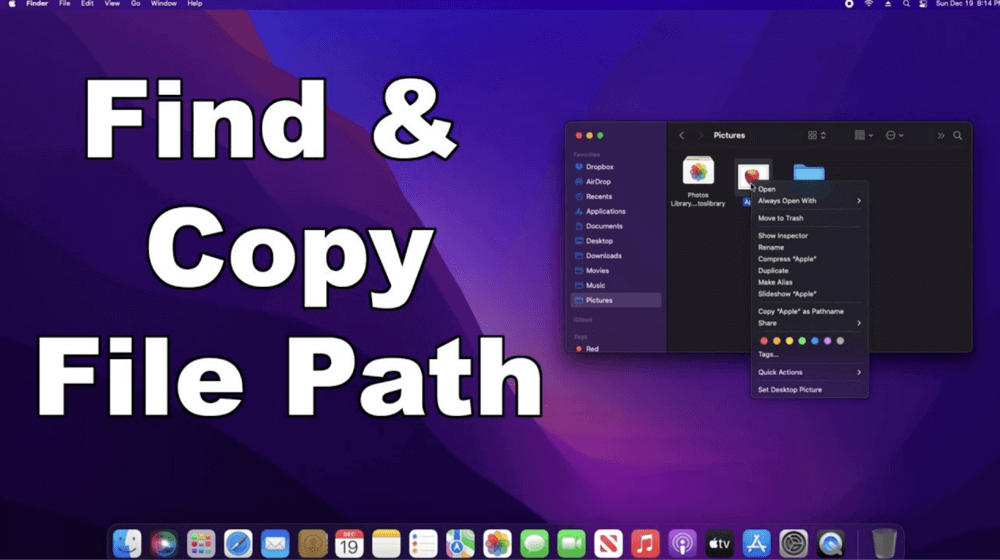
Método 1: Copiar la ruta de archivo desde Finder usando clic derecho
Este es el método más sencillo y rápido disponible en las versiones modernas de macOS.
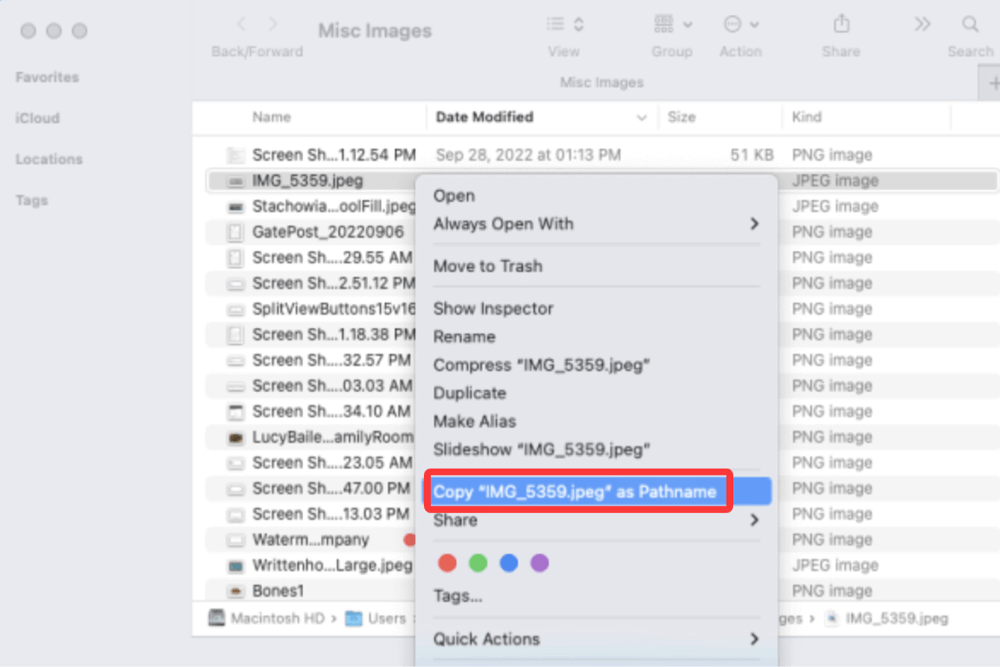
- Abre Finder y localiza el archivo o carpeta.
- Haz clic derecho en el elemento (o Control + clic).
- Mantén pulsada la tecla Opción, y verás que el elemento del menú cambia de "Copiar" a ➝ Copiar [nombre de archivo] como nombre de ruta.
![copiar la ruta completa de cualquier archivo o carpeta en tu Mac]()
- Haz clic en él, y la ruta completa del archivo se copiará en tu portapapeles.
- Pégalo en cualquier aplicación (TextEdit, Terminal, Notas, etc.).
Cuándo usarlo:
- Ideal para usuarios ocasionales
- Lo mejor para operaciones rápidas de copiar y pegar
Compatibilidad con macOS: Funciona en macOS Big Sur o posterior
Método 2: Usar Terminal para obtener la ruta de archivo
Si te sientes cómodo con Terminal, este método es tanto visual como exacto.
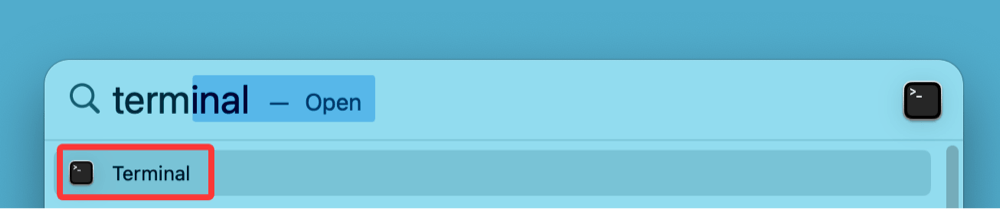
- Abre Terminal desde Launchpad o Spotlight.
![copiar la ruta completa de cualquier archivo o carpeta en tu Mac]()
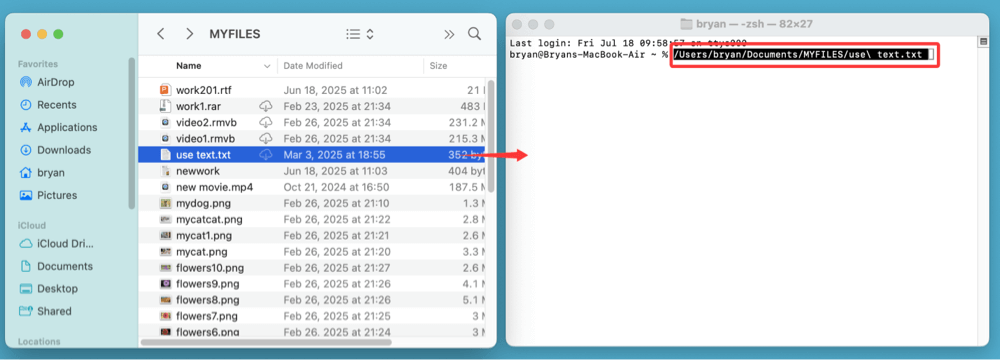
- Arrastra y suelta el archivo o carpeta en la ventana de Terminal.
- La ruta completa del archivo aparecerá al instante.
![copiar la ruta completa de cualquier archivo o carpeta en tu Mac]()
- Selecciona y copia la ruta manualmente con Command + C.
Ejemplo de resultado:
/Users/bryan/Documents/MYFILES/use\ text.txt
¿Por qué usar este método?
- Excelente para desarrolladores y usuarios avanzados
- Permite uso inmediato en scripts de shell o comandos
Método 3: Ver la ruta usando el panel "Obtener información"
Este método funciona de forma visual pero requiere copiado manual.
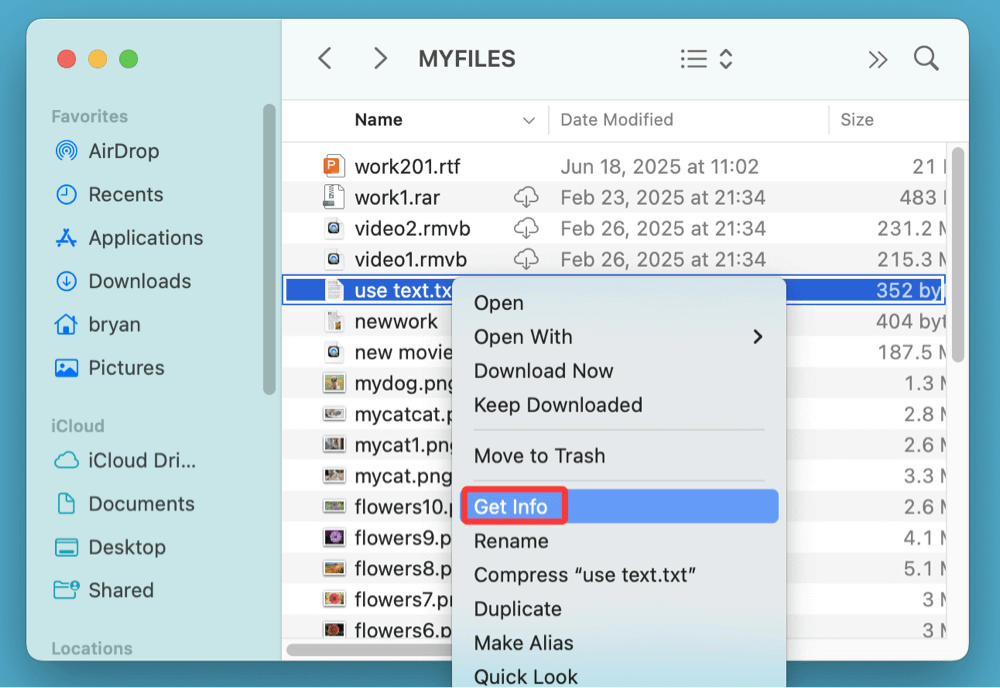
- Haz clic derecho en el archivo o carpeta.
- Elige Obtener información (o pulsa Command + I).
![copiar la ruta completa de cualquier archivo o carpeta en tu Mac]()
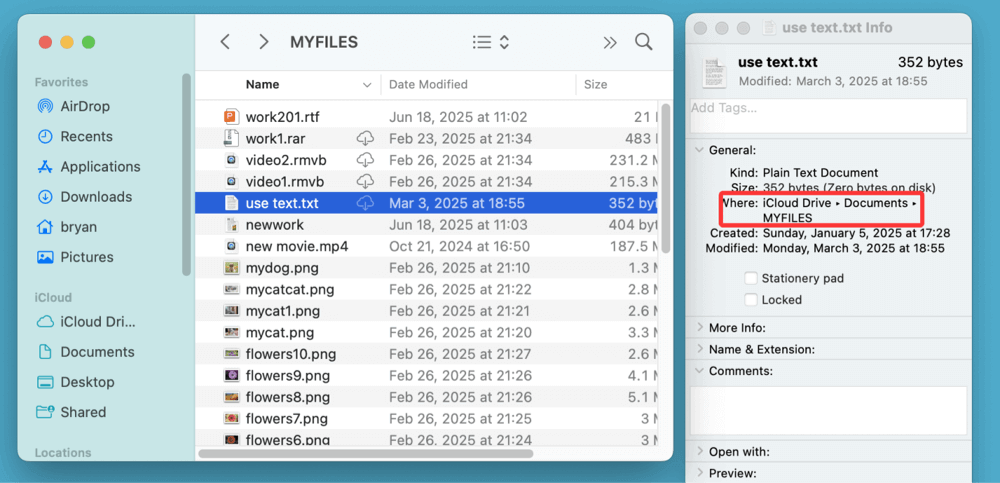
- En la ventana de información, busca la sección "Dónde" bajo "General".
- Esto muestra la ruta de la carpeta (sin incluir el archivo).
![copiar la ruta completa de cualquier archivo o carpeta en tu Mac]()
- Puedes seleccionar manualmente y copiar la ruta.
Limitaciones:
- No incluye el nombre completo del archivo
- No es ideal para automatización avanzada o scripting
Método 4: Usar Automator para crear un servicio rápido (avanzado)
Si eres alguien que necesita regularmente copiar rutas de archivo o carpeta y quieres una solución de un solo clic, Automator ofrece un enfoque potente y personalizable. Al configurar una Acción rápida (también llamada Servicio en versiones anteriores de macOS) con Automator, puedes añadir un elemento permanente en el menú de clic derecho llamado "Copiar ruta de archivo" que funciona con todos los tipos de archivos y carpetas, sin necesidad de recordar atajos de teclado ni mantener pulsada la tecla Opción.
Esto es especialmente útil para:
- Desarrolladores, administradores de sistemas o testers de QA
- Escritores de scripts que necesitan frecuentemente rutas POSIX
- Cualquiera que quiera acelerar operaciones de archivos repetitivas
Pasos para configurarlo:
Paso 1: Abrir Automator
- Navega a Aplicaciones > Automator
- O usa Spotlight (Command + Espacio) y escribe "Automator"
![copiar la ruta completa de cualquier archivo o carpeta en tu Mac]()
Paso 2: Crear una nueva Acción rápida
- Selecciona Archivo > Nuevo
![copiar la ruta completa de cualquier archivo o carpeta en tu Mac]()
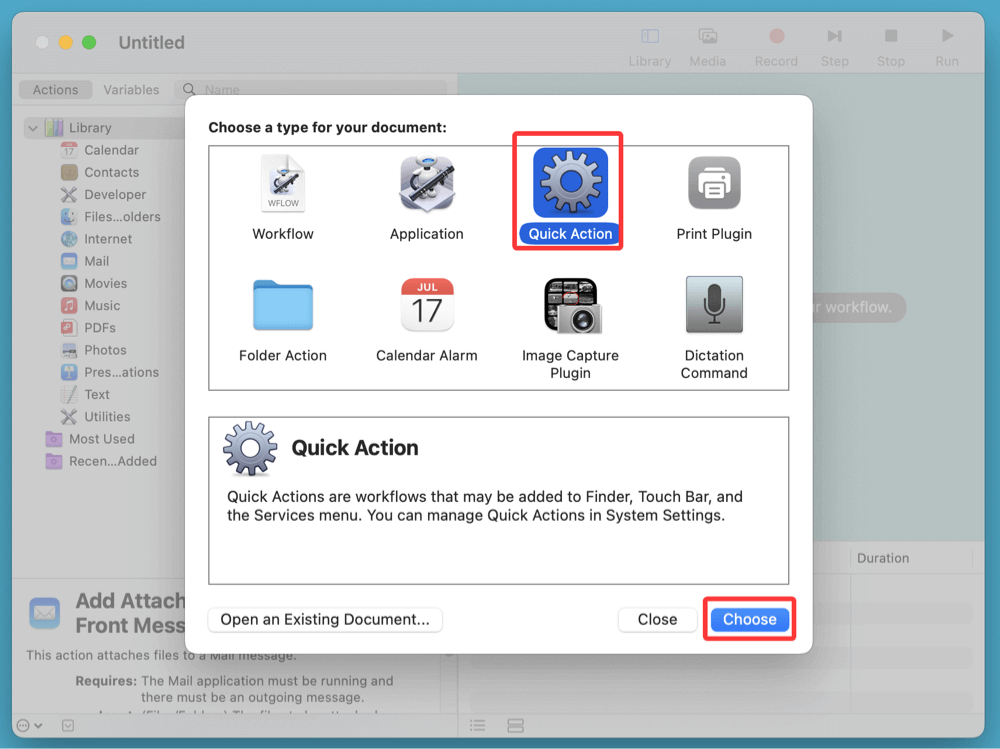
- Elige Acción rápida (o Servicio en sistemas más antiguos)
![copiar la ruta completa de cualquier archivo o carpeta en tu Mac]()
Paso 3: Configurar la entrada del flujo de trabajo
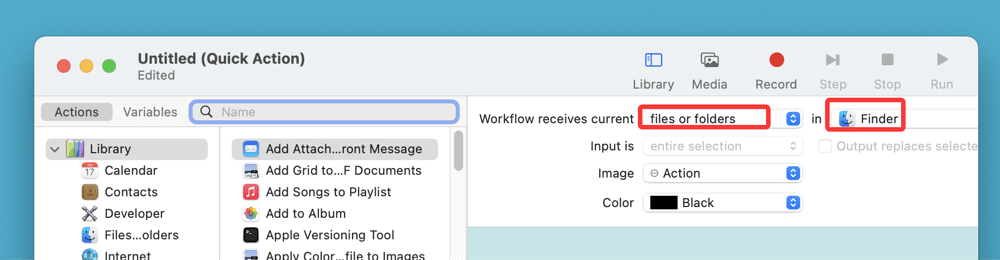
- En la parte superior del flujo de trabajo:
- El flujo de trabajo recibe actual → Elige archivos o carpetas
- En → Selecciona Finder
![copiar la ruta completa de cualquier archivo o carpeta en tu Mac]()
- Esta configuración asegura que la Acción rápida aparezca solo al hacer clic derecho en Finder.
Paso 4: Añadir una acción "Ejecutar script de shell"
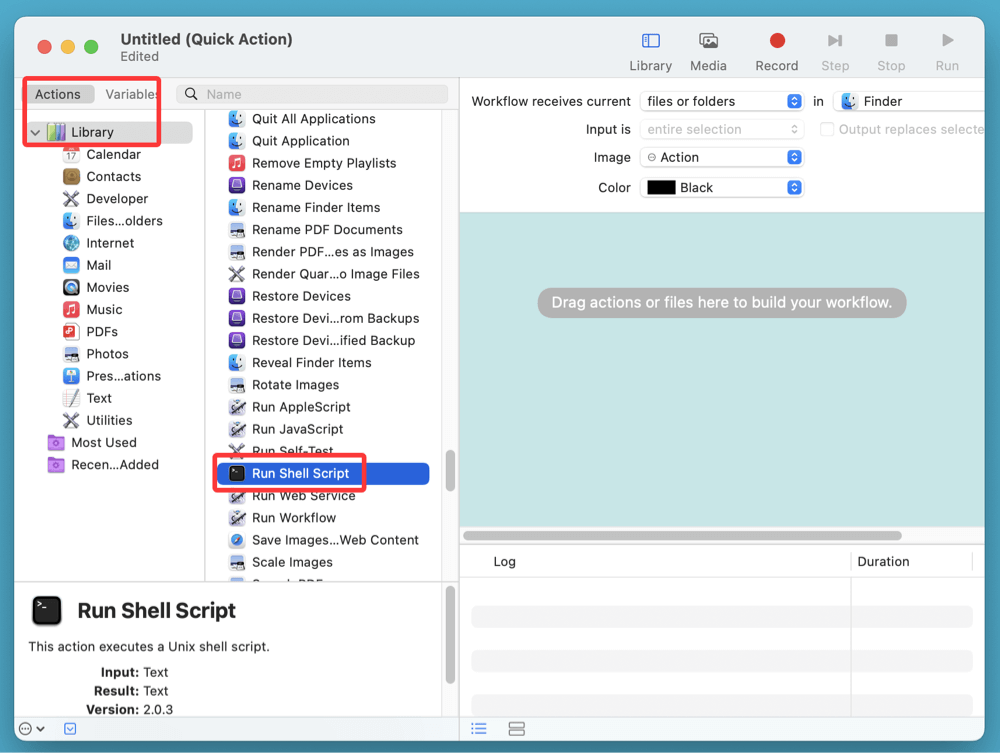
- En la Biblioteca de acciones (panel izquierdo), busca "Ejecutar script de shell"
![copiar la ruta completa de cualquier archivo o carpeta en tu Mac]()
- Arrástralo al área de flujo de trabajo
Paso 5: Introducir el código del script de shell
- Usa este código para copiar la(s) ruta(s) de los archivos o carpetas seleccionados al portapapeles:
for f in "$@"
do
echo "$f"
done | pbcopy - Esto recorre cada elemento seleccionado y envía la(s) ruta(s) completa(s) al portapapeles de macOS.
Paso 6: Guardar el flujo de trabajo
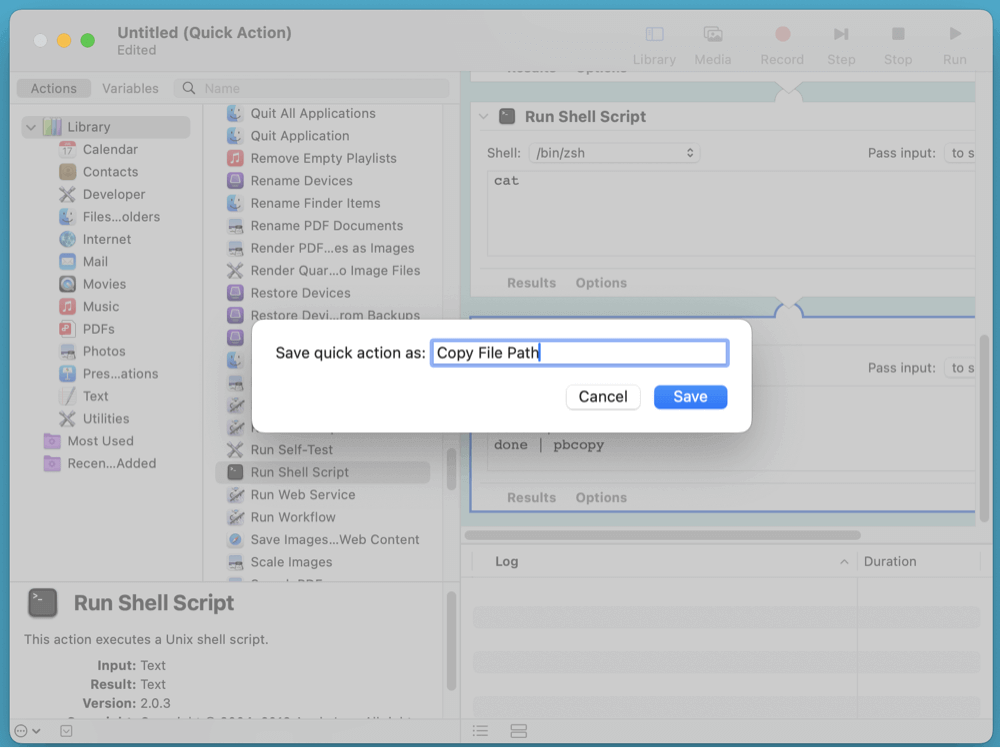
- Ve a Archivo > Guardar
- Nómbralo con algo significativo como "Copiar ruta de archivo"
![copiar la ruta completa de cualquier archivo o carpeta en tu Mac]()
Una vez guardado, la nueva acción aparecerá en el menú contextual de clic derecho de Finder bajo Acciones rápidas o Servicios.
Cómo usar tu copiador de ruta de archivo personalizado
- Abre Finder y localiza el archivo o carpeta
- Haz clic derecho en el elemento
- Pasa el cursor sobre Acciones rápidas o Servicios
- Selecciona Copiar ruta de archivo
![copiar la ruta completa de cualquier archivo o carpeta en tu Mac]()
La ruta completa se copiará en tu portapapeles inmediatamente.
★ Opción avanzada: Copiar solo el nombre de archivo o la ruta del directorio
Si quieres un comportamiento más personalizado, como copiar solo la ruta de la carpeta o el nombre del archivo, modifica el script:
Para copiar solo el directorio padre:
dirname "$@" | pbcopy
Para copiar solo el nombre del archivo:
basename "$@" | pbcopy
Incluso puedes crear múltiples flujos de trabajo con diferentes nombres como:
- Copiar ruta de carpeta
- Copiar solo el nombre del archivo
- Copiar ruta relativa (con scripting adicional)
Por qué este método destaca
Aunque Opción + clic derecho funciona bien para la mayoría de los usuarios, crear tu propia Acción rápida te da:
- Control total sobre el formato y el comportamiento
- Consistencia en todos los archivos y carpetas
- Sin depender de modificadores de teclado
- Soporte para múltiples elementos
Una vez configurado, se convierte en parte de tu flujo de trabajo de gestión de archivos, especialmente potente para desarrolladores, profesionales de TI o usuarios frecuentes de Terminal.
Método 5: Usar la barra de direcciones de Finder (barra de ruta o Ir a la carpeta)
Finder tiene una barra de ruta integrada que puedes usar para ver y copiar la ruta del archivo.
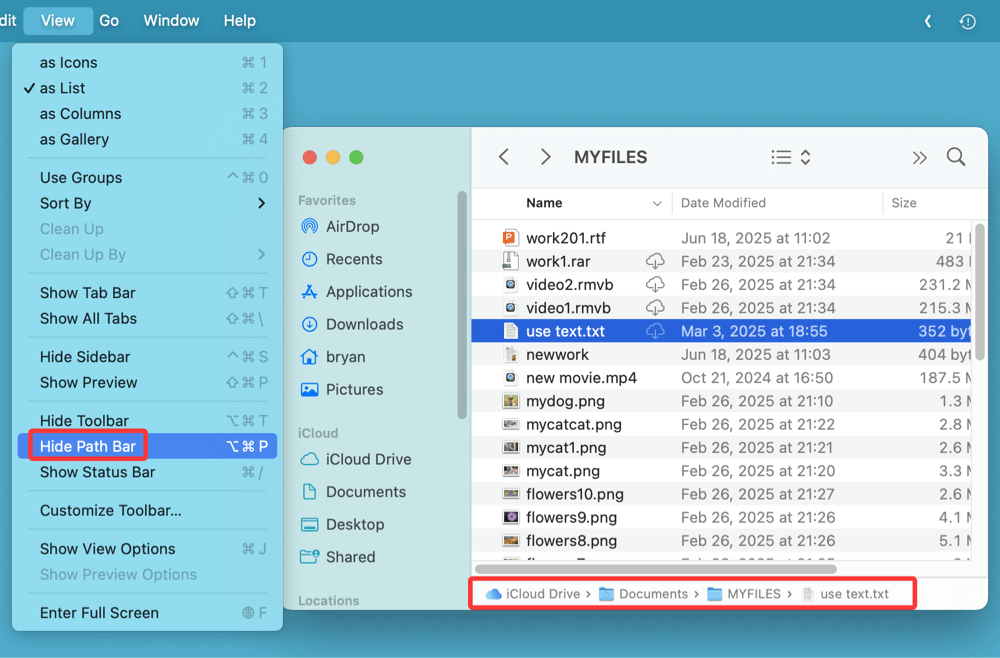
Opción A: Mostrar barra de ruta
- Abre Finder
- Ve al menú: Visualización > Mostrar barra de ruta
- La ruta aparecerá en la parte inferior de la ventana de Finder
![copiar la ruta completa de cualquier archivo o carpeta en tu Mac]()
- Haz clic derecho en el nombre de la carpeta en la barra y elige Copiar
Opción B: Atajo Command + Opción + C
- Selecciona el archivo o carpeta en Finder
- Pulsa Command + Opción + C
- La ruta completa se copia al instante en tu portapapeles
'/Users/bryan/Documents/MYFILES/use text.txt'
Ideal para:
- Usuarios que quieren un método consistente sin usar clic derecho
- Ideal para seguimiento visual de la jerarquía de carpetas
Método 6: Usar gestores de archivos de terceros o herramientas de portapapeles
Aplicaciones como Path Finder, Commander One o ClipMenu ofrecen funciones mejoradas de navegación y copiado de archivos.
Herramientas populares:
- Path Finder – Añade un botón a la barra de herramientas para copiar rutas
- CopyPath – Utilidad ligera para copiar rutas rápidamente
- ClipMenu – Almacena y formatea las rutas copiadas
Cuándo usarlo:
- Si trabajas regularmente con rutas de archivos
- Cuando las herramientas de macOS parecen limitadas o repetitivas
Consejos para copiar la ruta de archivo en Mac
P1. ¿Cómo copiar la ruta de archivo en macOS Ventura o posterior?
Los métodos descritos anteriormente funcionan de manera similar en macOS Ventura, Sonoma...Tahoe o posterior, pero puedes notar diferencias sutiles:
Cambios en el comportamiento del menú contextual:
- Los menús de clic derecho ahora incluyen "Acciones rápidas" de forma más destacada
- Algunos usuarios informan que la opción "Copiar como nombre de ruta" está oculta o deshabilitada por defecto
Soluciones alternativas:
- Asegúrate de que Finder tenga Acceso completo al disco en Configuración del sistema > Privacidad y seguridad
- Si Opción + clic derecho no muestra "Copiar como nombre de ruta", reinicia Finder o prueba el atajo Command + Opción + C
P2. ¿Por qué puedes necesitar copiar una ruta de archivo?
Entender cómo y cuándo copiar una ruta de archivo es valioso en muchos escenarios:
1. Usar comandos de Terminal
- Las rutas de archivo son esenciales para cd, ls, open y otros comandos
- Ejemplo:
open "/Users/John/Documents/report.pdf"
2. Solucionar problemas de software o errores
- El soporte técnico suele pedir rutas de archivo para diagnosticar problemas
3. Programación y automatización
- Las rutas de archivo se usan en Xcode, scripts, IDEs como Visual Studio Code y Python
4. Compartir ubicaciones de archivos internos
- Comparte rutas de archivo internas con compañeros (p. ej., en unidades compartidas)
P3. Errores comunes al copiar rutas de archivo en Mac
1. No mantener pulsada la tecla Opción
- Si no mantienes pulsada Opción mientras haces clic derecho, no verás "Copiar como nombre de ruta"
2. Espacios y caracteres especiales
- Las rutas con espacios necesitan escaparse en Terminal, p. ej.:
/Users/John/My\ Files/notes.txt
3. Usar rutas relativas sin querer
- Comprueba siempre si la ruta es absoluta (empieza con /) o relativa
4. Errores de comillas
- Al usar rutas en scripts o Terminal, envuelve las rutas entre comillas dobles para evitar problemas:
open "/Users/John/Documents/My Notes/plan.txt"
Consejos para usuarios avanzados
- Configura una acción personalizada de Automator para copiar rutas relativas o rutas POSIX
- Usa Keyboard Maestro para asignar acciones de copiado de rutas a atajos de teclado
- Guarda las rutas usadas frecuentemente en flujos de trabajo de Alfred o gestores de portapapeles
Conclusión
Ya estés solucionando problemas en un Mac, escribiendo un script o simplemente intentando compartir la ubicación de una carpeta con un compañero, copiar rutas de archivo es una tarea básica pero esencial. macOS ofrece varias formas integradas de hacerlo, cada una adaptada a diferentes niveles y necesidades de los usuarios.
Para la mayoría de los usuarios, clic derecho + Opción > Copiar como nombre de ruta es lo más fácil. Los usuarios avanzados pueden preferir flujos de trabajo personalizados de Automator o comandos de Terminal.
Dominando estos métodos, mejorarás tu productividad y eficiencia al trabajar con archivos y aplicaciones de macOS.


DMcleaner for Mac
Donemax DMcleaner para Mac es una aplicación galardonada de limpieza y mantenimiento para Mac. Ofrece más de 10 herramientas para ayudar a los usuarios de Mac a limpiar datos basura, desinstalar aplicaciones no deseadas y eliminar restos, triturar archivos, eliminar archivos duplicados, liberar espacio en disco, acelerar un Mac lento, etc. También es un gestor inteligente de interruptores para Mac y un potente gestor de discos para Mac.
Artículos relacionados
- 28 jun 20254 métodos para convertir RAR a ZIP en Mac: una guía completa
- 12 jul 2024¿Puedo usar CCleaner para borrar datos permanentemente en Mac?
- 03 dic 2024¿Cómo usar una unidad NTFS en Mac con chip M de Apple Silicon (M1/M2/M3/M4)?
- 11 may 2026¿Cómo crear un instalador USB de arranque para macOS Sequoia?
- 11 abr 2025Solucionar el error com.apple.DiskManagement.disenter 49180 en Mac
- 10 abr 2025Solucionado: MacBook Pro no arranca desde el disco interno
Steven
Steven ha sido escritor y editor senior de software de Donemax desde 2020. Es un gran nerd y no puede imaginar la vida sin un ordenador. Con más de 6 años de experiencia escribiendo soluciones técnicas y probando software, le apasiona proporcionar soluciones y consejos para usuarios de Windows y Mac.
Gerhard Chou
Para resolver eficazmente los problemas de nuestros clientes, cada artículo y solución de troubleshooting publicada en nuestro sitio web ha sido estrictamente probada y practicada. Nuestros editores aman investigar y usar ordenadores y probar software, y están dispuestos a ayudar a los usuarios de ordenadores con sus problemas.