cerrar Oferta especial Copa del Mundo 2026

Tu guía definitiva para encontrar el mejor formateador FAT32 para Mac

Christina
Escrito porChristinaActualizado el 11 de mayo de 2026

Gerhard Chou
Aprobado porGerhard Chou

Tabla de contenido

Antes de empezar: Existen varias soluciones para formatear un disco a FAT32 en Mac. Puedes usar la Utilidad de Discos, el Terminal u otras herramientas para formatear la unidad. Antes de vender o donar un disco, es muy recomendable borrar los datos de forma permanente del disco con Donemax Data Eraser para Mac.

CONTENIDO DE LA PÁGINA:

Elegir el sistema de archivos correcto es fundamental para garantizar la compatibilidad, el rendimiento y la facilidad de uso. Opciones modernas como APFS y ExFAT son populares, pero FAT32 sigue siendo una opción sólida. Funciona bien con muchos sistemas operativos y dispositivos. Sin embargo, formatear un disco a FAT32 en macOS puede ser sorprendentemente difícil debido a las limitaciones nativas.
formateando un disco a FAT32 en macOS

Si estás buscando un formateador FAT32 para Mac, probablemente hayas notado que macOS facilita el proceso para unidades pequeñas pero lo vuelve un poco complicado para las más grandes. En esta guía, te mostraremos las mejores herramientas de formateo de discos FAT32 para Mac para que puedas hacer que tu hardware funcione perfectamente.

¿Por qué sigues necesitando FAT32 en 2026?

Es una pregunta justa. FAT32, o Tabla de Asignación de Archivos 32 se introdujo hace décadas, pero se niega a retirarse. ¿Por qué? Porque funciona en todas partes. Ya sea que uses Windows, macOS, Linux, una PlayStation o una cámara digital, todos reconocen FAT32.

Características clave de FAT32:

  • Limitaciones de tamaño de archivo: FAT32 admite archivos individuales de hasta 4 GB. Por lo tanto, es un inconveniente significativo para los usuarios modernos que manejan archivos grandes.
  • Límites de tamaño de partición: El tamaño máximo de partición para FAT32 es de 2 TB, lo que lo hace menos adecuado para dispositivos de almacenamiento más grandes.
  • Compatibilidad universal: FAT32 funciona perfectamente con Windows, macOS, Linux, consolas de juegos y hardware heredado, lo que garantiza una amplia usabilidad.

Ventajas y desventajas de FAT32:

Ventajas

  • Compatibilidad multiplataforma: FAT32 es uno de los sistemas de archivos más versátiles, reconocido por prácticamente todos los sistemas operativos.
  • Estabilidad: Su simplicidad lo hace menos propenso a la corrupción en unidades pequeñas.
  • Facilidad de uso: FAT32 es perfecto para dispositivos de almacenamiento portátiles como unidades USB o tarjetas SD.

Desventajas

  • Tamaño de archivo limitado: La incapacidad para manejar archivos de más de 4 GB puede ser una limitación importante.
  • Falta de funciones modernas: FAT32 no tiene funciones modernas como registro en diario o permisos avanzados. Los sistemas de archivos más nuevos como NTFS y APFS incluyen estas funciones.
  • Tecnología obsoleta: Su arquitectura está desactualizada en comparación con las opciones más robustas disponibles en la actualidad.

Incluso con estas limitaciones, FAT32 sigue siendo crucial. El hardware más antiguo y ciertos dispositivos lo necesitan. Esto lo convierte en una herramienta clave para muchos usuarios.

3 métodos para formatear una unidad a FAT32 en macOS

Formatear un disco a FAT32 en un Mac requiere comprender las herramientas y técnicas que ofrece macOS. El proceso puede parecer complicado debido a algunas limitaciones en las herramientas integradas de macOS. Sin embargo, existen varios métodos efectivos para ayudarte a obtener el resultado deseado.

A continuación, exploraremos tres formas comunes de formatear un disco a FAT32 en un Mac. Primero, podemos usar la Utilidad de Discos para unidades más pequeñas. Segundo, podemos usar el Terminal para unidades más grandes. Por último, podemos probar herramientas de terceros para una experiencia más sencilla.

Método 1. Usar la Utilidad de Discos para unidades más pequeñas

La Utilidad de Discos es la utilidad integrada de macOS para la gestión de discos, que incluye formateo, partición y reparación. Existe una herramienta poderosa para usuarios que necesitan formatear discos pequeños a FAT32.

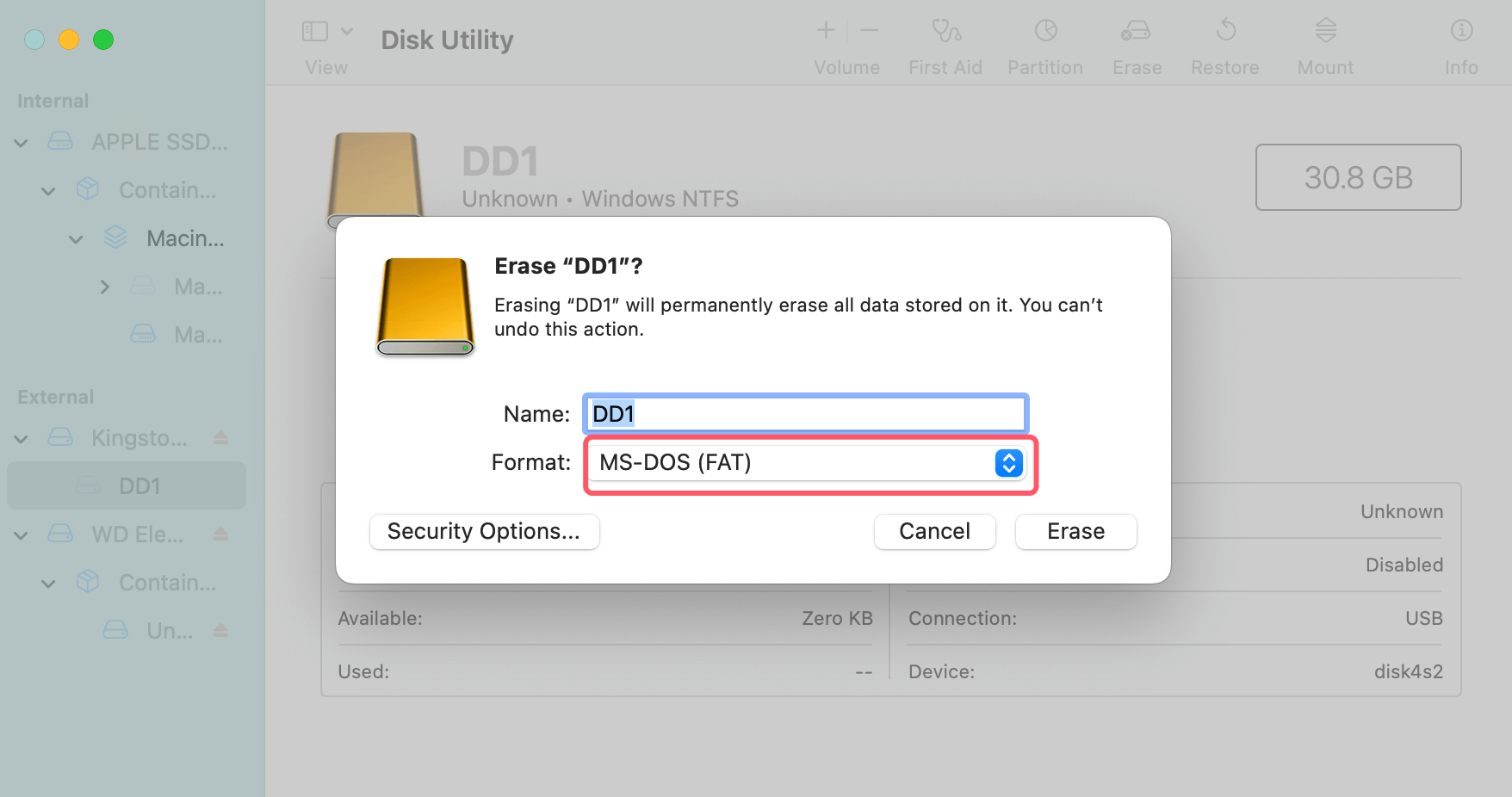
La Utilidad de Discos tiene una limitación clave. Solo admite FAT32, denominado MS-DOS (FAT) en la herramienta. Este soporte está disponible para discos de 32 GB o menos. Para unidades más grandes, los usuarios deberán explorar opciones alternativas.

Pasos para formatear una unidad a FAT32 usando la Utilidad de Discos (32 GB o menos):
  1. Conecta tu unidad: Inserta la unidad externa, el USB o la tarjeta SD en tu Mac.
  2. Abre la Utilidad de Discos: Hay varias formas de acceder a la Utilidad de Discos:
    • Usa Spotlight presionando Comando + Espacio, escribiendo "Utilidad de Discos" y presionando Enter.
    • De lo contrario, ve a Aplicaciones > Utilidades > Utilidad de Discos.
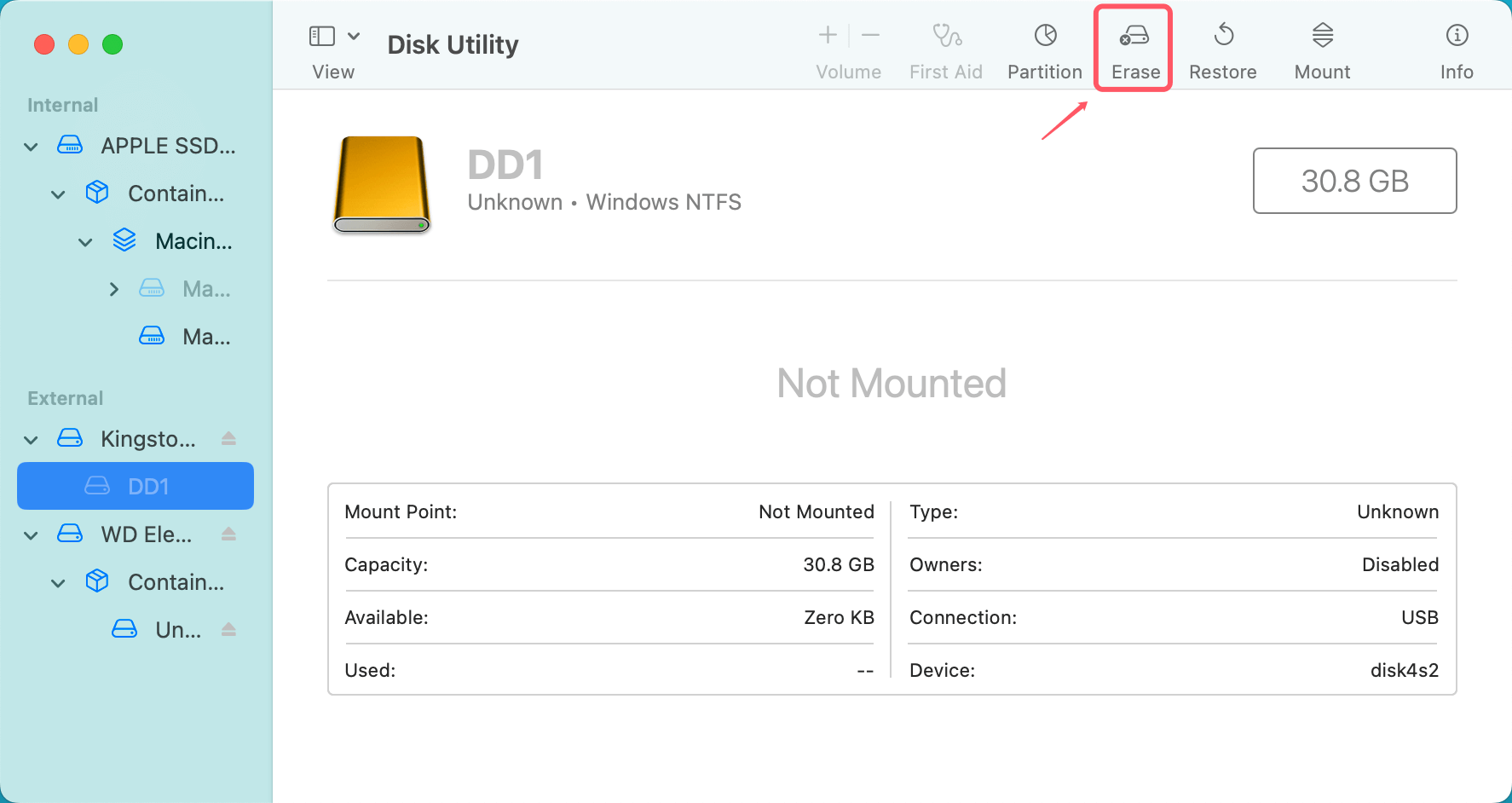
  3. Selecciona la unidad: En la barra lateral izquierda de la Utilidad de Discos, verás una lista de todas las unidades conectadas. Encuentra el dispositivo externo que deseas formatear. Asegúrate de seleccionar la unidad correcta, ya que el formateo borrará todos los datos en ella.
    • Borra la unidad:Haz clic en la pestaña Borrar en la parte superior de la ventana.

      formateando un disco a FAT32 en macOS

    • En el menú desplegable Formato, selecciona MS-DOS (FAT), que es la etiqueta para FAT32 en macOS.

      formateando un disco a FAT32 en macOS

    • Introduce un nombre para la unidad en el campo Nombre.
  4. Borra y formatea: Haz clic en el botón Borrar para iniciar el proceso de formateo. La Utilidad de Discos formateará la unidad a FAT32. Este proceso suele tardar unos momentos, dependiendo del tamaño y tipo de la unidad.
  5. Finalizar: Una vez que se complete el proceso, puedes expulsar la unidad y usarla con dispositivos compatibles.

Limitaciones del uso de la Utilidad de Discos:

  • Limitación de tamaño de archivo: Si la unidad es mayor de 32 GB, la Utilidad de Discos no te permitirá formatearla a FAT32. La opción no estará disponible o se establecerá por defecto en exFAT u otro sistema de archivos.
  • Opciones avanzadas: La Utilidad de Discos es buena para tareas simples. Sin embargo, no tiene algunas funciones avanzadas. Los usuarios avanzados pueden querer más control al administrar particiones o crear sistemas de archivos específicos.

Método 2. Usar el Terminal para unidades más grandes

Para aquellos que se sienten cómodos con las operaciones de línea de comandos, el Terminal de macOS es una herramienta poderosa para formatear unidades. Permite a los usuarios eludir algunas de las restricciones de la Utilidad de Discos.
  1. Conecta tu unidad y abre el Terminal (Aplicaciones > Utilidades > Terminal).
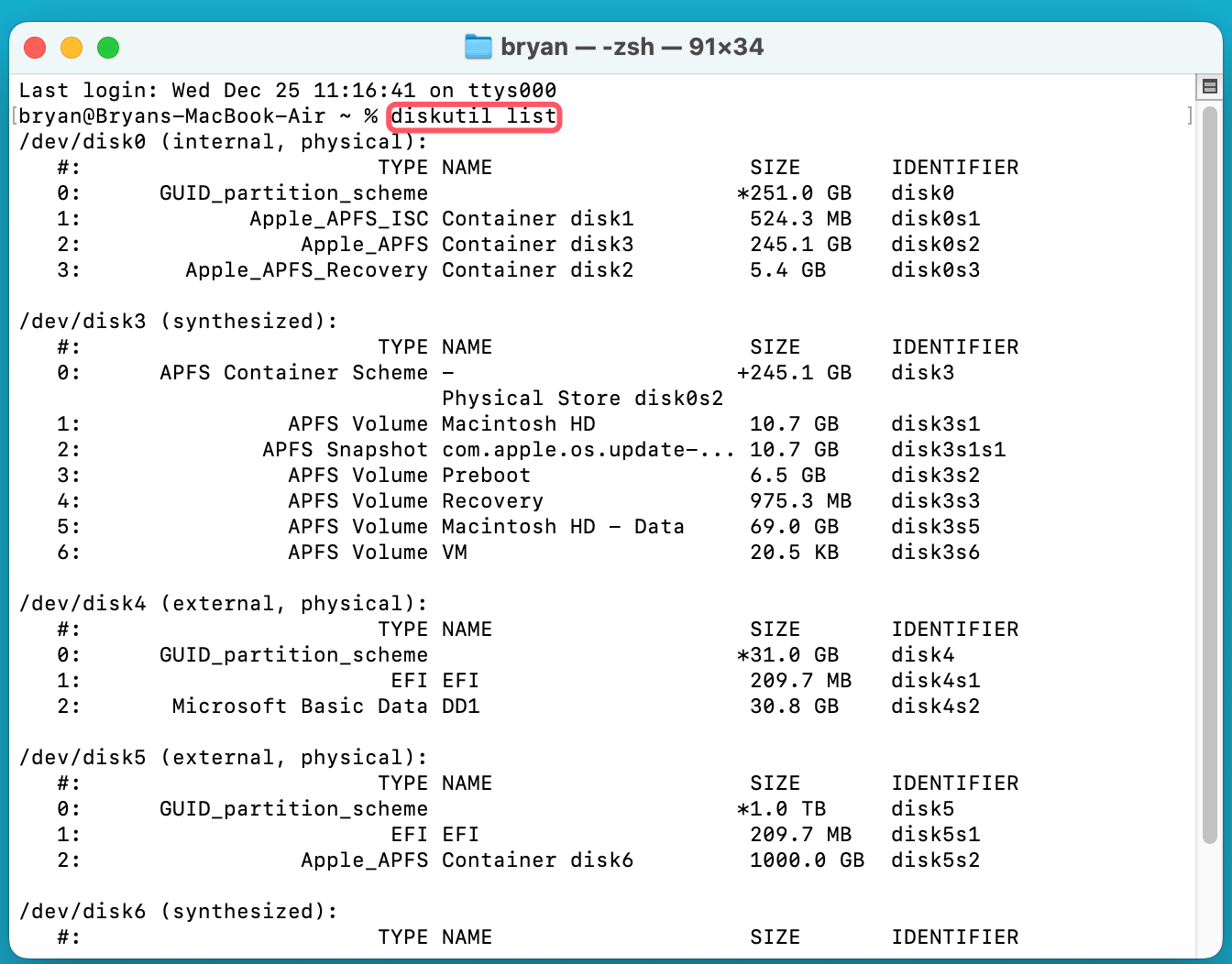
  2. Escribe diskutil list y presiona Enter para mostrar todas las unidades conectadas. Anota el identificador de tu unidad (por ejemplo, disk5).

    formateando un disco a FAT32 en macOS

  3. Usa el siguiente comando para formatear la unidad:

    diskutil eraseDisk FAT32 DiskName MBRFormat /dev/disk5
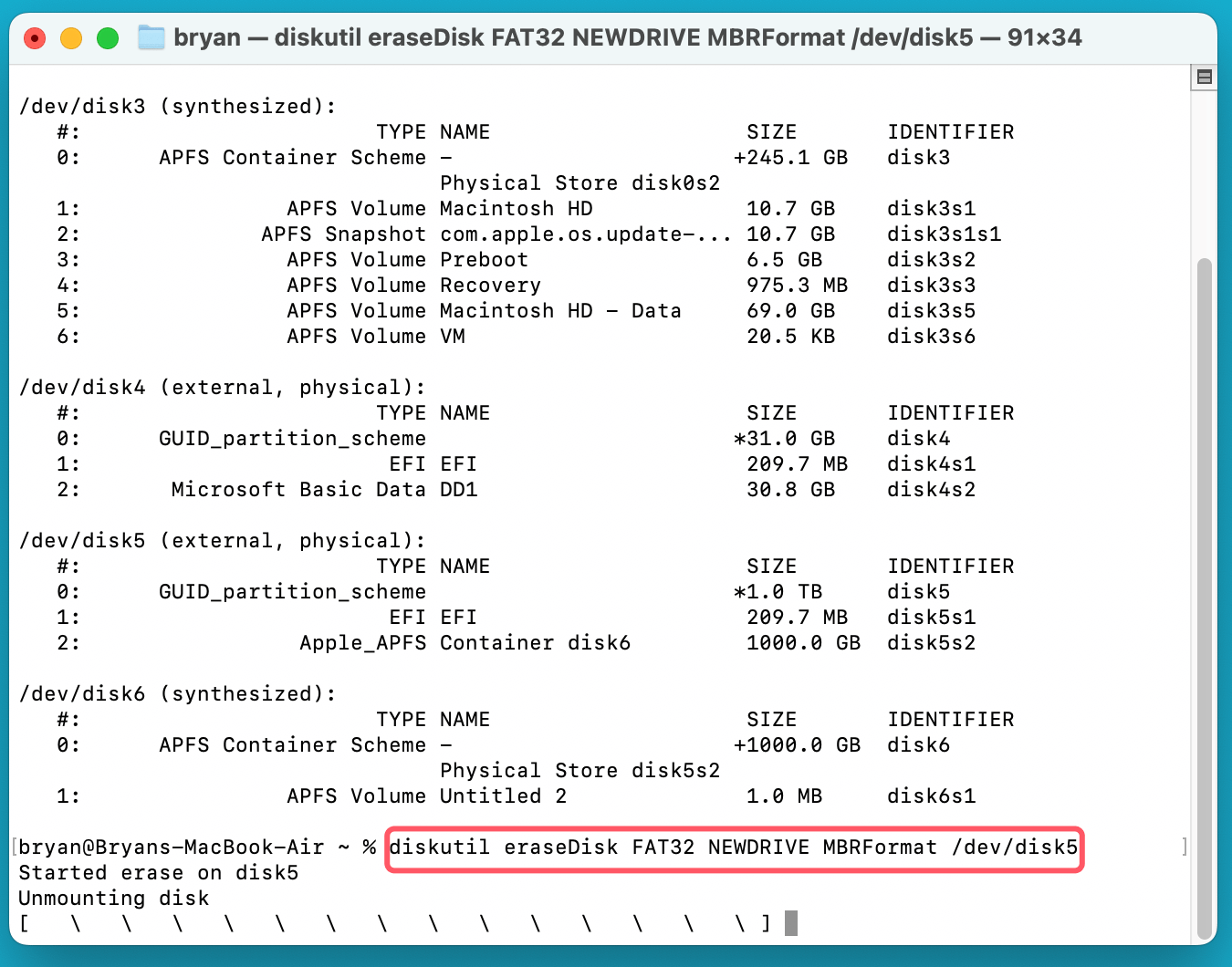
  4. Reemplaza DiskName con el nombre deseado para la unidad y disk5 con el identificador de tu unidad.

    formateando un disco a FAT32 en macOS

  5. Presiona Enter y espera a que se complete el proceso de formateo.

Consejos para el éxito:

  • Verifica dos veces el identificador del disco para evitar formatear la unidad incorrecta.
  • Asegúrate de hacer una copia de seguridad de todos los datos importantes, ya que el formateo borra todo.

Método 3. Usar herramientas de terceros

Las herramientas de terceros ofrecen una alternativa fácil de usar para aquellos que encuentran la Utilidad de Discos o el Terminal demasiado complejos. Estas herramientas suelen ofrecer funciones adicionales y pueden manejar unidades más grandes con facilidad.

Herramientas de formateo FAT32 recomendadas para Mac:

  • Donemax NTFS para Mac: Formatea de forma segura y sencilla una unidad RAW o una unidad APFS/NTFS/ExFAT/HFS a FAT32 en Mac.
  • Donemax DMmenu para Mac: Reformatea rápidamente una unidad USB o tarjeta SD a FAT32 en un Mac.
  • Paragon Partition Manager: Conocido por sus funciones robustas y compatibilidad con Mac.
  • GParted (vía USB de arranque): Esta herramienta es perfecta para usuarios experimentados, de código abierto.

Pasos (genéricos):

  1. Descarga e instala la herramienta de tu elección.
  2. Conecta tu unidad y lanza la aplicación.
  3. Selecciona la unidad, elige FAT32 como tipo de formato e inicia el proceso de formateo.

Consideraciones:

  • Algunas herramientas requieren pago por funciones avanzadas.
  • Siempre descarga software de fuentes confiables para evitar riesgos de malware.

Importante: ¡No pierdas tus datos!

Antes de formatear una unidad a FAT32, asegúrate de verificar si hay datos importantes en la unidad. Después de formatear una unidad, se eliminarán todos los datos de la unidad.

Si perdiste datos al formatear una unidad a FAT32, puedes usar software de recuperación de datos para Mac. Una opción es Donemax Data Recovery para Mac. Este software puede ayudarte a recuperar tus datos perdidos.

texto

¿Cómo recuperar datos perdidos de un disco formateado en Mac?

Donemax Data Recovery para Mac es efectivo para recuperar datos de discos formateados en macOS.

Consejos para un formateo FAT32 exitoso

Para garantizar un proceso de formateo sin problemas, sigue estas mejores prácticas:

  • Haz una copia de seguridad de los datos: El formateo borra todos los datos de la unidad, así que asegúrate de tener una copia de seguridad de los archivos importantes.
  • Verifica la compatibilidad del dispositivo: Confirma que el dispositivo con el que usarás la unidad sea compatible con FAT32.
  • Verifica dos veces la configuración: Asegúrate de seleccionar el sistema de archivos y la unidad correctos desde el principio.
  • Usa herramientas confiables: Si usas software de terceros, elige aplicaciones de buena reputación con reseñas positivas.

Solución de problemas comunes

Incluso con las herramientas y pasos adecuados, los usuarios pueden encontrar desafíos durante el formateo FAT32. Así es como abordar los problemas comunes:

El formateo falla:

  • Verifica que la unidad esté conectada y montada de forma segura.
  • Usa el Terminal o herramientas de terceros como alternativas a la Utilidad de Discos.

Errores de tamaño de archivo:

  • Si se necesitan archivos de más de 4 GB, considera usar ExFAT en lugar de FAT32.

Selección incorrecta de la unidad:

  • Verifica cuidadosamente el identificador de la unidad en el Terminal o en herramientas de terceros para evitar la pérdida accidental de datos.

¿Borrar una unidad FAT32 en Mac antes de venderla o donarla?

Un programa de borrado de datos puede ayudarte a borrar de forma segura y permanente todos los datos de la unidad FAT32. Antes de vender, donar o desechar la unidad vieja, usa un programa de borrado de datos. Donemax Data Eraser para Mac puede ayudarte a formatear y borrar la unidad.

Paso 1. Descarga e instala el programa confiable de borrado de datos: Donemax Data Eraser para Mac.

Donemax Data Eraser para Mac

  • Formatea el disco duro y borra los datos de forma permanente.
  • Pasos sencillos para borrar datos y evitar la recuperación de datos.
  • 100 % seguro y fácil de usar.

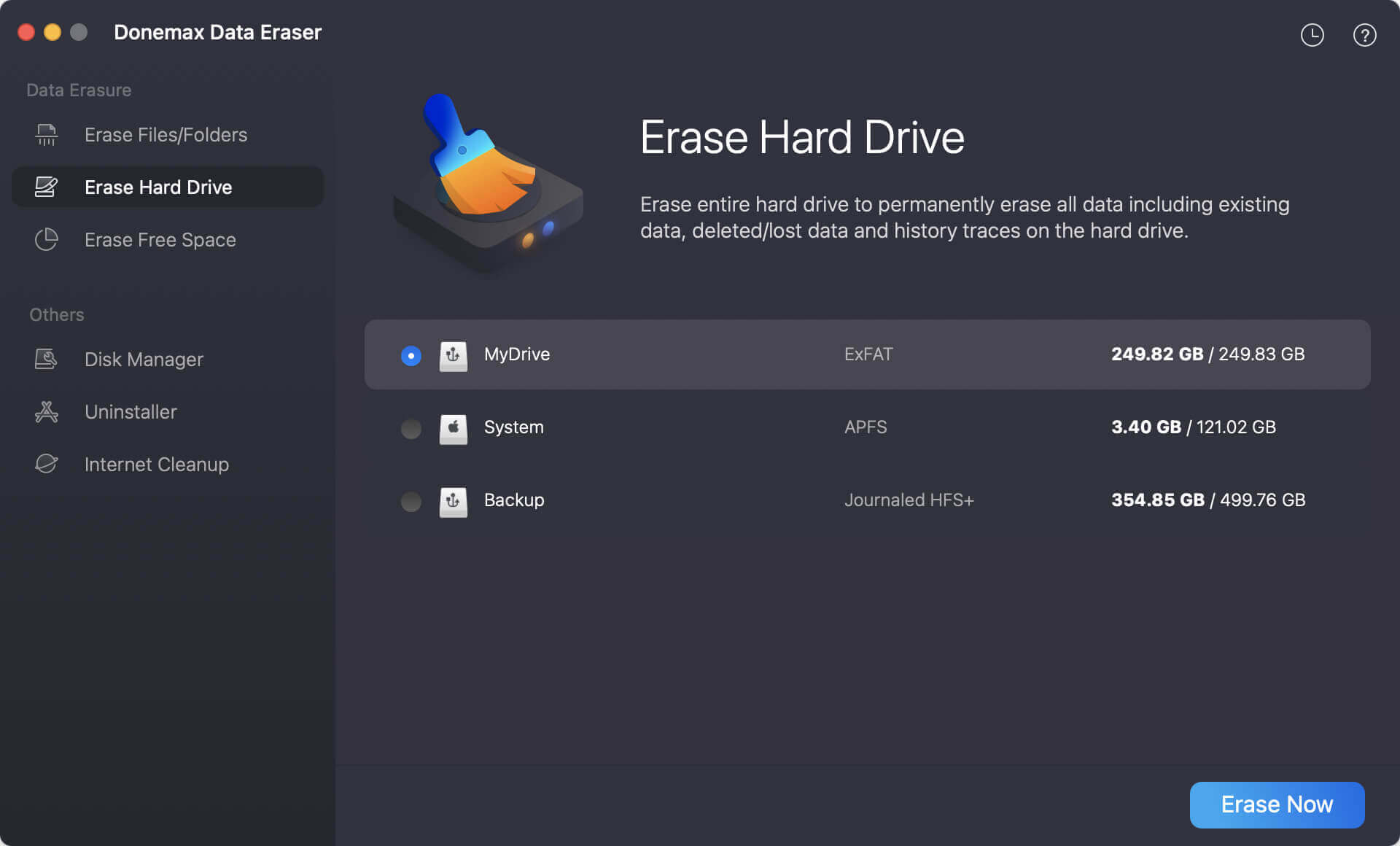
Paso 2. Abre Donemax Data Eraser para Mac, elige el modo Borrar disco duro, luego selecciona la unidad de destino y haz clic en el botón Borrar ahora.
Borrar disco en macOS

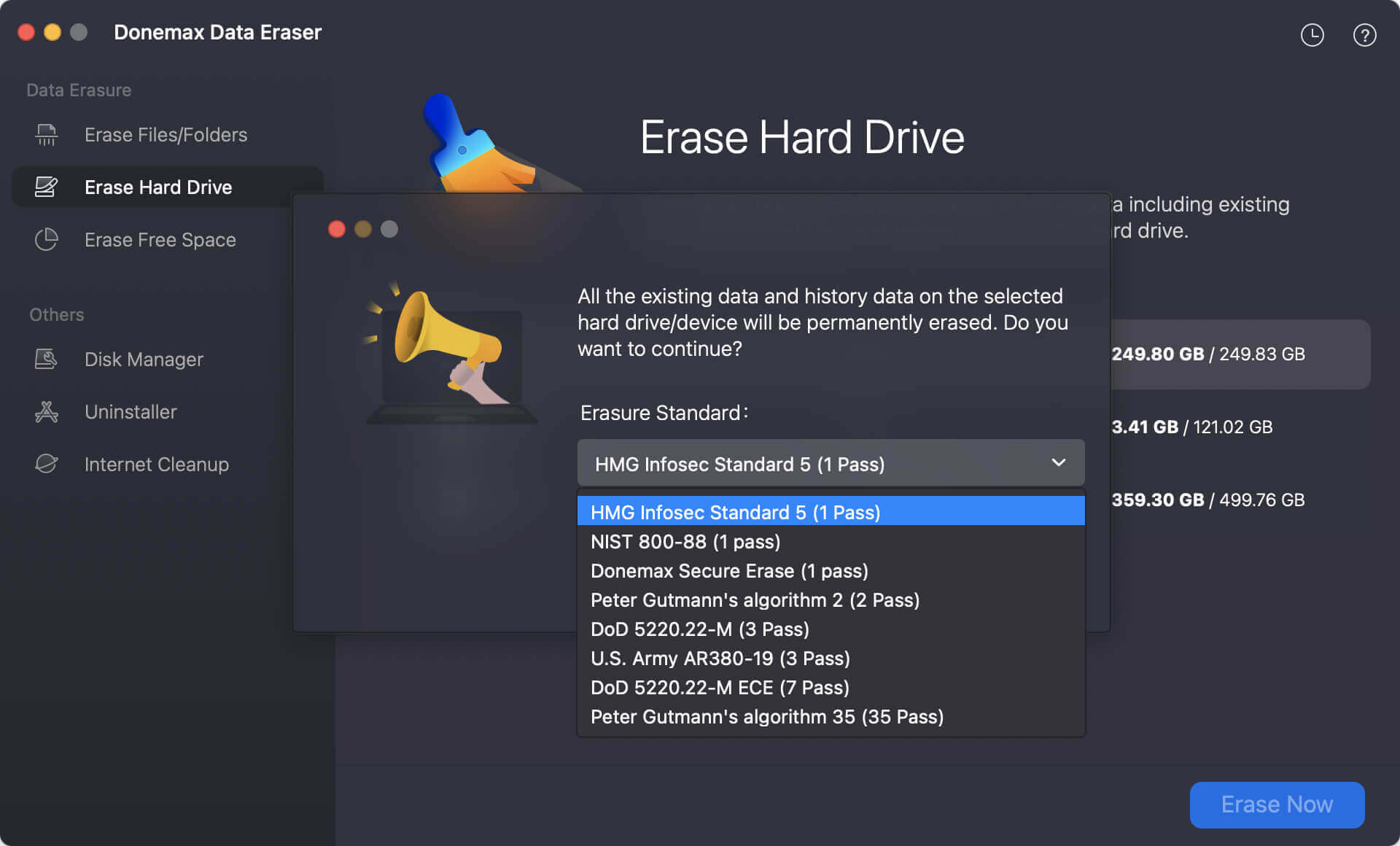
Paso 3. Luego debes seleccionar un estándar de borrado de datos para borrar permanentemente los datos de la unidad seleccionada.
Borrar disco en macOS

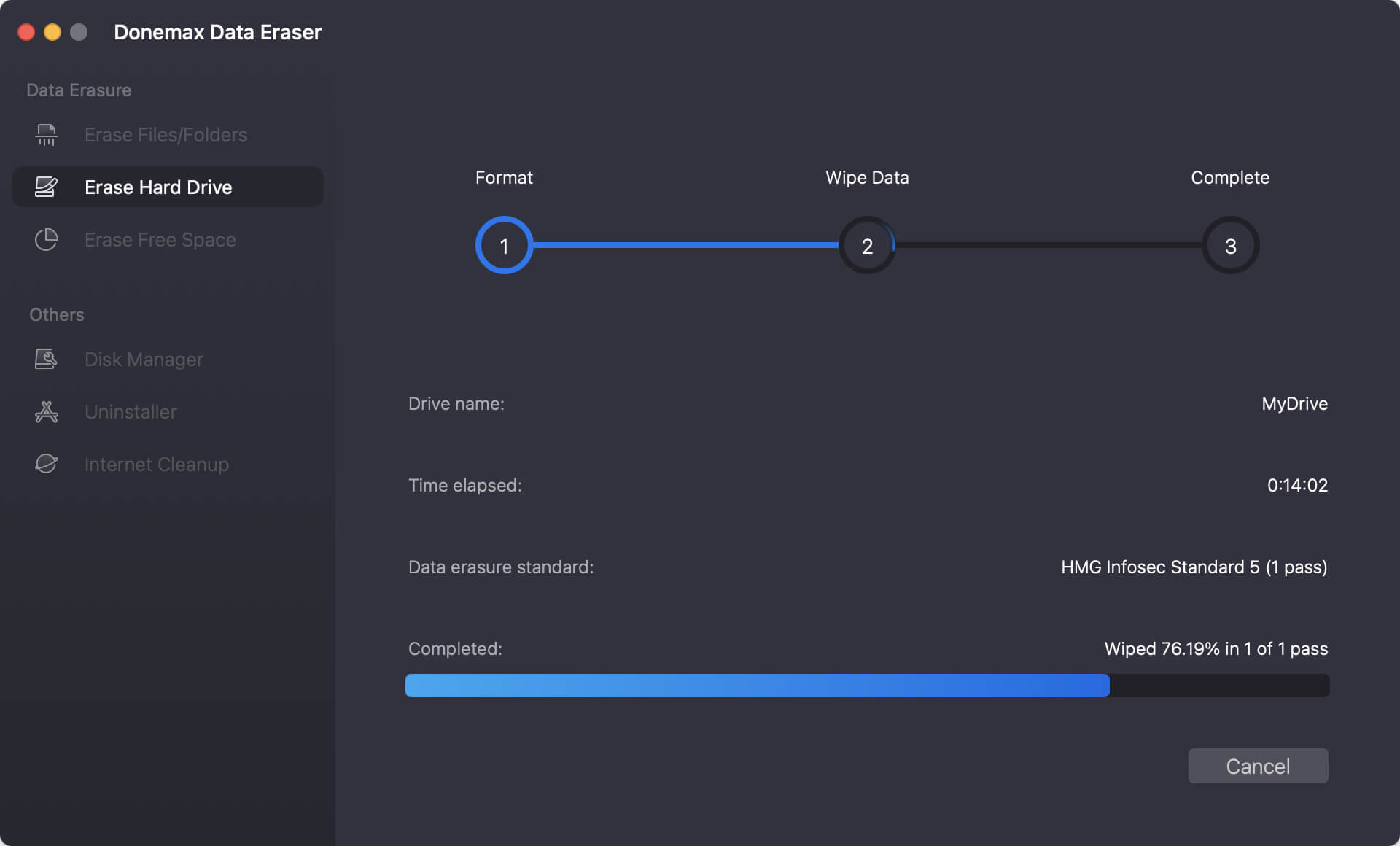
Paso 4. Por último, confirma el inicio del proceso de borrado de datos. La herramienta borrará de forma segura y permanente todos los datos de la unidad.
Borrar disco en macOS

Una vez que finaliza el proceso, pierdes todos los datos almacenados en la unidad para siempre, y ningún método puede recuperarlos.

Preguntas frecuentes sobre formateadores FAT32 para macOS

Para unidades de menos de 32 GB, la Utilidad de Discos es la mejor herramienta integrada. Para unidades más grandes o usuarios que desean una experiencia más sencilla, se recomiendan encarecidamente las utilidades de terceros como Donemax.
Apple llama a FAT32 "MS-DOS (FAT)". Si ves esa opción, estás formateando a FAT32. Si falta, generalmente es porque tu unidad es demasiado grande para que la interfaz estándar la maneje.
Sí. El formateo borra la "tabla de contenido" de tu unidad, haciendo que los datos sean inaccesibles. Siempre haz una copia de seguridad de tus fotos y vídeos antes de usar cualquier herramienta de formateo de discos FAT32 para Mac.
Sí, pero normalmente no puedes hacerlo a través del botón "Borrar" estándar de la Utilidad de Discos. Necesitarás usar el Terminal o un formateador profesional de terceros.
Solo si necesitas usar la unidad con dispositivos muy antiguos (como una PlayStation 3 o una unidad de cabeza de coche antigua). Para todo lo demás, ExFAT es superior porque no tiene el límite de tamaño de archivo de 4 GB.

Conclusión

FAT32 sigue siendo un sistema de archivos vital para muchos usuarios a pesar de su antigüedad y limitaciones. Su compatibilidad universal lo hace adecuado para escenarios en los que otros sistemas de archivos se quedan cortos.

Encontrar un formateador FAT32 para Mac no tiene por qué ser un dolor de cabeza. Ya sea que uses la Utilidad de Discos integrada para una solución rápida o una herramienta profesional para una unidad externa grande, ahora tienes el conocimiento para hacerlo. Solo recuerda: ¡Revisa tus copias de seguridad dos veces, formatea una vez!

escenario del logotipo

Donemax Data Eraser para Mac

Programa de borrado de datos para Mac potente y 100 % seguro. Ofrece estándares de borrado de datos certificados que incluyen U.S. Army AR380-19, DoD 5220.22-M ECE que ayudan a borrar de forma segura y permanente los datos de discos duros Mac, SSD y dispositivos de almacenamiento externo. Esto hace que la recuperación de datos sea imposible.

Christina
Escritora colaboradora

Christina

Christina es la editora senior del software Donemax, que ha trabajado en la empresa durante más de 4 años. Principalmente escribe guías y soluciones sobre borrado de datos, transferencia de datos, recuperación de datos y clonación de discos para ayudar a los usuarios a aprovechar al máximo su Windows y Mac. Le gusta viajar, disfrutar de la música country y jugar en su tiempo libre.

Gerhard Chou
Editor en jefe

Gerhard Chou

Para resolver eficazmente los problemas de nuestros clientes, cada artículo y solución de solución de problemas publicado en nuestro sitio web ha sido estrictamente probado y practicado. A nuestros editores les encanta investigar y usar computadoras y probar software, y están dispuestos a ayudar a los usuarios de computadoras con sus problemas.