


Escrito porCharlesActualizado el 29 de abril de 2026

CONTENIDO DE LA PÁGINA:
Un Mac que muestra la fecha u hora incorrecta puede causar más problemas que solo un reloj confuso. Una hora del sistema incorrecta puede interferir con conexiones seguras, prevenir el acceso a sitios web, causar fallos en la sincronización de iCloud, bloquear el envío de correos electrónicos e incluso afectar las actualizaciones de software. Ya sea que estés ejecutando el último macOS Tahoe o una versión anterior como Big Sur o Catalina, un reloj mal configurado es un problema sorprendentemente disruptivo.
En este artículo, cubriremos todas las razones por las que tu Mac podría estar mostrando la fecha y hora incorrectas, y proporcionaremos pasos fáciles de seguir para solucionarlo. Exploraremos métodos manuales y automáticos, configuraciones del sistema, comandos de Terminal y técnicas avanzadas de solución de problemas.
La forma más simple y confiable de arreglar la hora es permitir que macOS se sincronice automáticamente con los servidores de tiempo de Apple.
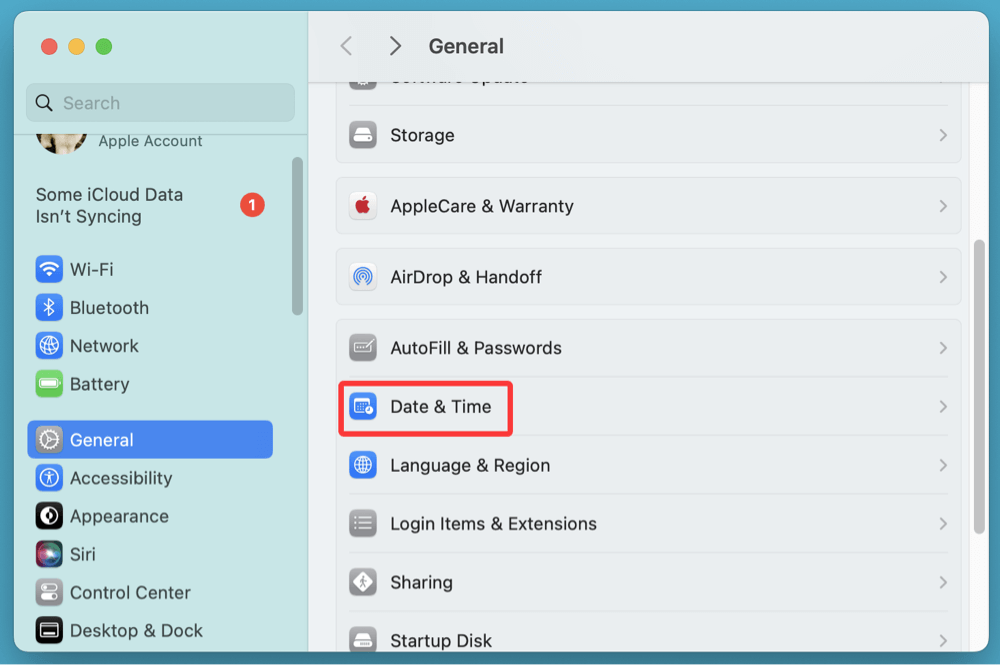
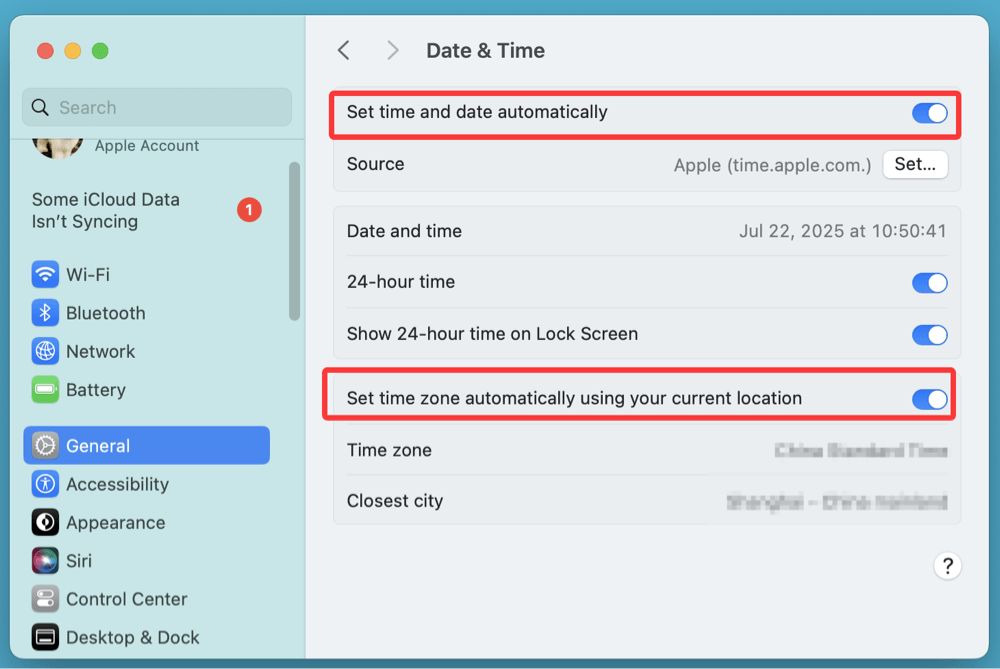
a. macOS Ventura, Sonoma y Posteriores

b. macOS Big Sur, Catalina, Mojave y anteriores
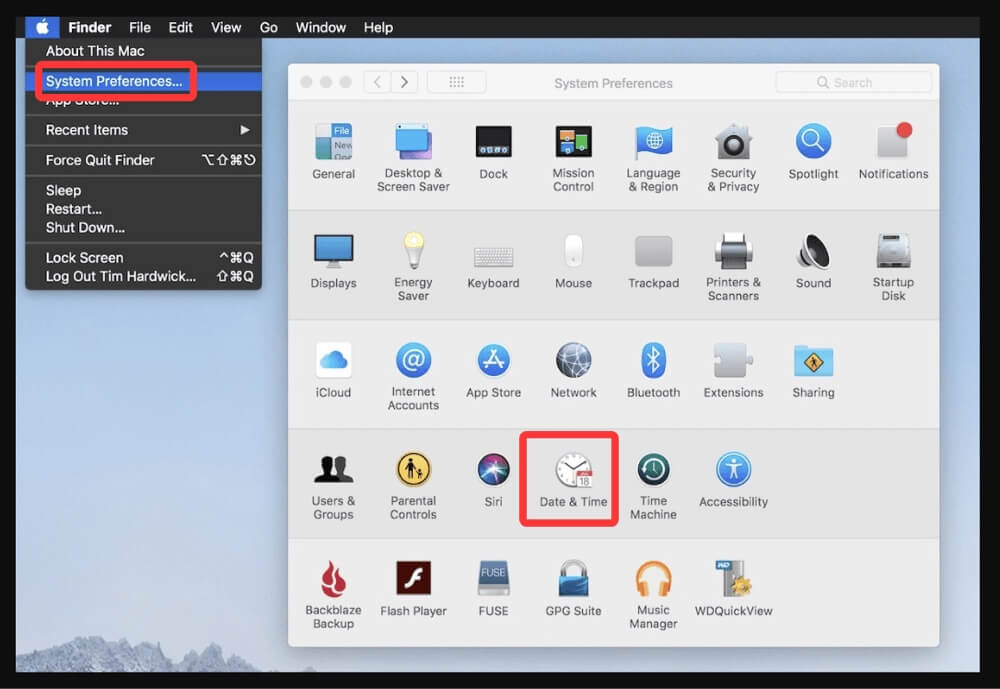
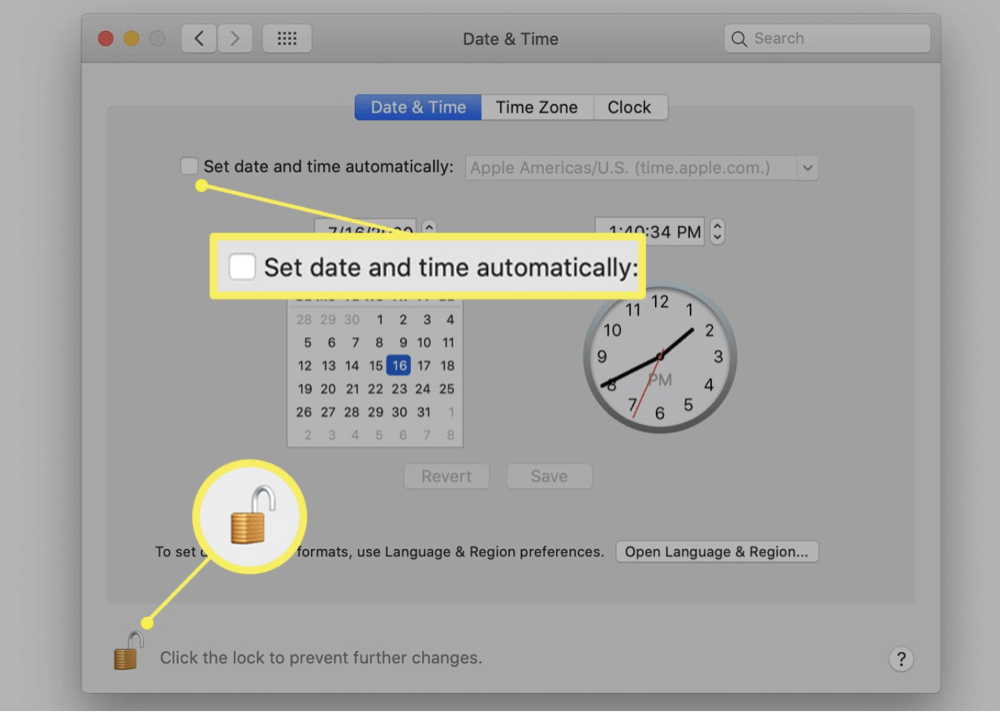
💡 Nota: Si esta opción está atenuada, consulta la sección 6 a continuación.
Si la sincronización con el servidor de Apple falla, puedes configurar la fecha y hora correctas manualmente.
Pasos:

Alternativamente, usa Preferencias del Sistema > Fecha & Hora en versiones anteriores de macOS.
Aunque este método manual funciona temporalmente, se recomienda solo como una solución a corto plazo porque es probable que la hora vuelva a desviarse sin la sincronización automática.
A veces, los ajustes gráficos no son suficientes, especialmente cuando tu Mac está en el Modo de Recuperación de macOS, atascado en el Modo Seguro o encontrando errores a nivel del sistema. En estos casos, la Terminal ofrece una alternativa poderosa. Esta herramienta de línea de comandos te permite configurar directamente el reloj del sistema, evitando permisos o restricciones de la interfaz gráfica.
a. Establecer fecha y hora manualmente con el comando date
El comando date es útil cuando:
Resumen de Sintaxis
sudo date mmddHHMM[[cc]yy]
Ejemplo:
sudo date 072010452024
Este comando establece el reloj interno de tu Mac al 20 de julio de 2024, 10:45 AM.
b. Sincronizar con un servidor de tiempo de red
Si tu Mac está conectado a internet pero la sincronización automática de hora no funciona a través de los ajustes del sistema, puedes forzar una sincronización manual usando la herramienta ntpdate.
Comando:
sudo ntpdate -u time.apple.com
Si tiene éxito, esto:
Salida posible:
20 Jul 10:45:00 ntpdate[572]: step time server 17.253.84.125 offset -123.456789 sec
Esta salida muestra la diferencia horaria antes de la corrección. Si ves un error como "no server suitable for synchronization found", verifica tu conexión a internet o la configuración del firewall.
💡 Nota: ntpdate puede no estar instalado por defecto en versiones más recientes de macOS. Si falta, usa el comando sntp en su lugar:
sntp -sS time.apple.com
c. Vaciar la caché DNS (Opcional)
Si los problemas persisten después de la sincronización:
sudo dscacheutil -flushcache; sudo killall -HUP mDNSResponder
Luego reinicia tu Mac.
Si tu Mac aún no puede mantener la hora correcta, considera las siguientes soluciones más profundas.
NVRAM almacena información sobre ajustes de tiempo y periféricos.
Pasos:
Tu Mac se reiniciará con la NVRAM borrada.
En Macs con Intel, restablecer el SMC (Controlador de Gestión del Sistema) puede arreglar problemas de reloj, ventilador y energía.
Pasos para la mayoría de los Mac:
Un comportamiento inusual del sistema podría ser causado por malware o configuraciones corruptas. Ejecuta Diagnóstico de Apple o un análisis antivirus confiable para descartarlo.
Si tu Mac no puede conectarse a los servidores de tiempo de Apple:
A veces, puedes encontrar que los ajustes están bloqueados y no se pueden cambiar incluso después de hacer clic en el icono de candado.
Soluciones:
a. Arranque dual macOS y Windows (Boot Camp)
Windows almacena la hora del sistema en hora local, mientras que macOS usa UTC (Tiempo Universal Coordinado). Este conflicto puede causar una hora incorrecta cada vez que cambias de sistema operativo.
Arreglo: Usa un comando de Terminal para hacer que macOS lea la hora local:
sudo systemsetup -setusingnetworktime off
sudo systemsetup -settimezone "Tu/ZonaHoraria"
O ajusta el registro de Windows para usar UTC.
b. Problemas de hora después de una actualización de macOS
Una actualización con errores o fallida podría restablecer la hora o deshabilitar la sincronización. Inicia en Modo Seguro y vuelve a habilitar la sincronización horaria o usa la Terminal.
c. Error de hora en el Modo de Recuperación de macOS
Si estás en el Modo de Recuperación y ves errores SSL durante la reinstalación, probablemente sea porque el reloj del sistema es incorrecto.
Arreglo: Usa la Terminal en el Modo de Recuperación:
date 072010452024
Luego, vuelve a intentar la instalación.
Una vez que hayas solucionado el problema, toma medidas para evitar que vuelva a ocurrir.
🔹 Mantén tu Mac actualizado - Instala las últimas actualizaciones de macOS para asegurar que los servicios de tiempo funcionen correctamente.
🔹 Habilita la sincronización automática de hora - Deja activada la opción "Establecer fecha y hora automáticamente" a menos que tengas una razón específica para desactivarla.
🔹 Mantén el acceso a la red - Asegúrate de que tu firewall o VPN no bloquee los servicios NTP. Si usas una red de empresa, pide a TI que agregue time.apple.com a la lista blanca.
🔹 Monitorea el estado de la batería PRAM (Mac antiguos) - Si tu Mac tiene más de 7 años, la batería PRAM interna podría estar fallando y puede ser reemplazada por Apple o un proveedor de servicios autorizado.
Una fecha u hora incorrecta en tu Mac puede parecer un inconveniente menor, pero puede causar estragos en las tareas diarias, desde el acceso a sitios web hasta la sincronización de archivos y la ejecución de software. Afortunadamente, macOS ofrece varias formas de restaurar los ajustes de hora precisos.
El método más infalible es habilitar la sincronización automática a través del servidor de tiempo de Apple. Pero si falla, la Terminal proporciona una alternativa poderosa. Desde ajustar permisos y restablecer NVRAM hasta configurar sistemas de arranque dual, esta guía te ha guiado a través de cada solución probada.
Si has probado todos los métodos y aún experimentas problemas, puede que sea el momento de contactar al Soporte de Apple o visitar un Genius Bar para un diagnóstico de hardware.
DMcleaner para Mac
Donemax DMcleaner para Mac es una galardonada aplicación de limpieza y mantenimiento para Mac. Ofrece más de 10 herramientas para ayudar a los usuarios de Mac a limpiar datos basura en Mac, desinstalar aplicaciones no deseadas y eliminar restos, triturar archivos, eliminar archivos duplicados, liberar espacio en disco, acelerar Mac lentos, etc. También es un gestor de interruptores inteligente para Mac, un potente gestor de discos para Mac.
Charles
Charles, que vive en Sídney, Australia, es editor y escritor del equipo de Donemax. Es bueno escribiendo artículos relacionados con ordenadores Apple Mac, sistemas operativos Windows, recuperación de datos, borrado de datos, clonación de discos y copias de seguridad, etc. Le encanta leer y jugar al tenis en su tiempo libre y está interesado en probar nuevos dispositivos digitales como teléfonos móviles, Macs, HDDs, SSDs, cámaras digitales, etc.
Gerhard Chou
Para resolver eficazmente los problemas de nuestros clientes, cada artículo y solución de solución de problemas publicada en nuestro sitio web ha sido rigurosamente probada y practicada. A nuestros editores les encanta investigar y usar ordenadores y probar software, y están dispuestos a ayudar a los usuarios de ordenadores con sus problemas.

