
Escrito porStevenActualizado el 17 de abril de 2026

Antes de empezar: Seguir la guía puede ayudarte a solucionar el problema del alto uso de CPU de XprotectService. Solucionar el problema es útil para acelerar el Mac lento. Otra poderosa herramienta de limpieza de Mac, DMcleaner para Mac, ofrece más opciones para optimizar y mejorar el rendimiento de macOS.
CONTENIDO DE LA PÁGINA:
El XprotectService es una parte crítica de macOS, diseñada para proteger tu sistema contra malware escaneando archivos y asegurando que los protocolos de seguridad estén en su lugar. Es una función que se ejecuta en segundo plano como parte del sistema de seguridad integrado de Apple. Sin embargo, a veces, los usuarios informan problemas donde xprotectservice alto uso de cpu, lo que lleva a ralentizaciones del sistema, falta de respuesta y drenaje de la batería.
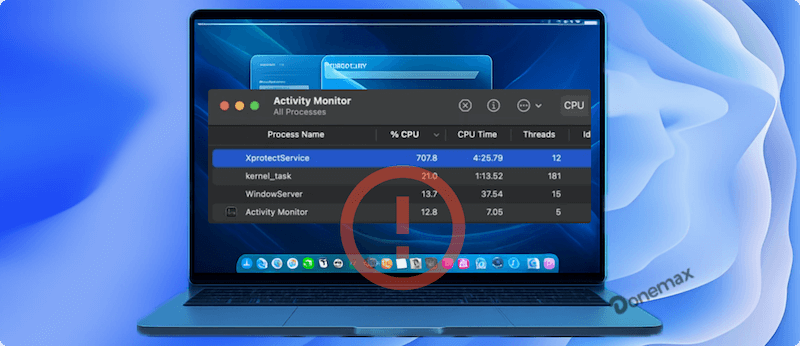
Este artículo profundizará en qué es XprotectService, por qué a veces consume recursos excesivos de CPU y cómo solucionar el problema para mantener el rendimiento de tu Mac.
XprotectService es un componente integrado de macOS que pertenece al sistema de seguridad XProtect. Funciona escaneando aplicaciones y archivos en busca de malware conocido u otras amenazas dañinas. Apple actualiza regularmente las definiciones de XProtect para identificar nuevas cepas de malware y poner en cuarentena o evitar la ejecución de software dañino automáticamente. Este servicio en segundo plano es una parte esencial del marco general de seguridad de macOS, diseñado para mantener a los usuarios seguros sin requerir ninguna intervención manual.
Normalmente, XprotectService se ejecuta de forma silenciosa y eficiente. Sin embargo, en ciertos casos, puede terminar consumiendo un alto uso de CPU, causando problemas de rendimiento en tu Mac.
Si has identificado que XprotectService es efectivamente la causa del alto uso de CPU, puedes seguir estos pasos para solucionar el problema.
La solución más simple suele ser la más efectiva. Reiniciar tu Mac puede restablecer XprotectService y eliminar cualquier fallo o problema temporal que cause el alto uso de CPU. Para hacer esto:

XprotectService depende de definiciones de seguridad actualizadas para funcionar correctamente. Si tu macOS o las definiciones de seguridad están desactualizadas, XprotectService puede esforzarse demasiado al escanear archivos.
○ Haz clic en el logotipo de Apple.
○ Ve a Configuración del Sistema > General > Actualización de Software.
○ Si hay una actualización disponible, descárgala e instálala. Después, reinicia tu Mac.

○ Abre "Terminal" desde Aplicaciones > Utilidades.
○ Escribe sudo softwareupdate --background y presiona Enter.
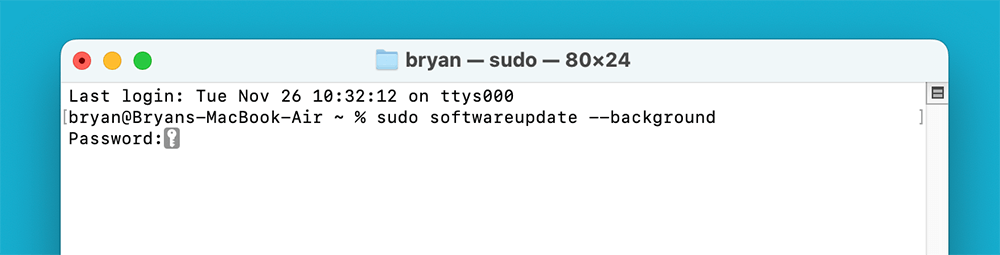
○ Ingresa tu contraseña y permite que la actualización se ejecute en segundo plano.
Una vez completadas las actualizaciones, verifica el Monitor de Actividad para ver si el problema persiste.
Restablecer la NVRAM de tu Mac y el SMC (para Macs con procesadores Intel) puede resolver varios problemas relacionados con el rendimiento, incluidos los causados por servicios del sistema como XprotectService.
○ Para Macs de escritorio (iMac, Mac mini, Mac Pro): Desconecta el cable de alimentación y espera 15 segundos. Vuelve a conectar el cable de alimentación y espera cinco segundos. Vuelve a encender tu Mac.
○ Para MacBooks que no tienen baterías extraíbles: Apaga tu computadora. Presiona Mayús + Control + Opción en el lado izquierdo del teclado, luego presiona el botón de Encendido. Después de mantener presionadas todas las teclas durante diez segundos, enciende tu Mac. Después de restablecer la NVRAM y el SMC, verifica si el uso de CPU de XprotectService ha disminuido.
Si los archivos del sistema corruptos están causando que XprotectService se comporte mal, usar la Utilidad de Discos integrada de macOS puede ayudar a solucionar el problema.
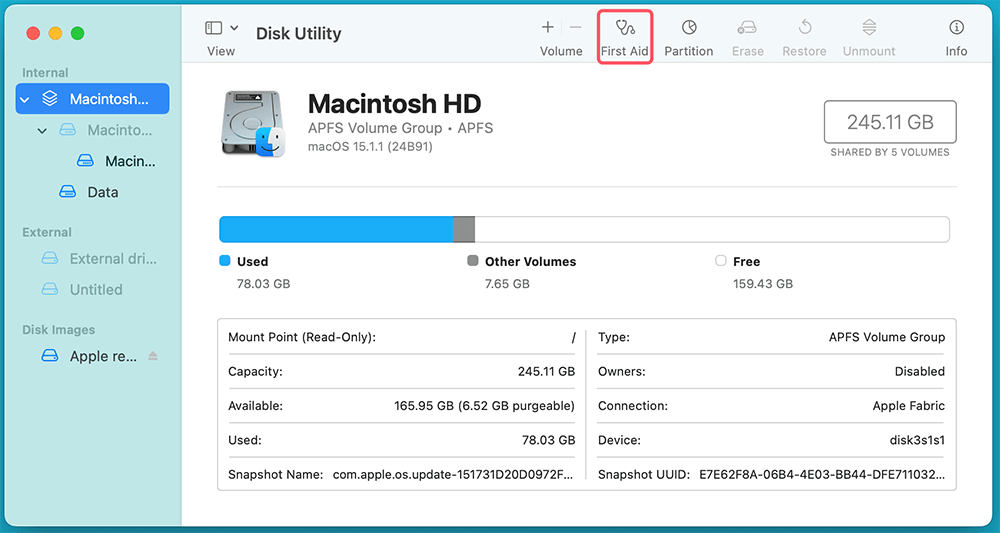
La Utilidad de Discos reparará cualquier archivo corrupto que encuentre, lo que puede resolver el problema del alto uso de CPU.
Si estás utilizando software antivirus o de optimización del sistema de terceros, puede estar en conflicto con XprotectService. Intenta deshabilitar o desinstalar temporalmente estos programas para ver si se resuelve el problema.

Después de eliminar el software, verifica el Monitor de Actividad para ver si el uso de CPU de XprotectService se ha normalizado.
Aunque XprotectService está diseñado para proteger tu sistema, ciertos tipos de malware aún pueden colarse, causando que XprotectService utilice recursos excesivos de CPU. Utiliza el escáner de malware integrado de macOS o herramientas de seguridad de terceros para escanear en busca de infecciones.
Después del escaneo, reinicia tu Mac y monitorea el uso de CPU de XprotectService.
Si ninguno de los métodos anteriores funciona, reinstalar macOS puede ser el mejor curso de acción. Esto asegurará que todos los archivos del sistema, incluyendo XprotectService, se restauren a su estado original sin afectar tus datos.
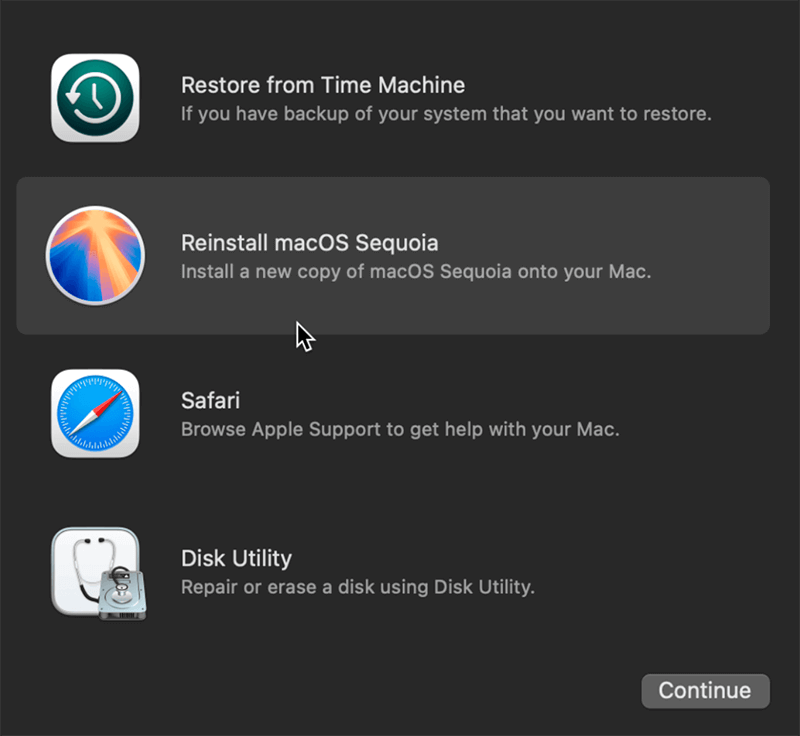
Para evitar el alto uso recurrente de CPU por parte de XprotectService, sigue estas mejores prácticas:
XprotectService es una parte integral del sistema de seguridad de macOS, diseñado para funcionar de manera eficiente en segundo plano. Sin embargo, cuando comienza a consumir recursos excesivos de CPU, puede obstaculizar el rendimiento de tu Mac. Siguiendo el proceso descrito en este artículo guía, que incluye actualizar macOS, restablecer componentes del sistema, reparar errores del disco y eliminar software conflictivo, puedes resolver el problema y restaurar el rendimiento normal de tu sistema.
Si continúas enfrentando problemas, puede ser necesaria una instalación nueva de macOS. Independientemente, mantener un enfoque proactivo con las actualizaciones del sistema y la seguridad ayudará a garantizar que XprotectService (y tu Mac) funcionen sin problemas y de manera eficiente. Si necesitas optimizar macOS en profundidad, prueba la herramienta Donemax DMcleaner para Mac.
Donemax DMcleaner para Mac
Donemax DMcleaner para Mac es una galardonada aplicación de limpieza y mantenimiento de Mac. Ofrece más de 10 herramientas para ayudar a los usuarios de Mac a limpiar datos basura en Mac, desinstalar aplicaciones no deseadas y eliminar restos, triturar archivos, eliminar archivos duplicados, liberar espacio en disco, acelerar Mac lentos, etc. También es un administrador de interruptores inteligente para Mac, un potente administrador de discos para Mac.
Steven
Steven ha sido escritor y editor senior de software Donemax desde 2020. Es un súper fanático de la tecnología y no puede imaginar la vida sin una computadora. Con más de 6 años de experiencia escribiendo soluciones técnicas y probando software, le apasiona proporcionar soluciones y consejos para usuarios de Windows y Mac.
Gerhard Chou
Para resolver eficazmente los problemas de nuestros clientes, cada artículo y solución de solución de problemas publicada en nuestro sitio web ha sido estrictamente probada y practicada. A nuestros editores les encanta investigar y usar computadoras y probar software, y están dispuestos a ayudar a los usuarios de computadoras con sus problemas.

