Instalar Google Drive en Mac Sin Desperdiciar Espacio en Disco

Lucien
Escrito porLucienActualizado el 17 de abril de 2026

Gerhard Chou
Aprobado porGerhard Chou

Tabla de Contenidos

CONTENIDO DE LA PÁGINA:

Google Drive se ha convertido en una solución de almacenamiento en la nube ideal para individuos, profesionales y organizaciones por igual. Con su integración perfecta entre dispositivos, soporte para herramientas colaborativas como Google Docs y Sheets, y funciones robustas de sincronización, simplifica el acceso y el intercambio de archivos. Para los usuarios de Mac, tener Google Drive instalado localmente no solo ofrece un acceso rápido a los archivos a través del Finder, sino que también asegura que los documentos se respalden en tiempo real.

Este artículo te guiará a través de cada paso de la instalación de Google Drive en una Mac, incluyendo requisitos del sistema, instalación, configuración y solución de problemas.
instalar Google Drive en Mac

Requisitos del Sistema de Google Drive para Mac

Antes de comenzar con la instalación, es esencial asegurarse de que tu Mac sea compatible con Google Drive para Escritorio (anteriormente conocido como Backup and Sync).

Requisitos Mínimos:

  • Versión de macOS: macOS 11 (Big Sur) o posterior. A partir de 2025, Google Drive requiere versiones recientes de macOS para un rendimiento óptimo.
  • Procesador: Intel o Apple Silicon (chip M1/M2/M3/M4/M5)
  • RAM: Mínimo 4 GB
  • Almacenamiento: Al menos 500 MB libres para la aplicación y espacio adicional para archivos en caché
  • Internet: Conexión de banda ancha estable para la sincronización

Si tu Mac no cumple con estos requisitos, es posible que enfrentes problemas de funcionalidad o que no puedas instalar la aplicación en absoluto.

Descargar Google Drive para Escritorio (Mac)

Para garantizar la seguridad y obtener las últimas actualizaciones, descarga Google Drive desde la fuente oficial.

Pasos para Descargar:
  1. Abre Safari o tu navegador preferido.
  2. Ve a https://www.google.com/drive/download/
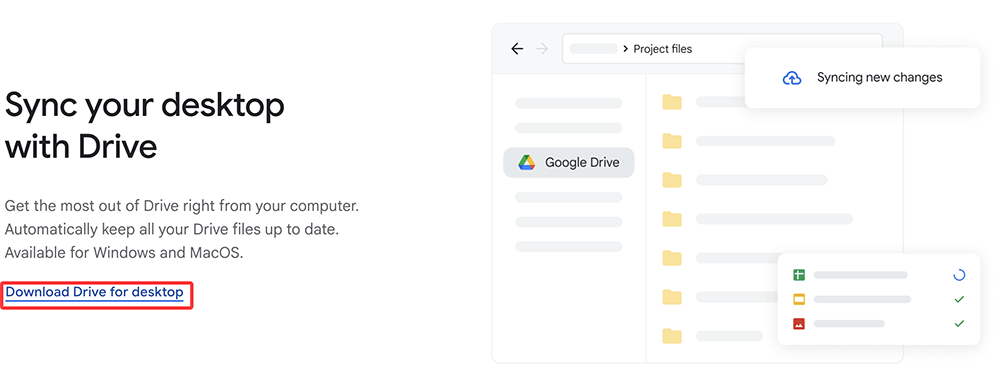
  3. En "Para individuos", haz clic en "Descargar Drive para el escritorio" en la sección de Mac.

    Descargar Google Drive para Escritorio

  4. El archivo llamado GoogleDrive.dmg se guardará en tu carpeta de Descargas.

💡 Nota: Evita sitios de terceros para prevenir la descarga de malware o versiones desactualizadas.

Pasos para Instalar Google Drive en Mac

Una vez descargado el archivo .dmg, sigue estos pasos para instalarlo:

Instrucciones de Instalación:
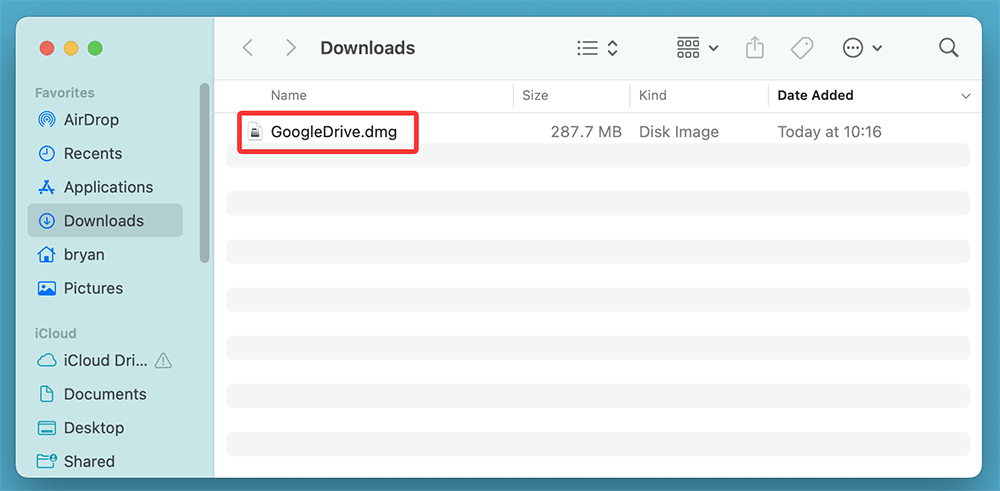
  1. Abre el Finder y navega a la carpeta de Descargas.

    Abrir Finder y navegar a la carpeta de Descargas

  2. Haz doble clic en el archivo GoogleDrive.dmg para montar la imagen de disco.
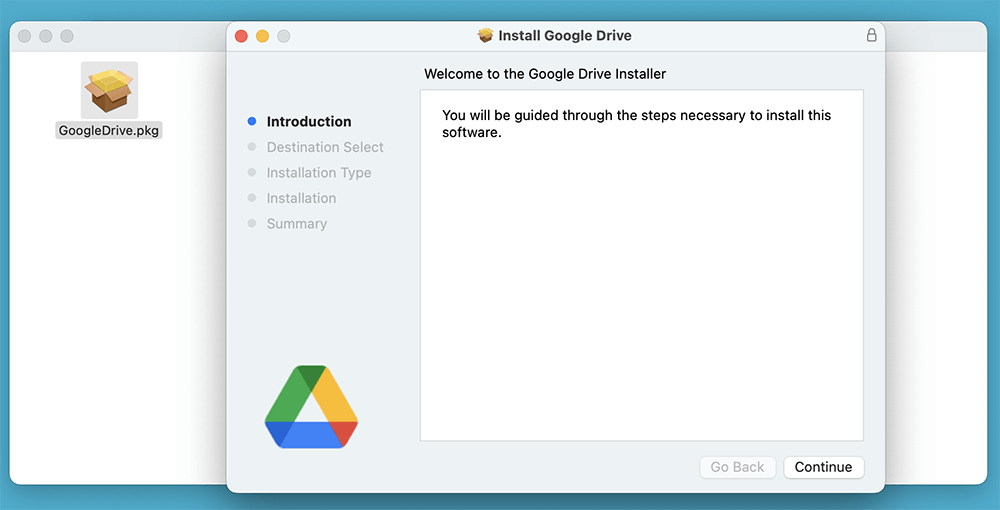
  3. Sigue las instrucciones en pantalla para instalar Google Drive en Mac.

    Sigue las instrucciones en pantalla para instalar Google Drive en Mac

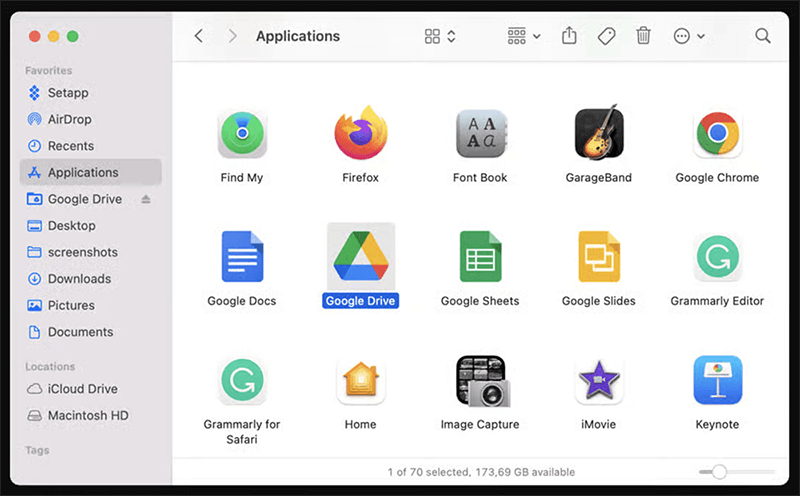
  4. Abre la carpeta Aplicaciones y haz doble clic en Google Drive para iniciarlo.

    Abrir la carpeta Aplicaciones y hacer doble clic en Google Drive para iniciarlo

Indicaciones de Configuración Inicial:

  • macOS puede mostrar una advertencia de que la aplicación se descargó de Internet.
  • Haz clic en Abrir para continuar.
  • Es posible que se te solicite permitir permisos relacionados con Acceso a Archivos y Eventos del Sistema. Concédelos para asegurar una sincronización fluida.

Pasos para Configurar Google Drive en Mac

Una vez que hayas instalado correctamente Google Drive y hayas iniciado la aplicación, el siguiente paso crítico es configurarlo para tu flujo de trabajo. Esta fase incluye iniciar sesión, elegir tus preferencias de sincronización y ajustar la configuración a tus necesidades.

Paso 1: Inicia Sesión con tu Cuenta de Google

Después de iniciar la aplicación de Google Drive por primera vez:

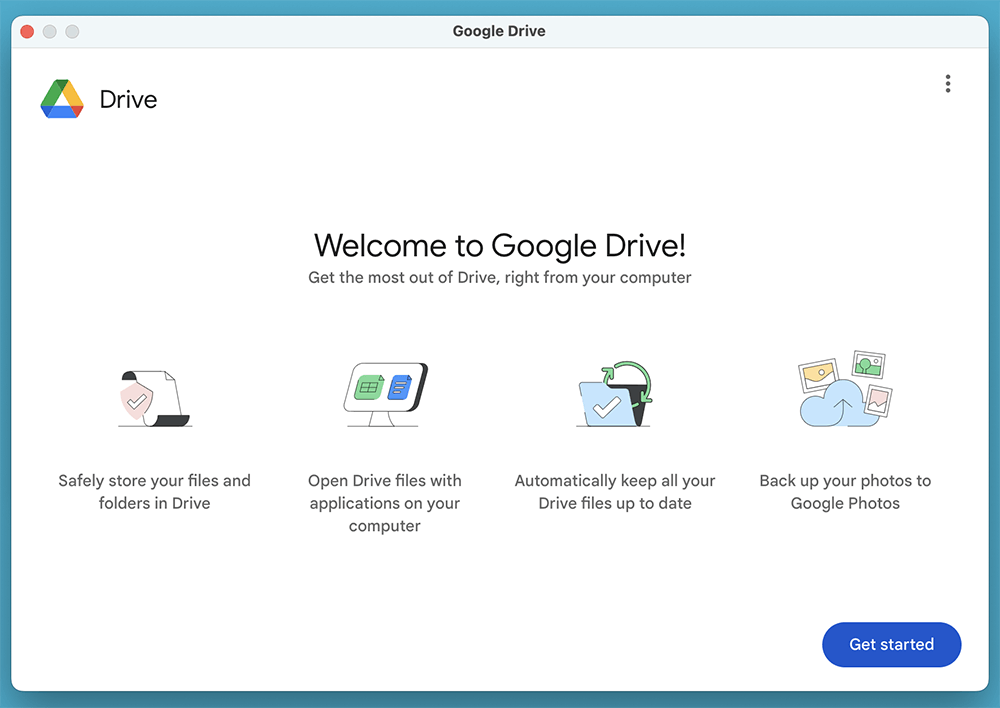
  1. Se abrirá automáticamente una ventana del navegador pidiéndote que inicies sesión en tu cuenta de Google.
  2. Ingresa tus credenciales de Gmail o Google Workspace.
  3. Después de iniciar sesión, se te pedirá que otorgues permiso a Google Drive para Escritorio para acceder a tus archivos de Drive y administrar la configuración de sincronización.
  4. Haz clic en Permitir para continuar.

Paso 2: Elige tu Modo de Sincronización

Una de las decisiones más importantes durante la configuración es seleccionar cómo se sincronizarán los archivos entre tu Mac y Google Drive. Google Drive para Escritorio ofrece dos modos de sincronización:

Opción 1: Transmitir archivos (Recomendado para la mayoría de los usuarios)

  • Descripción: Los archivos se almacenan principalmente en la nube y se descargan bajo demanda cuando los abres o editas.
  • Beneficios:
    • Ahorra espacio de almacenamiento local.
    • Accede a archivos actualizados al instante desde la nube.
    • Los archivos en caché están disponibles sin conexión temporalmente.
  • Ideal para: Usuarios con espacio en disco limitado o que trabajan principalmente en línea.

Opción 2: Archivos reflejados (espejo)

  • Descripción: Google Drive crea una copia local completa del contenido de Mi Unidad en tu Mac.
  • Beneficios:
    • Todos los archivos están disponibles sin conexión.
    • Acceso más rápido sin necesidad de esperar descargas.
  • Desventajas:
    • Utiliza una cantidad significativa de espacio en disco.
  • Ideal para: Usuarios que necesitan acceso constante sin conexión (por ejemplo, viajan frecuentemente o tienen internet poco fiable).

Puedes cambiar esta configuración más tarde:

  • Abriendo el ícono de la barra de menús
  • Haciendo clic en el ícono de engranaje → Preferencias → Google Drive → Opciones de sincronización

Paso 3: Selecciona Carpetas para Sincronizar desde Mac (Opcional)

Si deseas respaldar carpetas de tu Mac a Google Drive, como Escritorio, Documentos o Imágenes, sigue estos pasos:

  1. Abre las preferencias de Google Drive.
  2. Ve a la sección Mi Mac.
  3. Haz clic en Agregar carpeta.
  4. Elige la carpeta (por ejemplo, Documentos) que deseas respaldar.
  5. Elige si:
    • Respaldar en Google Drive (accesible en "Equipos" en tu Drive)
    • Respaldar en Google Photos (para imágenes/videos)

Esta función funciona de una sola dirección: tus carpetas de Mac se suben a Google Drive, pero los cambios realizados en Google Drive no afectarán los originales en tu Mac a menos que los descargues manualmente.

Paso 4: Configura las Preferencias de Inicio y Red

Perfecciona el comportamiento de Google Drive ajustando las preferencias:

  • Iniciar al encender: Activa esto si deseas que Drive comience a sincronizar automáticamente cuando tu Mac arranque.
  • Notificaciones: Configura alertas para errores de sincronización o cambios de archivos.
  • Límites de ancho de banda:
    • Ve a Preferencias → Configuración de Red.
    • Limita las velocidades de carga/descarga si tienes una conexión limitada.

Paso 5: Otorga Permisos a macOS

Google Drive puede solicitar permisos para funcionar correctamente:

  • Acceso total al disco: Requerido para sincronizar ciertas carpetas como Documentos o Escritorio.
  • Acceso de accesibilidad: Permite que la aplicación controle ciertos elementos de la interfaz, como el acceso a la barra de menús.

Para otorgar permisos:

  1. Ve a Configuración del Sistema → Privacidad y Seguridad.
  2. Desplázate a Acceso total al disco y Archivos y Carpetas.
  3. Habilita el acceso para Google Drive.

Si no se otorgan los permisos, la sincronización y la visibilidad de los archivos pueden ser limitadas o bloqueadas por completo.

Después de completar todos los pasos, la aplicación Drive comenzará a sincronizar en segundo plano. Verás la carpeta de Google Drive en el Finder. Los archivos y carpetas comenzarán a aparecer según tu modo de sincronización seleccionado.

En este punto, puedes comenzar a trabajar con tus archivos de Google Drive directamente a través del Finder, con sincronización en tiempo real y seguimiento de versiones.

Problemas Comunes y Solución de Problemas de Google Drive en Mac

Si bien Google Drive para Escritorio es generalmente confiable, es posible que ocasionalmente encuentres problemas. Aquí tienes soluciones para los problemas más comunes:

1. Google Drive no se inicia

  • Causa: Gatekeeper de macOS o permisos.
  • Solución: Abre Preferencias del Sistema > Seguridad y Privacidad > General, luego haz clic en "Abrir de todos modos" si Drive está bloqueado.

2. La carpeta de Drive no aparece en el Finder

  • Reinicia tu Mac.
  • Vuelve a abrir Google Drive desde la carpeta Aplicaciones.
  • Asegúrate de que la opción "Mostrar Google Drive en Finder" esté habilitada en Preferencias.

3. La sincronización no funciona

  • Solución: Verifica tu conexión a Internet.
  • Pausa y reanuda la sincronización desde la barra de menús.
  • Asegúrate de que ningún archivo supere el límite de 5 TB por archivo de Google Drive.
  • Verifica si hay caracteres especiales en los nombres de los archivos (por ejemplo, ?, *, /) que puedan interrumpir la sincronización.

4. La aplicación se cierra inesperadamente

  • Elimina y reinstala la aplicación:
    • Sal de Google Drive.
    • Elimina la aplicación de Aplicaciones.
    • Vuelve a descargarla desde el sitio web oficial e instálala de nuevo.

5. Acceso denegado al archivo

  • Abre Configuración del Sistema > Privacidad y Seguridad > Archivos y Carpetas.
  • Asegúrate de que Google Drive tenga acceso permitido a las carpetas necesarias.

Consejos para Usar Google Drive de Manera Eficiente en Mac

Maximiza la productividad y reduce el desorden con estos consejos de uso:

Usar el Modo Sin Conexión

  • Habilita el modo sin conexión para acceder a Google Docs, Sheets y Slides sin internet.
  • Ve a [Google Docs > Configuración > Sin conexión] y habilita la opción.

Acciones con clic derecho

  • Comparte archivos rápidamente, obtén enlaces para compartir o abre en Google Docs directamente desde el Finder usando el clic derecho.

Atajos de teclado

  • Cmd + Mayús + G en el Finder se puede usar para ir directamente a ~/Google Drive.

Usar múltiples cuentas

  • Google Drive para Escritorio admite la adición de múltiples cuentas de Google.
  • Abre Preferencias, haz clic en Agregar cuenta y sigue el mismo proceso de configuración.

Inicio automático al iniciar sesión

  • Asegúrate de que Google Drive se inicie automáticamente:
    • Ve a Configuración del Sistema > Usuarios y Grupos > Elementos de Inicio.
    • Agrega Google Drive a la lista.

Conclusión

Instalar Google Drive en tu Mac es un proceso sencillo que trae un potente almacenamiento en la nube directamente a tu entorno de escritorio. Ya seas un estudiante que necesita acceso rápido a archivos de clase o un profesional que sincroniza documentos de equipo, la aplicación Drive para Escritorio asegura una integración perfecta con el Finder y proporciona una experiencia de sincronización confiable.

Desde la instalación hasta el uso avanzado, esta guía te ha guiado a través de cada paso que necesitas para comenzar a usar Google Drive en tu Mac como un profesional. Si encuentras algún problema, los recursos de soporte de Google y las herramientas de solución de problemas dentro de la aplicación Drive están siempre disponibles para ayudarte.

Para obtener ayuda más detallada, siempre puedes visitar el Centro de Ayuda de Google Drive.

logo stage

Donemax DMcleaner para Mac

La potente, segura y fácil de usar aplicación de limpieza y mantenimiento de Mac. Ofrece 10 herramientas como limpiador de basura, buscador de duplicados, triturador de archivos, administrador de interruptores para ayudar a limpiar datos basura, acelerar Mac lentos y administrar archivos y discos, etc.


 Descargar

DMcleaner para Mac

Valoración: 4.6


Lucien
Escritor Colaborador

Lucien

Lucien es escritor y programador jefe de software Donemax, y ha trabajado en la empresa durante más de 5 años. Ha escrito gran parte del contenido del sitio y se dedica a proporcionar solución de problemas y soluciones para usuarios de Windows y Mac, incluyendo clonación de discos, recuperación de datos, migración, borrado y corrección de errores.

Gerhard Chou
Editor en jefe

Gerhard Chou

Para resolver eficazmente los problemas de nuestros clientes, cada artículo y solución de solución de problemas publicada en nuestro sitio web ha sido estrictamente probada y practicada. A nuestros editores les encanta investigar y usar computadoras y probar software, y están dispuestos a ayudar a los usuarios de computadoras con sus problemas.