Escrito porChristinaActualizado el 15 de mayo de 2026

CONTENIDO DE LA PÁGINA:
¿Alguna vez has mirado el almacenamiento de tu Mac y te has preguntado por qué está dividido en tres o cuatro "discos" diferentes cuando solo querías uno? Tal vez creaste una partición hace años para un proyecto que ya terminó, o quizás compraste un Mac usado que venía con una distribución de disco desordenada.
Sea cual sea el motivo, si quieres fusionar particiones en Mac para recuperar tu espacio, estás en el lugar correcto. En esta guía, te mostraremos cómo simplificar tu vida digital combinando esos volúmenes separados en una sola unidad sin fisuras. También cubriremos cómo redimensionar particiones en Mac si no estás del todo listo para eliminarlas por completo.
A medida que avanzamos hacia 2026, las necesidades de almacenamiento están cambiando. Con la integración en la nube y las actualizaciones del sistema cada vez más grandes, tener una partición del sistema pequeña y una partición de "Datos" enorme a menudo provoca errores de "Disco lleno", incluso cuando tienes suficiente espacio total.
Fusionar particiones te permite:
Antes de tocar cualquier configuración, atendamos las reglas de "seguridad primero". Fusionar particiones es un cambio estructural importante en tu unidad.
Haz una copia de seguridad de todo: No podemos enfatizar esto lo suficiente. Cuando fusionas particiones, básicamente estás eliminando una y expandiendo otra. Si algo sale mal (como un corte de energía), podrías perder datos. Usa una unidad externa o iCloud.
¿Cómo hacer una copia de seguridad de los datos en Mac?
Para hacer una copia de seguridad de los datos en Mac, puedes usar Time Machine o software de copia de seguridad o clonación de terceros.
Comprueba tu formato: Las Mac modernas usan APFS (Sistema de Archivos de Apple). Las más antiguas usan HFS+. Normalmente solo puedes fusionar particiones que compartan el mismo formato.
Identifica la partición "principal": En una Mac, normalmente fusionas una partición "secundaria" en la que está "por encima" en el mapa del disco.
Para el 99% de los usuarios domésticos, la Utilidad de Discos incorporada es la mejor herramienta para fusionar particiones en volúmenes de Mac. Es visual, segura y está integrada en macOS.
Paso 1: Abre la Utilidad de Discos
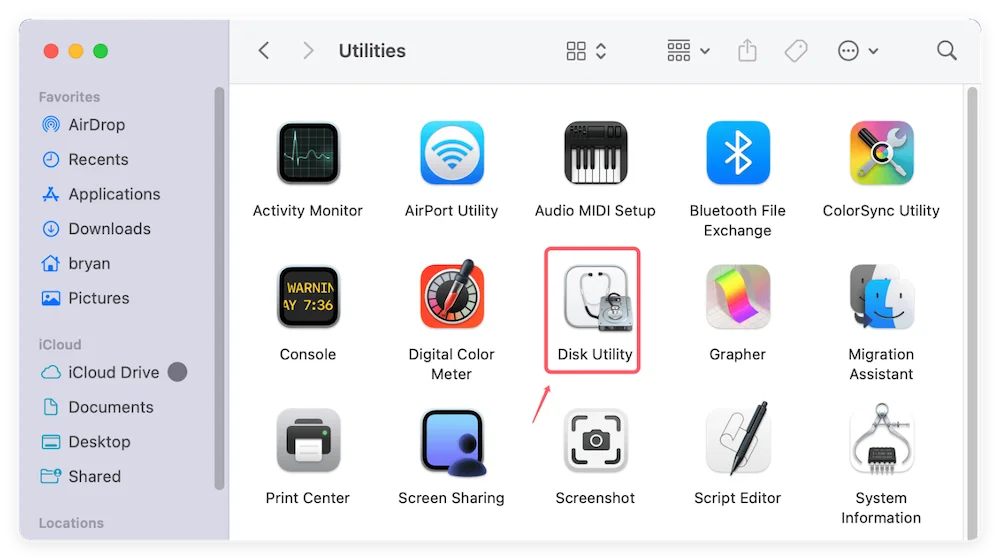
Presiona Command + Space y escribe "Utilidad de Discos", o búscala en Aplicaciones > Utilidades.
Paso 2: Ver todos los dispositivos
En la esquina superior izquierda, haz clic en el icono Ver y selecciona Mostrar todos los dispositivos. Esto asegura que veas la unidad física, no solo los volúmenes lógicos.
Paso 3: El mapa de particiones
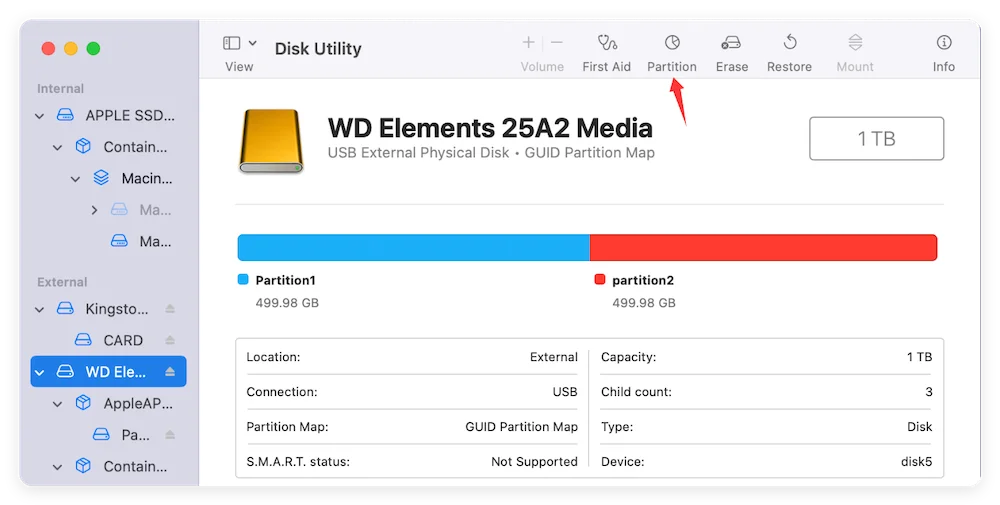
Selecciona tu unidad interna principal y haz clic en el botón Particionar en la barra de herramientas superior. Aparecerá un gráfico circular que muestra cómo está dividido tu espacio.
Paso 4: Elimina la partición no deseada
Selecciona la partición que quieres eliminar (aquella de la que te estás separando). Haz clic en el botón Menos (-). Nota: Esto borrará instantáneamente los datos de esa partición específica.
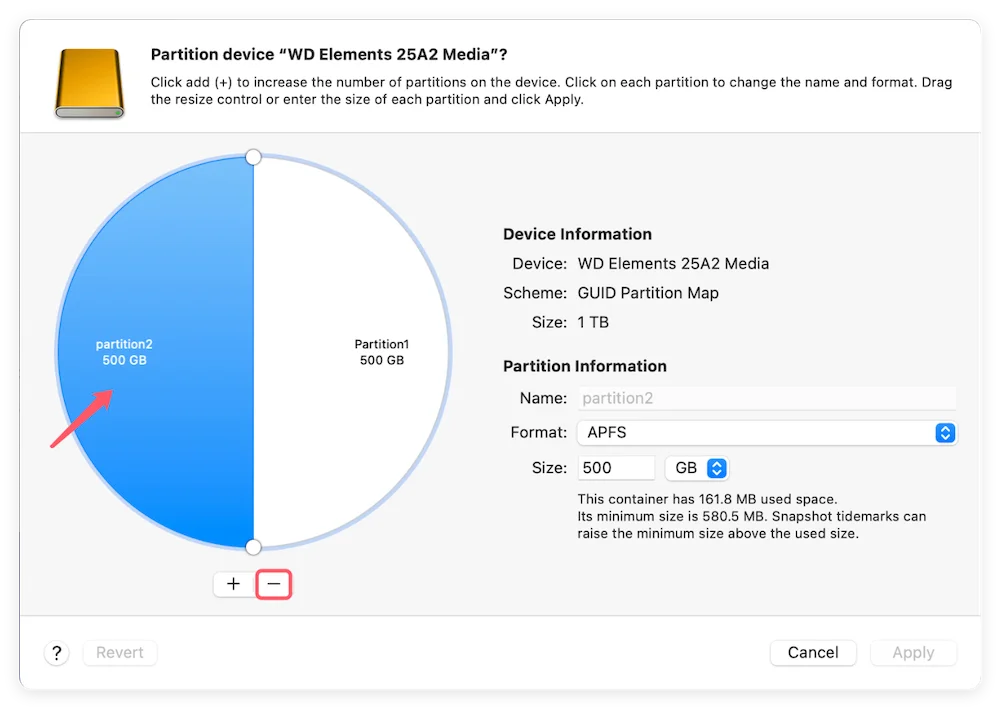
Paso 5: Redimensiona para llenar el espacio
Una vez eliminada la partición, verás un área gris de "Espacio libre". Para redimensionar particiones en Mac y que ocupen ese espacio:
Si la Utilidad de Discos te da un error o el botón "Menos" está atenuado, es posible que necesites usar la Terminal. Esto es más técnico, pero a menudo más eficaz para unidades difíciles.
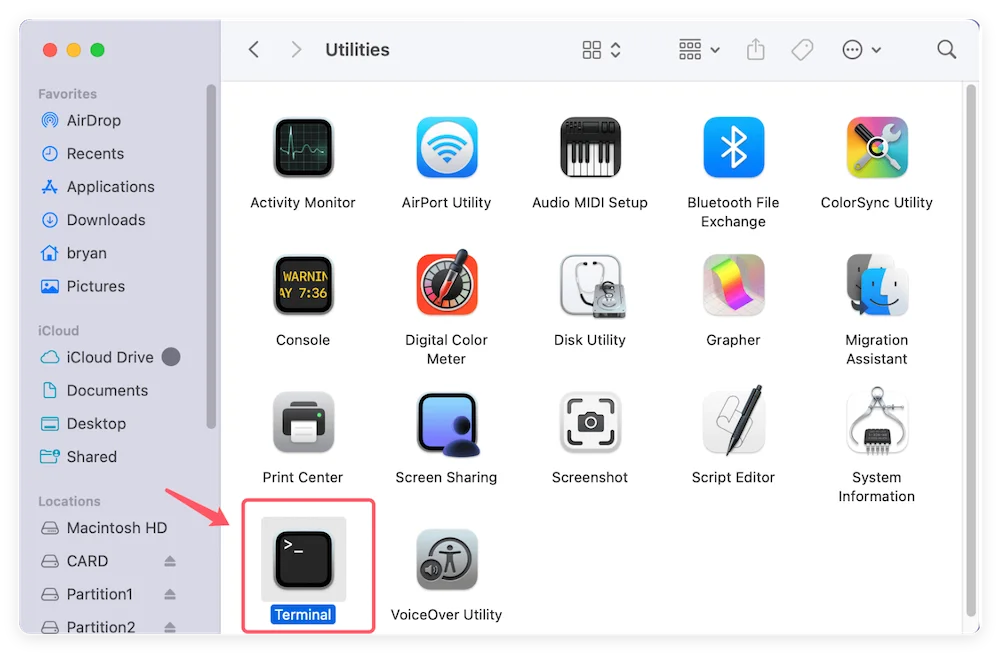
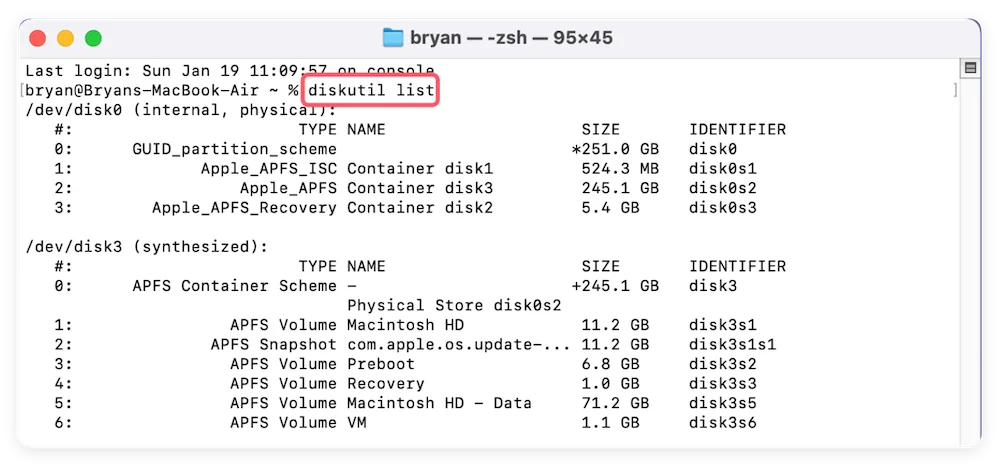
💡 Nota: Este comando fusiona el espacio de la segunda partición en la primera que se indica.
A veces no quieres eliminar una partición, solo quieres mover el "borde" entre ellas. Esto se llama redimensionar.
Gestionar tu almacenamiento no debería ser una tarea pesada. Aunque los términos "particionar" y "fusionar" suenan técnicos, Apple ha hecho que el proceso sea mucho más fácil de usar con el paso de los años. Al optar por fusionar particiones en Mac, le estás dando a tu ordenador más espacio para respirar y haciendo que la organización de tus archivos sea mucho más sencilla.
Solo recuerda: Primero la copia de seguridad, después los clics. Una vez que esas particiones estén combinadas, disfrutarás de una experiencia Mac mucho más fluida y eficiente.
Donemax Disk Clone para Mac
Un galardonado programa de clonación de discos que ayuda a los usuarios de Mac a clonar HDD/SSD/dispositivos externos. También puede crear una copia de seguridad de clon de arranque completa para Macs.
Christina
Christina es la editora senior de Donemax, donde trabaja en la empresa desde hace más de 4 años. Principalmente escribe guías y soluciones sobre eliminación de datos, transferencia de datos, recuperación de datos y clonación de discos para ayudar a los usuarios a aprovechar al máximo sus equipos Windows y Mac. En su tiempo libre le gusta viajar, escuchar música country y jugar.
Gerhard Chou
Para resolver eficazmente los problemas de nuestros clientes, cada artículo y solución de solución de problemas publicado en nuestro sitio web ha sido estrictamente probado y puesto en práctica. A nuestros editores les encanta investigar y usar computadoras y probar software, y están dispuestos a ayudar a los usuarios de computadoras con sus problemas.