


Escrito porCharlesActualizado el 28 de abril de 2026

CONTENIDO DE LA PÁGINA:
Todos hemos pasado por eso. Estás en medio de un proyecto de enfoque profundo o de una reunión importante de Zoom cuando, de repente, una ráfaga de "pings" y banners comienzan a aparecer en la esquina de tu pantalla. Ya sean actualizaciones de redes sociales, alertas de noticias o simplemente recordatorios "útiles" del sistema, el desorden digital puede acabar seriamente con tu productividad.
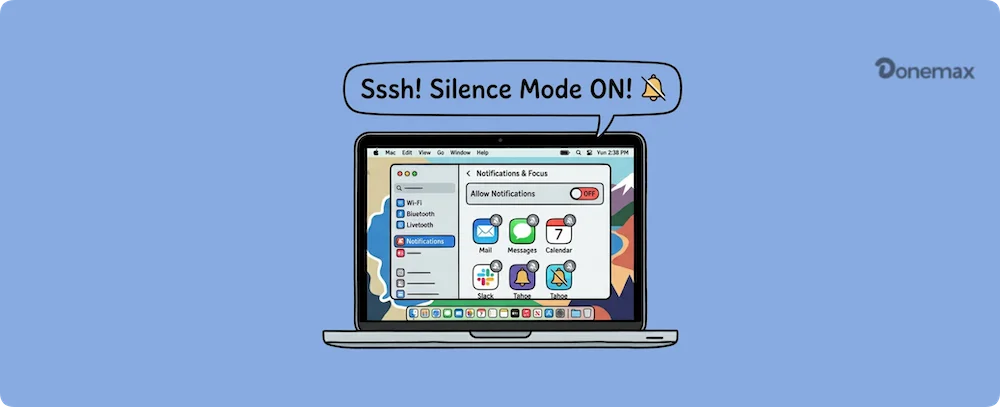
Saber cómo desactivar las notificaciones en Mac es una habilidad esencial para cualquier usuario moderno. En esta guía, te guiaremos a través de todo, desde un "silencio" rápido hasta una revisión completa de las notificaciones, asegurando que tu Mac trabaje para ti, y no al revés.
Si necesitas silencio inmediato sin tener que buscar en menús profundos, el modo Enfoque es tu mejor amigo. Esta es la versión moderna de "No Molestar" y es increíblemente poderosa para los usuarios domésticos que quieren paz y tranquilidad al instante.
Cómo activar el modo Enfoque:
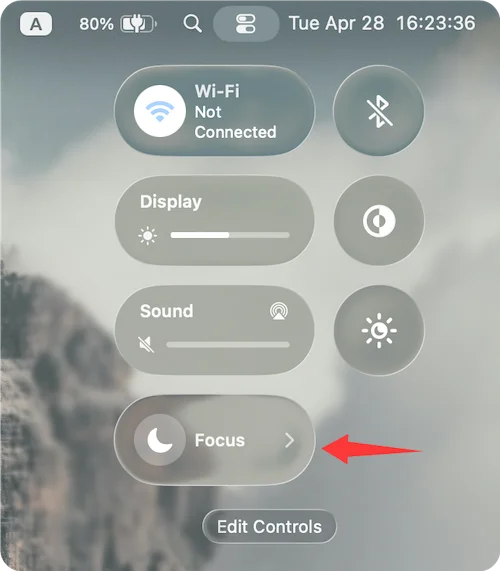
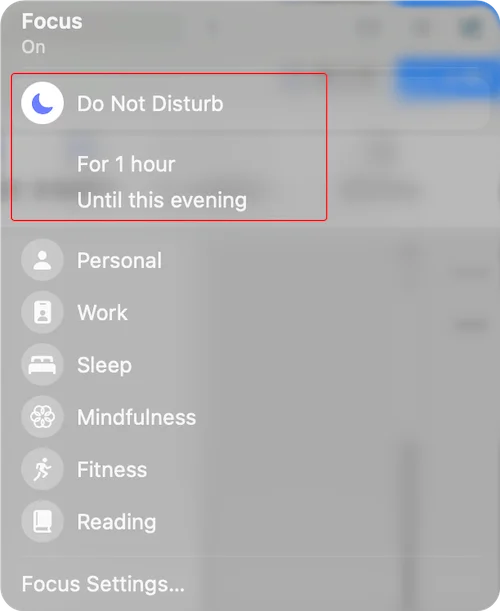
👀 Por qué funciona: Es un interruptor "global". No elimina tus notificaciones; simplemente las oculta para que puedas verlas más tarde cuando estés listo.
A veces, no quieres silenciar todo. Puede que quieras seguir recibiendo tus correos de trabajo mientras silencias tus Mensajes personales o las actualizaciones de Steam.
Pasos para gestionar las alertas específicas de aplicaciones:
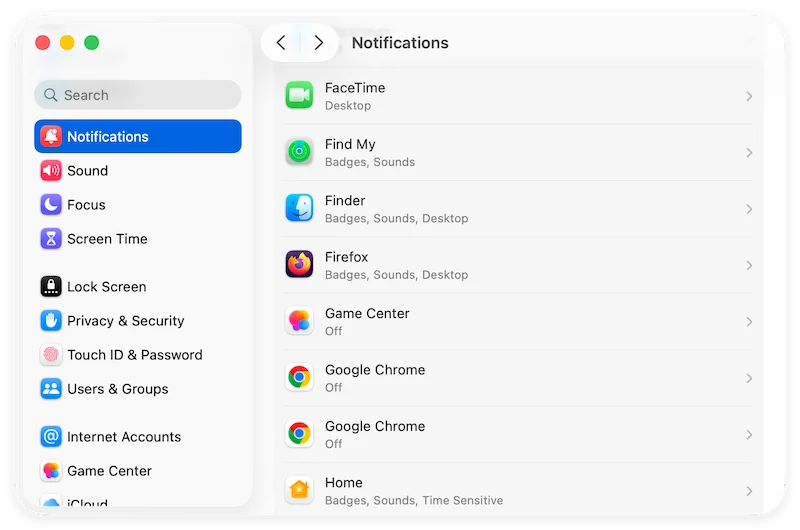
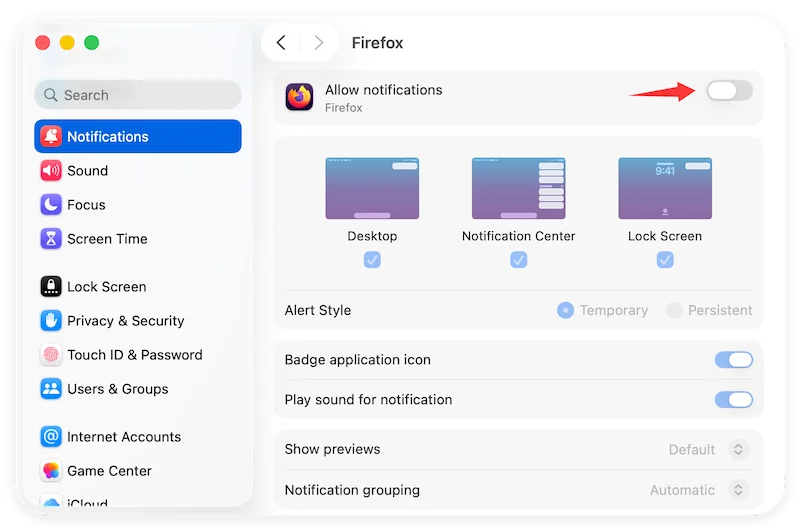
💡 Consejo Profesional: Si no quieres desactivarlas por completo, puedes cambiar el "Estilo de alerta" de Banners (que desaparecen) a Ninguno. También puedes desmarcar Reproducir sonido para notificaciones para mantener las cosas silenciosas pero visibles.
Esos pequeños círculos rojos con números en los iconos del Dock se llaman "Insignias". Para muchos, son una fuente de "Ansiedad por notificaciones". Incluso si silencias el sonido, la señal visual puede seguir siendo una distracción.
Para eliminar las insignias:
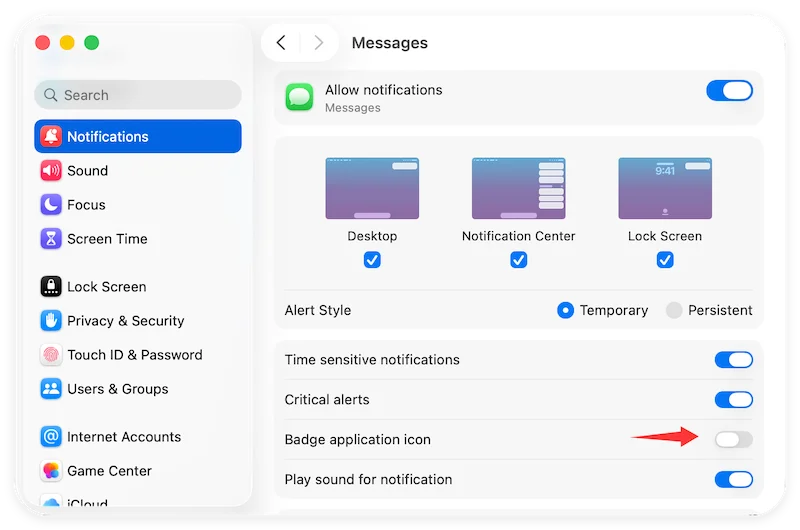
Ahora, tu Dock se mantendrá limpio y minimalista, permitiéndote revisar esas aplicaciones a tu propio ritmo.
¿Alguna vez dejas tu Mac en una cafetería o en una oficina compartida? Por defecto, macOS puede mostrar una vista previa de tus mensajes en la pantalla de bloqueo. Para mantener tus asuntos privados en privado:
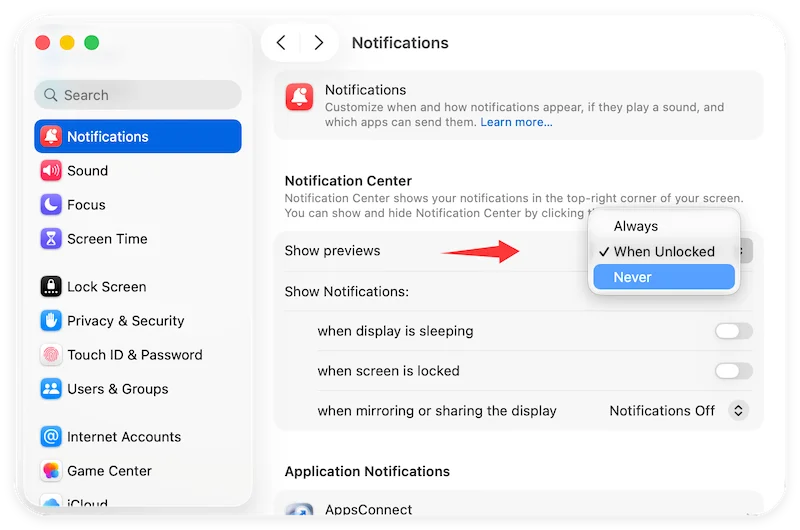
Esto asegura que incluso si llega una notificación, el contenido permanezca oculto hasta que te autentiques con Touch ID o tu contraseña.
Ahora, es más avanzado operar el Mac, puedes gestionar tus notificaciones usando comandos de voz o la aplicación Atajos.
Si estás usando un Mac más antiguo (como uno que ejecute macOS Monterey o Big Sur), los pasos son ligeramente diferentes:
Si has seguido los pasos para desactivar las notificaciones en Mac pero las alertas siguen apareciendo, comprueba estas tres cosas:
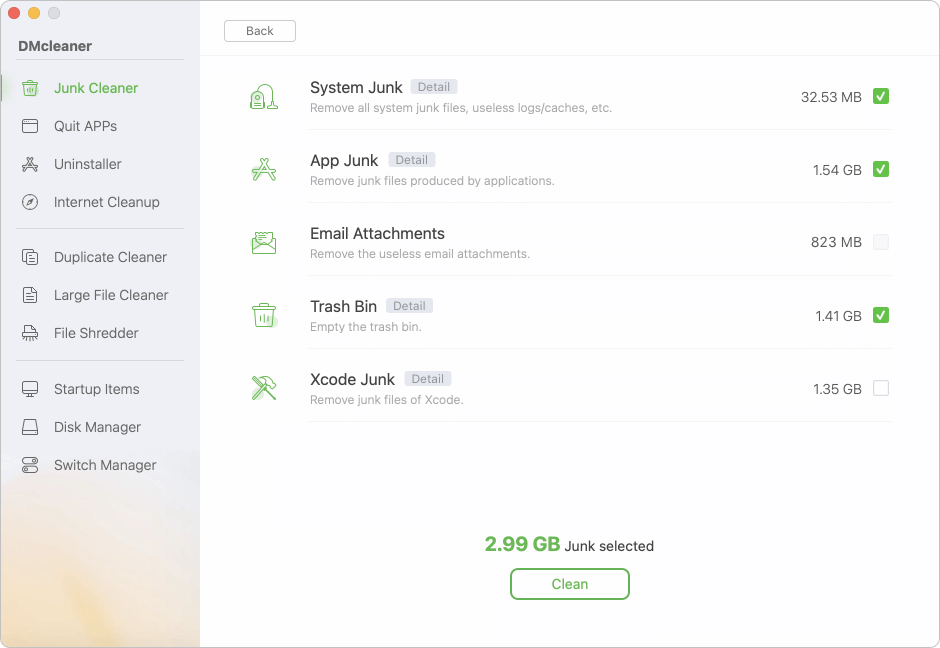
Aunque macOS proporciona excelentes herramientas integradas, a veces se necesita una limpieza más profunda. Si tu Mac se siente lento o "desordenado" incluso después de arreglar tus notificaciones, considera usar una utilidad de mantenimiento.
Herramientas como Donemax DMcleaner para Mac pueden ayudarte a gestionar los elementos de inicio (que a menudo desencadenan esas molestas notificaciones de "Elementos en segundo plano añadidos") y eliminar la basura del sistema que podría estar ralentizando tu Centro de Notificaciones.
El bienestar digital comienza con el control de tu entorno. Tomando cinco minutos para optimizar la configuración de notificaciones de macOS, puedes transformar tu Mac de una fuente de estrés en una herramienta optimizada para la productividad. Ya seas estudiante, creativo o usuario doméstico, un Mac más silencioso es un Mac mejor.
Lista de verificación resumida para usuarios domésticos
Donemax DMcleaner para Mac
Donemax DMcleaner para Mac es una galardonada herramienta de limpieza y mantenimiento para Mac. Ofrece más de 10 herramientas para ayudar a los usuarios de Mac a limpiar datos basura. Ayuda a acelerar un Mac lento. Además, incluye un gestor de interruptores inteligente y un gestor de discos para Mac.
Charles
Charles, que vive en Sídney, Australia, es editor y escritor del equipo de Donemax. Es bueno escribiendo artículos relacionados con ordenadores Apple Mac, sistemas operativos Windows, recuperación de datos, borrado de datos, clonación de discos y copias de seguridad, etc. Le encanta leer y jugar al tenis en su tiempo libre y está interesado en probar nuevos dispositivos digitales como teléfonos móviles, Macs, HDDs, SSDs, cámaras digitales, etc.
Gerhard Chou
Para resolver eficazmente los problemas de nuestros clientes, cada artículo y solución de solución de problemas publicada en nuestro sitio web ha sido rigurosamente probada y practicada. A nuestros editores les encanta investigar y usar ordenadores y probar software, y están dispuestos a ayudar a los usuarios de ordenadores con sus problemas.

