¿SSD Ilegible? 6 Correcciones Rápidas para Reparar Su Unidad Ahora

Steven
Escrito porStevenActualizado el 10 de abril de 2026

Gerhard Chou
Aprobado porGerhard Chou

Tabla de Contenidos

CONTENIDO DE LA PÁGINA:

Los SSD han revolucionado el mundo del almacenamiento de datos con su velocidad ultrarrápida, durabilidad y confiabilidad en comparación con los discos duros tradicionales (HDD). Sin embargo, a pesar de sus impresionantes ventajas, los SSD aún pueden encontrar problemas, y uno de los más comunes (y frustrantes) es cuando un SSD se vuelve ilegible. Si su SSD está repentinamente inaccesible, no se asuste. Existen múltiples métodos para diagnosticar y solucionar el problema. En este artículo, exploraremos las causas comunes de los SSD ilegibles, cómo solucionarlos y las medidas preventivas para evitar tales problemas en el futuro.
El SSD se vuelve ilegible

Razones Comunes por las que un SSD se Vuelve Ilegible

Antes de profundizar en las soluciones, es esencial comprender las causas fundamentales de un SSD ilegible. Identificar el problema puede ahorrar tiempo y prevenir acciones innecesarias que podrían arriesgar una mayor pérdida de datos.

Entender por qué un SSD se vuelve ilegible es un primer paso crucial para resolver el problema. Cada causa potencial resalta diferentes aspectos de la funcionalidad y el uso del SSD. Echemos un vistazo más de cerca a estos factores:

1. Daños Físicos

Los SSD son más duraderos que los discos duros tradicionales porque carecen de partes móviles. Sin embargo, no son invencibles. Los daños físicos a un SSD pueden ocurrir de varias maneras:

  • SSD Externos: Estas unidades son portátiles, lo que las hace más susceptibles a caídas accidentales o manipulación brusca. Incluso un pequeño impacto puede dañar los circuitos internos o los conectores.
  • Factores Ambientales: Los SSD son sensibles a temperaturas extremas, humedad y exposición al polvo. Por ejemplo, dejar un SSD en un coche caliente o en un ambiente húmedo puede comprometer su rendimiento.
  • Sobretensiones: Un pico repentino de voltaje puede freír la delicada electrónica dentro de un SSD, haciéndolo ilegible. El uso de protectores contra sobretensiones puede ayudar a mitigar este riesgo.

2. Corrupción del Firmware

El firmware actúa como el cerebro de un SSD, controlando cómo se comunica con la computadora y gestiona el almacenamiento de datos. Cuando el firmware está corrupto o desactualizado, la unidad puede no funcionar correctamente. Los problemas de firmware a menudo son causados por:

  • Interrupciones durante las actualizaciones de firmware.
  • Problemas de compatibilidad con el sistema operativo después de las actualizaciones.
  • Errores o fallos en versiones anteriores de firmware.

Verificar e instalar regularmente las actualizaciones proporcionadas por el fabricante del SSD puede ayudar a prevenir estos problemas.

3. Errores del Sistema de Archivos

El sistema de archivos es lo que organiza y gestiona los datos almacenados en un SSD. Los errores en el sistema de archivos pueden impedir que el sistema operativo acceda a la unidad. Las causas comunes incluyen:

  • Eyección Incorrecta: Extraer un SSD externo sin eyectarlo de forma segura puede corromper el sistema de archivos.
  • Pérdida Súbita de Energía: Si se corta la energía mientras se escriben datos en el SSD, puede resultar en archivos incompletos o corruptos.
  • Malware o Virus: Ciertos malware pueden atacar los sistemas de archivos, causando errores que hacen que el SSD sea ilegible.

En muchos casos, estos errores se pueden corregir utilizando herramientas integradas como CHKDSK (Windows) o Utilidad de Disco (Mac).

4. Problemas de Conexión

Una mala conexión entre el SSD y la computadora es una razón sorprendentemente común para unidades ilegibles, especialmente con SSD externos. Los problemas pueden surgir de:

  • Cables Dañados: Los cables USB, SATA o NVMe pueden desgastarse o romperse con el tiempo, lo que lleva a una conectividad intermitente o nula.
  • Puertos Defectuosos: Los puertos de su computadora o del propio SSD pueden dañarse por el uso repetido, residuos o mala fabricación.
  • Problemas de Adaptador o Carcasa: Si está utilizando un SSD externo con una carcasa o adaptador, un mal funcionamiento de estos accesorios puede hacer que el SSD parezca ilegible.

Para solucionarlo, intente cambiar los cables, usar diferentes puertos o probar el SSD en otro dispositivo.

5. Sobretensiones o Interrupciones de Energía

Los SSD son dispositivos electrónicos que dependen de una alimentación estable para funcionar. Una interrupción repentina de la energía (ya sea por un corte de energía, sobretensión o desconexión accidental) puede interrumpir el funcionamiento de la unidad.

  • SSD Internos: Una sobretensión puede dañar el controlador de la unidad, haciéndola ilegible.
  • SSD Externos: Si la unidad pierde energía a mitad de la operación, los datos que se están transfiriendo pueden corromperse.

Para minimizar los riesgos, use un protector contra sobretensiones para su PC o computadora portátil y evite usar SSD externos durante la inestabilidad de la energía.

6. Problemas de Compatibilidad

Aunque los SSD son generalmente dispositivos plug-and-play, pueden surgir ciertos problemas de compatibilidad, especialmente con computadoras más antiguas o unidades especializadas.

  • Incompatibilidad del Sistema Operativo: Algunos SSD requieren controladores específicos para funcionar correctamente. Si el sistema operativo no es compatible con estos controladores, el SSD no será reconocido.
  • Limitaciones de Hardware: Las placas base más antiguas pueden no ser compatibles con tecnologías de SSD más nuevas como NVMe. Además, algunos SSD externos requieren puertos USB 3.0 o Thunderbolt para un rendimiento óptimo, que los dispositivos más antiguos pueden carecer.

Si la compatibilidad es el problema, actualizar su sistema operativo, controladores o incluso componentes de hardware puede resolver el problema.

Verificaciones Preliminares Antes de Intentar Correcciones

Antes de profundizar en soluciones avanzadas, realice estas comprobaciones iniciales para descartar problemas menores:

  • Verificar las Conexiones Físicas: Asegúrese de que el SSD esté conectado de forma segura a la computadora. Para SSD internos, compruebe que la conexión SATA o NVMe esté firme. Para SSD externos, inspeccione el cable USB o Thunderbolt y pruebe un puerto diferente.
  • Probar el SSD en Otro Dispositivo: Conecte el SSD a una computadora diferente. Si funciona allí, el problema puede ser con el sistema original.
  • Buscar Daños Físicos: Busque signos visibles de daño, como una carcasa agrietada, conectores doblados o áreas quemadas.
  • Inspeccionar el BIOS o la Administración de Discos: En Windows, abra el BIOS o la herramienta de Administración de discos para ver si se detecta el SSD. En macOS, use la herramienta Utilidad de Disco. Si el SSD aparece pero es inaccesible, es probablemente un problema de software.

Principales 6 Métodos para Corregir un SSD Ilegible

Si las comprobaciones preliminares no resuelven el problema, use las siguientes soluciones paso a paso:

1. Actualizar el Firmware y los Controladores del SSD

El firmware o los controladores obsoletos pueden causar problemas de compatibilidad o rendimiento, lo que lleva a un SSD ilegible.

Pasos para Actualizar el Firmware:

  1. Descargue la versión de firmware más reciente para su modelo del sitio web del fabricante del SSD.
  2. Siga las instrucciones del fabricante para instalar la actualización de firmware. Algunas marcas proporcionan herramientas específicas para este propósito, como Samsung Magician o Crucial Storage Executive.

Pasos para Actualizar Controladores (Windows):
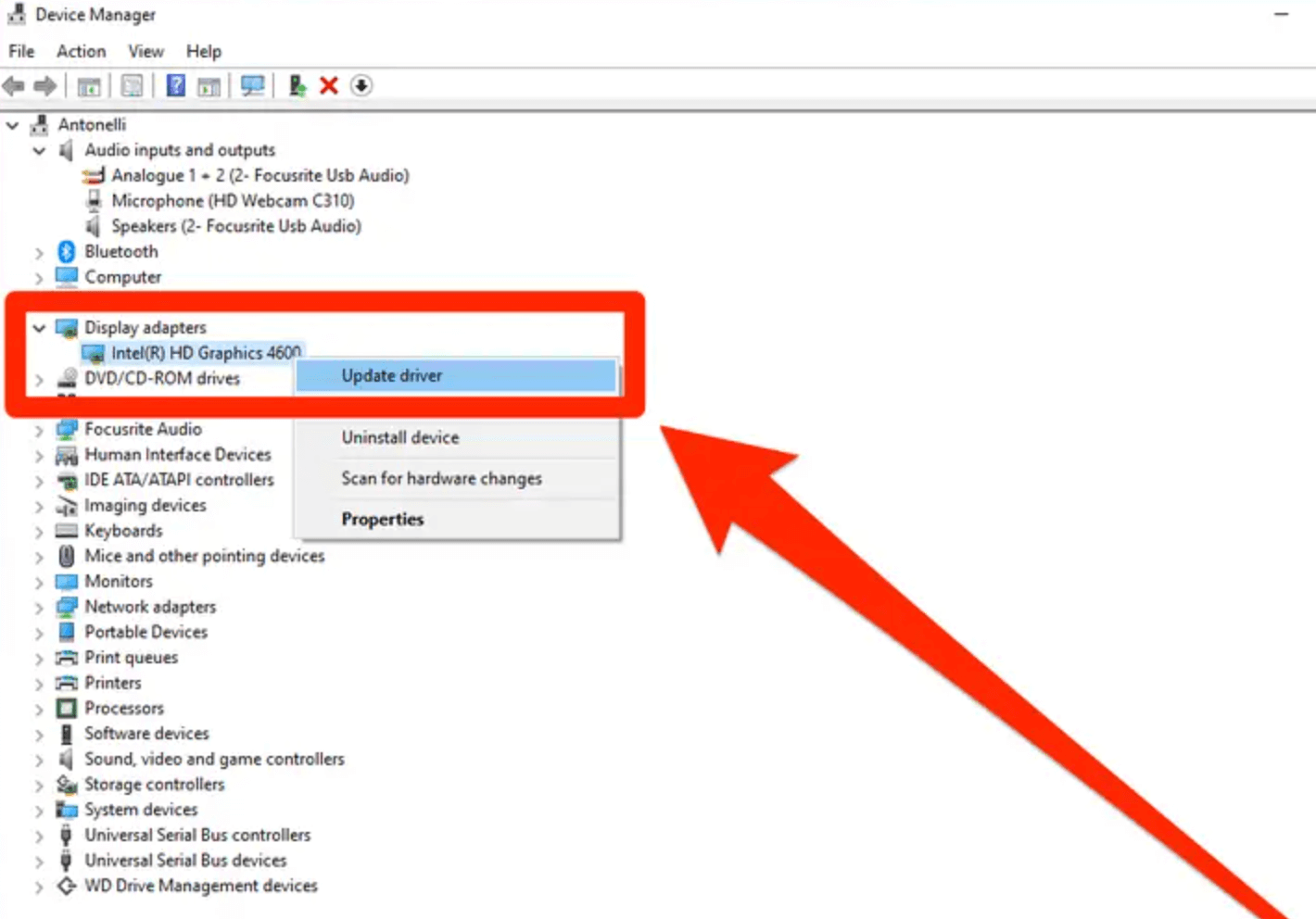
  1. Busque el Administrador de dispositivos en el menú Inicio para iniciarlo.
  2. Encuentre su SSD expandiendo la categoría "Unidades de disco".
  3. Para actualizar el controlador, haga clic derecho en el SSD y elija "Actualizar controlador".

    El SSD se vuelve ilegible

  4. Elija "Buscar automáticamente software de controlador actualizado".

2. Ejecutar Herramientas de Utilidad de Disco

La mayoría de los sistemas operativos vienen con herramientas integradas para diagnosticar y reparar dispositivos de almacenamiento.

Para Windows (CHKDSK):
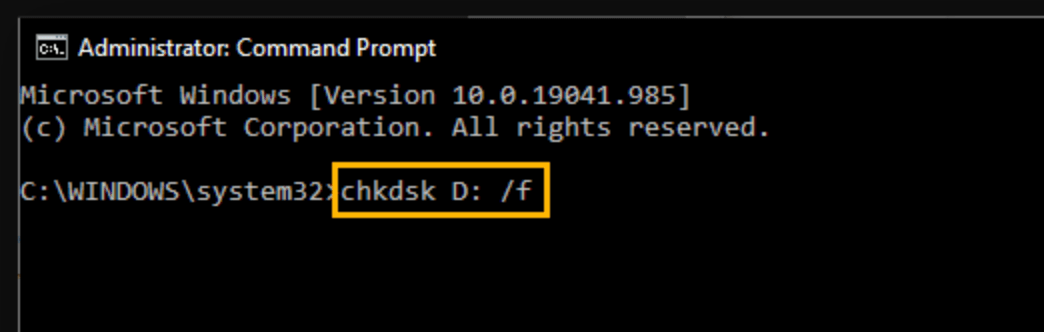
  1. Abra el Símbolo del sistema como administrador.
  2. Ingrese el comando: chkdsk X: /f, sustituyendo la letra de unidad del SSD por "X".

    El SSD se vuelve ilegible

  3. Presione Enter. Si es posible, CHKDSK buscará y corregirá los problemas del sistema de archivos.

Para macOS (Utilidad de Disco):

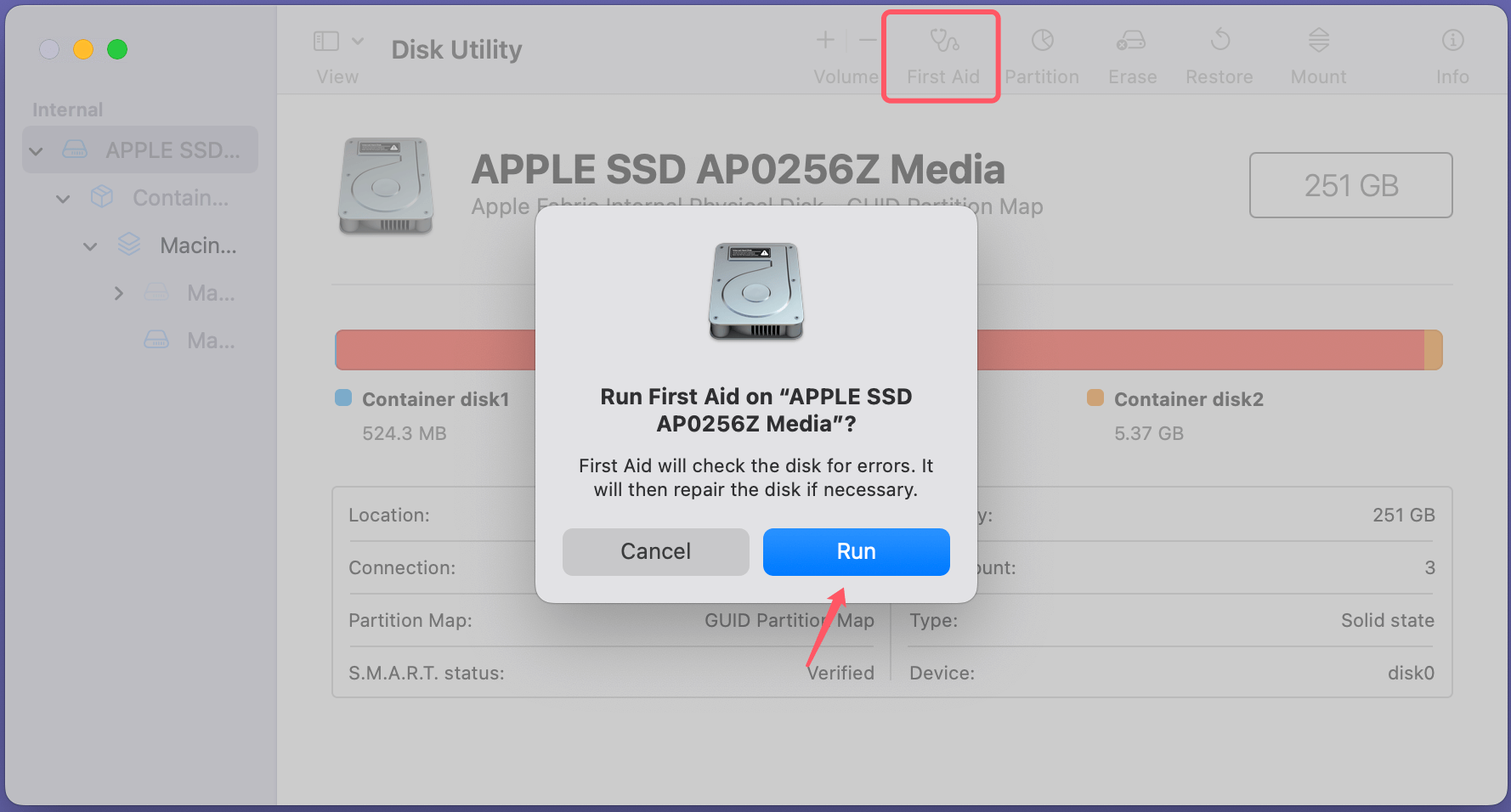
  1. Abra la aplicación Utilidad de Disco.
  2. Seleccione el SSD ilegible de la barra lateral.
  3. Haga clic en "Primeros Auxilios" y siga las instrucciones para reparar la unidad.

    El SSD se vuelve ilegible

3. Reasignar la Letra de la Unidad

A veces, el sistema operativo no asigna una letra de unidad al SSD, lo que lo hace inaccesible.

Pasos para Reasignar la Letra de la Unidad (Windows):
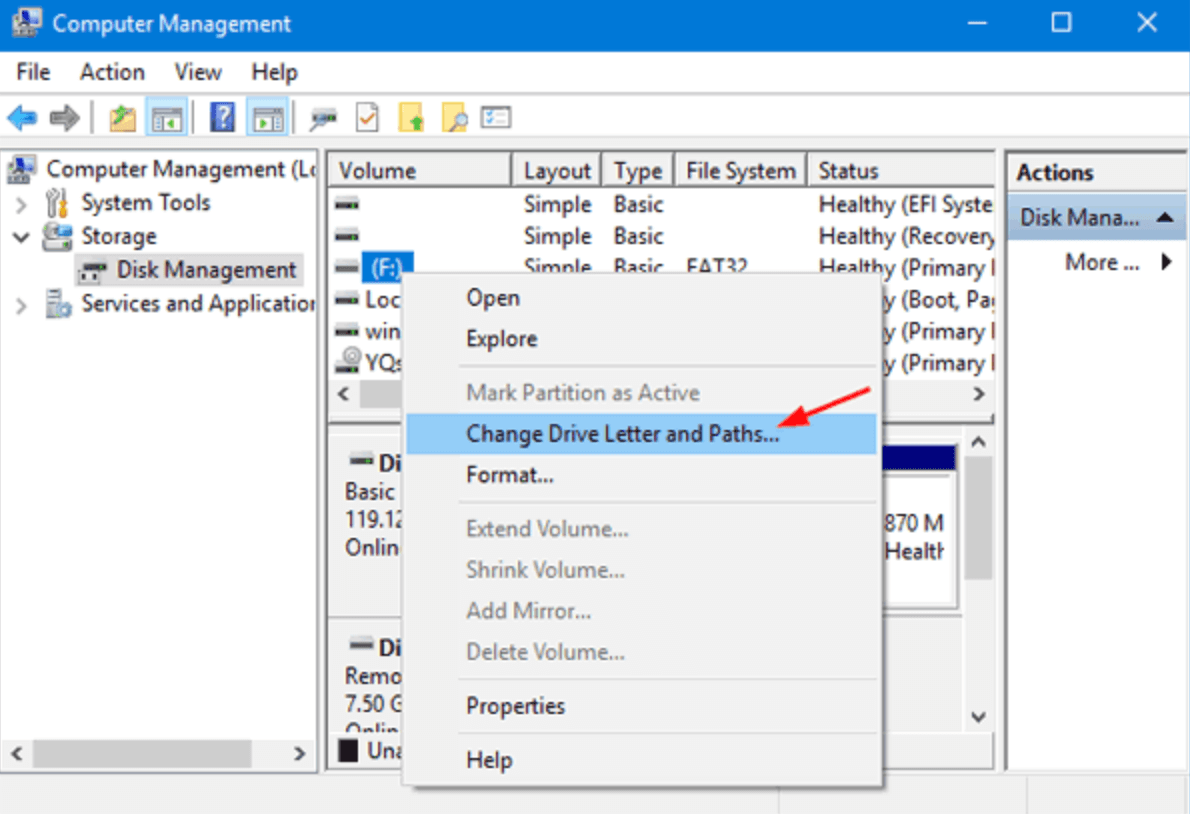
  1. Abra la Administración de discos buscándola en el menú Inicio.
  2. Localice el SSD en la lista de unidades.
  3. Haga clic derecho en el SSD y seleccione "Cambiar letra y rutas de acceso de unidad".

    El SSD se vuelve ilegible

  4. Haga clic en "Agregar" o "Cambiar", luego asigne una nueva letra de unidad.

4. Formatear el SSD

Si los métodos anteriores fallan, formatear el SSD podría resolver el problema, aunque borrará todos los datos. Intente primero la recuperación de datos si la información es crítica.

Pasos para Formatear un SSD (Windows):
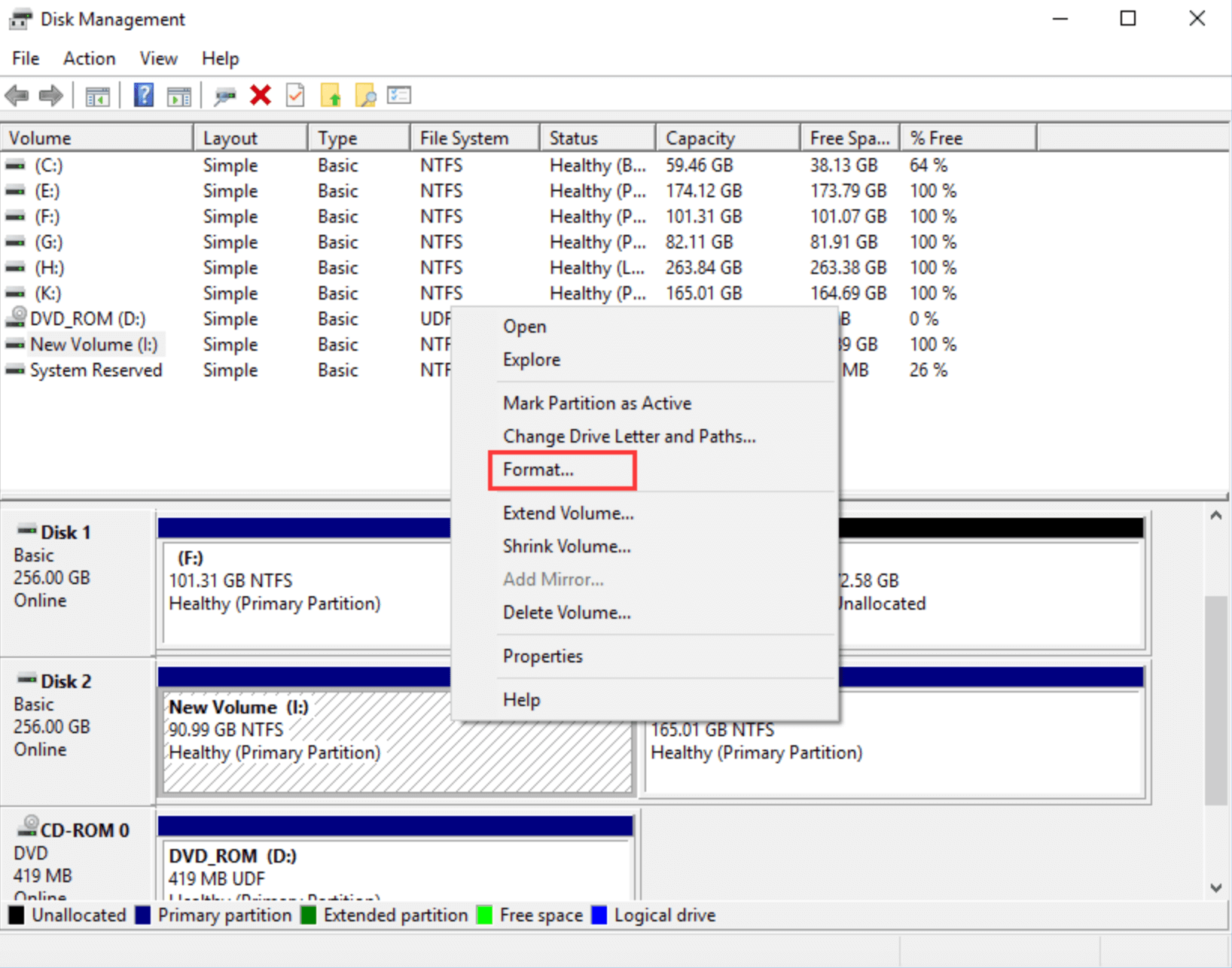
  1. Abra la Administración de discos.
  2. Haga clic derecho en el SSD y seleccione "Formatear".

    El SSD se vuelve ilegible

  3. Elija un sistema de archivos (por ejemplo, NTFS, exFAT) y haga clic en "Aceptar".

Pasos para Formatear un SSD (macOS):

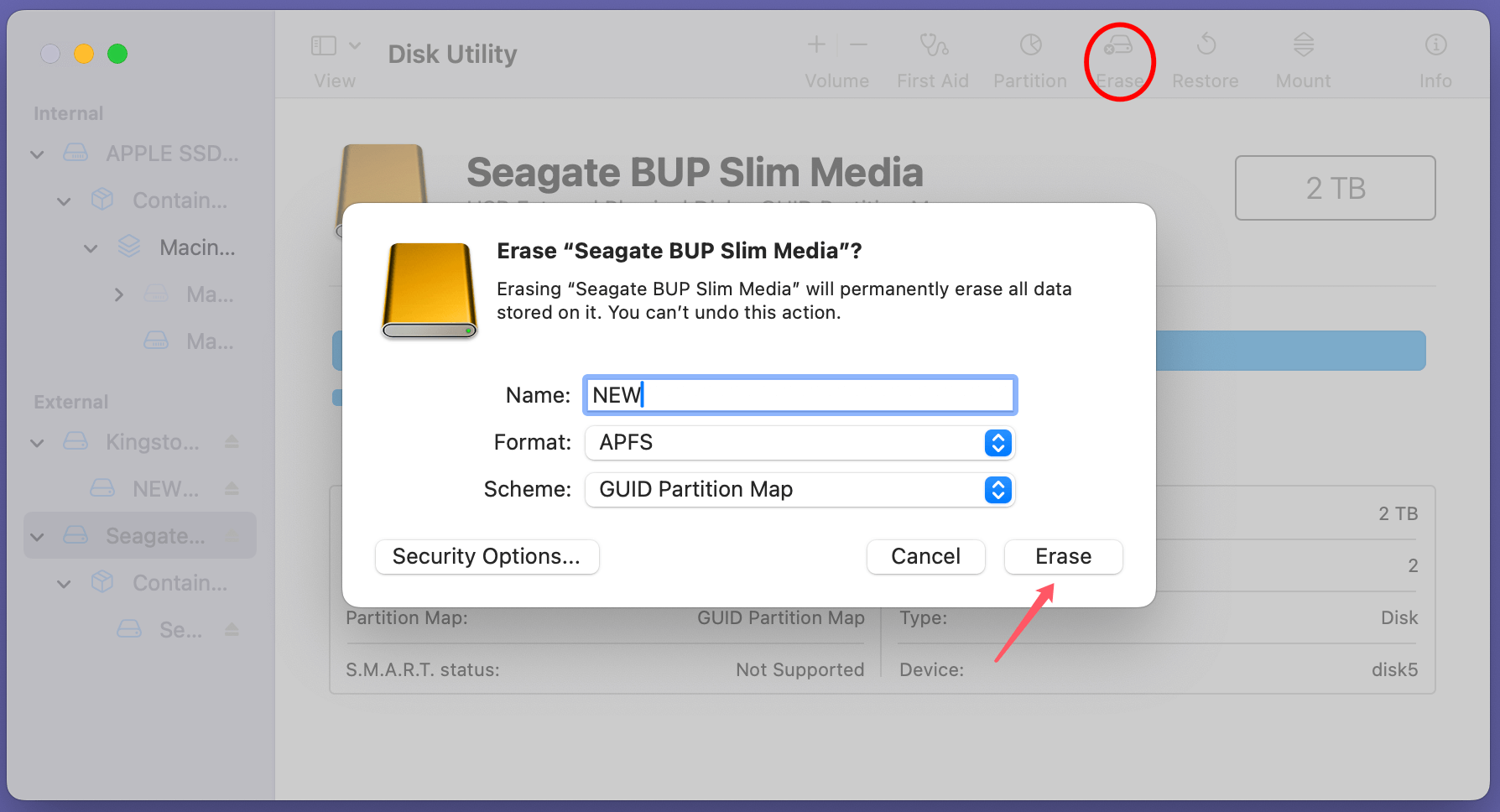
  1. Abra la Utilidad de Disco.
  2. Seleccione el SSD y haga clic en "Borrar".
  3. Elija un tipo de formato (por ejemplo, APFS, Mac OS Extended) y haga clic en "Borrar".

    El SSD se vuelve ilegible

5. Usar Herramientas de Recuperación de Datos de Terceros

Si el SSD permanece ilegible pero contiene datos valiosos, el software de recuperación de datos puede ayudar. Algunas opciones confiables incluyen:

  • Donemax Data Recovery
  • EaseUS Data Recovery Wizard
  • Disk Drill
  • Stellar Data Recovery

Instale el software en una unidad diferente para evitar sobrescribir datos en el SSD ilegible. Siga las instrucciones del programa para escanear y recuperar archivos.

Por ejemplo, puede recuperar datos de un SSD ilegible o borrado con Donemax Data Recovery:

Paso 1. Descargue e instale Donemax Data Recovery en su computadora, asegúrese de que el SSD esté conectado a su computadora.

Paso 2. Abra Donemax Data Recovery y seleccione el SSD para iniciar la recuperación de datos.

Seleccione la Unidad

Paso 3. Donemax Data Recovery ofrece el modo de escaneo profundo. Simplemente haga clic en el botón Escanear para escanear profundamente el SSD y encontrar todos los archivos existentes, archivos inaccesibles, archivos eliminados/borrados, etc.

Escanear la Unidad

Paso 4. Después del escaneo, Donemax Data Recovery mostrará todos los archivos encontrados. Puede previsualizarlos, luego seleccionar los archivos deseados y hacer clic en el botón Recuperar para guardarlos.

Previsualizar y Recuperar los Archivos

6. Restablecer el SSD a la Configuración de Fábrica

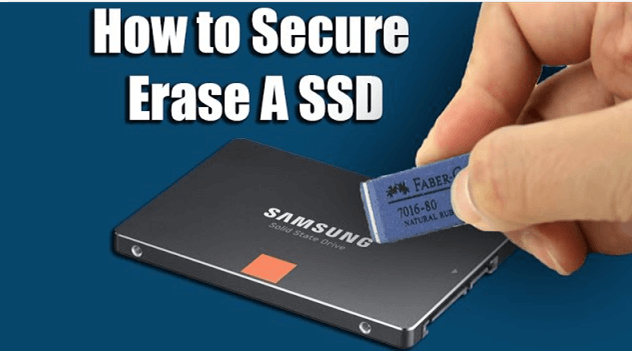
Restablecer de fábrica el SSD, también conocido como borrado seguro, puede solucionar problemas relacionados con el firmware y restaurar la unidad a un estado utilizable.

Pasos para un Borrado Seguro:

  1. Use el software de utilidad del fabricante del SSD (por ejemplo, Samsung Magician, Intel SSD Toolbox).
  2. Siga las instrucciones para realizar un borrado seguro.
  3. Vuelva a formatear la unidad después de completar el proceso.
 
Cómo Restablecer de Fábrica un SSD

Cómo Restablecer de Fábrica un SSD

Use un software de limpieza de disco para borrar SSD de forma segura, incluidos los SSD dañados, borrar permanentemente todos los datos y corregir errores lógicos.

Cuándo Buscar Ayuda Profesional

Si ninguno de los métodos anteriores funciona, es hora de consultar un servicio profesional de recuperación de datos. Considere la ayuda profesional si:

  • El SSD no muestra signos de vida (por ejemplo, sin actividad LED ni calor).
  • Escucha ruidos inusuales provenientes del SSD.
  • Los datos en el SSD son críticos y deben recuperarse de manera segura.

Espere que los costos de recuperación profesional oscilen entre $300 y $1,000 o más, según la complejidad del problema.

Consejos para Prevenir Futuros Problemas con SSD

Más vale prevenir que curar, especialmente cuando se trata de datos valiosos. Siga estos consejos para mantener su SSD en óptimas condiciones:

  1. Actualice el Firmware Regularmente: Verifique periódicamente las actualizaciones de firmware e instálelas para mejorar el rendimiento y corregir posibles errores.
  2. Haga Copias de Seguridad de los Datos con Frecuencia: Use el almacenamiento en la nube o unidades externas para mantener copias de seguridad de los archivos críticos.
  3. Protéjase Contra las Sobretensiones: Use un protector contra sobretensiones o una fuente de alimentación ininterrumpida (UPS) para evitar daños relacionados con la energía.
  4. Manipule con Cuidado: Evite dejar caer o manipular incorrectamente los SSD externos. Guárdelos en estuches protectores.
  5. Eyeccione Correctamente: Siempre eyecte los SSD externos de forma segura para evitar la corrupción del sistema de archivos.
  6. Monitoree la Salud del SSD: Use herramientas como CrystalDiskInfo (Windows) o Smartmontools (Linux) para verificar la salud y la vida útil del SSD.

Conclusión

Un SSD ilegible puede ser un problema frustrante, pero la mayoría de los problemas se pueden resolver con el diagnóstico y la solución de problemas adecuados. Comience con verificaciones preliminares y luego pruebe soluciones como actualizar el firmware, ejecutar utilidades de disco o reformatear la unidad. Si todo lo demás falla, la asistencia profesional puede ayudar a recuperar datos valiosos.

Para minimizar el riesgo de problemas futuros, mantenga su SSD actualizado, haciendo copias de seguridad de los datos regularmente y monitoreando su salud. Con estas prácticas, puede disfrutar de la velocidad y confiabilidad de los SSD sin temor a una pérdida inesperada de datos.

logo stage

Donemax Data Recovery

Software de recuperación de datos potente, seguro y fácil de usar para recuperar de manera fácil y completa datos eliminados, formateados, inaccesibles y perdidos de PC, Mac, HDD, SSD, unidad USB, cámara, tarjeta SD, RAID y otros dispositivos de almacenamiento.

Steven
Escritor Colaborador

Steven

Steven ha sido redactor senior y editor del software Donemax desde 2020. Es un súper nerdo y no puede imaginar la vida sin una computadora. Con más de 6 años de experiencia escribiendo soluciones técnicas y probando software, le apasiona proporcionar soluciones y consejos para usuarios de Windows y Mac.

Gerhard Chou
Editor en jefe

Gerhard Chou

Para resolver eficazmente los problemas de nuestros clientes, cada artículo y solución de solución de problemas publicada en nuestro sitio web ha sido estrictamente probada y practicada. A nuestros editores les encanta investigar y usar computadoras y probar software, y están dispuestos a ayudar a los usuarios de computadoras con sus problemas.

set='UTF-8'; s1.setAttribute('crossorigin','*'); s0.parentNode.insertBefore(s1,s0); })(); ' }, "slow"); }); });