
Desinstalador gratuito para desinstalar rápidamente programas no deseados y eliminar todos los restos.
Después de usar la computadora durante mucho tiempo, es posible que haya instalado muchas aplicaciones. Es muy fácil instalar aplicaciones en su computadora con Windows 8/8.1. Sin embargo, si ya no necesita algunas aplicaciones y desea eliminarlas, ¿sabe cómo desinstalar programas en Windows 8/8.1?
Muchos métodos pueden ayudarle a eliminar programas en Windows 8/8.1. Puede usar las funciones integradas del sistema operativo o software específico de eliminación de aplicaciones para desinstalarlas. Compartiré con ustedes algunos métodos para eliminar aplicaciones por completo de su computadora con Windows 8/8.1.
7 métodos para desinstalar programas en Windows 8/8.1
- Método 1. Desinstalar desde la pantalla de Inicio.
- Método 2. Desinstalar desde Programas y características.
- Método 3. Desinstalar programas usando los accesos directos de desinstalación.
- Método 4. Desinstalar una aplicación con el archivo Uninstall.exe.
- Método 5. Eliminar aplicaciones con Configuración de PC.
- Método 6. Desinstalar aplicaciones con el Símbolo del sistema.
- Método 7. Desinstalar aplicaciones con el desinstalador gratuito.
Método 1. Desinstalar desde la pantalla de Inicio.
Después de instalar el software, encontrará el acceso directo del mismo en el Menú de inicio de su computadora con sistema Windows 8/8.1.
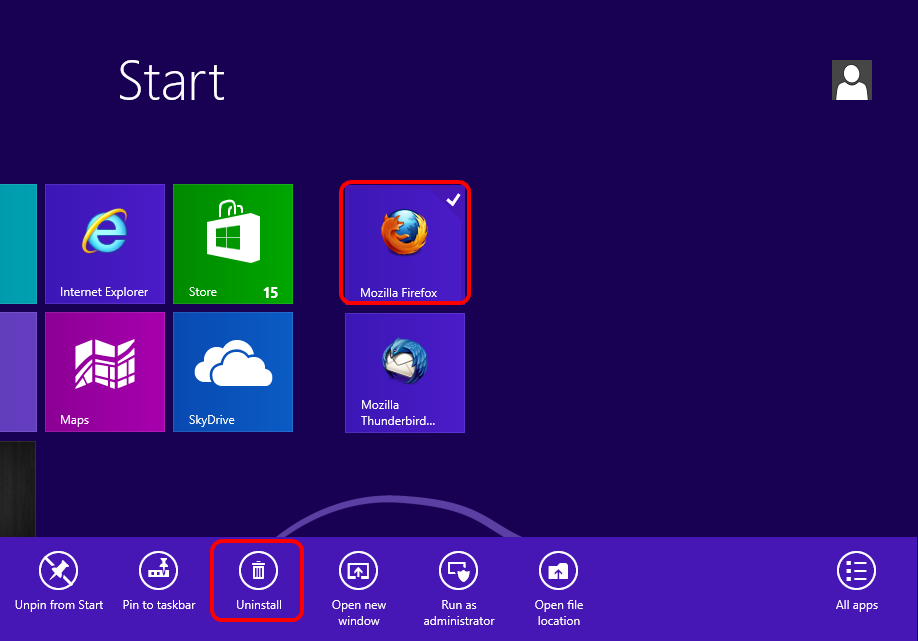
Localice la aplicación que desea desinstalar en el Menú de inicio. Haga clic derecho en el icono y aparecerá una marca de verificación en la esquina derecha. Además, aparecerá una barra de herramientas en la parte inferior de la pantalla. Haga clic en Desinstalar para continuar y desinstalar la aplicación seleccionada.
Método 2. Desinstalar desde Programas y características.
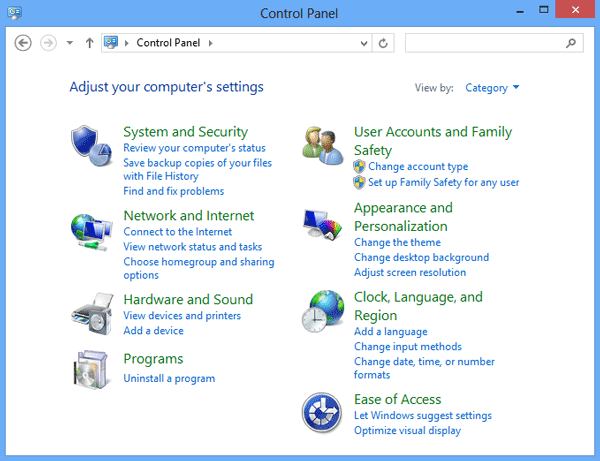
Puede encontrar la función Programas y características dentro del Panel de control.
Paso 1. Puede buscar "Control" directamente en el menú de inicio para encontrar el Panel de control.
Paso 2. Haga clic en la opción Programas. Luego se abrirá la ventana de Programas y características.
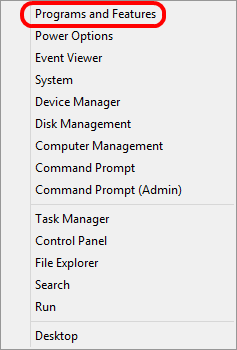
También puede abrir Programas y características en el Menú contextual de Inicio. Haga clic derecho en el icono de Inicio y verá el Menú contextual. Haga clic en Programas y características para abrirlo directamente.
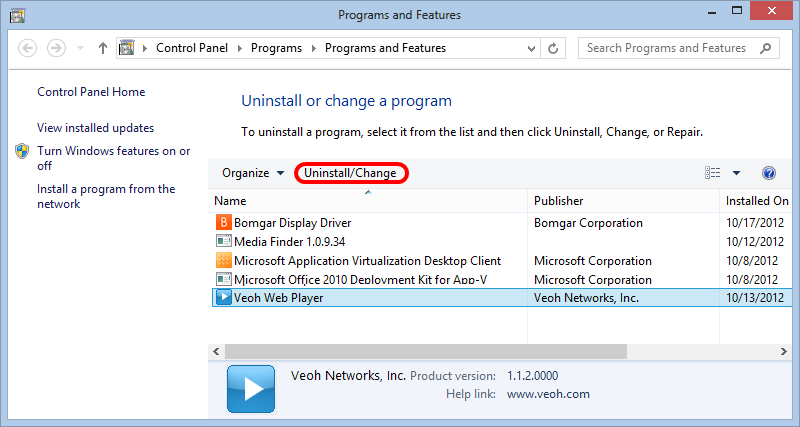
Paso 3. Verá la lista de programas. Elija la aplicación no deseada y haga clic en Desinstalar/Cambiar para eliminarla. También puede hacer clic derecho en la aplicación y elegir la opción Desinstalar del menú.
Método 3. Desinstalar programas usando los accesos directos de desinstalación.
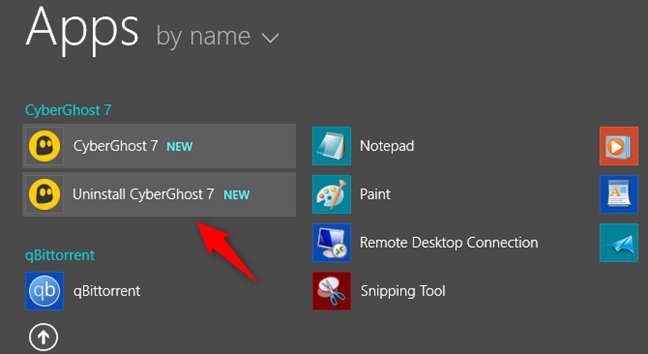
Si instala un programa en la computadora con Windows 8/8.1, este creará los accesos directos del programa directamente. También mostrará el acceso directo del programa de desinstalación del software instalado. Puede buscar y encontrar los accesos directos en el Menú de inicio. Si desea desinstalar un programa, puede intentar buscar el acceso directo de desinstalación en el Menú de inicio. Haga clic en el acceso directo para ejecutar el proceso de desinstalación y eliminar el software.
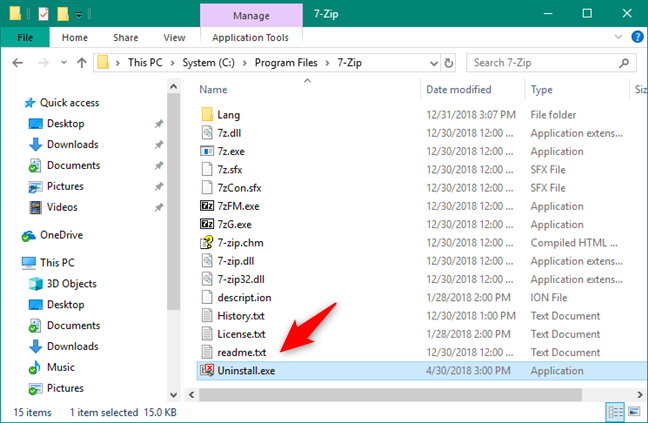
Método 4. Desinstalar una aplicación con el archivo Uninstall.exe.
La mayoría de las aplicaciones proporcionan un programa de desinstalación que puede usar directamente. Normalmente, el nombre del programa de desinstalación es Uninstall.exe. Puede encontrarlo en el directorio de instalación del software. Haga doble clic en el archivo para ejecutarlo y desinstalará automáticamente el programa.
Método 5. Eliminar aplicaciones con Configuración de PC.
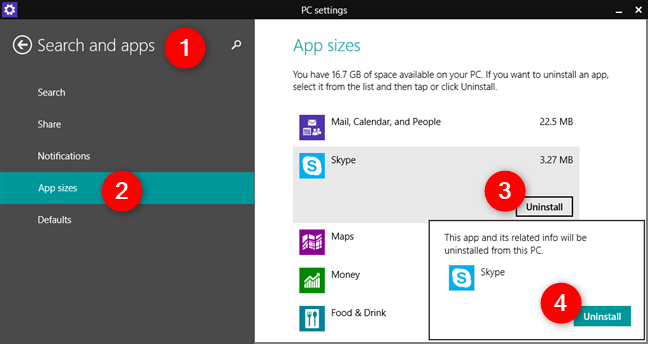
Abra Configuración de PC, vaya a Buscar y aplicaciones y luego a Tamaños de aplicaciones. A la derecha, puede ver una lista de todas las aplicaciones instaladas en su computadora. Seleccione el software que desea desinstalar y se mostrará el botón Desinstalar. Haga clic en el botón Desinstalar y aparecerá una ventana emergente. Haga clic en el botón Desinstalar nuevamente para confirmar que desea eliminar el software.
Método 6. Desinstalar aplicaciones con el Símbolo del sistema.
Hay otra forma de desinstalar aplicaciones en Windows. Introducimos esta al final porque es un método más avanzado. También puede desinstalar aplicaciones con la línea de comandos. Estos son los pasos para hacerlo:
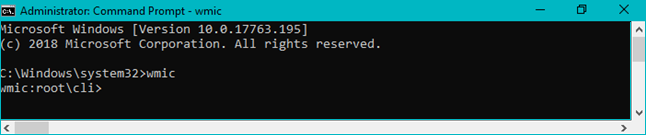
Paso 1. Inicie el Símbolo del sistema como administrador. Escriba el siguiente comando:
wmic
Paso 2. Muestre las aplicaciones que puede eliminar en el símbolo del sistema. Para hacerlo, escriba el comando:
product get name
Luego se listarán las aplicaciones que están instaladas en su computadora.
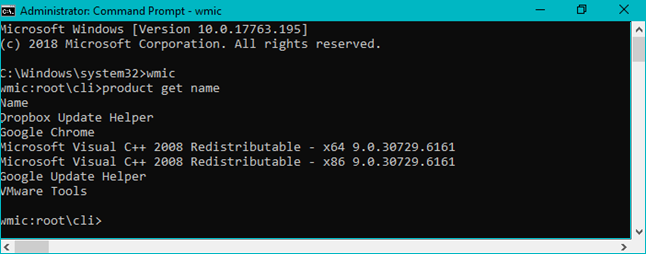
Paso 3. Elija el programa que desea eliminar. Si la aplicación que desea eliminar está en la lista, continúe e ingrese el comando:
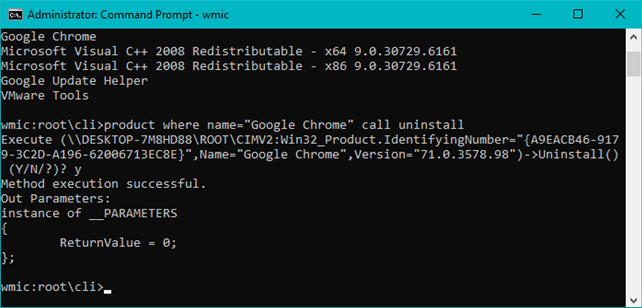
product where name="nombre del programa" call uninstall
Reemplace la cadena "nombre del programa" con el nombre real de la aplicación que desea desinstalar.
Se le pedirá que confirme que desea desinstalar el programa. Escriba Y si está seguro de desinstalar la aplicación.
Método 7. Desinstalar aplicaciones con el desinstalador gratuito.
También puede intentar desinstalar aplicaciones con un desinstalador de aplicaciones de terceros. Sugerimos el eliminador de aplicaciones fácil y confiable Donemax Appremover. Puede descargarlo para probarlo.
Es una herramienta gratuita y puede eliminar aplicaciones sin costo. Además, el software es profesional y puede eliminar todos los restos, como cachés, archivos de registro, datos temporales, información de registro, datos basura del programa, etc. Puede seguir estos pasos para eliminar aplicaciones con este desinstalador gratuito.
Paso 1. Ejecute el desinstalador gratuito en su computadora con Windows 8/8.1. El software listará todos los programas instalados en su computadora.
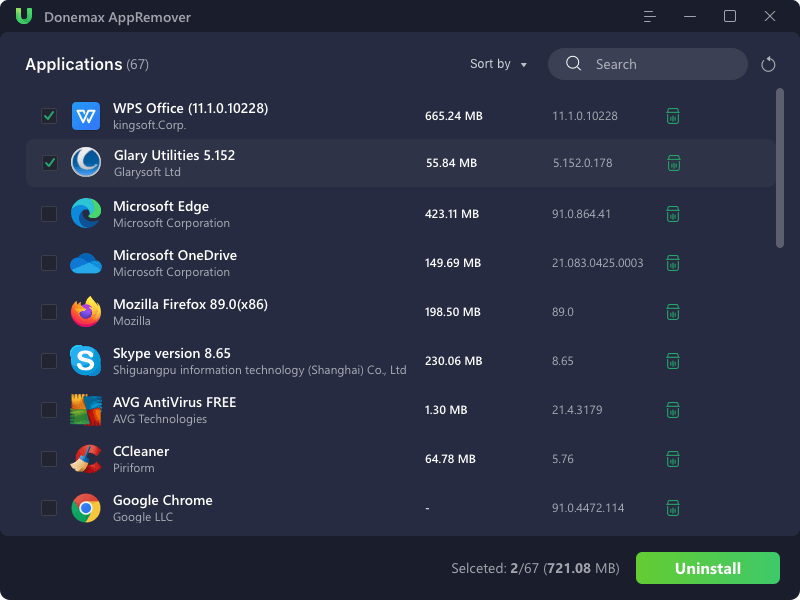
Paso 2. Marque y elija las aplicaciones que desea eliminar. Luego haga clic en el botón Desinstalar para continuar.
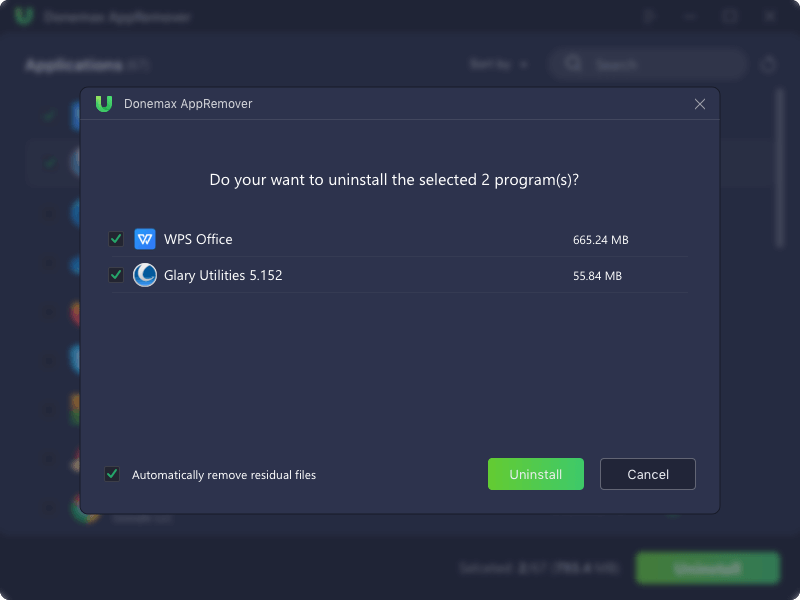
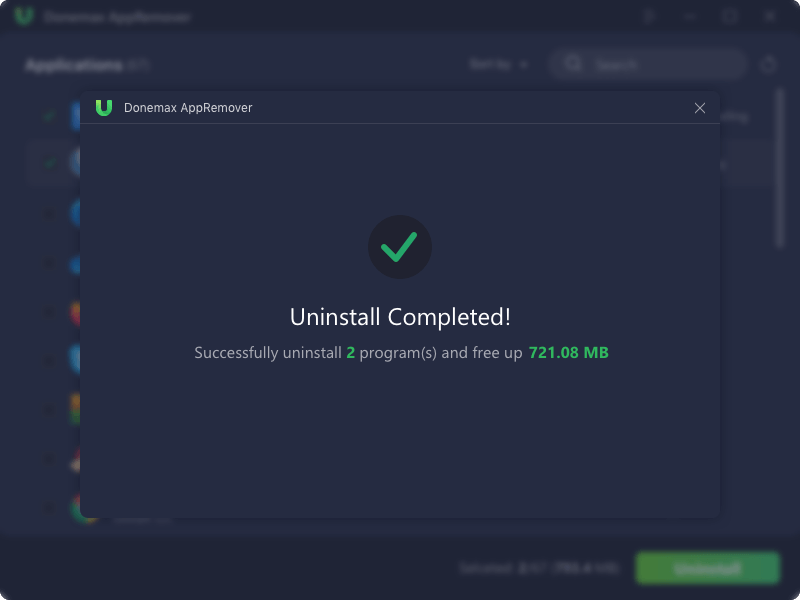
Paso 3. El software terminará el proceso muy pronto. Una vez que los programas se hayan desinstalado con éxito, el software mostrará el espacio liberado.
Puede intentar desinstalar programas con los diferentes métodos mencionados anteriormente. Sin embargo, quedarán algunos datos si elimina los programas con ciertos métodos. Para garantizar que las aplicaciones se eliminen por completo sin restos, le sugerimos descargar y usar Donemax Appremover. Es una herramienta profesional y completamente gratuita que puede eliminar programas por completo y liberar más espacio.