


Écrit parChristinaMis à jour le 09 mai 2026

Avant de commencer : Parfois, l'application supprimée apparaît toujours sur Mac. Voici quelques solutions pour résoudre ce problème. Pour désinstaller complètement une application sans rien laisser derrière elle, utilisez Donemax DMcleaner pour Mac. Fortement recommandé.
CONTENU DE LA PAGE :
C'est frustrant quand une application désinstallée apparaît toujours dans la barre de menu du Mac ou semble avoir laissé des traces. Parfois, une icône persistante, des fichiers résiduels ou un raccourci cassé peuvent rester. Cela peut perturber l'expérience fluide que vous souhaitez. Heureusement, il existe des solutions pour chaque raison possible derrière cette nuisance.
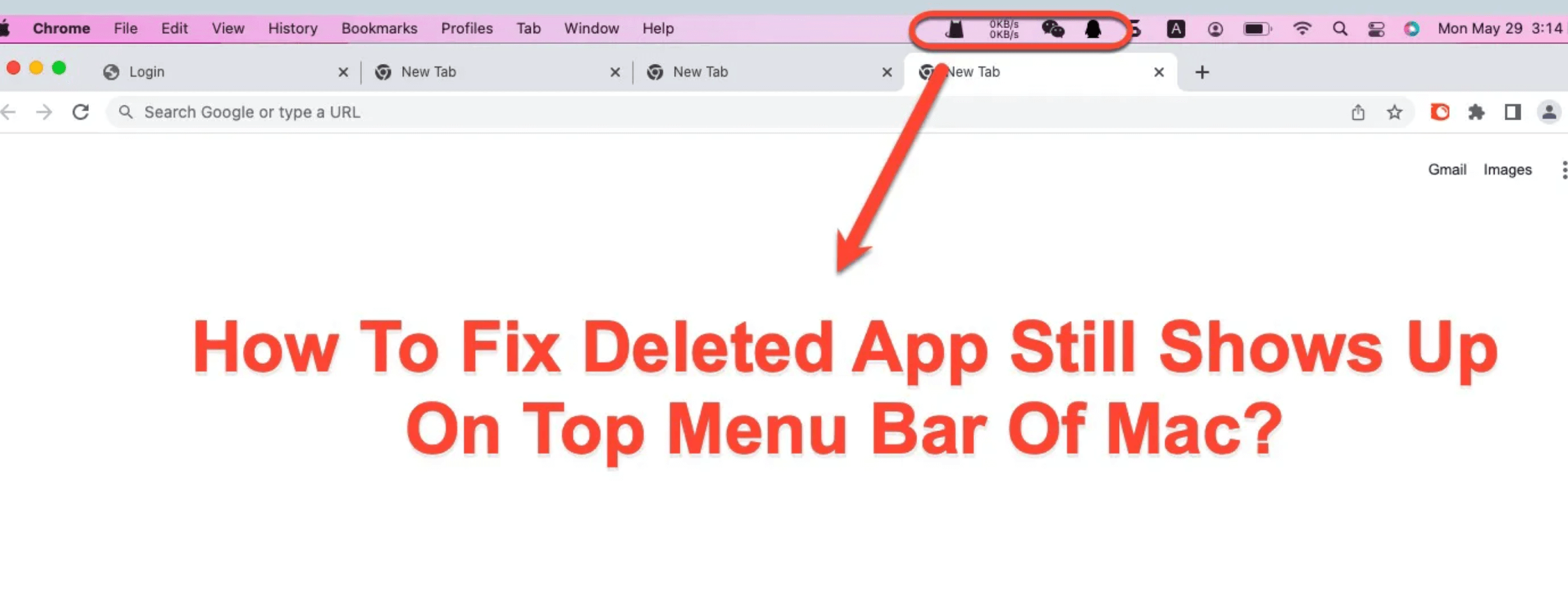
Dans cet article, nous verrons pourquoi les applications supprimées peuvent encore apparaître sur votre Mac. Nous donnerons également des étapes claires pour résoudre le problème. Vous apprendrez comment macOS gère les applications et comment résoudre les problèmes. Ces connaissances vous aideront à reprendre le contrôle total de l'interface de votre Mac.
Lorsque vous faites glisser une application vers la corbeille ou que vous la désinstallez à l'aide des méthodes natives de votre Mac, vous vous attendez à ce qu'elle disparaisse complètement. Parfois, les applications supprimées apparaissent toujours. Vous pouvez les trouver dans votre dossier Applications, dans Launchpad, ou même après avoir redémarré votre système. Cela peut arriver pour plusieurs raisons :
Même si vous pensez avoir désinstallé une application correctement, il peut arriver qu'elle revienne ou laisse des traces. Voici quelques scénarios courants :
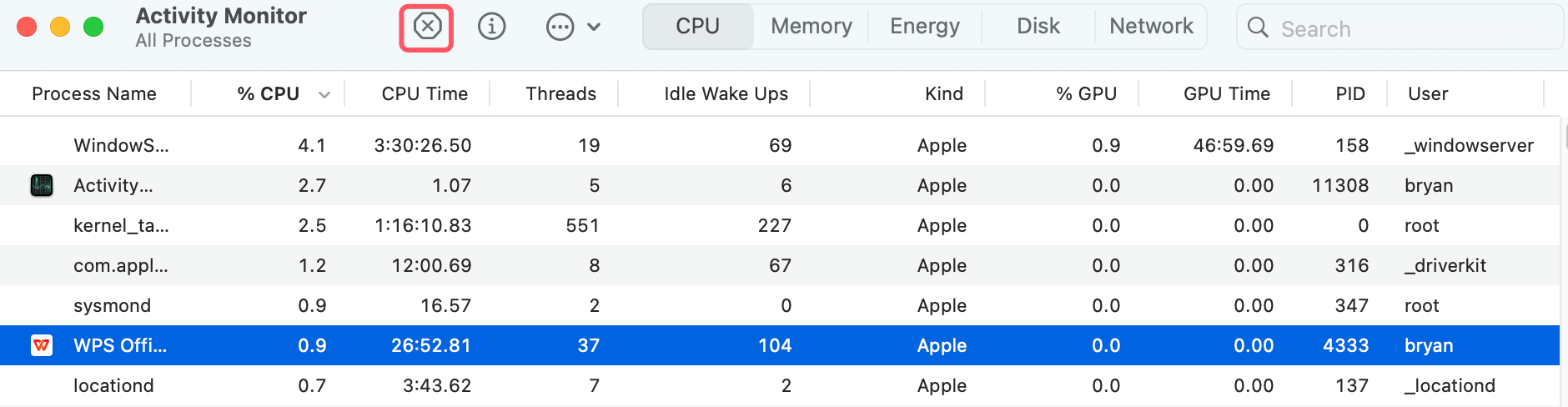
Certaines applications exécutent des processus en arrière-plan qui peuvent ne pas s'arrêter lorsque l'application est supprimée. Cela peut amener macOS à penser que l'application est toujours active, ce qui entraîne sa réapparition dans des endroits comme le Dock ou Launchpad.
Il arrive qu'une icône d'application persiste dans Launchpad même après la suppression de l'application. Cela se produit parce que le cache de Launchpad n'a pas été mis à jour correctement.
defaults write com.apple.dock ResetLaunchPad -bool true; killall Dock
Cette commande actualisera Launchpad, supprimant les icônes d'application résiduelles.
Lorsque vous supprimez une application, tous ses fichiers ne sont pas nécessairement supprimés. Les préférences, les journaux et les fichiers de support peuvent rester dispersés sur votre système.

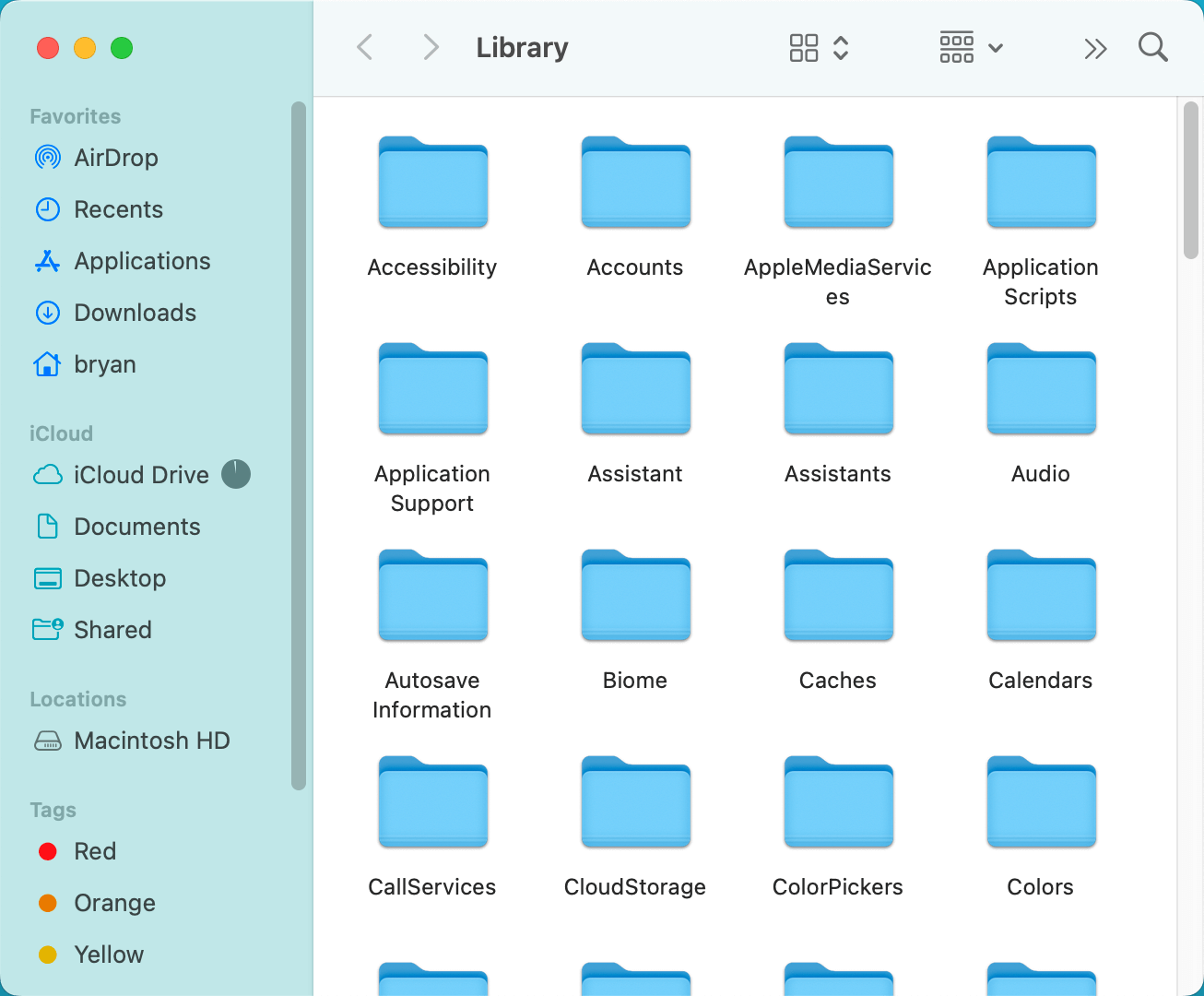
Si les méthodes de base ne fonctionnent pas, vous pouvez essayer des techniques avancées. Celles-ci vous aideront à vous assurer que vous supprimez chaque trace de l'application de votre Mac.
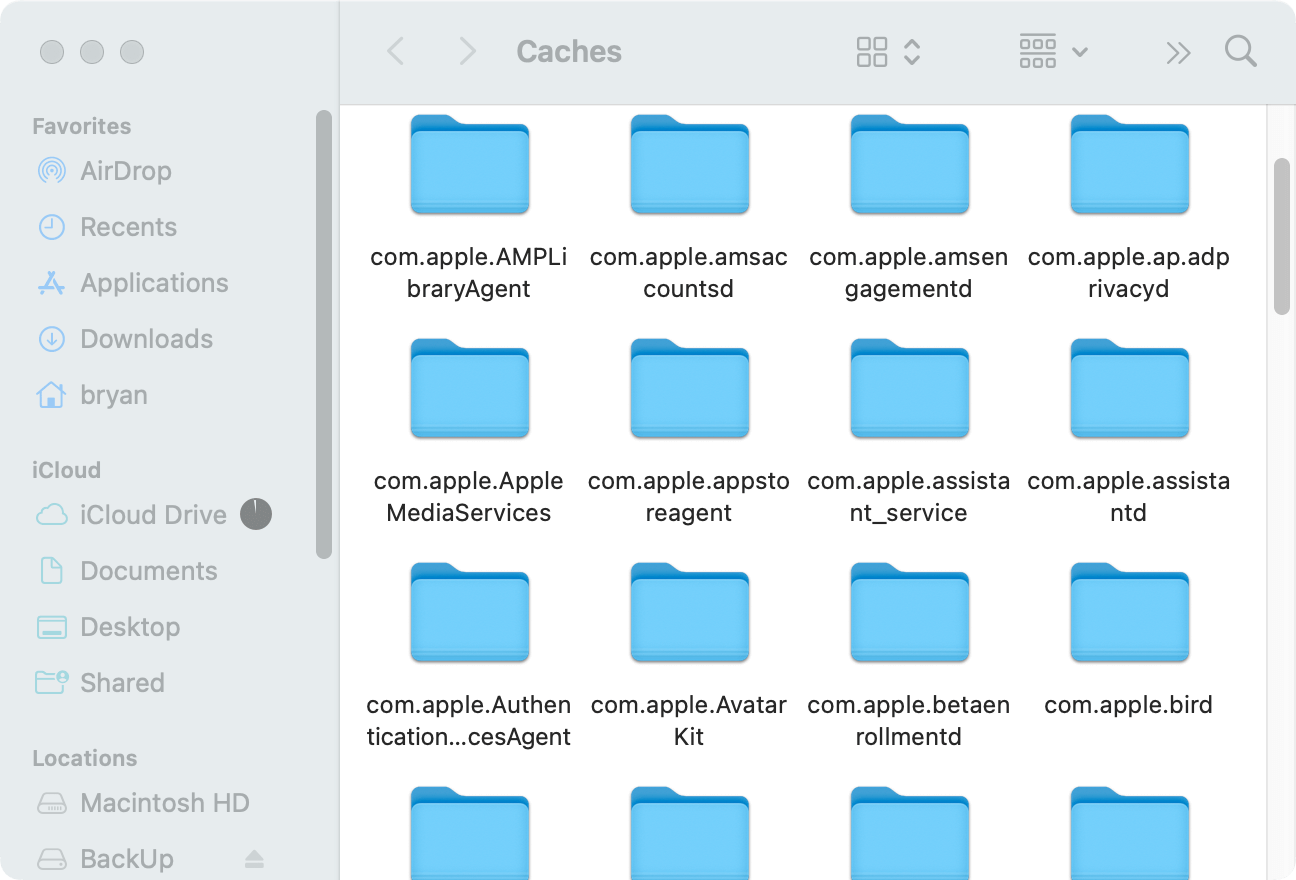
1. Vider les fichiers de cache système
Des fichiers de cache corrompus peuvent amener macOS à penser que les applications supprimées sont toujours présentes. Vider le cache de votre système peut résoudre le problème.
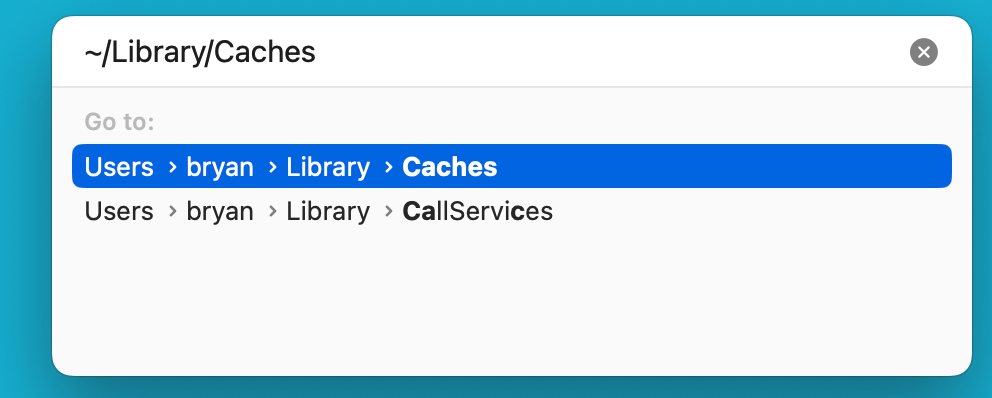
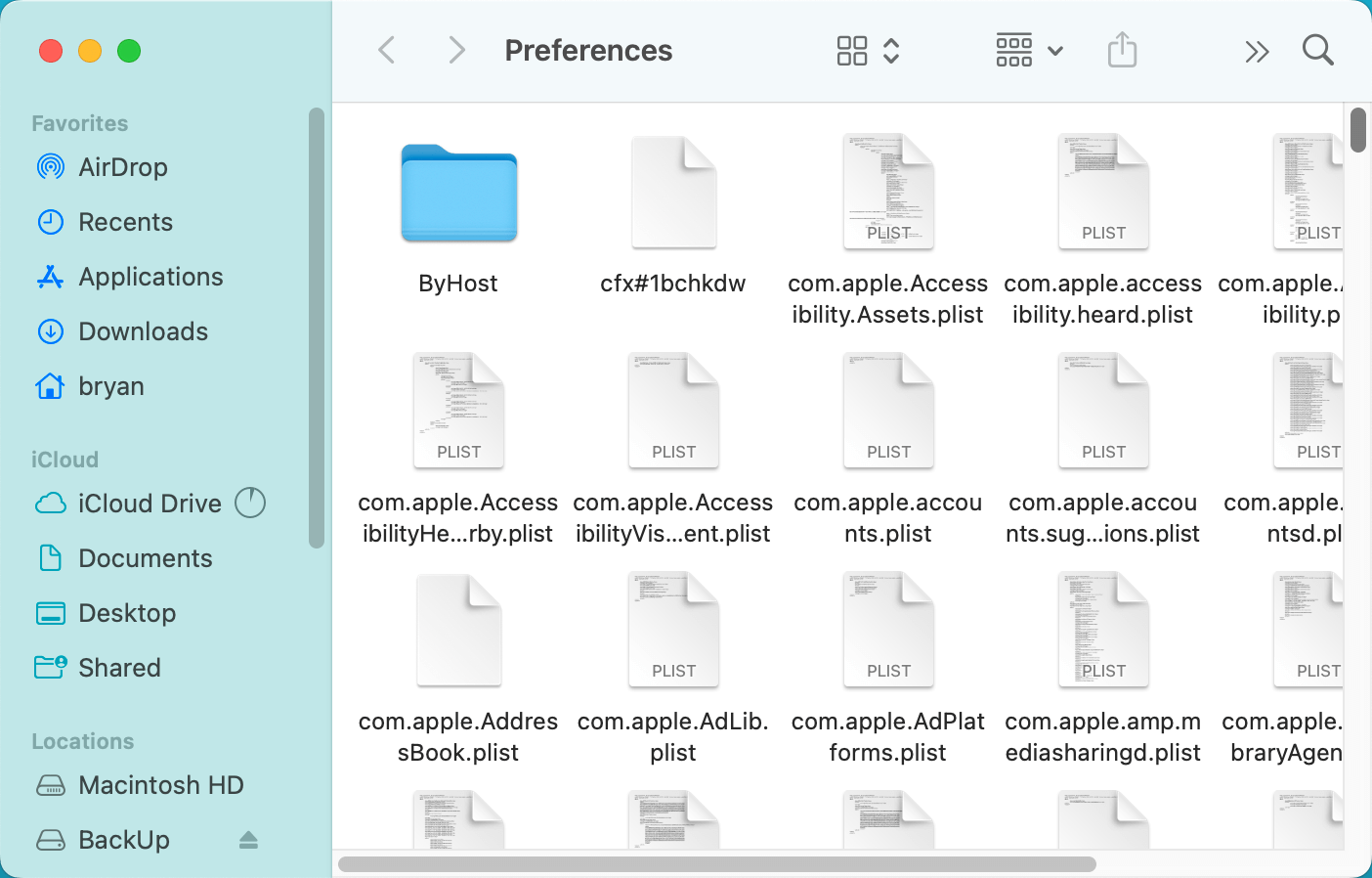
2. Supprimer les fichiers Plist de l'application
Les fichiers Plist (property list) stockent les préférences utilisateur pour les applications. Ces fichiers peuvent parfois subsister même après la suppression d'une application, ce qui pose des problèmes avec les icônes d'application persistantes ou les fonctionnalités.

3. Rechercher des fichiers cachés
Certaines applications peuvent cacher des fichiers en profondeur dans le système, ce qui empêche les processus de suppression normaux de les supprimer. Pour afficher les fichiers cachés, suivez ces étapes :
4. Utiliser le Terminal pour la suppression d'applications
Pour les utilisateurs expérimentés, le Terminal peut être un outil utile pour supprimer manuellement les applications persistantes et leurs fichiers associés. Le Terminal vous donne un accès direct au système de fichiers de macOS. Il peut vous aider à forcer la suppression d'applications que vous ne pouvez pas gérer autrement.
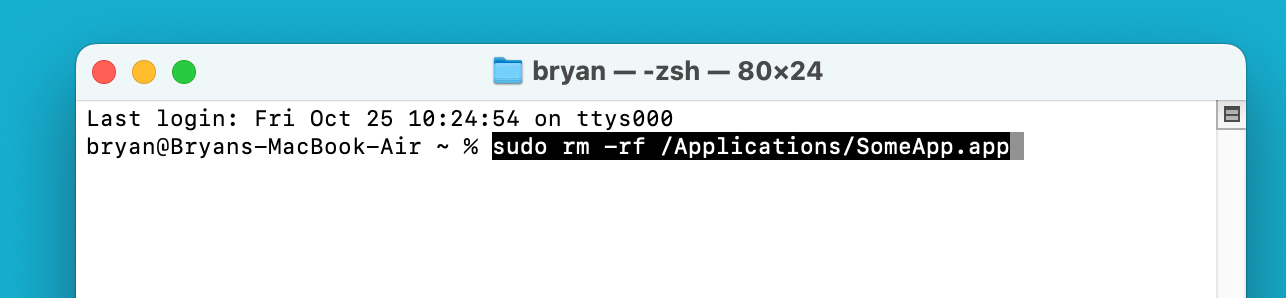
① Vous pouvez utiliser la commande rm dans le Terminal pour supprimer de force des fichiers ou des dossiers que vous ne pouvez pas supprimer. Ouvrez le Terminal et tapez sudo rm -rf suivi du chemin de l'application :
sudo rm -rf /Applications/SomeApp.app
② Utilisez la commande find pour localiser les fichiers liés à l'application supprimée qui peuvent encore exister sur votre système. Exécutez la commande suivante :
sudo find / -iname "*SomeApp*"
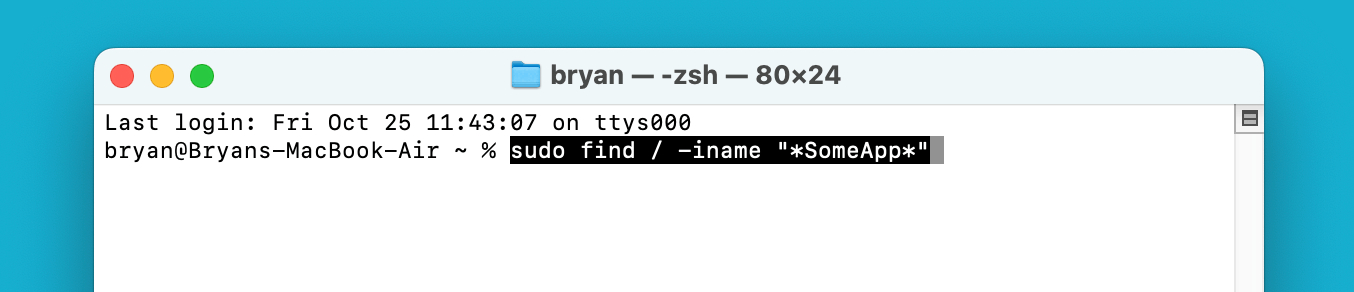
Cette commande recherchera dans tout votre système les fichiers liés à l'application et vous permettra de les supprimer manuellement.
Si vous avez essayé toutes les étapes ci-dessus et que l'application supprimée apparaît toujours sur votre Mac, vous devrez peut-être réinitialiser certains paramètres macOS. Vous devriez considérer cela comme un dernier recours, car cela peut rétablir certains de vos paramètres à leur état par défaut.
1. Réinitialiser NVRAM/PRAM
La réinitialisation du NVRAM peut aider à résoudre les problèmes liés aux données d'application qui persistent après la suppression. (Remarque : Ce n'est pas nécessaire pour les Mac Apple Silicon. Pour les Mac Apple Silicon, redémarrez simplement le Mac pour essayer.)
🔗 Article connexe : Comment réinitialiser NVRAM/PRAM sur Mac >>
2. Réinstaller macOS
Si tout le reste échoue, la réinstallation de macOS peut être nécessaire pour résoudre complètement le problème. Vous pouvez le faire sans perdre vos données en suivant ces étapes :
🔗 Article connexe : Comment réinstaller le système d'exploitation Mac >>
Pour éviter que les fichiers résiduels ne hantent votre Mac, il est essentiel d'utiliser les bonnes méthodes pour désinstaller les applications. Voici les approches les plus efficaces :
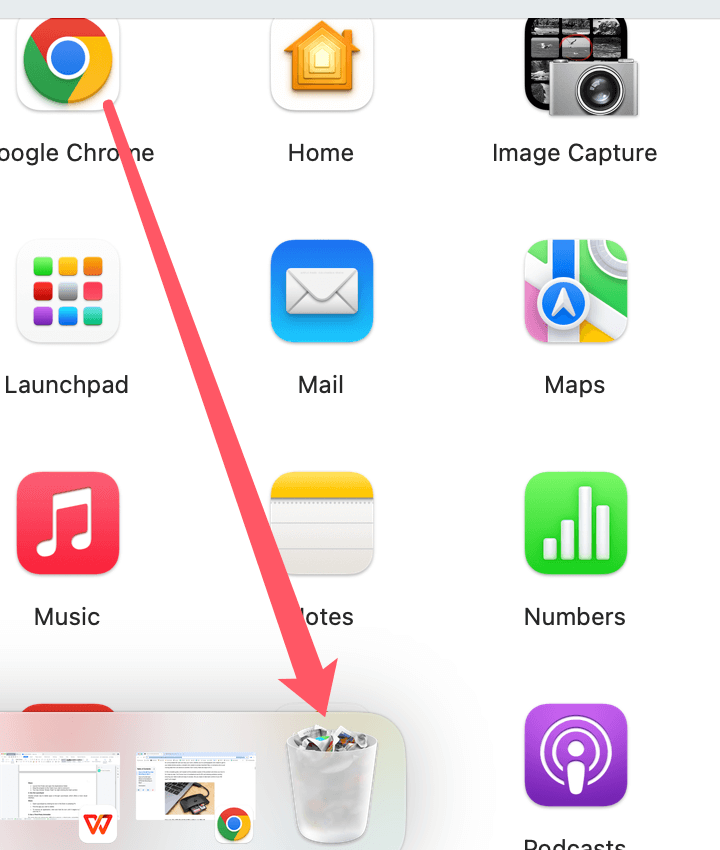
La façon la plus courante de supprimer une application sur macOS est de la faire glisser du dossier Applications vers la corbeille. Cependant, cette méthode ne supprime pas toujours tous les fichiers associés.
Une autre façon simple de supprimer des applications est d'utiliser Launchpad, qui offre une interface plus visuelle.
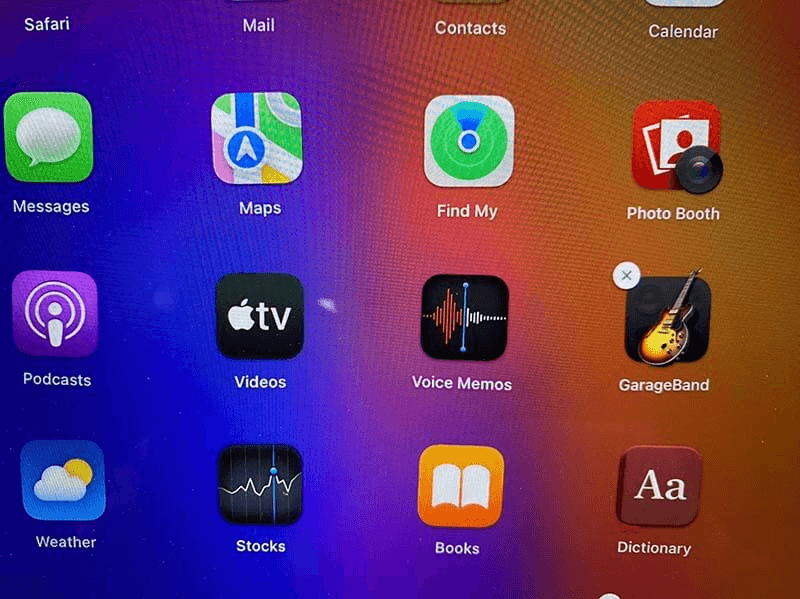
🔖 Remarque : L'option n'est pas disponible dans macOS Tahoe 26. Launchpad n'est plus disponible dans le nouveau système.
Vous aurez peut-être besoin d'une application de désinstallation tierce pour les applications difficiles à supprimer. Des outils comme Donemax DMcleaner pour Mac, Donemax AppRemover pour Mac, CleanMyMac ou AppZapper peuvent désinstaller complètement les applications. Ils s'assurent qu'aucun fichier résiduel ne subsiste.
Nous allons vous montrer comment désinstaller des applications avec Donemax DMcleaner pour Mac :
Étape 1. Téléchargez et installez DMcleaner pour Mac.
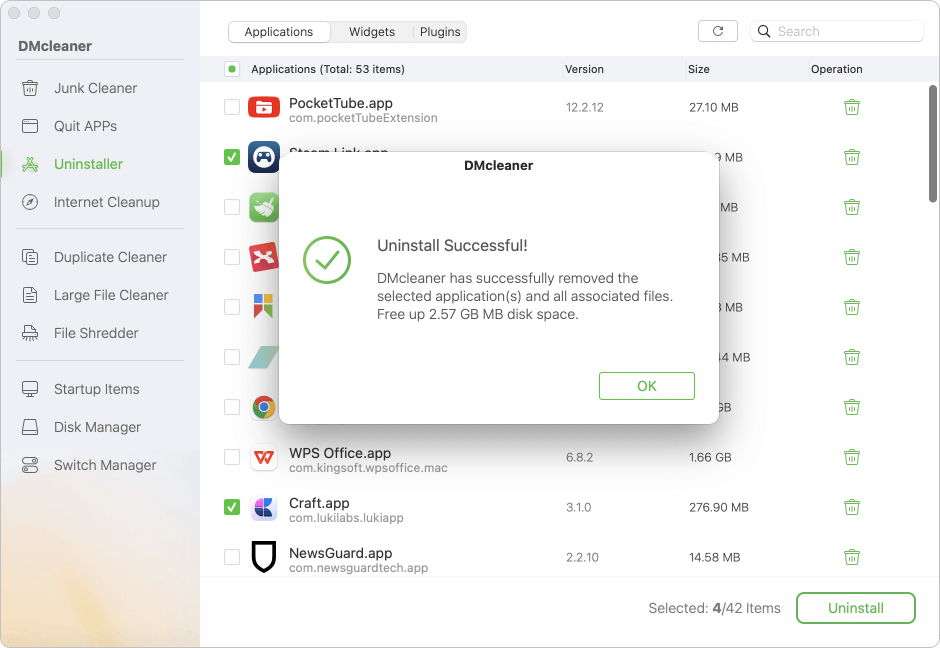
Étape 2. Ouvrez l'application et passez à l'option Désinstallateur.
Étape 3. Cliquez sur le bouton Désinstaller ou sur l'icône "corbeille" pour désinstaller le logiciel sélectionné. Suivez les instructions de l'application pour terminer la désinstallation. Elle supprimera le logiciel ainsi que les résidus.
Faire face à des applications supprimées qui ne disparaissent pas de votre Mac peut être frustrant. Cependant, avec les bons outils et méthodes, vous pouvez résoudre le problème et garder votre système propre. Vous pouvez le faire manuellement, utiliser des désinstalleurs tiers ou utiliser des commandes Terminal. Une solution existe pour chaque situation.
Donemax DMcleaner pour Mac
Donemax DMcleaner pour Mac est un outil de nettoyage et de maintenance Mac primé. Il offre plus de 10 outils pour aider les utilisateurs de Mac à nettoyer les données inutiles. Il aide à accélérer un Mac lent. De plus, il comprend un gestionnaire de commutateurs intelligent et un gestionnaire de disque pour Mac.
Christina
Christina est la rédactrice en chef du logiciel Donemax, qui travaille dans l'entreprise depuis plus de 4 ans. Elle écrit principalement des guides et des solutions sur l'effacement des données, le transfert de données, la récupération de données et le clonage de disque pour aider les utilisateurs à tirer le meilleur parti de leur Windows et Mac. Elle aime voyager, écouter de la musique country et jouer à des jeux pendant son temps libre.
Gerhard Chou
Pour résoudre efficacement les problèmes de nos clients, chaque article et solution de dépannage publié sur notre site Web a été strictement testé et mis en pratique. Nos rédacteurs aiment rechercher et utiliser des ordinateurs et tester des logiciels, et sont prêts à aider les utilisateurs d'ordinateurs avec leurs problèmes.
Clonez un disque dur avec une technologie de clonage avancée ou créez un clone amorçable pour Windows/Mac OS.
Récupérez complètement et facilement les fichiers supprimés, formatés, cachés ou perdus à partir d'un disque dur et d'un périphérique de stockage externe.
Logiciel certifié d'effacement de données - effacez définitivement les données avant de vendre ou de donner votre disque ou tout autre appareil numérique.




