Avant de commencer : Donemax Data Recovery est un puissant programme de récupération de données. Il peut vous aider à récupérer complètement tous les fichiers avant de résoudre un problème sur le disque dur externe ADATA. Avant de résoudre le problème de disque dur externe ADATA non détecté, vous pouvez utiliser ce programme pour exporter tous les fichiers du disque vers votre ordinateur.
CONTENU DE LA PAGE :
Les disques durs externes sont devenus un outil essentiel pour les sauvegardes, les transferts de fichiers et le stockage de données. Parmi les marques populaires, ADATA propose des solutions de stockage fiables et rentables. Cependant, comme tout produit technologique, des problèmes peuvent survenir - l'un des plus courants étant que le disque ne soit pas détecté par votre ordinateur. Si votre disque dur externe ADATA ne s'affiche pas, ne paniquez pas. Ce guide vous expliquera chaque raison et solution possibles pour récupérer vos données et faire fonctionner à nouveau votre disque.
Raisons Courantes Pour Lesquelles le Disque Dur Externe ADATA n'est Pas Détecté
Avant de passer aux solutions, il est important de comprendre les causes profondes du problème. Les raisons peuvent aller de simples problèmes de connexion à des pannes matérielles ou système plus complexes.
▪️ Problèmes Liés au Matériel
- Câble USB ou Port Défectueux : Un câble USB endommagé ou incompatible pourrait être le coupable. De même, le port USB de votre ordinateur pourrait ne pas fonctionner correctement.
- Alimentation Électrique Insuffisante : Certains disques nécessitent plus d'alimentation qu'un seul port USB ne peut en fournir, en particulier les modèles plus anciens ou de plus grande capacité.
- Dommage Physique : Une chute, une exposition à l'eau ou l'usure générale peuvent endommager physiquement le disque.
▪️ Problèmes Liés au Logiciel
- Problèmes de Pilotes : Des pilotes obsolètes, corrompus ou manquants peuvent empêcher votre système d'exploitation de reconnaître le disque.
- Corruption du Système de Fichiers : Un système de fichiers corrompu rend le disque illisible par votre ordinateur.
- Conflit de Lettre de Disque : Si votre ordinateur n'attribue pas de lettre de disque, il n'apparaîtra pas dans l'Explorateur de fichiers ou le Finder.
- Conflits USB : D'autres périphériques connectés peuvent interférer avec la reconnaissance USB.
▪️ Conflits du Système d'Exploitation
- Système de Fichiers Incompatible : Si un disque ADATA est formaté pour Linux (EXT4), il ne sera pas reconnu sur Windows sans logiciel tiers.
- Bugs ou Mises à Jour du Système : Une mise à jour du système d'exploitation peut introduire des bugs ou modifier des paramètres affectant la détection USB.
Vérifications Préliminaires Avant le Dépannage
Parfois, la solution est plus simple que prévu. Avant de vous lancer dans des correctifs avancés, effectuez ces vérifications rapides :
- Essayez un Port USB ou un Câble Différent : Éliminez la possibilité d'un port ou d'un câble défectueux en changeant les deux.
- Utilisez un Autre Ordinateur : Connectez votre disque ADATA à une autre machine pour voir s'il est reconnu.
- Vérifiez les Indicateurs LED ou le Son : La plupart des disques externes ont un voyant ou émettent un son lors de la connexion. L'absence de ces signes peut indiquer des problèmes d'alimentation.
- Déconnectez les Autres Périphériques USB : Les périphériques comme les imprimantes, autres disques ou hubs USB peuvent causer des conflits.
- Utilisez un Hub USB Alimenté : Particulièrement utile pour les disques de grande capacité qui ont besoin de plus d'alimentation qu'un seul port USB ne peut en fournir.
Méthodes pour Résoudre le Problème de Détection du Disque Dur Externe ADATA sur Windows
Si votre disque ADATA n'apparaît pas dans l'Explorateur de fichiers Windows, ces méthodes spécifiques à Windows peuvent aider à résoudre le problème.
Correctif 1. Vérifier la Gestion des Disques
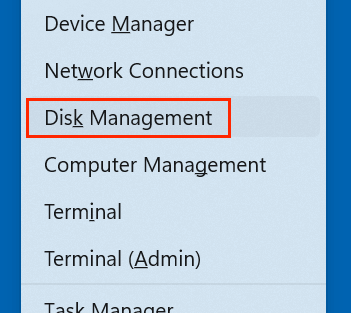
- Sélectionnez Gestion des disques en effectuant un clic droit sur le bouton Démarrer.
![Le disque dur externe ADATA ne s'affiche pas]()
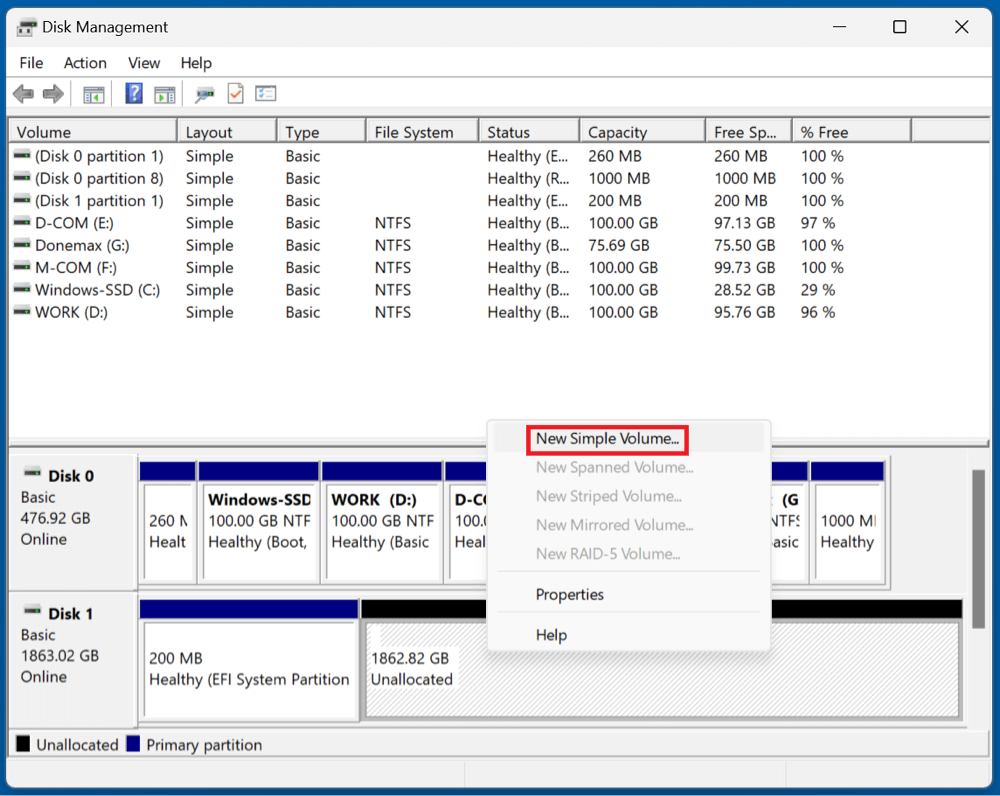
- Vérifiez la liste des volumes pour votre disque externe.
- Si le disque apparaît comme Non alloué : Pour attribuer une lettre de disque et créer une partition, faites un clic droit et choisissez Nouveau volume simple.
![Le disque dur externe ADATA ne s'affiche pas]()
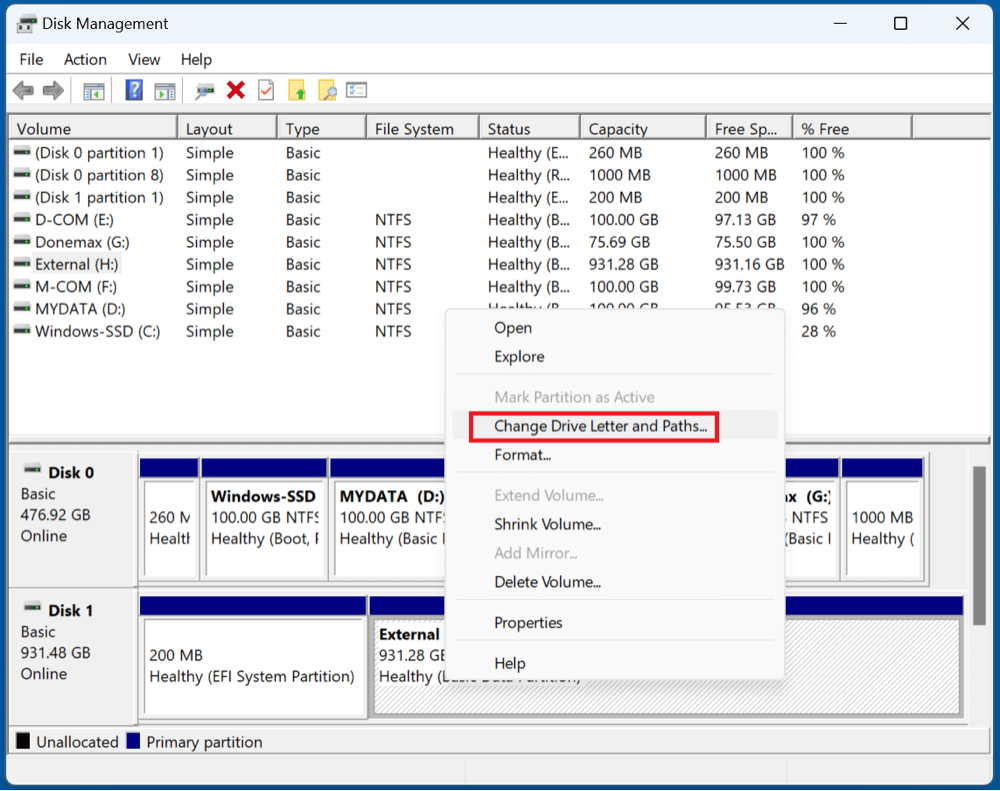
- Si le disque apparaît mais sans lettre : Faites un clic droit et sélectionnez Modifier la lettre de lecteur et les chemins d'accès > Ajouter ou Modifier.
![Le disque dur externe ADATA ne s'affiche pas]()
Correctif 2. Mettre à Jour ou Réinstaller les Pilotes
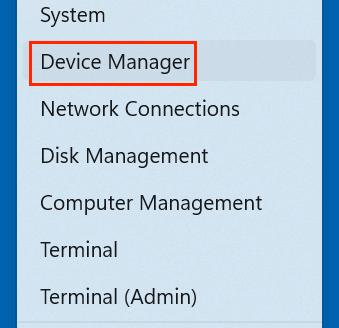
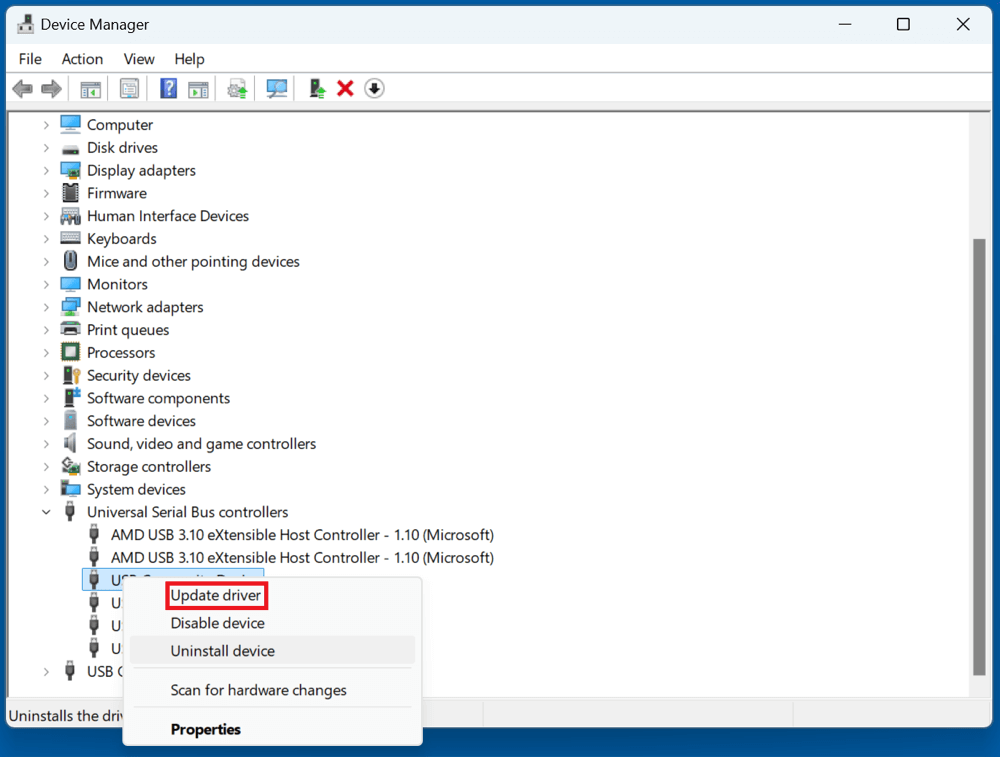
- Sélectionnez Gestionnaire de périphériques en effectuant un clic droit sur Démarrer.
![Le disque dur externe ADATA ne s'affiche pas]()
- Contrôleurs de bus série universel et les lecteurs de disque extensibles.
- Pour mettre à jour votre disque ADATA, faites un clic droit dessus et sélectionnez Mettre à jour le pilote > Rechercher automatiquement des pilotes.
![Le disque dur externe ADATA ne s'affiche pas]()
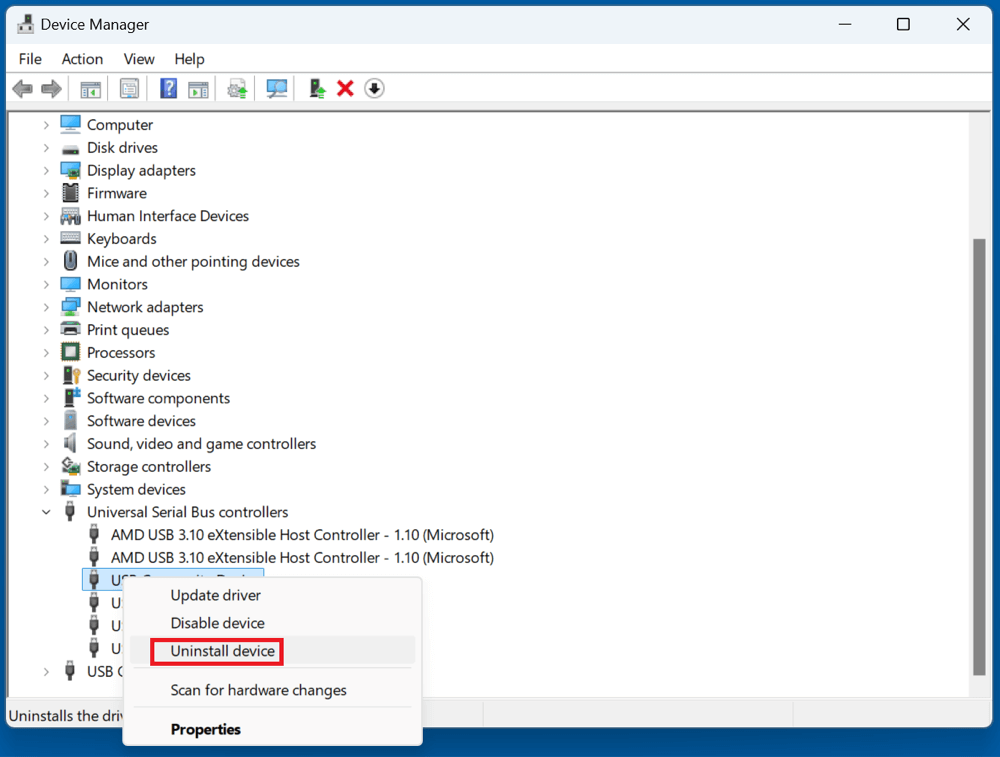
- Si cela ne fonctionne pas, désinstallez le périphérique et redémarrez votre PC pour le réinstaller automatiquement.
![Le disque dur externe ADATA ne s'affiche pas]()
Correctif 3. Utiliser Diskpart pour Détecter le Disque
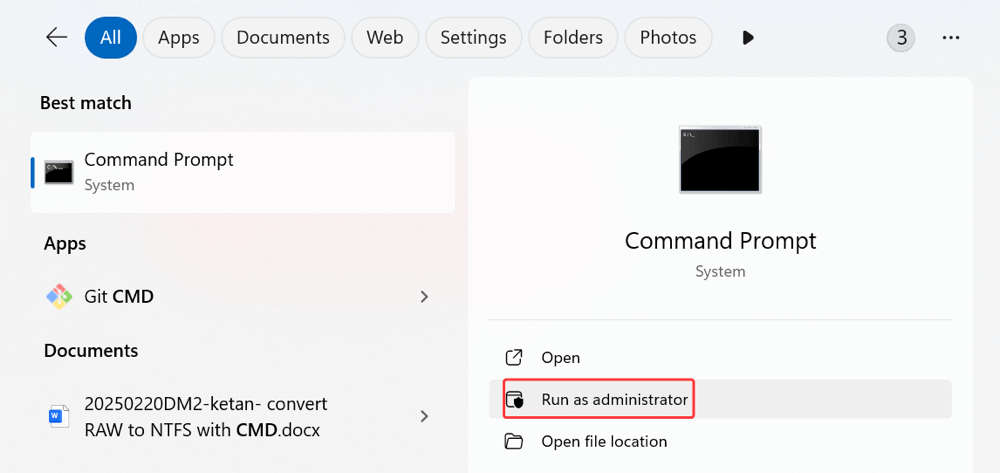
- Lancez l'Invite de commandes en mode Administrateur.
![Le disque dur externe ADATA ne s'affiche pas]()
- Tapez diskpart et appuyez sur Entrée.
- Utilisez les commandes suivantes :
- list disk
- select disk # (remplacez # par le numéro attribué au disque ADATA)
- detail disk pour voir les informations
Cela confirme si le disque est détecté au niveau du système.
Correctif 4. Exécuter l'Utilitaire de Résolution des Problèmes de Matériel et de Périphériques
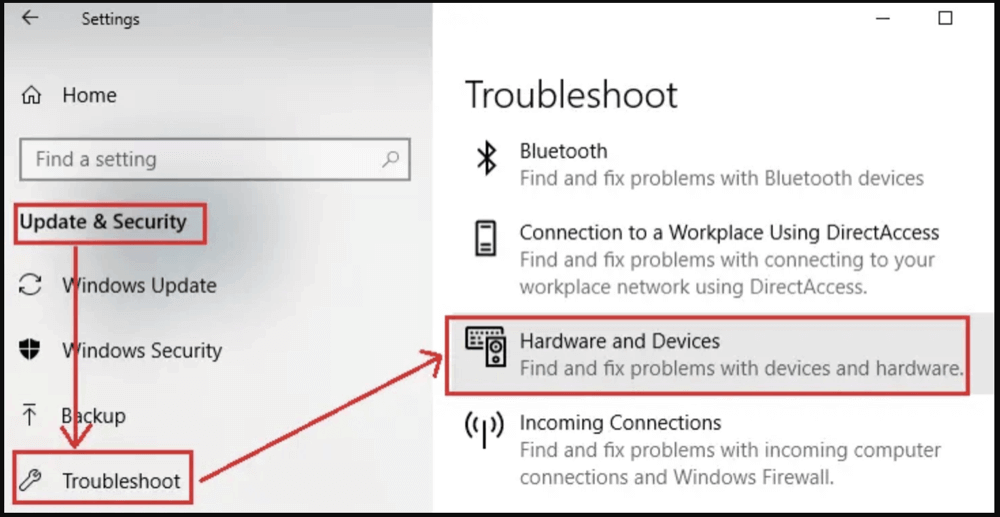
- Ouvrez Paramètres > Système > Dépannage > Autres outils de résolution des problèmes (pour Windows 11) ou Paramètres > Mise à jour et sécurité > Dépannage > Matériel et périphériques (Windows 10).
![Le disque dur externe ADATA ne s'affiche pas]()
- Faites défiler vers le bas et exécutez Matériel et périphériques.
Cela peut aider à résoudre automatiquement les problèmes de pilotes et de configuration.
Méthodes pour Résoudre le Problème de Détection du Disque Dur Externe ADATA sur Mac
Si vous utilisez macOS et que le disque ADATA n'est pas détecté, suivez ces étapes :
Correctif 1. Vérifier dans Utilitaire de Disque
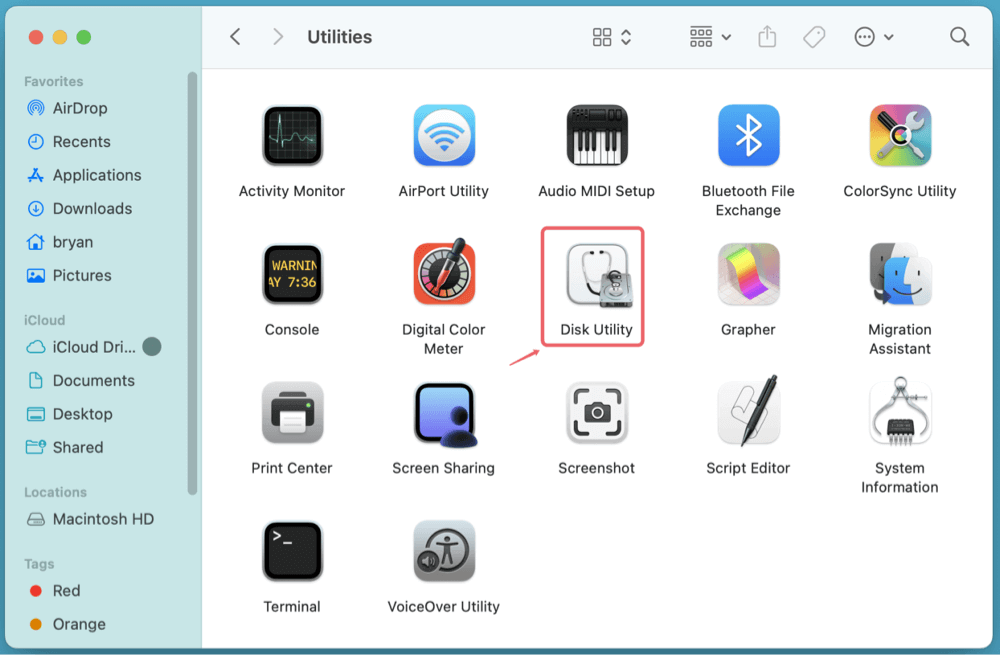
- Ouvrez Utilitaire de disque via Utilitaires dans Applications.
![Le disque dur externe ADATA ne s'affiche pas]()
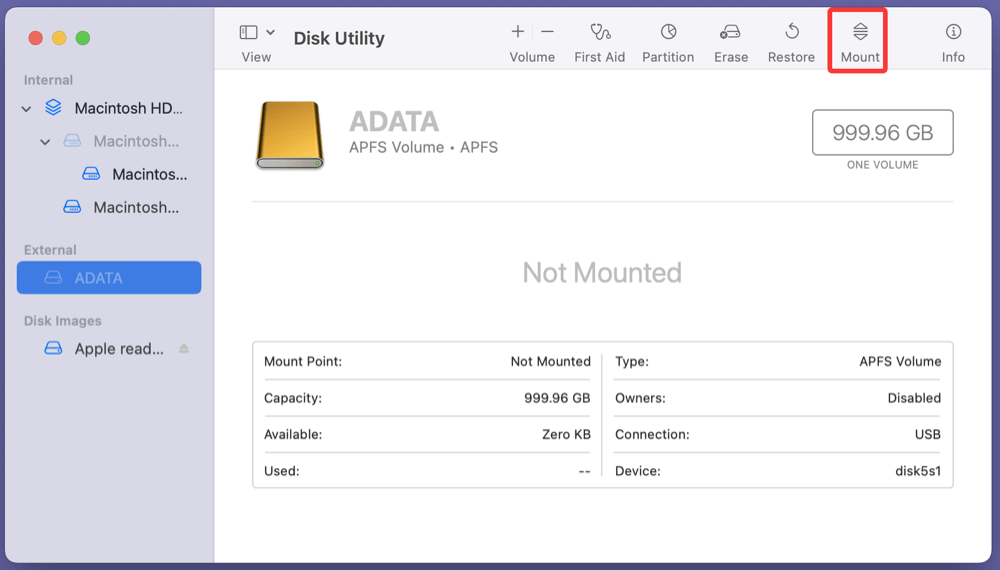
- Regardez sous Externe dans la barre latérale.
- Si le disque apparaît mais est grisé, cliquez sur Monter.
![Le disque dur externe ADATA ne s'affiche pas]()
Correctif 2. Monter le Disque ADATA Manuellement
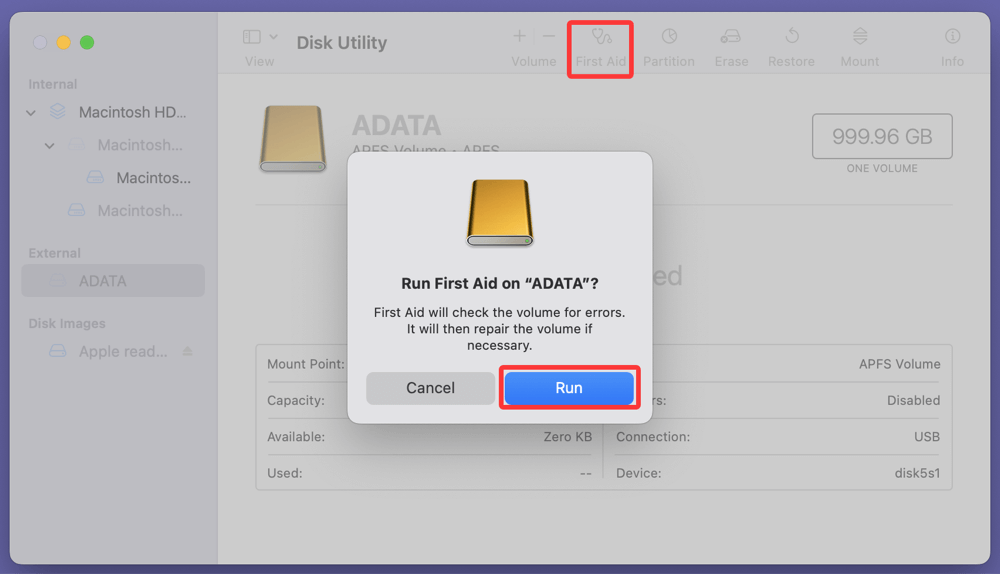
Dans Utilitaire de disque, sélectionnez le disque ADATA et cliquez sur Monter. Si cela échoue, essayez d'exécuter Premiers secours sur le disque pour réparer les problèmes mineurs.
![Le disque dur externe ADATA ne s'affiche pas]()
Correctif 3. Utiliser le Terminal pour Monter le Disque ADATA
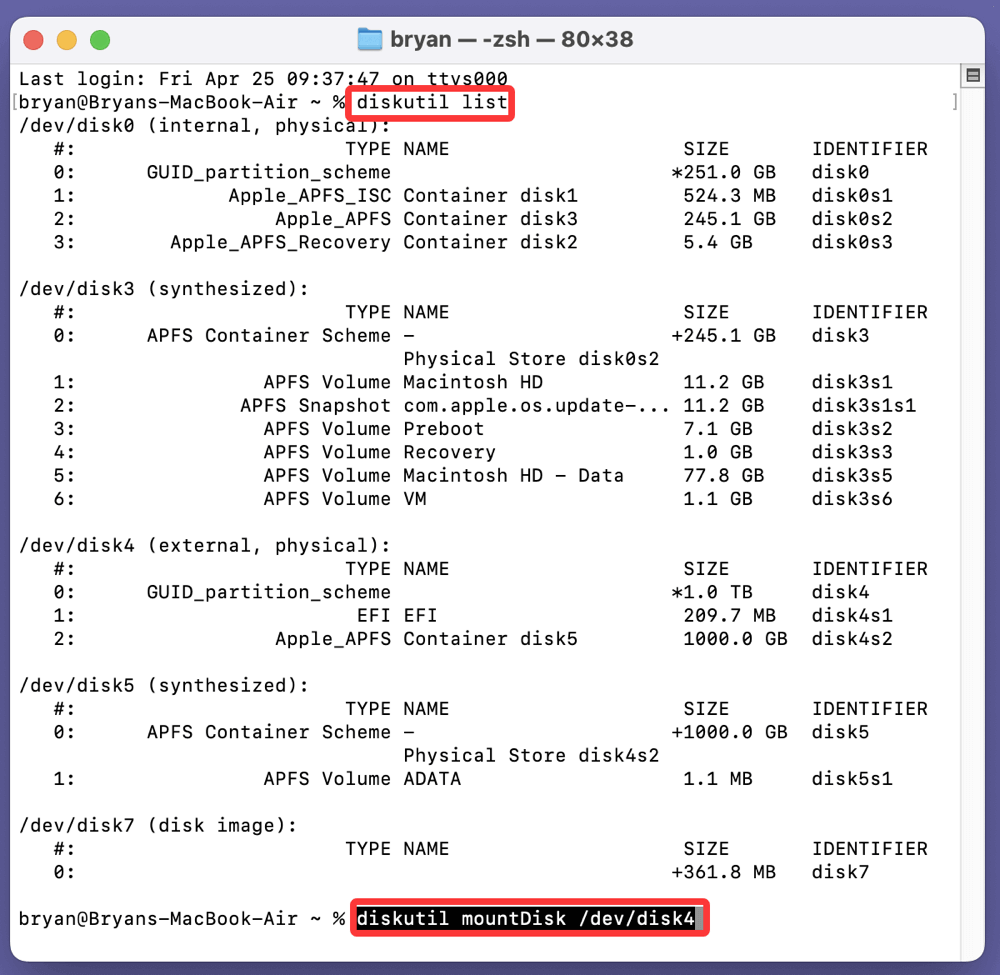
- Ouvrez Terminal et tapez :
diskutil list
- Cela affiche tous les disques connectés à votre Mac, y compris ceux qui ne sont pas montés.
- Pour monter le disque, tapez :
diskutil mountDisk /dev/disk#
![Le disque dur externe ADATA ne s'affiche pas]()
Remplacez disk# par l'identifiant approprié.
Correctif 4. Réinitialiser NVRAM/PRAM et SMC
Ces réinitialisations de bas niveau peuvent résoudre les problèmes d'alimentation et de reconnaissance :
- Éteignez votre Mac.
- Pour démarrer NVRAM/PRAM, appuyez sur Option + Commande + P + R.
- Les procédures de réinitialisation SMC varient selon le modèle Intel/M-chip de votre Mac. Selon votre appareil, consultez les recommandations d'Apple.
Formater le Disque ADATA (Si la Perte de Données est Acceptable ou Après Sauvegarde)
Si le disque est détecté mais inutilisable ou présente des erreurs, le formater peut résoudre le problème. Ne procédez que si vous avez sauvegardé vos données ou si vous n'avez plus besoin des données.
Sous Windows
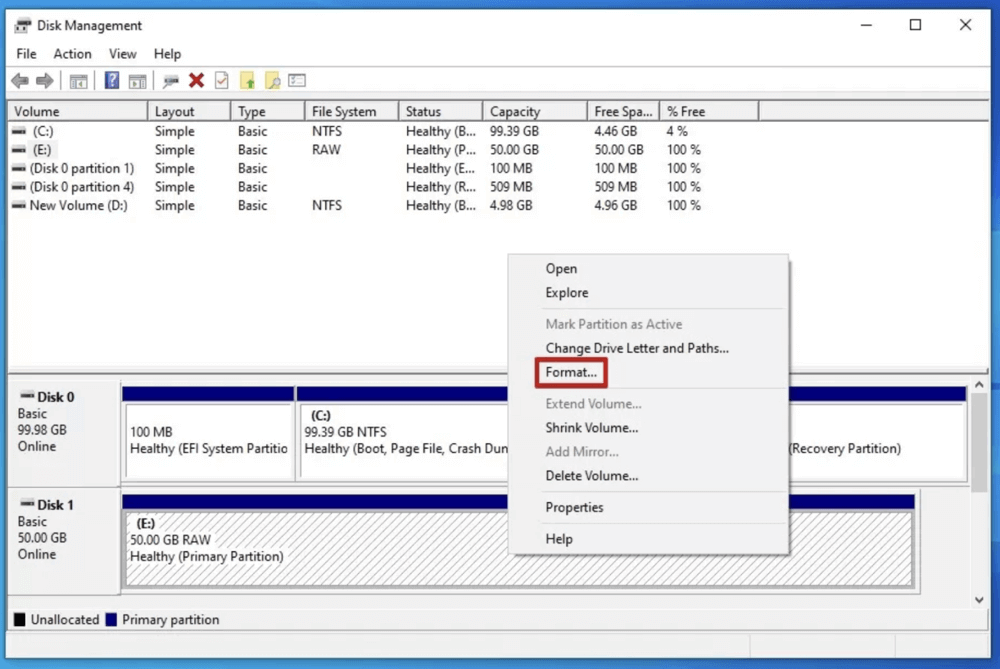
- Allez dans Gestion des disques.
- Faites un clic droit sur le disque > Formater.
![Le disque dur externe ADATA ne s'affiche pas]()
- Choisissez un système de fichiers (NTFS pour Windows, exFAT pour une utilisation multiplateforme).
- Cliquez sur OK pour continuer.
Sur Mac
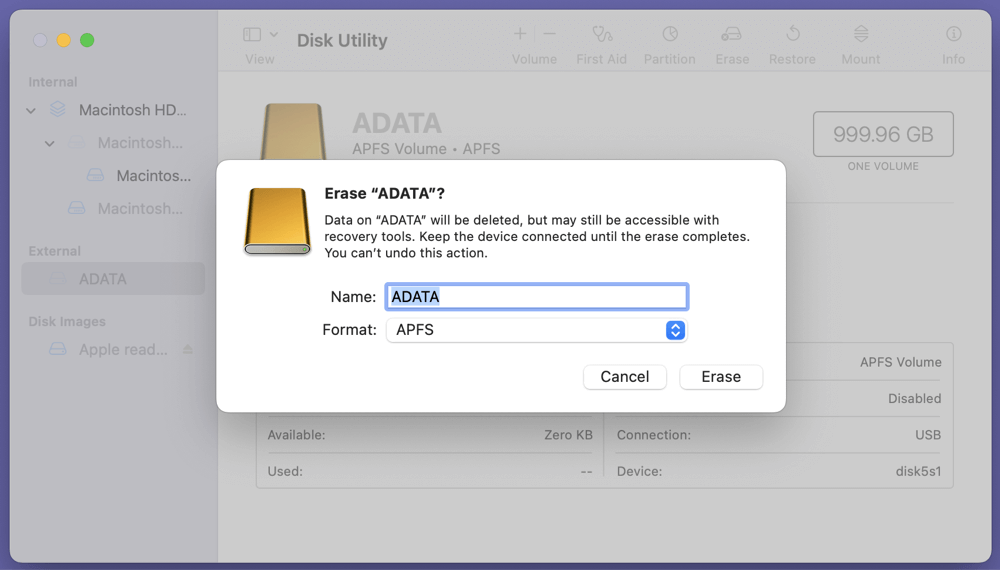
- Ouvrez Utilitaire de disque.
- Sélectionnez le disque > Effacer.
- Choisissez le format (APFS ou exFAT).
- Cliquez sur Effacer pour formater le disque.
![Le disque dur externe ADATA ne s'affiche pas]()
Récupérer des Données à Partir d'un Disque ADATA Non Détecté
Si vous avez essayé toutes les méthodes de détection et de dépannage, et que votre disque dur externe ADATA ne s'affiche toujours pas correctement, il y a encore de l'espoir - surtout si le disque est au moins partiellement reconnu par votre système (par exemple, il apparaît dans Gestion des disques ou Utilitaire de disque mais pas dans l'Explorateur de fichiers ou le Finder). Dans ce cas, vous pouvez tenter une récupération de données avant d'envisager un formatage complet ou un remplacement.
1. Utiliser un Logiciel de Récupération de Données ADATA
Les outils modernes de récupération de données sont conviviaux et peuvent récupérer des fichiers même si la partition est manquante ou si le système de fichiers est corrompu. Voici comment procéder :
Étape par Étape : Comment Récupérer des Données à l'Aide d'un Logiciel
- Arrêtez Immédiatement d'Utiliser le Disque
- Évitez d'écrire de nouvelles données sur le disque.
- N'essayez pas de multiples formats ou actions de partition, car ils pourraient écraser les données récupérables.
- Téléchargez et Installez un Outil de Récupération Fiable
- Installez le logiciel sur un disque différent (pas le disque externe ADATA) pour éviter d'écraser les fichiers perdus.
- Analysez le Disque Dur Externe ADATA
- Lancez l'outil et sélectionnez le disque ADATA dans la liste des périphériques.
- Utilisez Analyse approfondie si l'Analyse rapide ne donne pas de résultats.
- Prévisualisez et Sélectionnez les Fichiers Récupérables
- La plupart des outils permettent de prévisualiser les fichiers avant la récupération, ce qui permet de confirmer que vos données sont intactes.
- Récupérez et Enregistrez les Fichiers
- Enregistrez les fichiers récupérés ailleurs, soit sur un périphérique externe, soit sur le disque interne de votre ordinateur.
Outils Recommandés et Comparaison
| Logiciel |
Plateforme |
Atouts |
Version Gratuite ? |
| Donemax Data Recovery |
Windows, Mac |
Analyse approfondie, interface conviviale, prend en charge tous les formats, taux de récupération élevé |
Oui, 200 Mo gratuits |
| Disk Drill |
Windows, Mac |
Récupération fiable, surveillance de l'état du disque, sauvegardes octet par octet |
Oui, 500 Mo gratuits |
| Recuva |
Windows uniquement |
Léger, récupération rapide pour les problèmes de base |
Oui, limitée |
| Stellar |
Windows, Mac |
Récupération approfondie puissante, prend en charge les disques RAID/NAS/RAW |
Oui, prévisualisation des fichiers |
| R-Studio |
Windows, Mac, Linux |
Options avancées pour les professionnels, idéal pour les récupérations complexes |
Pas de récupération gratuite |
💡 Astuce : Commencez par Donemax Data Recovery si vous êtes débutant. Utilisez R-Studio si vous avez des connaissances techniques ou si vous êtes confronté à des dommages logiques plus graves.
Par exemple, vous pouvez utiliser Donemax Data Recovery pour récupérer toutes les données d'un disque dur externe ADATA non reconnu ou formaté.
Étape 1. Téléchargez et installez le logiciel fiable de récupération de données pour disque dur externe ADATA - Donemax Data Recovery.
Donemax Data Recovery
- Récupère les données des disques externes corrompus.
- Prend en charge la récupération de données pour les disques USB, HDD/SSD, cartes SD, etc.
- 100 % sûr et compatible avec Windows et macOS.
Étape 2. Ouvrez Donemax Data Recovery, puis sélectionnez le disque dur externe ADATA pour commencer la récupération des données.
![Sélectionnez le disque dur externe ADATA]()
Étape 3. Cliquez sur le bouton Analyser pour analyser en profondeur le disque dur externe ADATA et trouver tous les fichiers existants, fichiers inaccessibles, fichiers supprimés/formattés/perdus, etc.
![Analysez le disque dur externe ADATA]()
Étape 4. Une fois l'analyse terminée, vous pouvez prévisualiser tous les fichiers récupérables. Sélectionnez ensuite les fichiers souhaités, cliquez sur le bouton Récupérer pour les enregistrer.
![Prévisualisez et Récupérez le disque dur externe ADATA]()
2. Quand Faire Appel à des Services Professionnels de Récupération de Données
Si :
- Le disque ne tourne pas ou émet des clics / bips.
- Le disque n'est pas détecté même dans Gestion des disques ou Utilitaire de disque.
- Le logiciel de récupération ne détecte pas le disque ou ne trouve que des fichiers corrompus.
Vous êtes alors peut-être confronté à des dommages physiques ou à une corruption grave du système de fichiers. Une récupération par vos propres moyens pourrait aggraver le problème, il est donc préférable de consulter un professionnel.
Choisir un Service de Récupération
- Recherchez des entreprises disposant de laboratoires en salle blanche Classe 100, essentiels pour ouvrir les disques en toute sécurité.
- Vérifiez les avis des clients et les politiques de confidentialité des données.
- Demandez d'abord une évaluation - la plupart des entreprises proposent des diagnostics gratuits ou à bas prix.
Principaux Services de Récupération au Monde
- DriveSavers
- Ontrack
- Seagate Recovery Services
- Gillware Data Recovery
3. Conseils pour des Pratiques de Récupération ADATA Sécurisées
- Ne formatez pas à moins d'être certain que les données ne sont pas nécessaires ou déjà récupérées.
- Évitez d'installer des outils de récupération gratuits aléatoires qui pourraient contenir des malwares.
- Utilisez des bloqueurs d'écriture ou un logiciel de récupération en accès lecture seule si vous travaillez avec des données sensibles ou judiciaires.
- Créez une image secteur par secteur du disque avant la récupération (Disk Drill et R-Studio l'offrent), surtout si le disque est instable.
4. Cas Particuliers : Disques Chiffrés ou Protégés par BitLocker
Si votre disque ADATA était chiffré avec BitLocker (Windows) ou FileVault (Mac) :
- Le logiciel de récupération peut demander le mot de passe ou la clé de récupération.
- Sans les informations d'identification de déchiffrement, même les services professionnels pourraient ne pas récupérer les données.
- N'essayez pas de déverrouillage par force brute, car cela pourrait verrouiller ou corrompre définitivement le disque.
5. Que Faire Si la Récupération Réussit
- Sauvegardez les fichiers récupérés à plusieurs endroits (par exemple, un autre disque externe + stockage en nuage).
- Exécutez CHKDSK ou Premiers secours sur le disque avant de le réutiliser.
- Envisagez de remplacer le disque ADATA s'il continue à montrer des signes d'instabilité ou d'erreurs.
Prévenir les Problèmes Futurs de Détection du Disque Dur Externe ADATA
Évitez les problèmes de détection récurrents en prenant des mesures préventives :
- Éjectez Correctement : Utilisez toujours "Retirer le périphérique en toute sécurité" (Windows) ou "Éjecter" (Mac) avant de débrancher le disque.
- Maintenez le Système et les Pilotes à Jour : Les mises à jour régulières améliorent la compatibilité et corrigent les bugs.
- Utilisez une Protection contre les Surtensions : Protégez vos appareils des fluctuations et pics de tension.
- Évitez les Dommages Physiques : Ne déplacez pas et ne laissez pas tomber votre disque externe lorsqu'il est en cours d'utilisation.
- Exécutez des Vérifications de l'État du Disque : Utilisez des outils comme CHKDSK (Windows) ou Premiers secours (Mac) pour rechercher des erreurs.
Conclusion
Un disque dur externe ADATA non détecté peut sembler un problème majeur, surtout lorsqu'il contient des fichiers importants. Heureusement, dans la plupart des cas, le problème provient de causes facilement corrigeables comme des dysfonctionnements de pilotes, des conflits USB ou des problèmes d'alimentation. En suivant le guide de dépannage étape par étape fourni ci-dessus, vous pouvez souvent restaurer l'intégralité des fonctionnalités de votre disque sans avoir recours à des services coûteux.
Que vous soyez un utilisateur Windows ou Mac, la clé est d'agir rapidement, d'éviter de formater le disque prématurément si la récupération des données est votre objectif, et d'entretenir régulièrement vos périphériques de stockage. Si vous avez essayé tous les correctifs et que le disque n'apparaît toujours pas, il est peut-être temps d'envisager des services de récupération professionnels ou de remplacer le matériel.
Votre disque ADATA n'est peut-être pas perdu - seulement temporairement hors de portée. Laissez ces outils et méthodes lui redonner vie.
Donemax Data Recovery
L'un des meilleurs programmes de récupération de données pour récupérer les données supprimées, formatées ou perdues de PC, Mac, HDD, SSD, disque USB, carte SD, appareil photo, RAID, Serveur ou autres périphériques de stockage.
FAQ sur le Disque Externe ADATA Qui Ne S'Affiche Pas
Un voyant clignotant indique généralement que le disque est alimenté mais rencontre des problèmes de communication de données. Cela est souvent dû à un câble USB défectueux, un port incompatible ou un système de fichiers corrompu. Essayez de passer à un port USB 3.0 ou à un câble différent pour écarter une panne matérielle.
Sous Windows, ouvrez
Gestion des disques pour voir si le disque a besoin d'une nouvelle lettre de lecteur. Sur Mac, utilisez
Utilitaire de disque pour "Monter" manuellement le disque. Si le disque est visible dans ces outils mais pas dans l'Explorateur de fichiers/Finder, le problème est probablement logique et peut souvent être résolu en mettant à jour les pilotes ou en exécutant Premiers secours.
Les étapes de dépannage standard comme la mise à jour des pilotes ou le changement de ports ne supprimeront pas vos données. Cependant, si vous devez "Formater" ou "Initialiser" le disque pour qu'il fonctionne à nouveau, toutes les données seront effacées. Utilisez toujours un logiciel de récupération de données comme Donemax Data Recovery pour exporter vos fichiers avant d'effectuer un formatage.
ADATA fournit SSD ToolBox pour ses produits SSD, qui peut vérifier l'état du disque. Pour les HDD externes traditionnels, il est préférable d'utiliser les outils système intégrés comme
CHKDSK (Windows) ou
Premiers secours (Mac) pour réparer les erreurs de disque.