
Écrit parLucienMis à jour le 17 avril 2026

CONTENU DE LA PAGE :
À l'ère numérique d'aujourd'hui, la perte de données peut être désastreuse - que ce soit en raison d'une suppression accidentelle, d'une panne matérielle, d'un vol ou d'une corruption logicielle. C'est pourquoi les sauvegardes régulières ne sont pas seulement recommandées - elles sont essentielles. Si vous êtes un utilisateur Mac, l'un des moyens les plus simples et les plus transparents de sauvegarder vos données est via iCloud, la solution de stockage cloud intégrée d'Apple.
Ce guide complet vous expliquera tout ce que vous devez savoir sur la sauvegarde de votre Mac sur iCloud, de la préparation et de la configuration étape par étape à la gestion de votre stockage et à la compréhension des limitations.
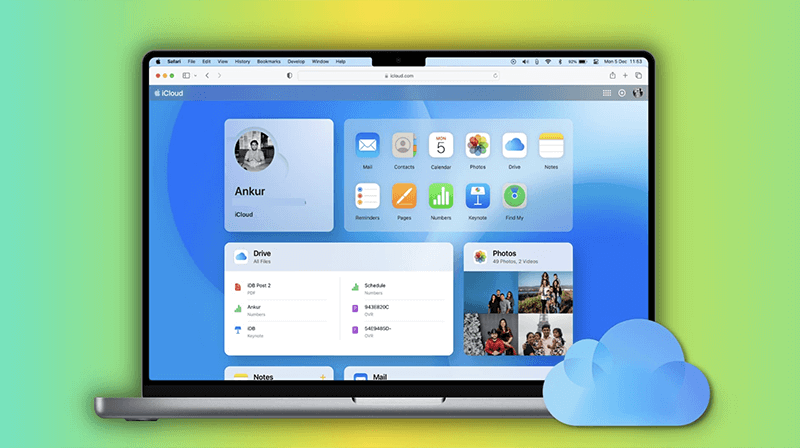
iCloud est le service de stockage et de synchronisation cloud d'Apple conçu pour garder votre contenu - documents, photos, paramètres, données d'applications - sécurisé et accessible sur tous vos appareils Apple. Avec iCloud, vos données les plus importantes sont automatiquement sauvegardées et disponibles depuis votre iPhone, iPad, Mac, et même via un navigateur à l'adresse iCloud.com.
Il est important de faire la distinction entre iCloud et iCloud Drive :
Avant de configurer la sauvegarde iCloud, suivez ces étapes de préparation pour garantir une expérience fluide.
1. Mettez à jour macOS
Assurez-vous que votre Mac exécute la dernière version de macOS en allant dans :
Réglages Système > Général > Mise à jour de logiciels
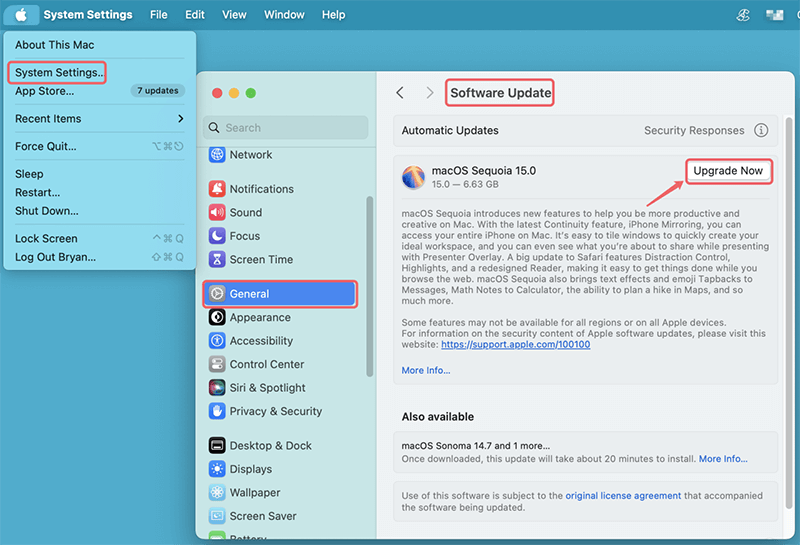
Disposer de la dernière version du système d'exploitation garantit la compatibilité avec les fonctionnalités iCloud.
2. Connectez-vous à iCloud
Allez dans :
Réglages Système > [Votre Nom] > iCloud
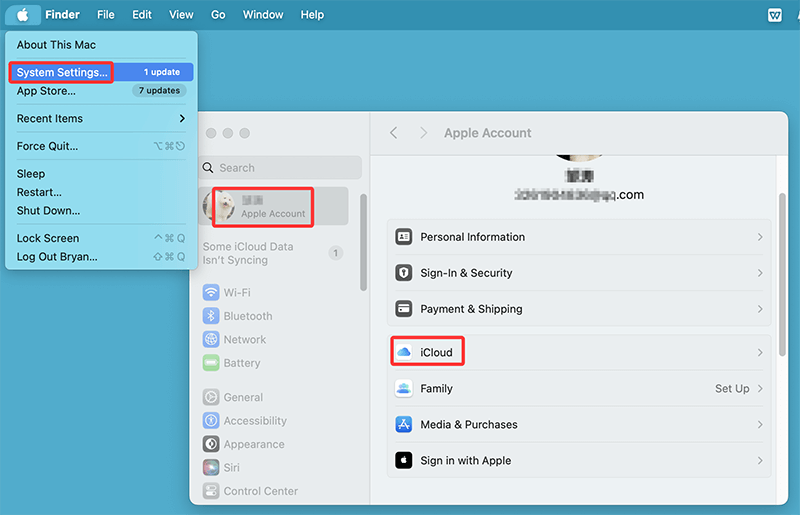
Si vous n'êtes pas connecté, utilisez vos identifiants Apple ID pour vous connecter.
3. Vérifiez l'espace de stockage disponible
Par défaut, Apple fournit 5 Go d'espace de stockage iCloud gratuit. Cela est souvent insuffisant pour les grandes bibliothèques de photos ou les dossiers de documents. Vérifiez votre espace de stockage actuel à :
Réglages Système > Apple ID > iCloud > Gérer
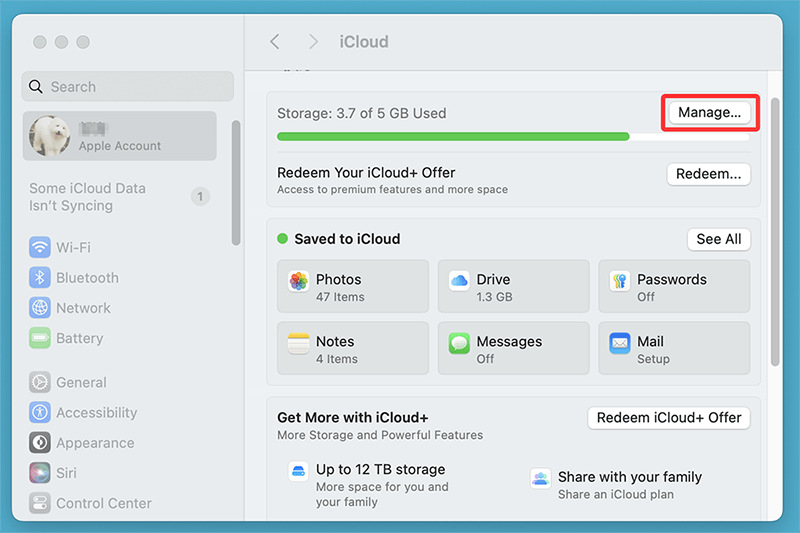
Si nécessaire, passez à un forfait de stockage supérieur :
Voici comment activer les différentes options de sauvegarde iCloud sur macOS Ventura, Sonoma, Sequoia, Tahoe et les versions ultérieures :
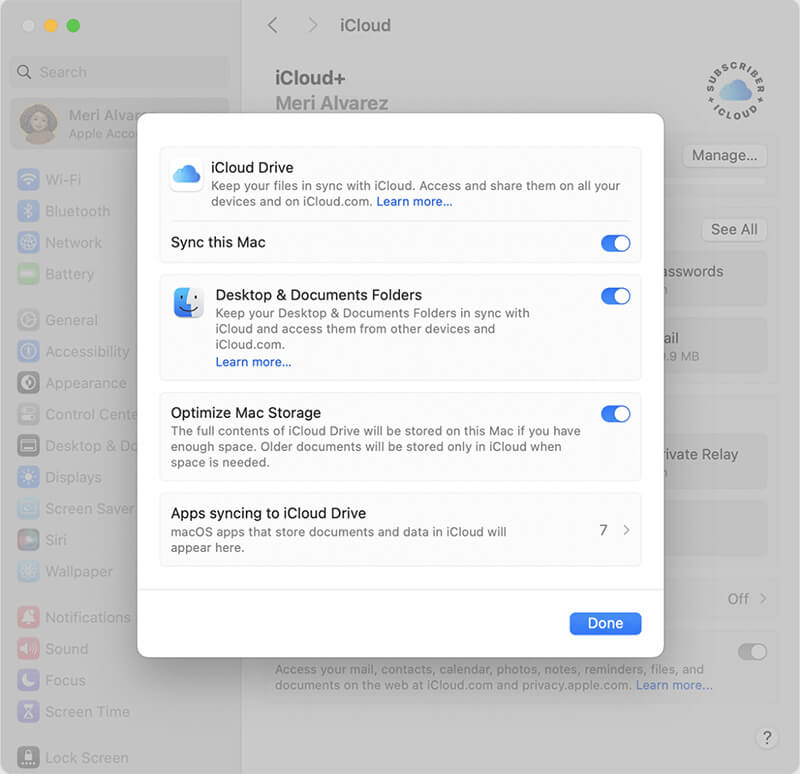
Cela activera le stockage cloud pour les fichiers et les dossiers.
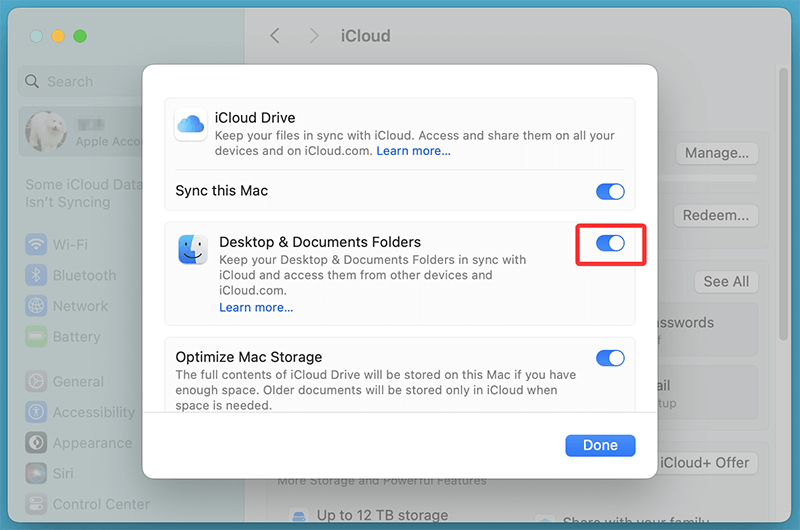
Vos dossiers Bureau et Documents se synchroniseront désormais automatiquement avec iCloud, les rendant accessibles depuis d'autres appareils et iCloud.com.
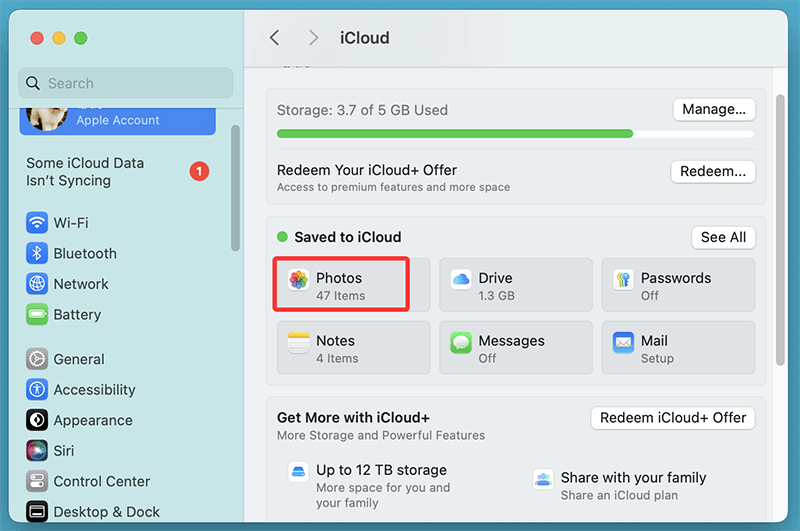
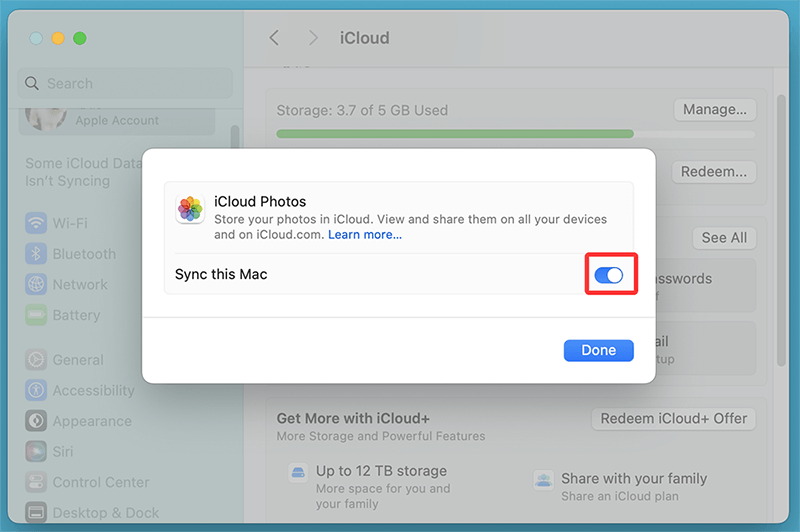
Cette fonctionnalité télécharge vos photos et vidéos dans le cloud et les synchronise sur tous les appareils Apple connectés avec votre Apple ID.
💡 Astuce : Vous pouvez choisir Optimiser le stockage Mac pour économiser de l'espace sur votre Mac en stockant les photos en pleine résolution dans iCloud tout en gardant des aperçus légers sur votre appareil.
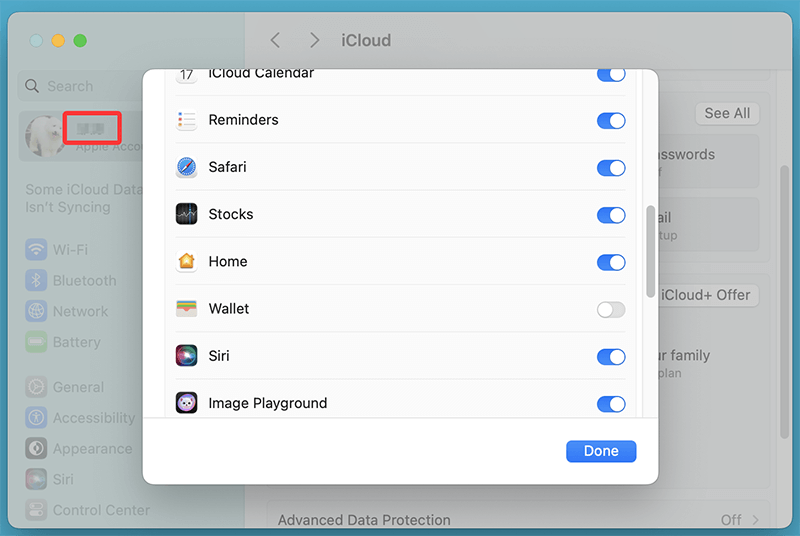
Les données spécifiques aux applications telles que les rappels, les marque-pages et les notes seront désormais sauvegardées et synchronisées avec votre compte iCloud.
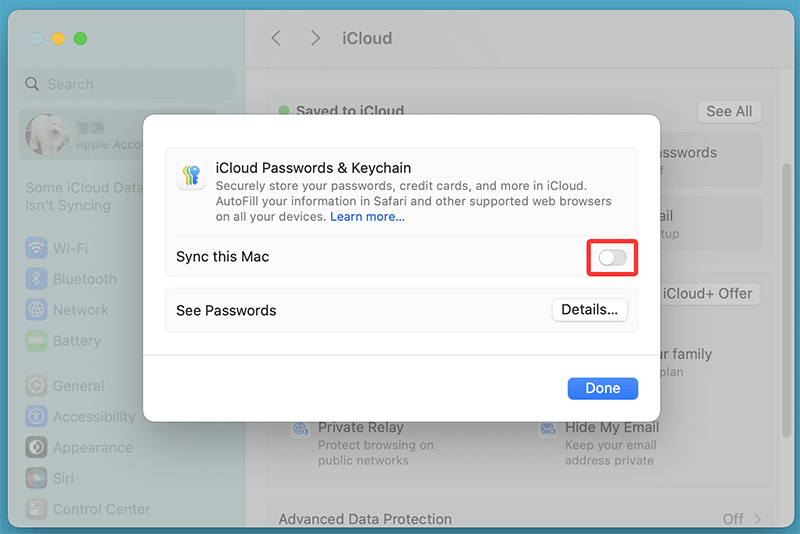
Cela stocke de manière sécurisée les mots de passe, les identifiants Wi-Fi et les informations de carte de crédit sur tous vos appareils Apple.
Bien qu'iCloud soit idéal pour la synchronisation et les sauvegardes légères, ce n'est pas une solution de sauvegarde complète du système. Voici quelques limitations à prendre en compte :
◾Pas de sauvegarde complète de macOS - iCloud ne sauvegarde pas vos fichiers système, vos applications ou votre version de macOS. Pour une récupération complète, Time Machine ou des outils de clonage tiers sont nécessaires.
Solution : Utilisez Time Machine en parallèle. Time Machine crée une sauvegarde complète de votre Mac, y compris les fichiers système, les applications et toutes les données utilisateur. Elle permet une restauration complète sur un Mac nouveau ou existant.
◾Dépendance à Internet - iCloud nécessite une connexion Internet stable pour le téléchargement et le chargement. Les fichiers volumineux peuvent prendre du temps à se synchroniser, surtout avec une bande passante limitée.
Solution : Planifiez vos gros chargements pendant les moments où vous n'utilisez pas la bande passante pour d'autres tâches critiques. Pour des téléchargements et chargements plus rapides, envisagez de mettre à niveau votre forfait Internet ou d'utiliser une connexion Ethernet filaire.
◾Limitations de stockage - Le forfait gratuit de 5 Go est souvent trop petit, obligeant de nombreux utilisateurs à payer pour plus d'espace.
Solution : Envisagez de passer à un forfait iCloud+ payant (50 Go, 200 Go ou 2 To) en fonction de vos besoins. Alternativement, nettoyez régulièrement les fichiers et supprimez les anciennes sauvegardes pour rester dans les limites.
◾Contrôle limité des fichiers - iCloud gère automatiquement les versions et les suppressions de fichiers, ce qui peut dérouter les utilisateurs qui s'attendent à un contrôle manuel total.
Solution : Sauvegardez manuellement les documents critiques sur un stockage externe ou utilisez des applications avec contrôle de version comme Dropbox, Google Drive ou des systèmes basés sur Git pour le développement.
◾iCloud ne peut pas sauvegarder les disques externes ou les dossiers non synchronisés - Si vous utilisez des SSD ou HDD externes pour des projets, des médias ou des archives, iCloud ne sauvegarde automatiquement aucun fichier stocké sur ces disques. De même, les dossiers situés en dehors d'iCloud Drive, du Bureau ou des Documents ne sont pas inclus dans la synchronisation iCloud à moins d'être copiés ou déplacés manuellement.
Solution : Copiez périodiquement les dossiers clés des disques externes vers votre iCloud Drive. Alternativement, configurez un logiciel de sauvegarde (comme Donemax Disk Clone pour Mac) pour refléter les données externes dans un dossier synchronisé avec iCloud.
💡 Remarque : iCloud est une excellente solution pour synchroniser les fichiers quotidiens et assurer la disponibilité des données sur les appareils Apple. Cependant, ce n'est pas une stratégie de sauvegarde universelle. Traitez iCloud comme un pilier de votre plan de protection des données, et non comme la structure entière.
Pour toute personne stockant des documents critiques, des travaux créatifs ou des fichiers sensibles, la meilleure approche consiste à combiner iCloud avec une sauvegarde locale et une méthode de stockage externe. Ainsi, vous assurez la redondance, les options de récupération complète et le contrôle des versions - sans dépendre uniquement du cloud.
Pour assurer une protection maximale des données, il est judicieux d'utiliser une approche de sauvegarde hybride :
1. Combinez iCloud avec Time Machine
Time Machine fournit une sauvegarde complète de l'image système, tandis qu'iCloud couvre les données fréquemment consultées et synchronisées. Ensemble, ils offrent une solution robuste.
2. Utilisez des disques externes
Envisagez de copier périodiquement les données essentielles sur un SSD ou HDD externe. Cela vous protège à la fois contre une panne du cloud et locale.
3. Vérifiez régulièrement votre sauvegarde
Ne supposez pas que tous les fichiers sont synchronisés. Examinez périodiquement iCloud Drive, Photos et les données des applications pour vous assurer que tout est correctement sauvegardé.
4. Activez "Localiser mon Mac"
Si votre Mac est perdu ou volé, cette fonctionnalité (dans les réglages iCloud) vous aide à le localiser ou à le verrouiller à distance.
Sauvegarder les données de votre Mac sur iCloud est un moyen simple et sécurisé de protéger les fichiers, photos et préférences importants. Grâce à la synchronisation automatique et à l'accessibilité multiplateforme, iCloud simplifie la sauvegarde pour l'utilisateur moyen. Cependant, il est essentiel de comprendre ses limites - il ne remplace pas les outils de sauvegarde complète du système comme Time Machine.
Pour une protection optimale, utilisez iCloud dans le cadre d'une stratégie de sauvegarde plus large qui inclut le stockage local et des vérifications de routine. En prenant quelques minutes pour configurer les réglages iCloud, vous aurez l'esprit tranquille en sachant que votre vie numérique est en sécurité dans le cloud.
Si vous souhaitez créer une sauvegarde complète amorçable pour votre Mac, essayez un logiciel de clonage de disque - comme Donemax Disk Clone pour Mac.
Donemax Disk Clone pour Mac
Un programme de clonage de disque primé pour aider les utilisateurs Mac à cloner un HDD/SSD/périphérique externe. Il peut également créer une sauvegarde complète amorçable pour les Mac.
Lucien
Lucien est rédacteur et chef programmeur du logiciel Donemax, où il travaille depuis plus de 5 ans. Il a écrit une grande partie du contenu du site et se consacre à fournir des dépannages et des solutions pour les utilisateurs Windows et Mac, y compris le clonage de disque, la récupération de données, la migration, l'effacement et la correction d'erreurs.
Gerhard Chou
Afin de résoudre efficacement les problèmes de nos clients, chaque article et solution de dépannage publié sur notre site Web a été rigoureusement testé et pratiqué. Nos rédacteurs adorent rechercher et utiliser des ordinateurs, tester des logiciels, et sont désireux d'aider les utilisateurs d'ordinateurs à résoudre leurs problèmes.

