6 méthodes pour copier le chemin d'un fichier sur Mac

Steven
Écrit parStevenMis à jour le 1er juillet 2026

Gerhard Chou
Approuvé parGerhard Chou

Table des matières

CONTENU DE LA PAGE :

Copier le chemin d'un document, d'un dossier ou d'une application sur votre Mac peut être utile pour le dépannage, la programmation, le partage de fichiers et la configuration du système. macOS ne rend pas toujours ce processus évident, mais avec quelques astuces simples, vous pouvez accéder aux chemins complets des fichiers dans le Finder, le Terminal et d'autres parties du système.

Ce guide couvre six méthodes pour copier le chemin complet de n'importe quel fichier ou dossier sur votre Mac, y compris des méthodes qui fonctionnent sur macOS Tahoe, Sequoia, Sonoma, Ventura et les versions antérieures. Que vous soyez débutant ou utilisateur avancé, vous trouverez ici une méthode adaptée à votre flux de travail.
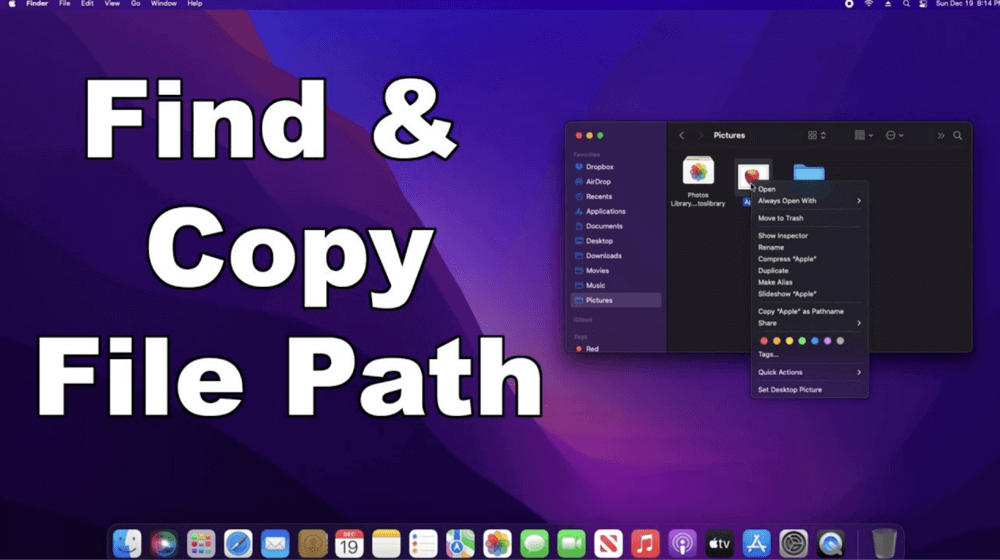
copier le chemin complet de n'importe quel fichier ou dossier sur votre Mac

Méthode 1 : Copier le chemin du fichier depuis le Finder en utilisant le clic droit

C'est la méthode la plus simple et la plus rapide disponible dans les versions modernes de macOS.
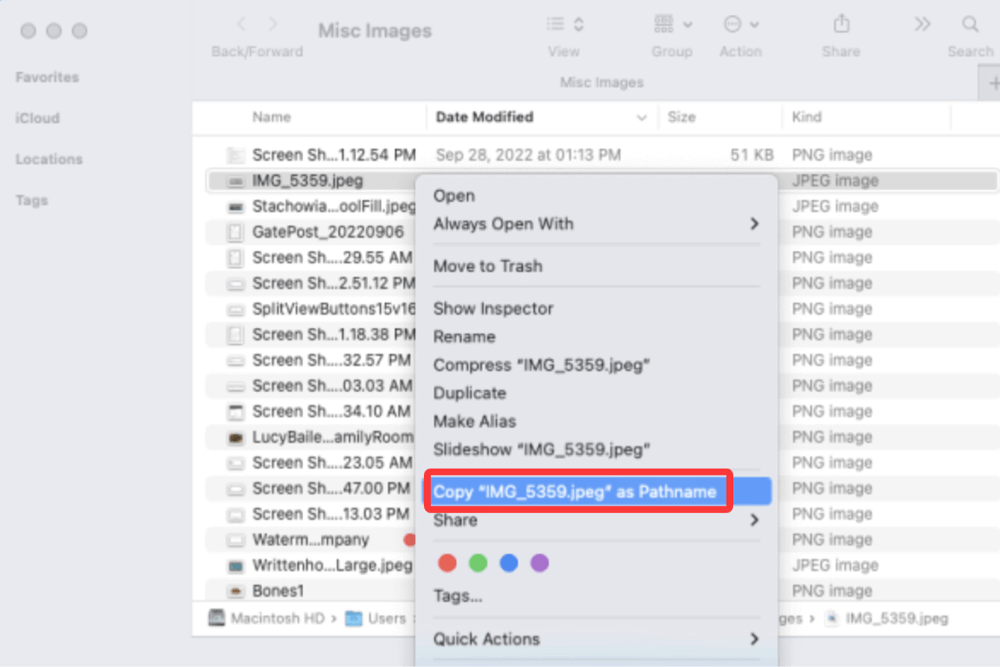
  1. Ouvrez le Finder et localisez le fichier ou le dossier.
  2. Faites un clic droit sur l'élément (ou Control + clic).
  3. Maintenez la touche Option enfoncée, et vous verrez l'élément de menu passer de "Copier" à ➝ Copier [nom du fichier] en tant que chemin.

    copier le chemin complet de n'importe quel fichier ou dossier sur votre Mac

  4. Cliquez dessus, et le chemin complet du fichier sera copié dans votre presse-papiers.
  5. Collez-le dans n'importe quelle application (TextEdit, Terminal, Notes, etc.).

Quand l'utiliser :

  • Idéal pour les utilisateurs occasionnels
  • Parfait pour les opérations rapides de copier-coller

Compatibilité macOS : Fonctionne sur macOS Big Sur ou version ultérieure

Méthode 2 : Utiliser le Terminal pour obtenir le chemin du fichier

Si vous êtes à l'aise avec le Terminal, cette méthode est à la fois visuelle et précise.
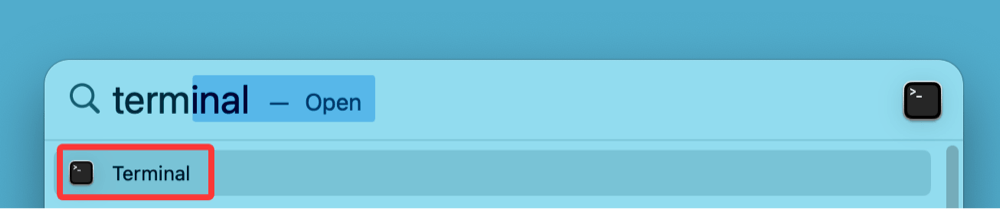
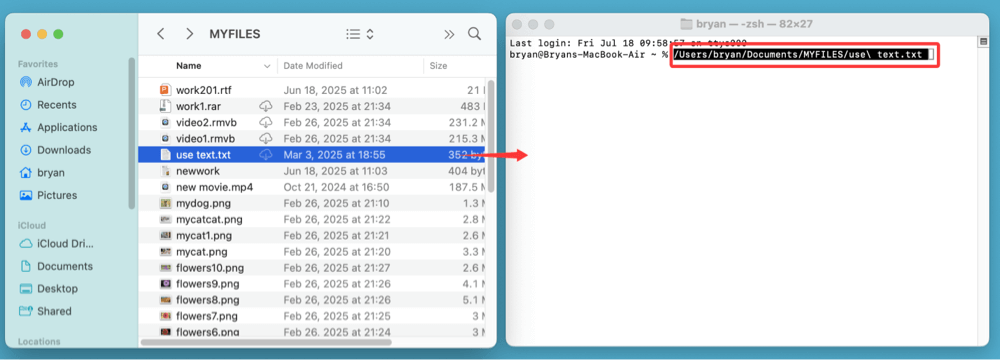
  1. Ouvrez le Terminal depuis Launchpad ou Spotlight.

    copier le chemin complet de n'importe quel fichier ou dossier sur votre Mac

  2. Faites glisser et déposez le fichier ou le dossier dans la fenêtre du Terminal.
  3. Le chemin complet du fichier apparaîtra instantanément.

    copier le chemin complet de n'importe quel fichier ou dossier sur votre Mac

  4. Sélectionnez et copiez le chemin manuellement avec Command + C.

Exemple de sortie :

/Users/bryan/Documents/MYFILES/use\ text.txt

Pourquoi utiliser cette méthode ?

  • Idéal pour les développeurs et les utilisateurs expérimentés
  • Permet une utilisation immédiate dans des scripts shell ou des commandes

Méthode 3 : Afficher le chemin à l'aide du panneau "Get Info"

Cette méthode fonctionne visuellement mais nécessite une copie manuelle.
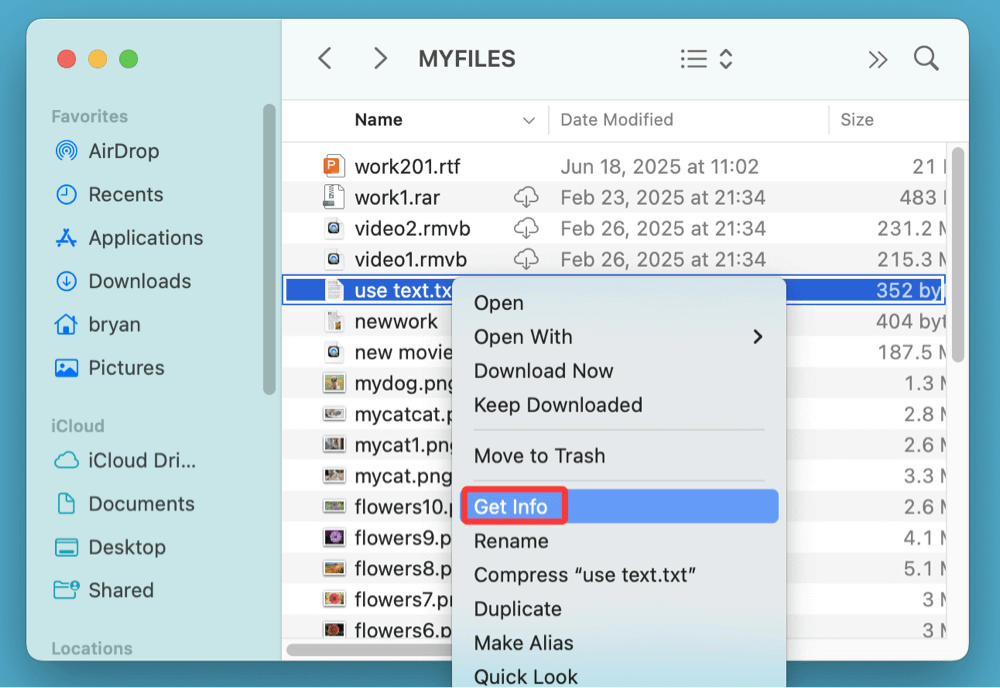
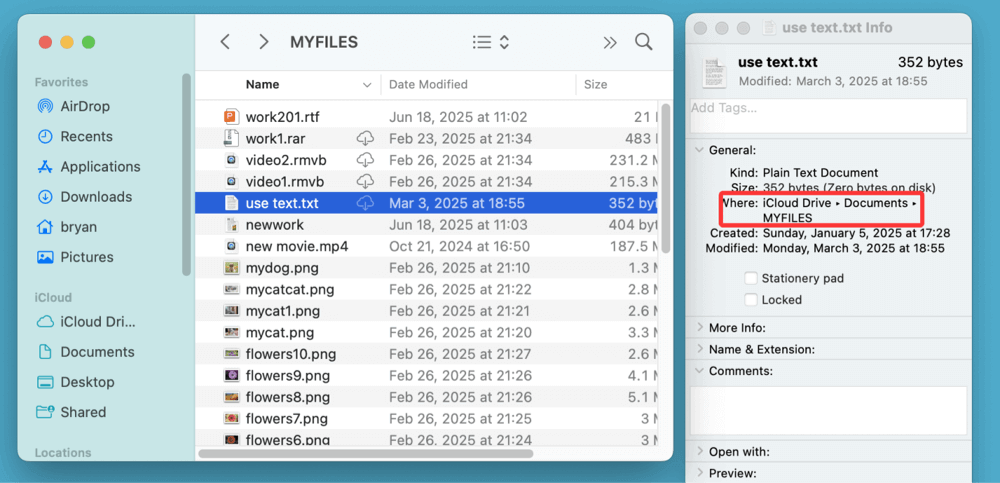
  1. Faites un clic droit sur le fichier ou le dossier.
  2. Choisissez Get Info (ou appuyez sur Command + I).

    copier le chemin complet de n'importe quel fichier ou dossier sur votre Mac

  3. Dans la fenêtre d'informations, trouvez la section "" sous "Général".
  4. Cela affiche le chemin du dossier (sans inclure le fichier).

    copier le chemin complet de n'importe quel fichier ou dossier sur votre Mac

  5. Vous pouvez sélectionner et copier manuellement le chemin.

Limitations :

  • N'inclut pas le nom complet du fichier
  • Pas idéal pour l'automatisation avancée ou les scripts

Méthode 4 : Utiliser Automator pour créer un service rapide (Avancé)

Si vous êtes quelqu'un qui a régulièrement besoin de copier des chemins de fichiers ou de dossiers et que vous souhaitez une solution en un clic, Automator offre une approche puissante et personnalisable. En configurant une action rapide (également appelée Service dans les versions plus anciennes de macOS) à l'aide d'Automator, vous pouvez ajouter un élément de menu contextuel permanent appelé "Copier le chemin du fichier" qui fonctionne sur tous les types de fichiers et dossiers - sans avoir à mémoriser de raccourcis clavier ni à maintenir la touche Option enfoncée.

C'est particulièrement utile pour :

  • Les développeurs, administrateurs systèmes ou testeurs QA
  • Les rédacteurs de scripts qui ont fréquemment besoin de chemins POSIX
  • Toute personne souhaitant accélérer les opérations de fichiers répétitives

Étapes pour le configurer :

Étape 1 : Ouvrir Automator

  • Accédez à Applications > Automator
  • Ou utilisez Spotlight (Command + Espace) et tapez "Automator"

    copier le chemin complet de n'importe quel fichier ou dossier sur votre Mac

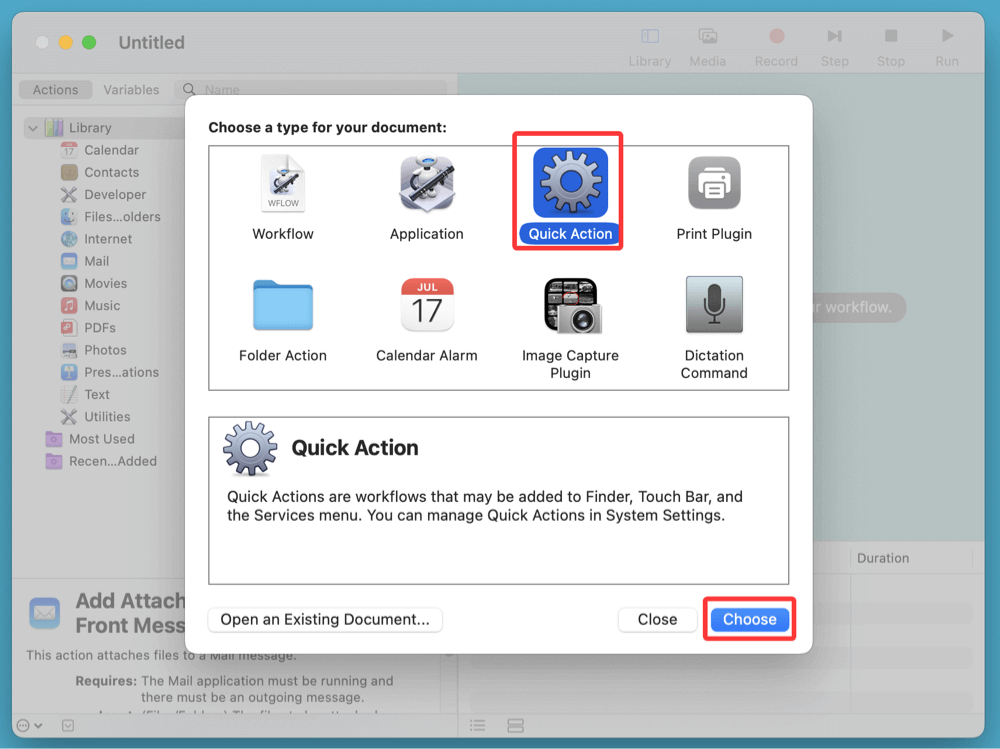
Étape 2 : Créer une nouvelle action rapide

  • Sélectionnez Fichier > Nouveau

    copier le chemin complet de n'importe quel fichier ou dossier sur votre Mac

  • Choisissez Action rapide (ou Service sur les systèmes plus anciens)

    copier le chemin complet de n'importe quel fichier ou dossier sur votre Mac

Étape 3 : Configurer l'entrée du workflow
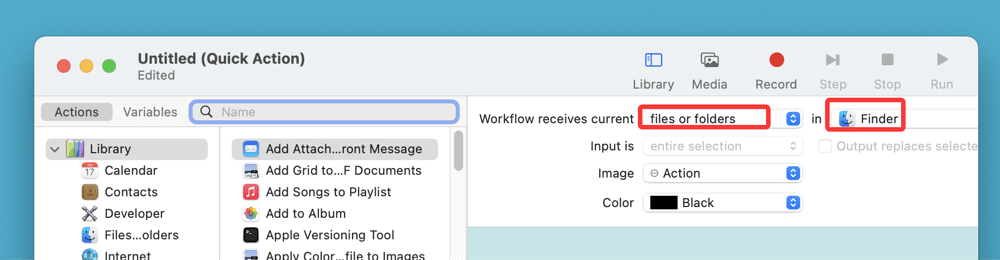
  • En haut du workflow :
    • Le workflow reçoit l'élément → Choisissez fichiers ou dossiers
    • Dans → Sélectionnez Finder

      copier le chemin complet de n'importe quel fichier ou dossier sur votre Mac

  • Cette configuration garantit que l'action rapide n'apparaît que lors d'un clic droit dans le Finder.

Étape 4 : Ajouter une action "Exécuter un script shell"
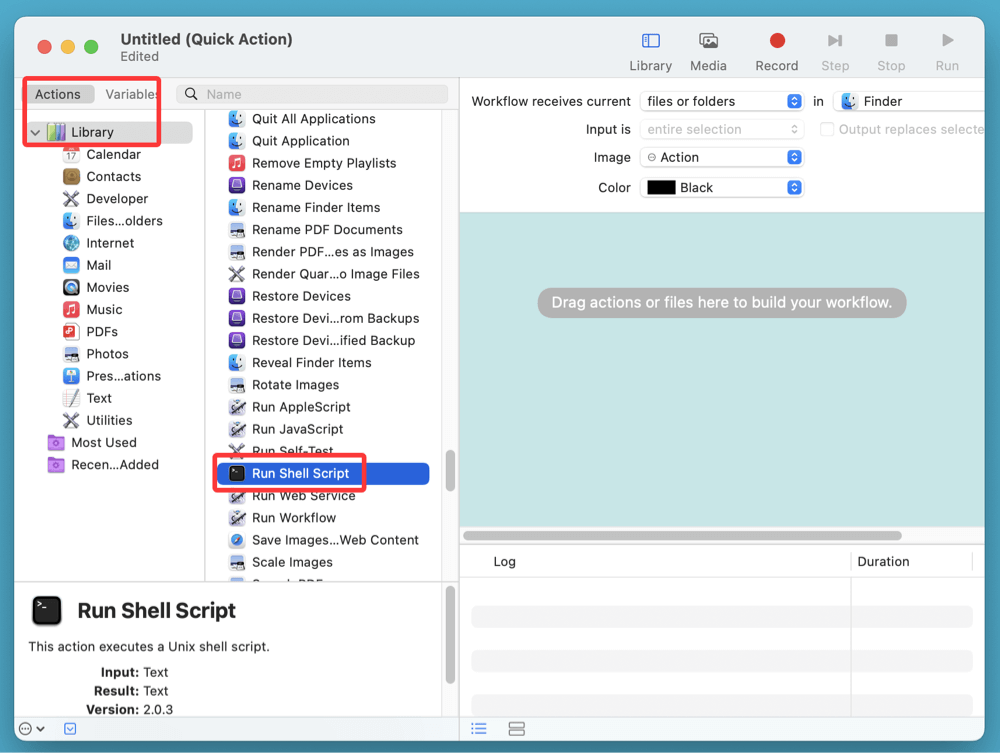
  • Dans la Bibliothèque d'actions (panneau de gauche), recherchez "Exécuter un script shell"

    copier le chemin complet de n'importe quel fichier ou dossier sur votre Mac

  • Faites-la glisser dans la zone du workflow

Étape 5 : Saisir le code du script shell

  • Utilisez ce code pour copier le(s) chemin(s) des fichiers ou dossiers sélectionnés dans le presse-papiers :

    for f in "$@"
    do
    echo "$f"
    done | pbcopy

  • Cette boucle parcourt chaque élément sélectionné et envoie le(s) chemin(s) complet(s) dans le presse-papiers de macOS.

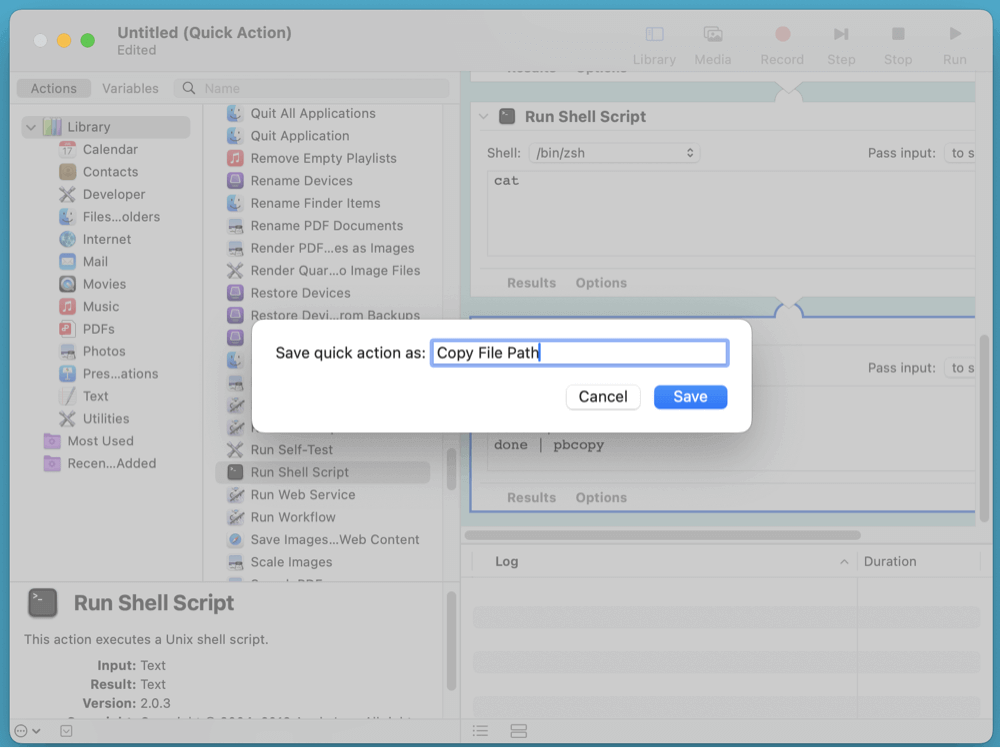
Étape 6 : Enregistrer le workflow

  • Allez dans Fichier > Enregistrer
  • Donnez-lui un nom explicite comme "Copier le chemin du fichier"

    copier le chemin complet de n'importe quel fichier ou dossier sur votre Mac

Une fois enregistré, la nouvelle action apparaîtra dans le menu contextuel du Finder sous Actions rapides ou Services.

Comment utiliser votre copieur de chemin de fichier personnalisé

  1. Ouvrez le Finder et localisez le fichier ou le dossier
  2. Faites un clic droit sur l'élément
  3. Survolez Actions rapides ou Services
  4. Sélectionnez Copier le chemin du fichier

    copier le chemin complet de n'importe quel fichier ou dossier sur votre Mac

Le chemin complet sera immédiatement copié dans votre presse-papiers.

★ Option avancée : Copier uniquement le nom du fichier ou le chemin du répertoire

Si vous souhaitez un comportement plus personnalisé, comme copier uniquement le chemin du dossier ou le nom du fichier, modifiez le script :

Pour copier uniquement le répertoire parent :

dirname "$@" | pbcopy

Pour copier uniquement le nom du fichier :

basename "$@" | pbcopy

Vous pouvez même créer plusieurs workflows avec des noms différents comme :

  • Copier le chemin du dossier
  • Copier uniquement le nom du fichier
  • Copier le chemin relatif (avec des scripts supplémentaires)

Pourquoi cette méthode se distingue

Bien que Option + clic droit fonctionne bien pour la plupart des utilisateurs, créer votre propre Action rapide vous offre :

  • Un contrôle total sur le formatage et le comportement
  • Une cohérence sur tous les fichiers et dossiers
  • Une indépendance vis-à-vis des modificateurs du clavier
  • Une prise en charge de plusieurs éléments

Une fois configuré, cela fait partie intégrante de votre flux de gestion de fichiers - particulièrement puissant pour les développeurs, les professionnels de l'informatique ou les utilisateurs fréquents du Terminal.

Méthode 5 : Utiliser la barre d'adresse du Finder (Barre de chemin ou Aller au dossier)

Le Finder dispose d'une barre de chemin intégrée que vous pouvez utiliser pour voir et copier le chemin du fichier.
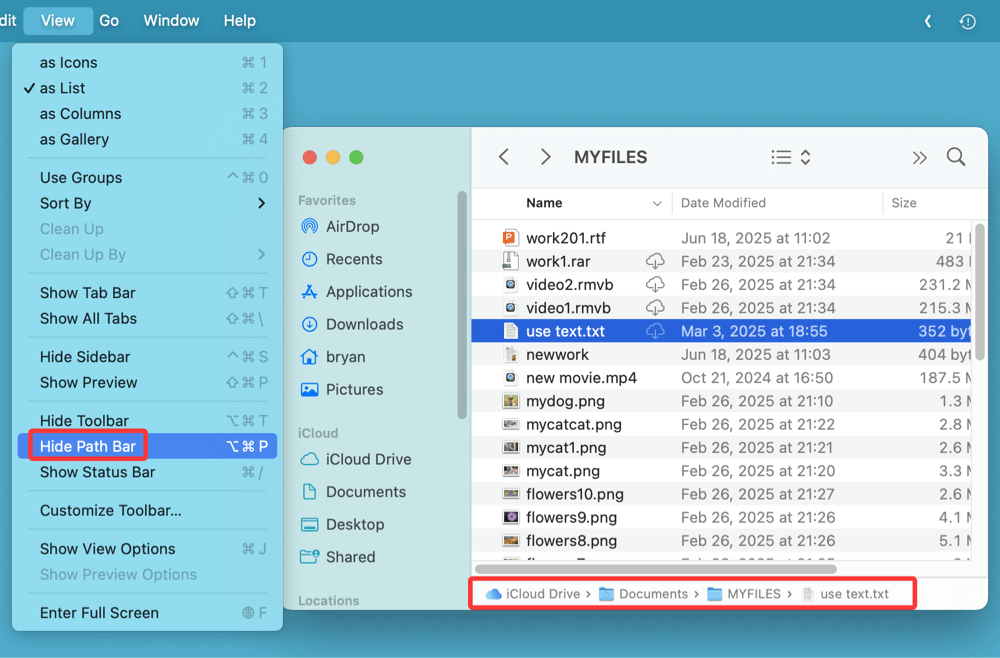
Option A : Afficher la barre de chemin

  1. Ouvrez le Finder
  2. Allez dans le menu : Affichage > Afficher la barre de chemin
  3. Le chemin apparaîtra en bas de la fenêtre du Finder

    copier le chemin complet de n'importe quel fichier ou dossier sur votre Mac

  4. Faites un clic droit sur le nom du dossier dans la barre et choisissez Copier

Option B : Raccourci Command + Option + C

  1. Sélectionnez le fichier ou le dossier dans le Finder
  2. Appuyez sur Command + Option + C
  3. Le chemin complet est copié instantanément dans votre presse-papiers

    '/Users/bryan/Documents/MYFILES/use text.txt'

Idéal pour :

  • Les utilisateurs qui souhaitent une méthode cohérente sans clic droit
  • Idéal pour le suivi visuel de la hiérarchie des dossiers

Méthode 6 : Utiliser des gestionnaires de fichiers ou des outils de presse-papiers tiers

Des applications comme Path Finder, Commander One ou ClipMenu offrent des fonctionnalités avancées de navigation et de copie de fichiers.

Outils populaires :

  • Path Finder – Ajoute un bouton dans la barre d'outils pour copier les chemins
  • CopyPath – Utilitaire léger pour la copie rapide de chemins
  • ClipMenu – Stocke et formate les chemins copiés

Quand les utiliser :

  • Si vous travaillez régulièrement avec des chemins de fichiers
  • Lorsque les outils macOS semblent limités ou répétitifs

Conseils pour copier le chemin d'un fichier sur Mac

Q1. Comment copier le chemin d'un fichier sur macOS Ventura ou version ultérieure ?

Les méthodes décrites ci-dessus fonctionnent de manière similaire sur macOS Ventura, Sonoma...Tahoe ou versions ultérieures, mais vous pouvez remarquer des différences subtiles :

Changements dans le comportement du menu contextuel :

  • Les menus contextuels incluent désormais "Actions rapides" plus en évidence
  • Certains utilisateurs signalent que l'option "Copier en tant que chemin" est cachée ou désactivée par défaut

Solutions de contournement :

  • Assurez-vous que le Finder dispose d'un Accès complet au disque sous Réglages Système > Confidentialité & Sécurité
  • Si Option + Clic droit n'affiche pas "Copier en tant que chemin", redémarrez le Finder ou essayez le raccourci Command + Option + C

Q2. Pourquoi pourriez-vous avoir besoin de copier un chemin de fichier ?

Comprendre comment et quand copier un chemin de fichier est utile dans de nombreux scénarios :

1. Utilisation de commandes Terminal

  • Les chemins de fichiers sont essentiels pour cd, ls, open et d'autres commandes
  • Exemple :

    open "/Users/John/Documents/report.pdf"

2. Dépannage de logiciels ou d'erreurs

  • Le support technique demande souvent des chemins de fichiers pour diagnostiquer les problèmes

3. Programmation et automatisation

  • Les chemins de fichiers sont utilisés dans Xcode, les scripts, les IDE comme Visual Studio Code et Python

4. Partage d'emplacements de fichiers internes

  • Partagez des chemins de fichiers internes avec des collègues (par exemple, sur des disques partagés)

Q3. Erreurs courantes lors de la copie des chemins de fichiers sur Mac

1. Ne pas maintenir la touche Option enfoncée

  • Si vous ne maintenez pas Option enfoncée lors du clic droit, vous ne verrez pas "Copier en tant que chemin"

2. Espaces et caractères spéciaux

  • Les chemins avec des espaces doivent être échappés dans le Terminal, par exemple :

    /Users/John/My\ Files/notes.txt

3. Utiliser involontairement des chemins relatifs

  • Vérifiez toujours si le chemin est absolu (commence par /) ou relatif

4. Erreurs de guillemets

  • Lorsque vous utilisez des chemins dans des scripts ou le Terminal, placez les chemins entre guillemets doubles pour éviter les problèmes :

    open "/Users/John/Documents/My Notes/plan.txt"

Conseils pour les utilisateurs avancés

  • Configurez une action Automator personnalisée pour copier des chemins relatifs ou POSIX
  • Utilisez Keyboard Maestro pour lier des actions de copie de chemin à des touches de raccourci
  • Stockez les chemins fréquemment utilisés dans les workflows d'Alfred ou les gestionnaires de presse-papiers

Conclusion

Que vous dépanniez un Mac, écriviez un script ou essayiez simplement de partager un emplacement de dossier avec un collègue, copier les chemins de fichiers est une tâche basique mais essentielle. macOS propose plusieurs moyens intégrés pour le faire, chacun adapté à différents niveaux d'utilisateurs et besoins.

Pour la plupart des utilisateurs, clic droit + Option > Copier en tant que chemin est la méthode la plus simple. Les utilisateurs avancés préféreront peut-être des workflows Automator personnalisés ou des commandes Terminal.

En maîtrisant ces méthodes, vous améliorerez votre productivité et votre efficacité lorsque vous travaillez avec des fichiers et des applications macOS.

logo stage

DMcleaner pour Mac

Donemax DMcleaner pour Mac est une application de nettoyage et de maintenance pour Mac primée. Elle propose plus de 10 outils pour aider les utilisateurs Mac à nettoyer les données inutiles sur Mac, désinstaller des applications indésirables et supprimer leurs résidus, déchiqueter des fichiers, supprimer des fichiers en double, libérer de l'espace disque, accélérer un Mac lent, etc. C'est également un gestionnaire de commutateurs intelligent pour Mac, un puissant gestionnaire de disque pour Mac.


 Télécharger

DMcleaner pour Mac

Évaluation : 4.6


Steven
Rédacteur contributeur

Steven

Steven est rédacteur et éditeur senior chez Donemax depuis 2020. C'est un super passionné d'informatique et il ne peut pas imaginer la vie sans ordinateur. Fort de plus de 6 ans d'expérience dans la rédaction de solutions techniques et les tests de logiciels, il est passionné par la fourniture de solutions et de conseils pour les utilisateurs de Windows et Mac.

Gerhard Chou
Rédacteur en chef

Gerhard Chou

Afin de résoudre efficacement les problèmes de nos clients, chaque article et solution de dépannage publié sur notre site Web a été strictement testé et pratiqué. Nos rédacteurs aiment faire des recherches, utiliser des ordinateurs et tester des logiciels, et sont disposés à aider les utilisateurs d'ordinateurs à résoudre leurs problèmes.