Écrit parChristinaMis à jour le 11 mai 2026

Avant de commencer : Il existe plusieurs solutions pour formater un disque en FAT32 sur Mac. Vous pouvez utiliser l'Utilitaire de disque, le Terminal ou d'autres outils pour formater le disque. Avant de vendre ou de donner un disque, il est fortement recommandé d'effacer définitivement les données du disque avec Donemax Data Eraser pour Mac.
CONTENU DE LA PAGE :
Choisir le bon système de fichiers est essentiel pour garantir la compatibilité, les performances et la facilité d'utilisation. Les options modernes comme APFS et ExFAT sont populaires, mais FAT32 reste un choix solide. Il fonctionne bien avec de nombreux systèmes d'exploitation et appareils. Cependant, le formatage d'un disque en FAT32 sur macOS peut être étonnamment difficile en raison des limitations natives.
Si vous recherchez un outil de formatage FAT32 pour Mac, vous avez probablement remarqué que macOS facilite le processus pour les petits disques, mais le rend un peu plus délicat pour les plus grands. Dans ce guide, nous vous présenterons les meilleurs outils de formatage de disque FAT32 pour Mac afin que vous puissiez faire fonctionner votre matériel parfaitement.
C'est une question légitime. FAT32, ou File Allocation Table 32 a été introduit il y a des décennies, mais il refuse de prendre sa retraite. Pourquoi ? Parce qu'il fonctionne partout. Que vous utilisiez Windows, macOS, Linux, une PlayStation ou un appareil photo numérique, ils reconnaissent tous FAT32.
Principales caractéristiques de FAT32 :
Avantages et inconvénients de FAT32 :
Avantages
Inconvénients
Même avec ces limitations, FAT32 reste crucial. Le matériel plus ancien et certains appareils en ont besoin. Cela en fait un outil clé pour de nombreux utilisateurs.
Formater un disque en FAT32 sur un Mac nécessite de comprendre les outils et les techniques offerts par macOS. Le processus peut sembler compliqué en raison de certaines limites des outils intégrés de macOS. Cependant, il existe plusieurs méthodes efficaces pour vous aider à obtenir le résultat souhaité.
Ci-dessous, nous explorerons trois méthodes courantes pour formater un disque en FAT32 sur un Mac. D'abord, nous pouvons utiliser l'Utilitaire de disque pour les petits disques. Ensuite, nous pouvons utiliser le Terminal pour les disques plus grands. Enfin, nous pouvons essayer des outils tiers pour une expérience plus simple.
L'Utilitaire de disque est l'utilitaire intégré de macOS pour la gestion des disques, y compris le formatage, le partitionnement et la réparation. Il existe un outil puissant pour les utilisateurs qui doivent formater de petits disques en FAT32.
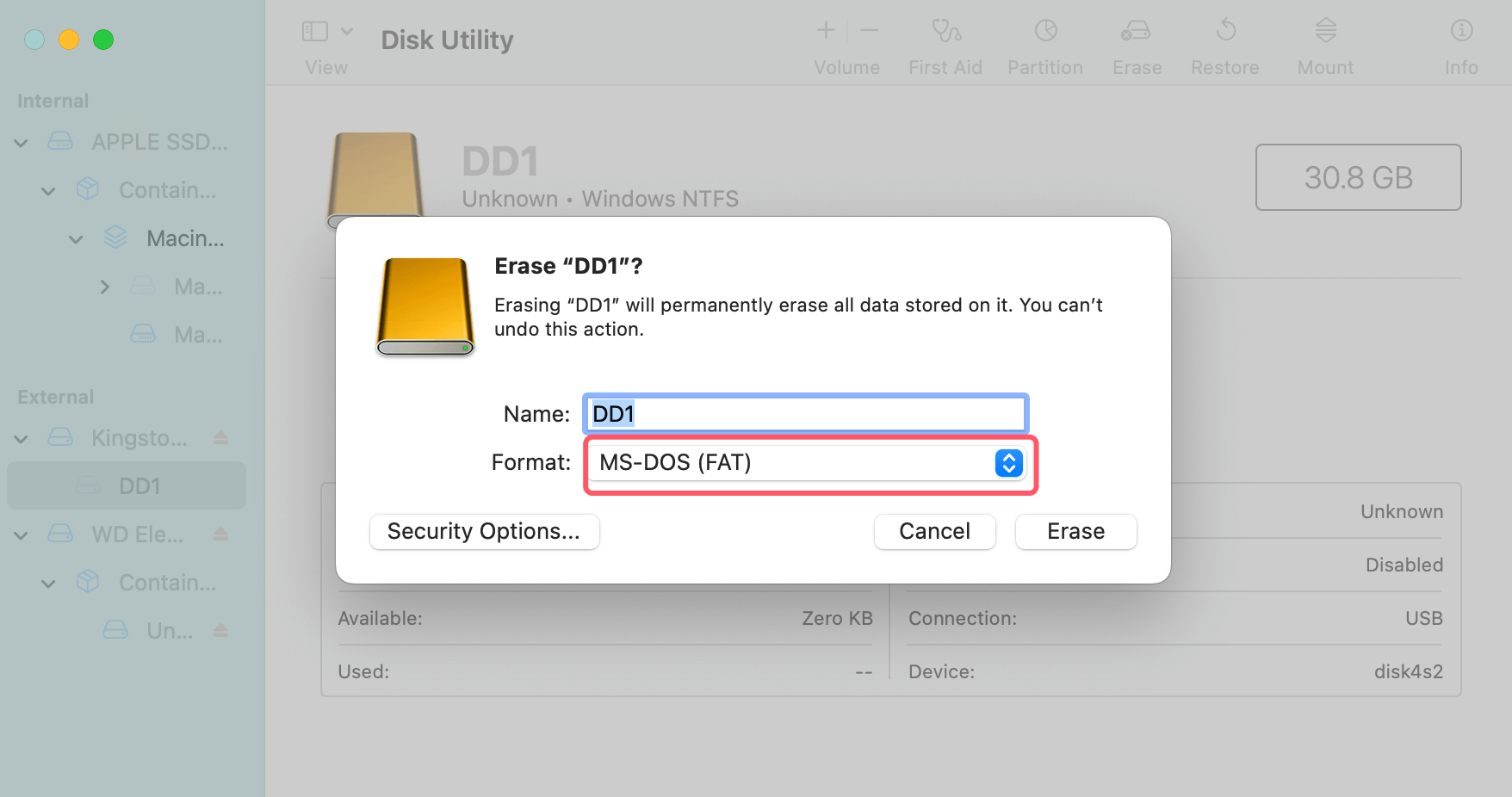
L'Utilitaire de disque présente une limitation clé. Il ne prend en charge que FAT32, désigné sous le nom de MS-DOS (FAT) dans l'outil. Cette prise en charge est disponible pour les disques de 32 Go ou moins. Pour les disques plus grands, les utilisateurs devront explorer d'autres options.
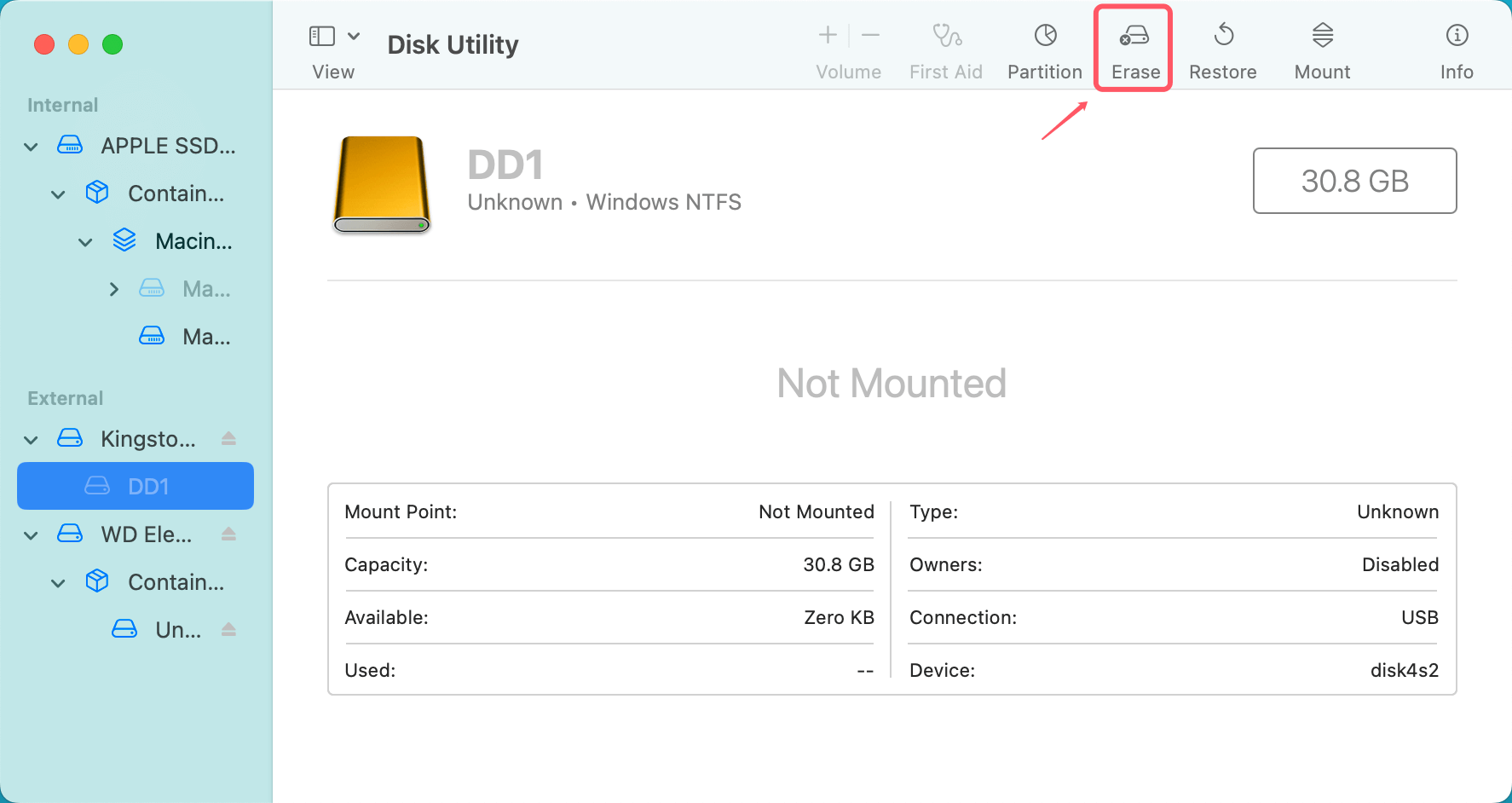
Étapes pour formater un disque en FAT32 à l'aide de l'Utilitaire de disque (32 Go ou moins) :
Limitations de l'utilisation de l'Utilitaire de disque :
Pour ceux qui sont à l'aise avec les opérations en ligne de commande, le Terminal de macOS est un outil puissant pour formater les disques. Il permet aux utilisateurs de contourner certaines des restrictions de l'Utilitaire de disque.
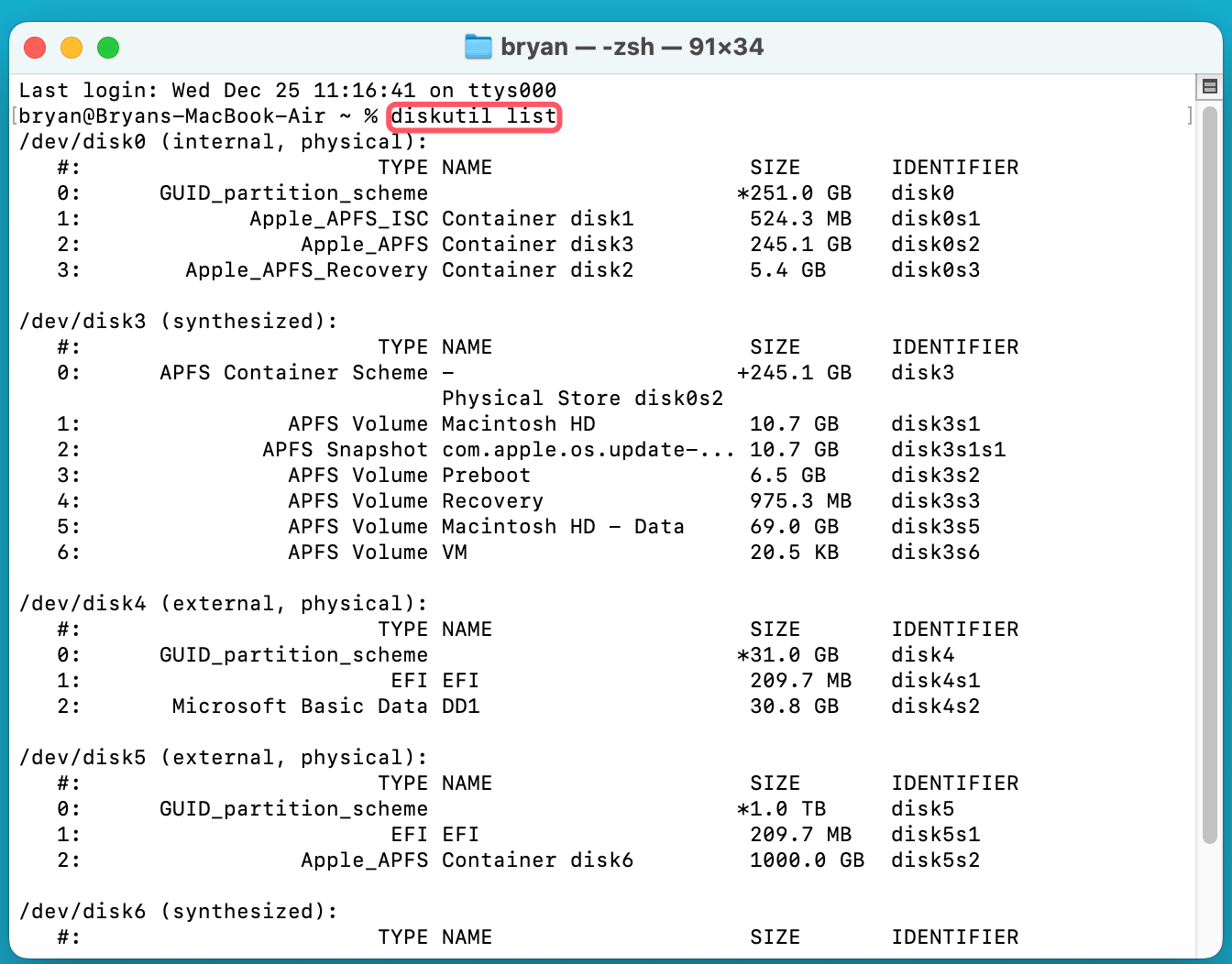
diskutil eraseDisk FAT32 DiskName MBRFormat /dev/disk5
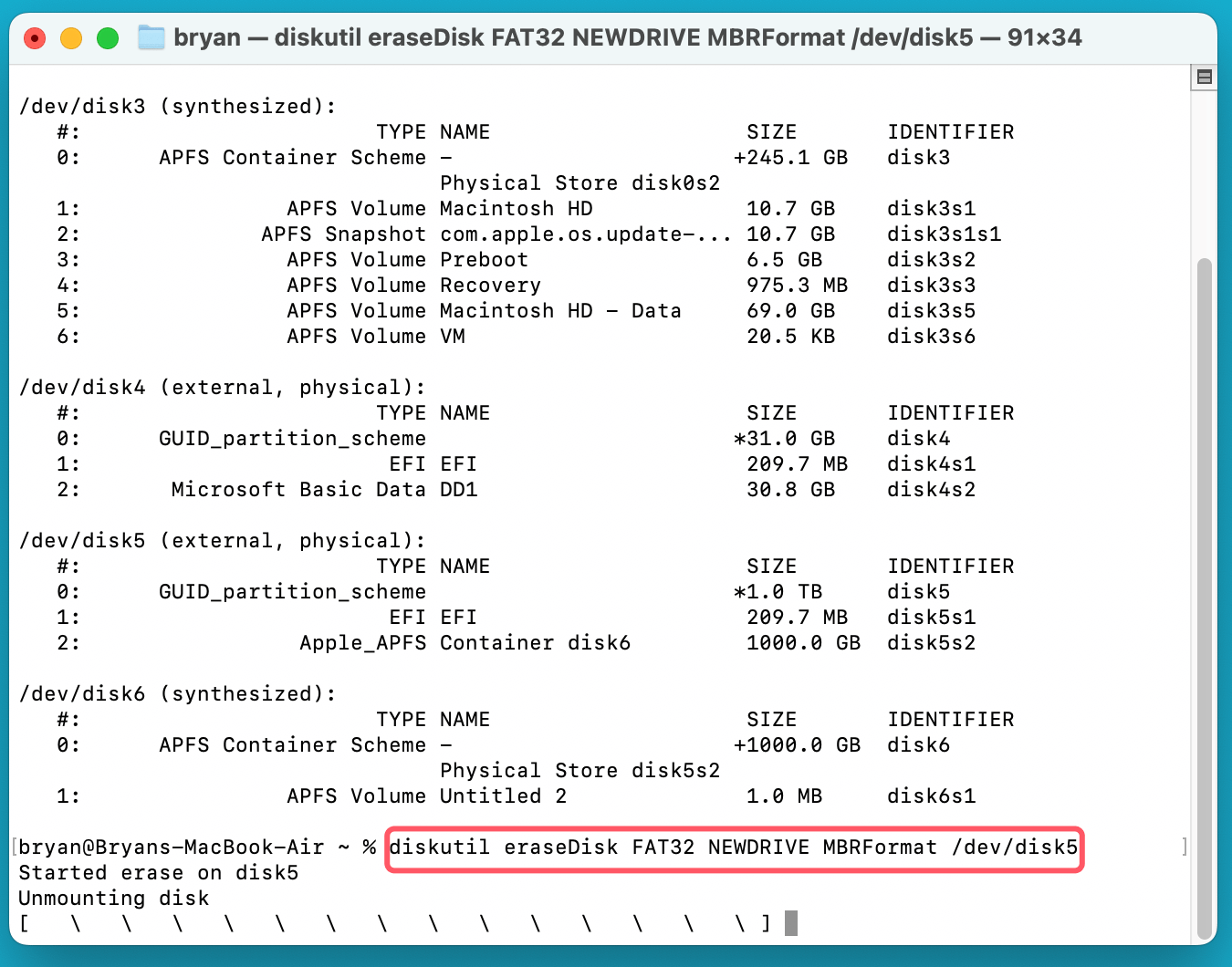
Conseils pour réussir :
Les outils tiers offrent une alternative conviviale pour ceux qui trouvent l'Utilitaire de disque ou le Terminal trop complexes. Ces outils offrent souvent des fonctionnalités supplémentaires et peuvent gérer facilement des disques plus grands.
Outils de formatage FAT32 recommandés pour Mac :
Étapes (génériques) :
Considérations :
Avant de formater un disque en FAT32, assurez-vous de vérifier si des données importantes se trouvent sur le disque. Après le formatage d'un disque, toutes les données présentes sur le disque seront supprimées.
Si vous avez perdu des données en formatant un disque en FAT32, vous pouvez utiliser un logiciel de récupération de données Mac. L'une des options est Donemax Data Recovery pour Mac. Ce logiciel peut vous aider à récupérer vos données perdues.
Comment récupérer des données perdues à partir d'un disque formaté sur Mac ?
Donemax Data Recovery pour Mac est efficace pour récupérer des données à partir d'un disque formaté sur macOS.
Pour garantir un processus de formatage fluide, suivez ces bonnes pratiques :
Même avec les bons outils et les bonnes étapes, les utilisateurs peuvent rencontrer des difficultés lors du formatage FAT32. Voici comment résoudre les problèmes courants :
Le formatage échoue :
Erreurs de taille de fichier :
Sélection incorrecte du disque :
Un programme d'effacement de données peut vous aider à effacer de manière sécurisée et permanente toutes les données du disque FAT32. Avant de vendre, donner ou jeter le vieux disque, utilisez un programme d'effacement de données. Donemax Data Eraser pour Mac peut vous aider à formater et à effacer le disque.
Étape 1. Téléchargez et installez le programme d'effacement de données fiable - Donemax Data Eraser pour Mac.
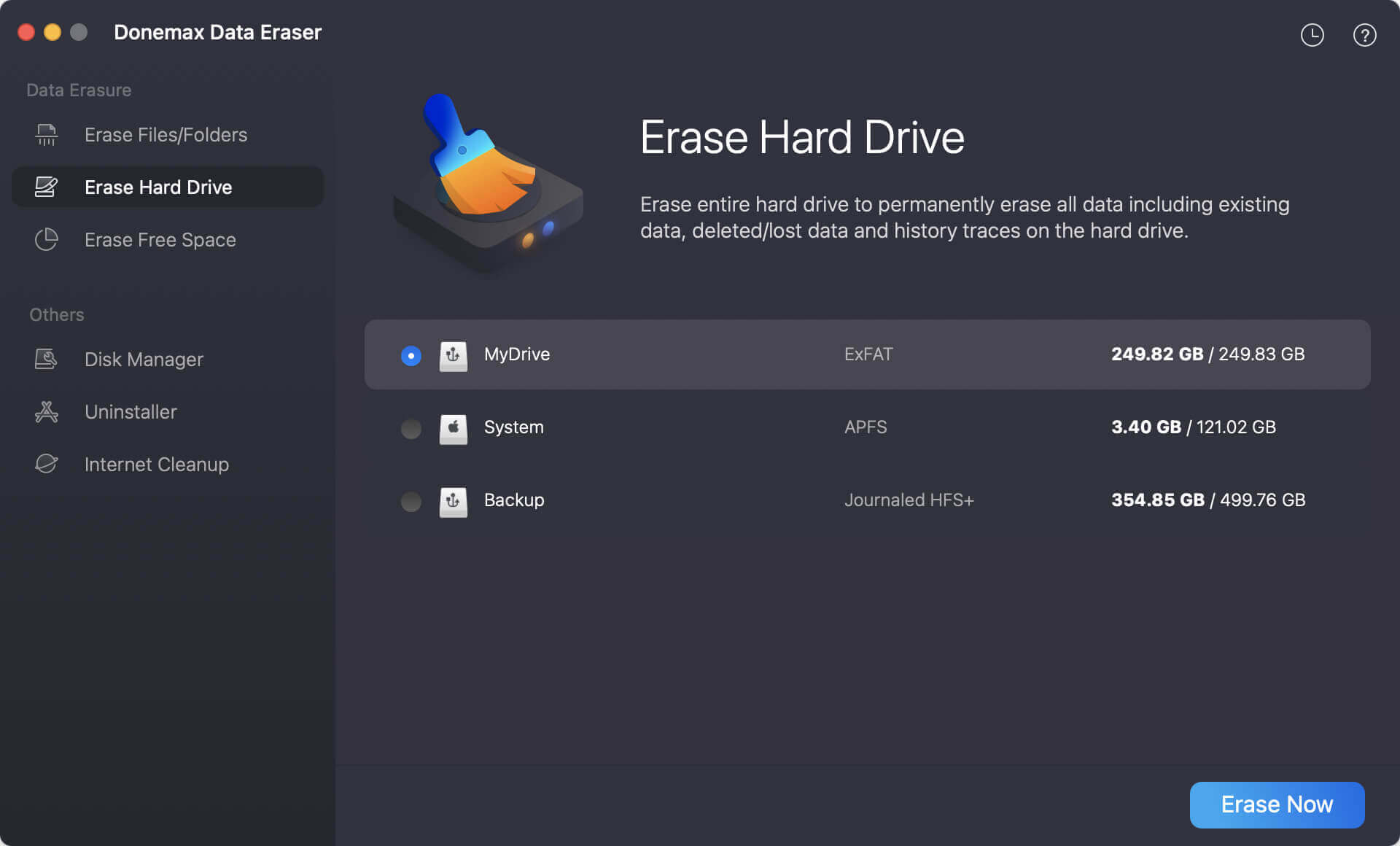
Étape 2. Ouvrez Donemax Data Eraser pour Mac, choisissez le mode Effacer le disque dur, puis sélectionnez le disque cible et cliquez sur le bouton Effacer maintenant.
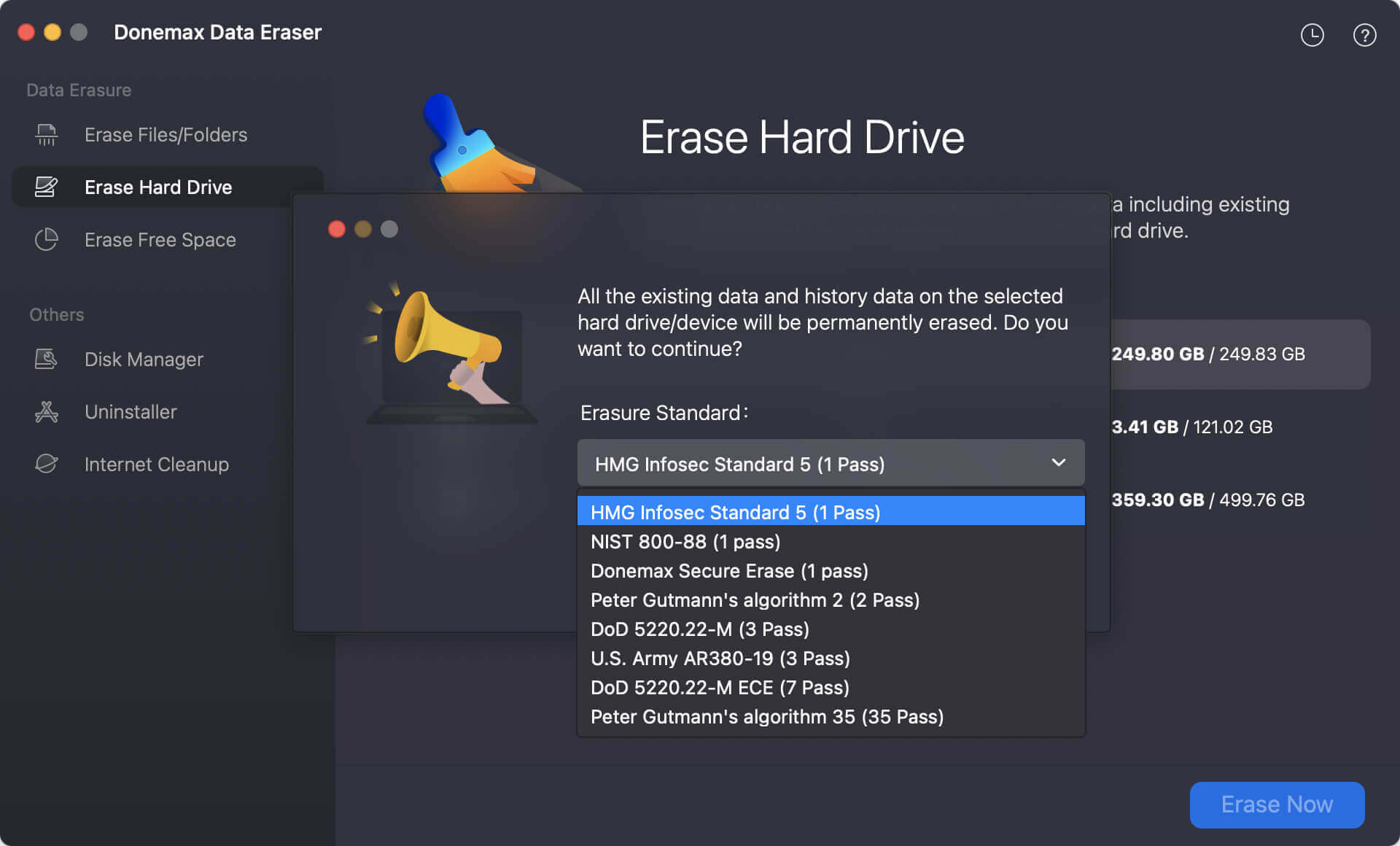
Étape 3. Ensuite, vous devez sélectionner une norme d'effacement de données pour effacer définitivement les données du disque sélectionné.
Étape 4. Enfin, confirmez le lancement du processus d'effacement des données. L'outil effacera toutes les données du disque de manière sécurisée et permanente.
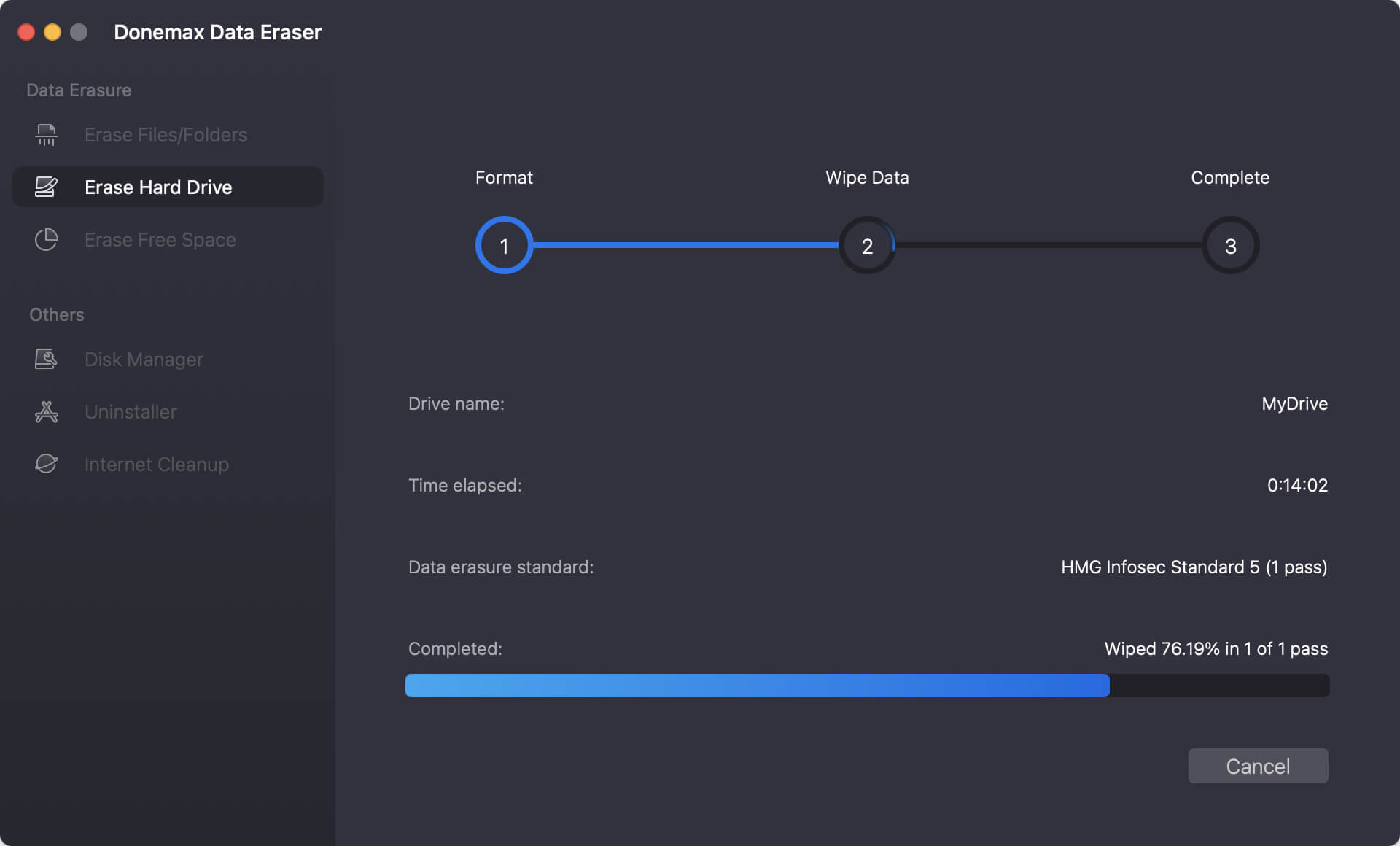
Une fois le processus terminé, vous perdez toutes les données stockées sur le disque pour de bon, et aucune méthode ne peut les récupérer.
FAT32 reste un système de fichiers essentiel pour de nombreux utilisateurs malgré son âge et ses limitations. Sa compatibilité universelle le rend adapté aux scénarios où d'autres systèmes de fichiers sont insuffisants.
Trouver un outil de formatage FAT32 pour Mac ne doit pas être un casse-tête. Que vous utilisiez l'Utilitaire de disque intégré pour une solution rapide ou un outil professionnel pour un grand disque externe, vous avez maintenant les connaissances nécessaires pour le faire. N'oubliez pas : Vérifiez vos sauvegardes deux fois, formatez une fois !
Donemax Data Eraser pour Mac
Programme d'effacement de données pour Mac puissant et sûr à 100 %. Il offre des normes d'effacement de données certifiées, y compris l'U.S. Army AR380-19, DoD 5220.22-M ECE, qui aident à effacer de manière sécurisée et permanente les données des disques durs Mac, des SSD et des périphériques de stockage externes. Cela rend la récupération de données impossible.
Christina
Christina est la rédactrice en chef du logiciel Donemax, qui travaille dans l'entreprise depuis plus de 4 ans. Elle écrit principalement des guides et des solutions sur l'effacement des données, le transfert de données, la récupération de données et le clonage de disque pour aider les utilisateurs à tirer le meilleur parti de leur Windows et Mac. Elle aime voyager, écouter de la musique country et jouer à des jeux pendant son temps libre.
Gerhard Chou
Pour résoudre efficacement les problèmes de nos clients, chaque article et solution de dépannage publié sur notre site Web a été strictement testé et mis en pratique. Nos rédacteurs aiment rechercher et utiliser des ordinateurs et tester des logiciels, et sont prêts à aider les utilisateurs d'ordinateurs avec leurs problèmes.