


Écrit parCharlesMis à jour le 29 avril 2026

CONTENU DE LA PAGE :
Un Mac affichant la date ou l'heure incorrecte peut causer plus de problèmes qu'une simple horloge déroutante. Une heure système incorrecte peut interférer avec les connexions sécurisées, empêcher l'accès aux sites Web, provoquer des échecs de synchronisation iCloud, bloquer l'envoi d'e-mails et même affecter les mises à jour logicielles. Que vous utilisiez la dernière version macOS Tahoe ou une version plus ancienne comme Big Sur ou Catalina, une horloge mal configurée est un problème étonnamment perturbant.
Dans cet article, nous aborderons toutes les raisons pour lesquelles votre Mac pourrait afficher la date et l'heure incorrectes et fournirons des étapes faciles à suivre pour y remédier. Nous explorerons les méthodes manuelles et automatiques, les réglages système, les commandes du Terminal et les techniques avancées de dépannage.
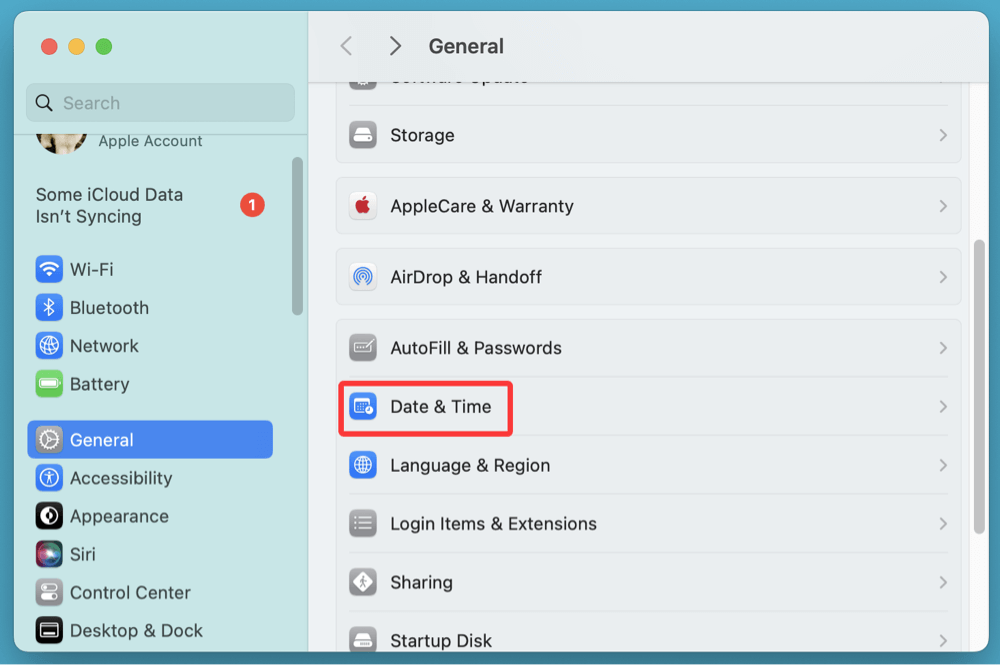
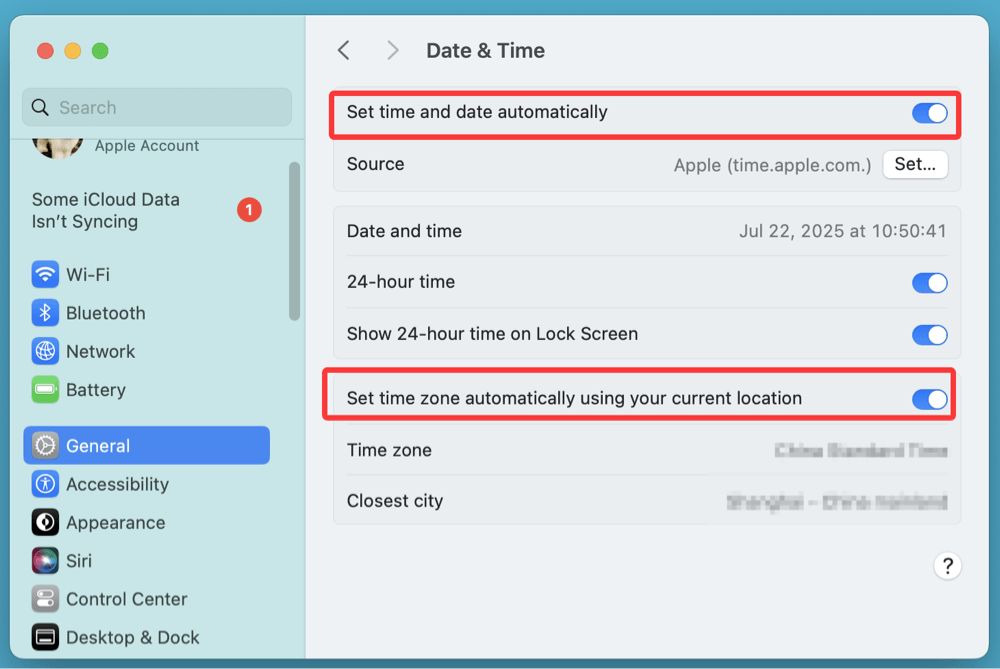
Le moyen le plus simple et le plus fiable de corriger l'heure est de permettre à macOS de se synchroniser automatiquement avec les serveurs de temps d'Apple.
a. macOS Ventura, Sonoma et ultérieur

b. macOS Big Sur, Catalina, Mojave et versions antérieures
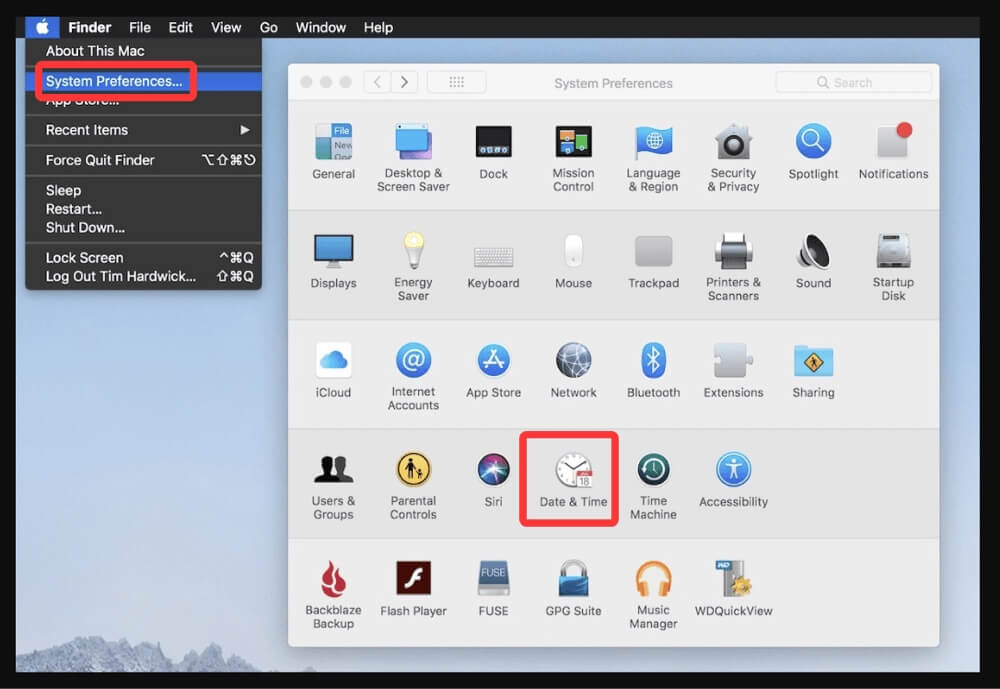
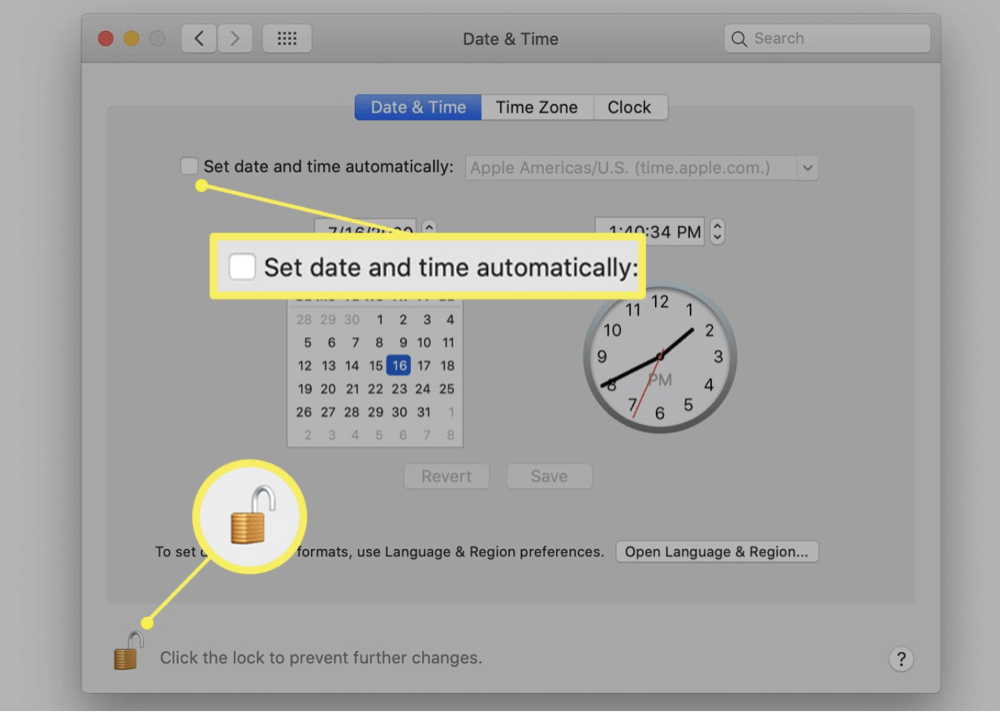
💡 Remarque : Si cette option est grisée, consultez la section 6 ci-dessous.
Si la synchronisation avec le serveur d'Apple échoue, vous pouvez configurer manuellement la date et l'heure correctes.
Étapes :

Alternativement, utilisez Préférences Système > Date & Heure sur les versions antérieures de macOS.
Bien que cette méthode manuelle fonctionne temporairement, elle n'est recommandée qu'en tant que solution à court terme, car l'heure risque de dériver à nouveau sans synchronisation automatique.
Parfois, les paramètres graphiques ne suffisent pas, surtout lorsque votre Mac est en mode Récupération macOS, bloqué en mode sans échec ou rencontre des bogues au niveau du système. Dans ces cas, le Terminal offre une alternative puissante. Cet outil en ligne de commande vous permet de configurer directement l'horloge système, en contournant les autorisations ou restrictions de l'interface graphique.
a. Définir la date et l'heure manuellement avec la commande date
La commande date est utile lorsque :
Aperçu de la syntaxe
sudo date mmjjHHMM[[cc]aa]
Exemple :
sudo date 072010452024
Cette commande règle l'horloge interne de votre Mac sur le 20 juillet 2024, 10h45.
b. Synchroniser avec un serveur de temps réseau
Si votre Mac est connecté à Internet mais que la synchronisation automatique de l'heure ne fonctionne pas via les réglages système, vous pouvez forcer une synchronisation manuelle à l'aide de l'outil ntpdate.
Commande :
sudo ntpdate -u time.apple.com
En cas de succès, cela :
Sortie possible :
20 Jul 10:45:00 ntpdate[572]: step time server 17.253.84.125 offset -123.456789 sec
Cette sortie montre le décalage horaire avant la correction. Si vous voyez une erreur comme "no server suitable for synchronization found", vérifiez votre connexion Internet ou les paramètres de votre pare-feu.
💡 Remarque : ntpdate peut ne pas être installé par défaut dans les versions plus récentes de macOS. S'il est manquant, utilisez plutôt la commande sntp :
sntp -sS time.apple.com
c. Vider le cache DNS (Optionnel)
Si les problèmes persistent après la synchronisation :
sudo dscacheutil -flushcache; sudo killall -HUP mDNSResponder
Redémarrez ensuite votre Mac.
Si votre Mac ne parvient toujours pas à maintenir l'heure correcte, envisagez les solutions plus approfondies suivantes.
La NVRAM stocke des informations sur les paramètres de temps et les périphériques.
Étapes :
Votre Mac redémarrera avec la NVRAM effacée.
Sur les Mac Intel, réinitialiser le SMC (Contrôleur de gestion système) peut résoudre les problèmes d'horloge, de ventilateur et d'alimentation.
Étapes pour la plupart des Mac :
Un comportement inhabituel du système peut être causé par des logiciels malveillants ou des paramètres corrompus. Exécutez Diagnostic Apple ou une analyse antivirus fiable pour écarter cette possibilité.
Si votre Mac ne peut pas se connecter aux serveurs de temps d'Apple :
Parfois, vous constatez que les paramètres sont verrouillés et ne peuvent pas être modifiés, même après avoir cliqué sur l'icône de cadenas.
Solutions :
a. Double démarrage macOS et Windows (Boot Camp)
Windows stocke l'heure système en heure locale, tandis que macOS utilise l'UTC (Temps Universel Coordonné). Ce conflit peut entraîner une heure incorrecte à chaque changement de système d'exploitation.
Correction : Utilisez une commande Terminal pour faire lire l'heure locale par macOS :
sudo systemsetup -setusingnetworktime off
sudo systemsetup -settimezone "Votre/FuseauHoraire"
Ou ajustez le registre Windows pour utiliser UTC.
b. Problèmes d'heure après une mise à jour macOS
Une mise à jour défectueuse ou ayant échoué peut réinitialiser l'heure ou désactiver la synchronisation. Démarrez en mode sans échec et réactivez la synchronisation de l'heure ou utilisez le Terminal.
c. Erreur d'heure en mode Récupération macOS
Si vous êtes en mode Récupération et que vous voyez des erreurs SSL lors de la réinstallation, il est probable que l'horloge système soit incorrecte.
Correction : Utilisez le Terminal en mode Récupération :
date 072010452024
Ensuite, réessayez l'installation.
Une fois que vous avez résolu le problème, prenez des mesures pour éviter qu'il ne se reproduise.
🔹 Gardez votre Mac à jour - Installez les dernières mises à jour macOS pour garantir le bon fonctionnement des services de temps.
🔹 Activez la synchronisation automatique de l'heure - Laissez l'option "Définir la date et l'heure automatiquement" activée, sauf si vous avez une raison spécifique de la désactiver.
🔹 Maintenez l'accès au réseau - Assurez-vous que votre pare-feu ou VPN ne bloque pas les services NTP. Si vous utilisez un réseau d'entreprise, demandez à l'IT d'ajouter time.apple.com à la liste blanche.
🔹 Surveillez l'état de la batterie PRAM (Vieux Macs) - Si votre Mac a plus de 7 ans, la batterie PRAM interne peut être défaillante et peut être remplacée par Apple ou un prestataire de services agréé.
Une date ou une heure incorrecte sur votre Mac peut sembler un inconvénient mineur, mais elle peut causer des ravages dans les tâches quotidiennes, de l'accès aux sites Web à la synchronisation des fichiers et à l'exécution de logiciels. Heureusement, macOS offre plusieurs moyens de restaurer des paramètres horaires précis.
La méthode la plus infaillible consiste à activer la synchronisation automatique via le serveur de temps d'Apple. Mais si cela échoue, le Terminal offre une alternative puissante. De l'ajustement des autorisations et de la réinitialisation de la NVRAM à la configuration de systèmes à double démarrage, ce guide vous a présenté chaque solution éprouvée.
Si vous avez essayé toutes les méthodes et rencontrez toujours des problèmes, il est peut-être temps de contacter le Support Apple ou de visiter un Genius Bar pour un diagnostic matériel.
DMcleaner pour Mac
Donemax DMcleaner pour Mac est une application de nettoyage et de maintenance pour Mac primée. Il offre plus de 10 outils pour aider les utilisateurs de Mac à nettoyer les données inutiles sur Mac, désinstaller les applications indésirables et supprimer les résidus, déchiqueter les fichiers, supprimer les fichiers en double, libérer de l'espace disque, accélérer les Mac lents, etc. C'est aussi un gestionnaire de commutateurs intelligent pour Mac, un puissant gestionnaire de disques pour Mac.
Charles
Charles, qui vit à Sydney, en Australie, est un rédacteur et éditeur de l'équipe Donemax. Il excelle dans la rédaction d'articles liés aux ordinateurs Apple Mac, aux systèmes d'exploitation Windows, à la récupération de données, à l'effacement de données, au clonage de disques et à la sauvegarde de données, etc. Il aime lire et jouer au tennis pendant son temps libre et s'intéresse aux tests de nouveaux appareils numériques tels que les téléphones mobiles, les Mac, les HDD, les SSD, les appareils photo numériques, etc.
Gerhard Chou
Afin de résoudre efficacement les problèmes de nos clients, chaque article et solution de dépannage publié sur notre site web a été rigoureusement testé et mis en pratique. Nos rédacteurs adorent rechercher et utiliser des ordinateurs et tester des logiciels, et sont prêts à aider les utilisateurs d'ordinateurs à résoudre leurs problèmes.

