
Écrit parStevenMis à jour le 17 avril 2026

Avant de commencer : Suivre ce guide peut vous aider à résoudre le problème d'utilisation élevée du CPU par XprotectService. Résoudre ce problème est utile pour accélérer un Mac lent. Un autre outil puissant de nettoyage pour Mac, DMcleaner pour Mac, offre plus d'options pour optimiser et améliorer les performances de macOS.
CONTENU DE LA PAGE :
Le XprotectService est un composant essentiel de macOS, conçu pour protéger votre système contre les logiciels malveillants en analysant les fichiers et en veillant à ce que les protocoles de sécurité soient en place. Il s'agit d'une fonctionnalité qui s'exécute en arrière-plan dans le cadre du système de sécurité intégré d'Apple. Cependant, il arrive que les utilisateurs signalent des problèmes où xprotectservice utilise beaucoup de CPU, entraînant des ralentissements du système, une absence de réactivité et une décharge de la batterie.
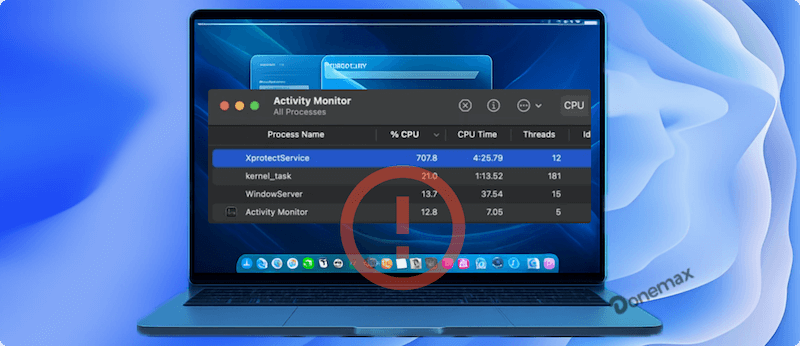
Cet article explorera ce qu'est XprotectService, pourquoi il consomme parfois des ressources CPU excessives, et comment dépanner et résoudre le problème pour maintenir les performances de votre Mac.
XprotectService est un composant intégré de macOS qui appartient au système de sécurité XProtect. Il fonctionne en analysant les applications et les fichiers à la recherche de logiciels malveillants connus ou d'autres menaces nuisibles. Apple met régulièrement à jour les définitions de XProtect pour identifier les nouvelles souches de malwares et mettre automatiquement en quarantaine ou empêcher l'exécution de logiciels nuisibles. Ce service d'arrière-plan est une partie essentielle du cadre global de sécurité de macOS, conçu pour protéger les utilisateurs sans nécessiter d'intervention manuelle.
Typiquement, XprotectService fonctionne silencieusement et efficacement. Cependant, dans certains cas, il peut finir par consommer beaucoup de CPU, causant des problèmes de performance sur votre Mac.
Si vous avez identifié que XprotectService est bien la cause d'une utilisation élevée du CPU, vous pouvez suivre ces étapes pour résoudre le problème.
La solution la plus simple est souvent la plus efficace. Redémarrer votre Mac peut réinitialiser XprotectService et éliminer les dysfonctionnements temporaires ou les problèmes causant une utilisation élevée du CPU. Pour ce faire :

XprotectService dépend de définitions de sécurité à jour pour fonctionner correctement. Si votre macOS ou vos définitions de sécurité sont obsolètes, XprotectService peut se surmener en essayant d'analyser des fichiers.
○ Cliquez sur le logo Apple.
○ Allez dans Réglages Système > Général > Mise à jour de logiciels.
○ Si une mise à jour est disponible, téléchargez-la et installez-la. Ensuite, redémarrez votre Mac.

○ Ouvrez "Terminal" depuis Applications > Utilitaires.
○ Tapez sudo softwareupdate --background et appuyez sur Entrée.
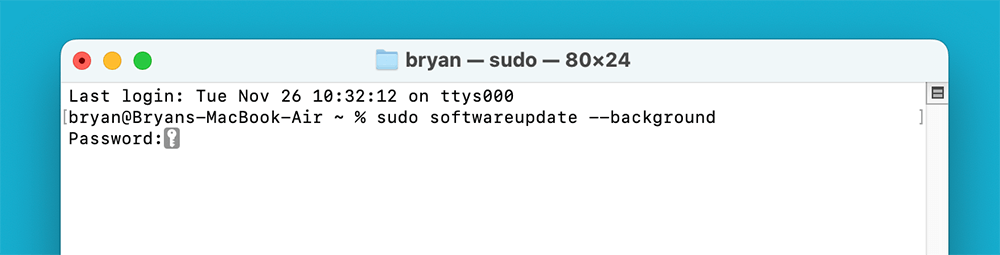
○ Entrez votre mot de passe et laissez la mise à jour s'exécuter en arrière-plan.
Une fois les mises à jour terminées, vérifiez dans le Moniteur d'activité si le problème persiste.
Réinitialiser la NVRAM de votre Mac et le SMC (pour les Mac avec processeur Intel) peut résoudre divers problèmes de performance, y compris ceux causés par des services système comme XprotectService.
○ Pour les Mac de bureau (iMac, Mac mini, Mac Pro) : Débranchez le câble d'alimentation et attendez 15 secondes. Rebranchez le câble d'alimentation et laissez-le fonctionner pendant cinq secondes. Rallumez votre Mac.
○ Pour les MacBooks sans batterie amovible : Éteignez votre ordinateur. Appuyez sur Maj + Contrôle + Option sur le côté gauche du clavier, puis appuyez sur le bouton d'alimentation. Après avoir maintenu toutes les touches enfoncées pendant dix secondes, allumez votre Mac. Après avoir réinitialisé la NVRAM et le SMC, vérifiez si l'utilisation du CPU par XprotectService a diminué.
Si des fichiers système corrompus amènent XprotectService à mal se comporter, l'utilisation de l'Utilitaire de disque intégré de macOS peut aider à résoudre le problème.
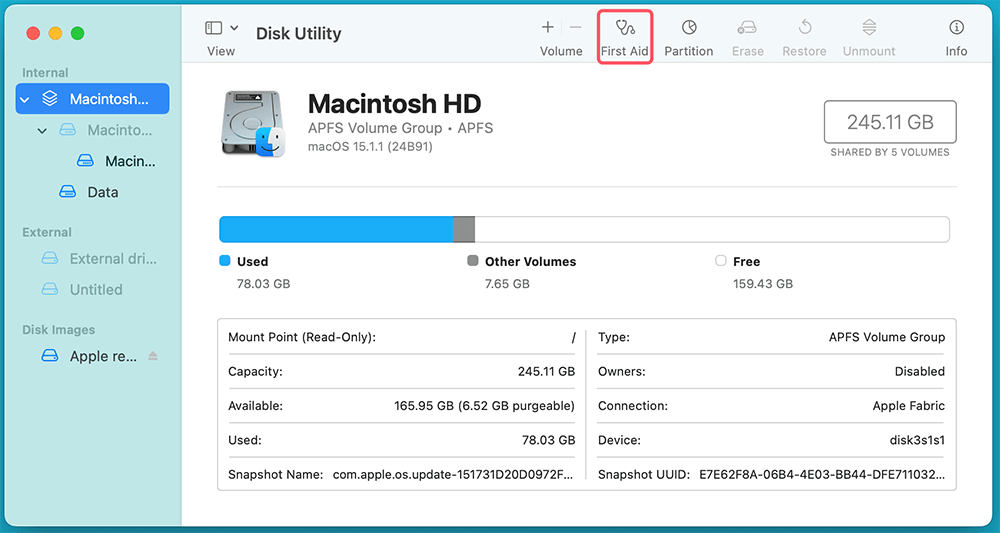
L'Utilitaire de disque réparera tous les fichiers corrompus qu'il trouve, ce qui peut résoudre le problème d'utilisation élevée du CPU.
Si vous utilisez un logiciel antivirus ou d'optimisation système tiers, il peut être en conflit avec XprotectService. Essayez de désactiver ou de désinstaller temporairement ces programmes pour voir si cela résout le problème.

Après avoir supprimé le logiciel, vérifiez dans le Moniteur d'activité si l'utilisation du CPU par XprotectService s'est normalisée.
Bien que XprotectService soit conçu pour protéger votre système, certains types de malwares peuvent encore s'infiltrer, amenant XprotectService à utiliser des ressources CPU excessives. Utilisez l'analyseur de malwares intégré de macOS ou des outils de sécurité tiers pour rechercher des infections.
Après l'analyse, redémarrez votre Mac et surveillez l'utilisation du CPU par XprotectService.
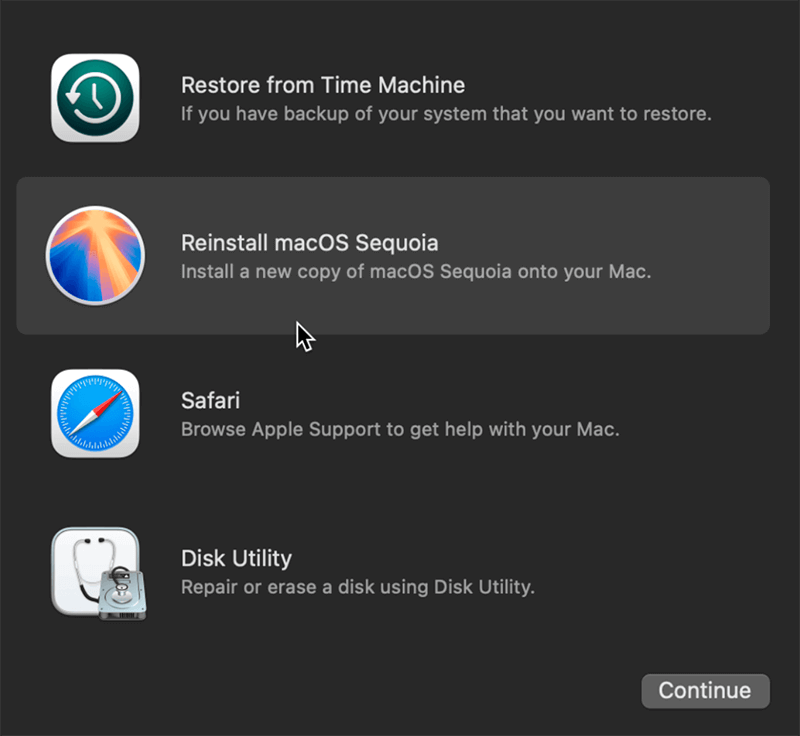
Si aucune des méthodes ci-dessus ne fonctionne, la réinstallation de macOS peut être la meilleure solution. Cela garantira que tous les fichiers système, y compris XprotectService, sont restaurés à leur état d'origine sans affecter vos données.
Pour éviter que XprotectService n'utilise à nouveau beaucoup de CPU, suivez ces bonnes pratiques :
XprotectService fait partie intégrante du système de sécurité de macOS, conçu pour fonctionner efficacement en arrière-plan. Cependant, lorsqu'il commence à consommer des ressources CPU excessives, cela peut nuire aux performances de votre Mac. En suivant le processus décrit dans cet article, y compris la mise à jour de macOS, la réinitialisation des composants système, la réparation des erreurs de disque et la suppression des logiciels conflictuels, vous pouvez résoudre le problème et restaurer les performances normales de votre système.
Si vous continuez à rencontrer des problèmes, une nouvelle installation de macOS peut être nécessaire. Quoi qu'il en soit, maintenir une approche proactive des mises à jour du système et de la sécurité contribuera à garantir que XprotectService - et votre Mac - fonctionnent de manière fluide et efficace. Si vous avez besoin d'optimiser macOS en profondeur, essayez l'outil Donemax DMcleaner pour Mac.
Donemax DMcleaner pour Mac
Donemax DMcleaner pour Mac est une application de nettoyage et de maintenance pour Mac primée. Il offre plus de 10 outils pour aider les utilisateurs de Mac à nettoyer les données inutiles sur Mac, désinstaller les applications indésirables et supprimer les résidus, déchiqueter les fichiers, supprimer les fichiers en double, libérer de l'espace disque, accélérer un Mac lent, etc. C'est aussi un gestionnaire d'interrupteurs intelligent pour Mac, un puissant gestionnaire de disque pour Mac.
Steven
Steven est rédacteur et éditeur senior du logiciel Donemax depuis 2020. C'est un super passionné d'informatique et ne peut imaginer la vie sans ordinateur. Avec plus de 6 ans d'expérience dans la rédaction de solutions techniques et les tests de logiciels, il est passionné par la fourniture de solutions et de conseils aux utilisateurs de Windows et Mac.
Gerhard Chou
Afin de résoudre efficacement les problèmes de nos clients, chaque article et solution de dépannage publié sur notre site Web a été rigoureusement testé et pratiqué. Nos rédacteurs adorent rechercher et utiliser des ordinateurs, tester des logiciels, et sont désireux d'aider les utilisateurs d'ordinateurs à résoudre leurs problèmes.

