Installer Google Drive sur Mac sans gaspiller d'espace disque

Lucien
Écrit parLucienMis à jour le 17 avril 2026

Gerhard Chou
Approuvé parGerhard Chou

Table des matières

CONTENU DE LA PAGE :

Google Drive est devenu une solution de stockage cloud incontournable pour les particuliers, les professionnels et les organisations. Avec son intégration transparente entre les appareils, sa prise en charge d'outils collaboratifs comme Google Docs et Sheets, et ses fonctionnalités de synchronisation robustes, il simplifie l'accès et le partage des fichiers. Pour les utilisateurs de Mac, avoir Google Drive installé localement offre non seulement un accès rapide aux fichiers via le Finder, mais garantit également que les documents sont sauvegardés en temps réel.

Cet article vous guidera à travers chaque étape de l'installation de Google Drive sur un Mac, y compris la configuration requise, l'installation, la configuration et le dépannage.
installer Google Drive sur Mac

Configuration requise pour Google Drive sur Mac

Avant de vous lancer dans l'installation, il est essentiel de vous assurer que votre Mac est compatible avec Google Drive pour ordinateur (anciennement Backup and Sync).

Configuration minimale requise :

  • Version de macOS : macOS 11 (Big Sur) ou ultérieur. À partir de 2025, Google Drive nécessite des versions récentes de macOS pour des performances optimales.
  • Processeur : Intel ou Apple Silicon (puce M1/M2/M3/M4/M5)
  • RAM : 4 Go minimum
  • Stockage : Au moins 500 Mo libres pour l'application et espace supplémentaire pour les fichiers en cache
  • Internet : Connexion Internet haut débit stable pour la synchronisation

Si votre Mac ne répond pas à ces exigences, vous pourriez rencontrer des problèmes de fonctionnalité ou ne pas être en mesure d'installer l'application du tout.

Télécharger Google Drive pour ordinateur (Mac)

Pour garantir la sécurité et obtenir les dernières mises à jour, téléchargez Google Drive depuis la source officielle.

Étapes pour télécharger :
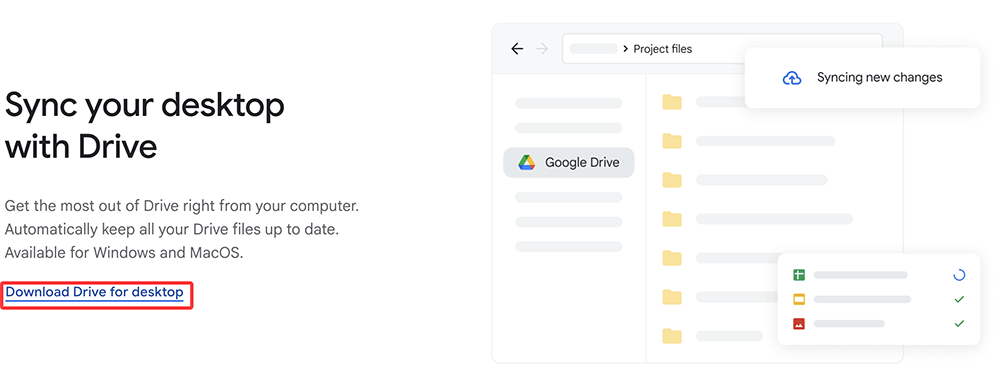
  1. Ouvrez Safari ou votre navigateur préféré.
  2. Allez sur https://www.google.com/drive/download/
  3. Sous "Pour les particuliers", cliquez sur "Télécharger Drive pour ordinateur" dans la section Mac.

    Télécharger Google Drive pour ordinateur

  4. Le fichier nommé GoogleDrive.dmg sera enregistré dans votre dossier Téléchargements.

💡 Remarque : Évitez les sites tiers pour prévenir le téléchargement de logiciels malveillants ou de versions obsolètes.

Étapes pour installer Google Drive sur Mac

Une fois le fichier .dmg téléchargé, suivez ces étapes pour l'installer :

Instructions d'installation :
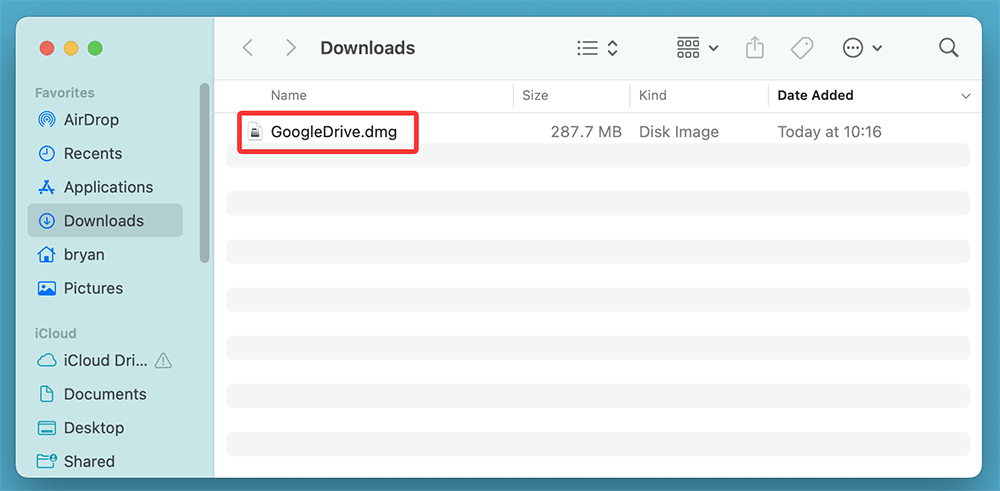
  1. Ouvrez le Finder et accédez au dossier Téléchargements.

    Ouvrez le Finder et accédez au dossier Téléchargements

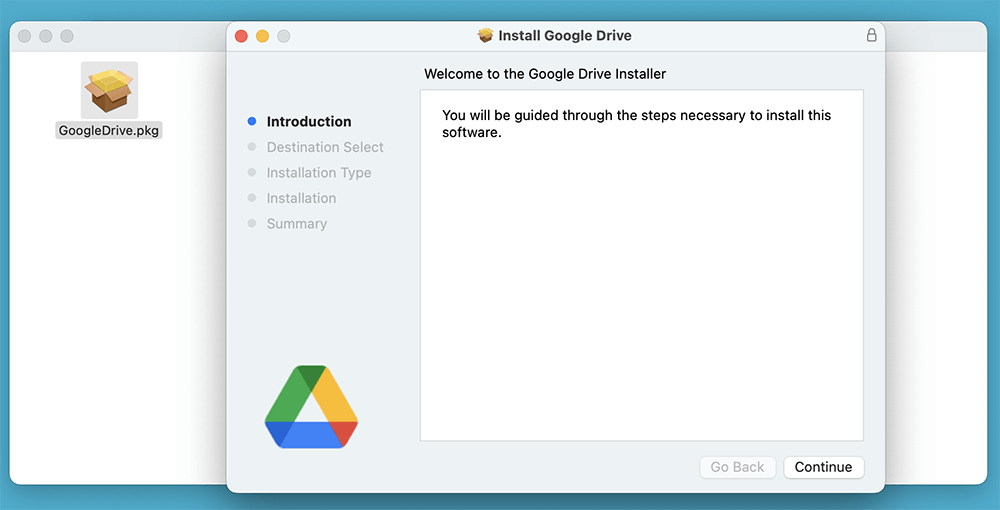
  2. Double-cliquez sur le fichier GoogleDrive.dmg pour monter l'image disque.
  3. Suivez les instructions à l'écran pour installer Google Drive sur Mac.

    Suivez les instructions à l'écran pour installer Google Drive sur Mac

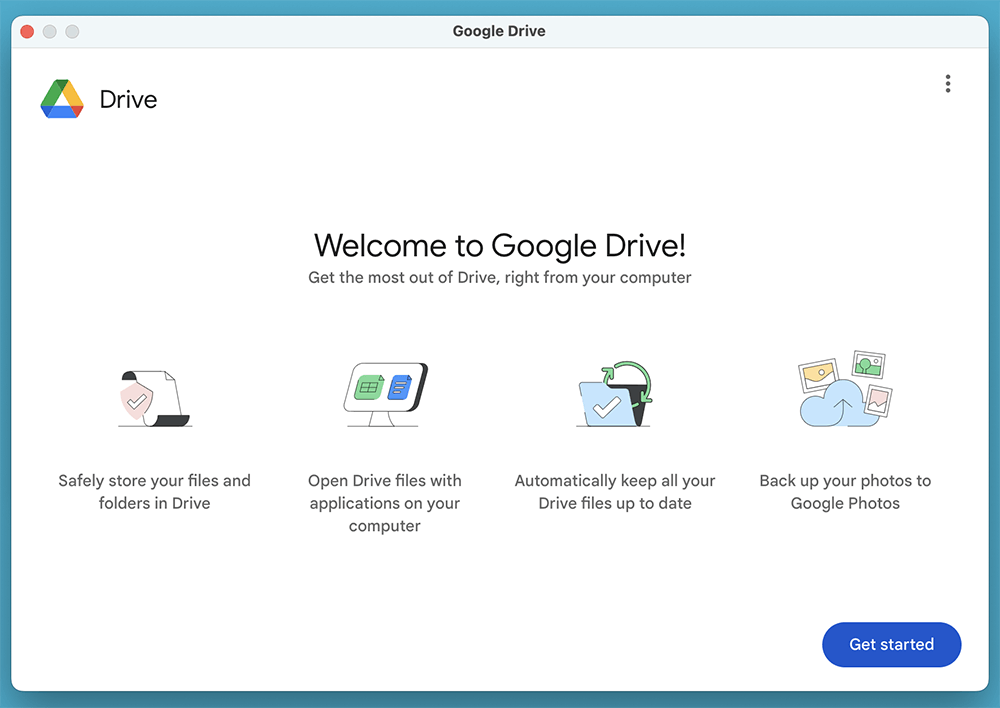
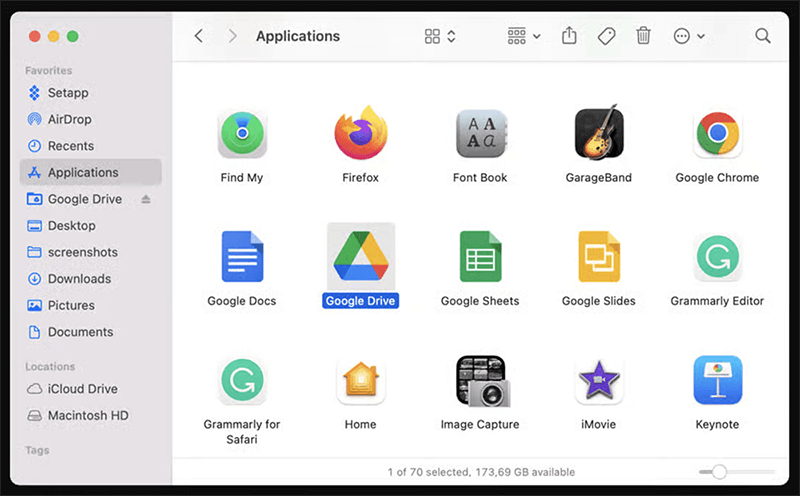
  4. Ouvrez le dossier Applications et double-cliquez sur Google Drive pour le lancer.

    Ouvrez le dossier Applications et double-cliquez sur Google Drive pour le lancer

Invites de configuration initiale :

  • macOS peut afficher un avertissement indiquant que l'application a été téléchargée depuis Internet.
  • Cliquez sur Ouvrir pour continuer.
  • Il peut vous être demandé d'autoriser les autorisations liées à l'accès aux fichiers et aux événements système. Accordez-les pour assurer une synchronisation fluide.

Étapes pour configurer Google Drive sur Mac

Une fois que vous avez installé avec succès Google Drive et lancé l'application, l'étape critique suivante est de le configurer pour votre flux de travail. Cette phase comprend la connexion, le choix de vos préférences de synchronisation et l'adaptation des paramètres à vos besoins.

Étape 1 : Connectez-vous avec votre compte Google

Après avoir lancé l'application Google Drive pour la première fois :

  1. Une fenêtre de navigateur s'ouvrira automatiquement vous invitant à vous connecter à votre compte Google.
  2. Saisissez vos identifiants Gmail ou Google Workspace.
  3. Après la connexion, il vous sera demandé d'accorder à Google Drive pour ordinateur l'autorisation d'accéder à vos fichiers Drive et de gérer les paramètres de synchronisation.
  4. Cliquez sur Autoriser pour continuer.

Étape 2 : Choisissez votre mode de synchronisation

L'une des décisions les plus importantes lors de la configuration est de sélectionner la manière dont les fichiers doivent être synchronisés entre votre Mac et Google Drive. Google Drive pour ordinateur propose deux modes de synchronisation :

Option 1 : Diffuser les fichiers (Recommandé pour la plupart des utilisateurs)

  • Description : Les fichiers sont principalement stockés dans le cloud et téléchargés à la demande lorsque vous les ouvrez ou les modifiez.
  • Avantages :
    • Économise de l'espace de stockage local.
    • Accédez instantanément aux fichiers à jour depuis le cloud.
    • Les fichiers en cache sont disponibles hors ligne temporairement.
  • Idéal pour : Les utilisateurs disposant d'un espace disque limité ou ceux qui travaillent principalement en ligne.

Option 2 : Refléter les fichiers

  • Description : Google Drive crée une copie locale complète du contenu de Mon Drive sur votre Mac.
  • Avantages :
    • Tous les fichiers sont disponibles hors ligne.
    • Accès plus rapide sans attendre les téléchargements.
  • Inconvénients :
    • Utilise beaucoup d'espace disque.
  • Idéal pour : Les utilisateurs qui ont besoin d'un accès constant hors ligne (par exemple, voyages fréquents ou connexion Internet peu fiable).

Vous pouvez modifier ce paramètre ultérieurement :

  • En ouvrant l'icône de la barre de menus
  • En cliquant sur icône d'engrenage → Préférences → Google Drive → Options de synchronisation

Étape 3 : Sélectionnez les dossiers à synchroniser depuis Mac (Optionnel)

Si vous souhaitez sauvegarder des dossiers de votre Mac vers Google Drive, tels que le Bureau, les Documents ou les Images, suivez ces étapes :

  1. Ouvrez les préférences de Google Drive.
  2. Allez dans la section Mon Mac.
  3. Cliquez sur Ajouter un dossier.
  4. Choisissez le dossier (par exemple, Documents) que vous souhaitez sauvegarder.
  5. Choisissez si :
    • Sauvegarder sur Google Drive (accessible sous "Ordinateurs" dans votre Drive)
    • Sauvegarder sur Google Photos (pour les images/vidéos)

Cette fonction fonctionne en un sens unique : vos dossiers Mac sont téléchargés sur Google Drive, mais les modifications apportées dans Google Drive n'affecteront pas les originaux sur votre Mac à moins que vous ne les téléchargiez manuellement.

Étape 4 : Configurez les préférences de démarrage et de réseau

Ajustez finement le comportement de Google Drive en modifiant les préférences :

  • Lancer au démarrage : Activez cette option si vous souhaitez que Drive commence à se synchroniser automatiquement lorsque votre Mac démarre.
  • Notifications : Configurez des alertes pour les erreurs de synchronisation ou les modifications de fichiers.
  • Limites de bande passante :
    • Allez dans Préférences → Paramètres réseau.
    • Limitez les vitesses de téléchargement/chargement si vous êtes sur une connexion limitée.

Étape 5 : Accordez les autorisations macOS

Google Drive peut demander des autorisations pour fonctionner correctement :

  • Accès complet au disque : Requis pour synchroniser certains dossiers comme Documents ou Bureau.
  • Accès d'accessibilité : Permet à l'application de contrôler certains éléments de l'interface, comme l'accès à la barre de menus.

Pour accorder les autorisations :

  1. Allez dans Réglages Système → Confidentialité et Sécurité.
  2. Accédez à Accès complet au disque et Fichiers et dossiers.
  3. Activez l'accès pour Google Drive.

Si les autorisations ne sont pas accordées, la synchronisation et la visibilité des fichiers peuvent être limitées ou complètement bloquées.

Après avoir terminé toutes les étapes, l'application Drive commencera à se synchroniser en arrière-plan. Vous verrez le dossier Google Drive dans le Finder. Les fichiers et dossiers commenceront à apparaître en fonction de votre mode de synchronisation sélectionné.

À ce stade, vous pouvez commencer à travailler avec vos fichiers Google Drive directement via le Finder, avec une synchronisation en temps réel et un suivi des versions en place.

Problèmes courants et dépannage de Google Drive sur Mac

Bien que Google Drive pour ordinateur soit généralement fiable, vous pouvez occasionnellement rencontrer des problèmes. Voici les solutions aux problèmes les plus courants :

1. Google Drive ne se lance pas

  • Cause : Gatekeeper ou autorisations de macOS.
  • Solution : Ouvrez Préférences Système > Sécurité et confidentialité > Général, puis cliquez sur "Ouvrir quand même" si Drive est bloqué.

2. Le dossier Drive n'apparaît pas dans le Finder

  • Redémarrez votre Mac.
  • Rouvrez Google Drive depuis le dossier Applications.
  • Assurez-vous que l'option "Afficher Google Drive dans le Finder" est activée dans les Préférences.

3. La synchronisation ne fonctionne pas

  • Solution : Vérifiez votre connexion Internet.
  • Mettez en pause et reprenez la synchronisation depuis la barre de menus.
  • Assurez-vous qu'aucun fichier ne dépasse la limite de 5 To par fichier de Google Drive.
  • Vérifiez la présence de caractères spéciaux dans les noms de fichiers (par exemple, ?, *, /) qui peuvent interrompre la synchronisation.

4. L'application plante

  • Supprimez et réinstallez l'application :
    • Quittez Google Drive.
    • Supprimez l'application du dossier Applications.
    • Téléchargez-la à nouveau depuis le site officiel et installez-la.

5. Accès aux fichiers refusé

  • Ouvrez Réglages Système > Confidentialité et Sécurité > Fichiers et dossiers.
  • Assurez-vous que Google Drive a accès aux dossiers nécessaires.

Conseils pour utiliser Google Drive efficacement sur Mac

Maximisez la productivité et réduisez l'encombrement avec ces conseils d'utilisation :

Utiliser le mode hors ligne

  • Activez le mode hors ligne pour accéder à Google Docs, Sheets et Slides sans Internet.
  • Allez dans [Google Docs > Paramètres > Hors ligne] et activez l'option.

Actions du clic droit

  • Partagez rapidement des fichiers, obtenez des liens partageables ou ouvrez-les dans Google Docs directement depuis le Finder à l'aide du clic droit.

Raccourcis clavier

  • Cmd + Maj + G dans le Finder peut être utilisé pour aller directement à ~/Google Drive.

Utiliser plusieurs comptes

  • Google Drive pour ordinateur prend en charge l'ajout de plusieurs comptes Google.
  • Ouvrez Préférences, cliquez sur Ajouter un compte et suivez le même processus de configuration.

Démarrage automatique à l'ouverture de session

  • Assurez-vous que Google Drive démarre automatiquement :
    • Allez dans Réglages Système > Utilisateurs et groupes > Éléments d'ouverture de session.
    • Ajoutez Google Drive à la liste.

Conclusion

Installer Google Drive sur votre Mac est un processus simple qui apporte un puissant stockage cloud directement dans votre environnement de bureau. Que vous soyez un étudiant ayant besoin d'un accès rapide aux fichiers de cours ou un professionnel synchronisant des documents d'équipe, l'application Drive pour ordinateur assure une intégration transparente avec le Finder et fournit une expérience de synchronisation fiable.

De l'installation à l'utilisation avancée, ce guide vous a accompagné à travers chaque étape nécessaire pour commencer à utiliser Google Drive sur votre Mac comme un pro. Si vous rencontrez des difficultés, les ressources d'assistance de Google et les outils de dépannage intégrés à l'application Drive sont toujours disponibles pour vous aider.

Pour une aide plus approfondie, vous pouvez toujours visiter le Centre d'aide Google Drive.

logo stage

Donemax DMcleaner pour Mac

L'application de nettoyage et de maintenance Mac puissante, sûre et facile à utiliser. Elle offre 10 outils tels que nettoyeur de déchets, chercheur de doublons, déchiqueteur de fichiers, gestionnaire de commutateurs pour aider à nettoyer les données inutiles, accélérer un Mac lent et gérer les fichiers et les disques, etc.


 Télécharger

DMcleaner pour Mac

Note : 4.6


Lucien
Rédacteur contributeur

Lucien

Lucien est rédacteur et chef programmeur du logiciel Donemax, où il travaille depuis plus de 5 ans. Il a écrit une grande partie du contenu du site et se consacre à fournir des dépannages et des solutions pour les utilisateurs Windows et Mac, y compris le clonage de disque, la récupération de données, la migration, l'effacement et la correction d'erreurs.

Gerhard Chou
Rédacteur en chef

Gerhard Chou

Afin de résoudre efficacement les problèmes de nos clients, chaque article et solution de dépannage publié sur notre site Web a été rigoureusement testé et pratiqué. Nos rédacteurs adorent rechercher et utiliser des ordinateurs, tester des logiciels, et sont désireux d'aider les utilisateurs d'ordinateurs à résoudre leurs problèmes.