Écrit parChristinaMis à jour le 15 mai 2026

CONTENU DE LA PAGE :
Avez-vous déjà regardé le stockage de votre Mac et vous êtes demandé pourquoi il est divisé en trois ou quatre "disques" différents alors que vous n'en vouliez qu'un ? Peut-être avez-vous créé une partition il y a des années pour un projet qui est maintenant terminé, ou peut-être avez-vous acheté un Mac d'occasion avec une disposition de disque désordonnée.
Quelle qu'en soit la raison, si vous souhaitez fusionner des partitions sur Mac pour récupérer votre espace, vous êtes au bon endroit. Dans ce guide, nous vous montrerons comment simplifier votre vie numérique en combinant ces volumes séparés en un seul disque homogène. Nous aborderons également comment redimensionner des partitions sur Mac si vous n'êtes pas tout à fait prêt à les supprimer complètement.
À l'approche de 2026, les besoins en stockage évoluent. Avec l'intégration du cloud et les mises à jour système de plus en plus volumineuses, avoir une petite partition système et une énorme partition "Données" conduit souvent à des erreurs "Disque plein", même lorsque vous disposez de beaucoup d'espace total.
Fusionner des partitions vous permet de :
Avant de toucher à un quelconque paramètre, attaquons-nous aux règles de "sécurité d'abord". La fusion de partitions est un changement structurel majeur de votre disque.
Sauvegardez tout : Nous ne saurions trop insister sur ce point. Lorsque vous fusionnez des partitions, vous supprimez essentiellement l'une d'elles et vous en agrandissez une autre. Si quelque chose tourne mal (comme une coupure de courant), vous pourriez perdre des données. Utilisez un disque externe ou iCloud.
Comment sauvegarder les données Mac ?
Pour sauvegarder les données Mac, vous pouvez utiliser Time Machine ou un logiciel de sauvegarde ou de clonage tiers.
Vérifiez votre format : Les Mac modernes utilisent l'APFS (Apple File System). Les plus anciens utilisent HFS+. Vous ne pouvez généralement fusionner que des partitions partageant le même format.
Identifiez la partition "parent" : Sur un Mac, vous fusionnez généralement une partition "enfant" dans celle qui se trouve "au-dessus" dans le plan du disque.
Pour 99 % des utilisateurs domestiques, l'Utilitaire de disque intégré est le meilleur outil pour fusionner des partitions sur des volumes Mac. Il est visuel, sûr et intégré à macOS.
Étape 1 : Lancez l'Utilitaire de disque
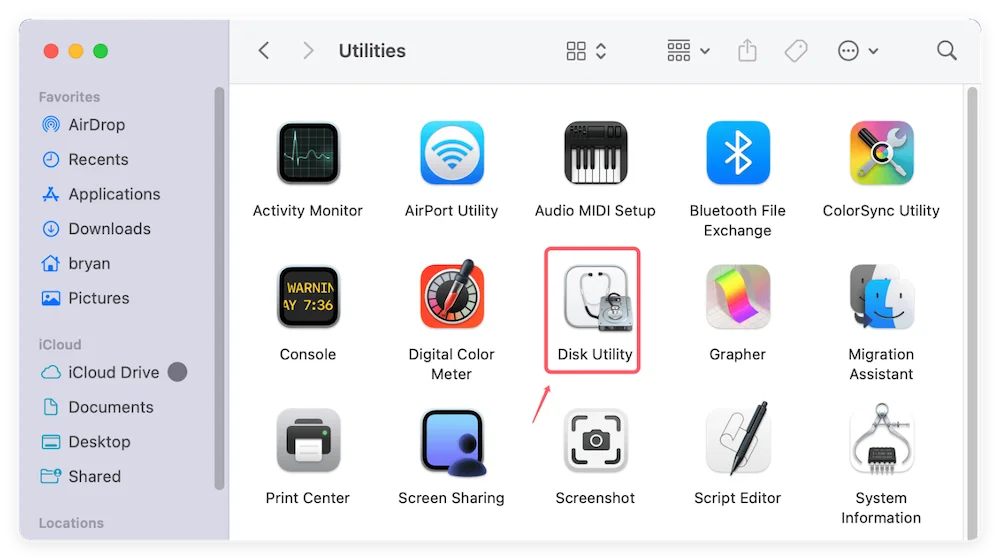
Appuyez sur Command + Espace et tapez "Utilitaire de disque", ou trouvez-le dans Applications > Utilitaires.
Étape 2 : Afficher tous les périphériques
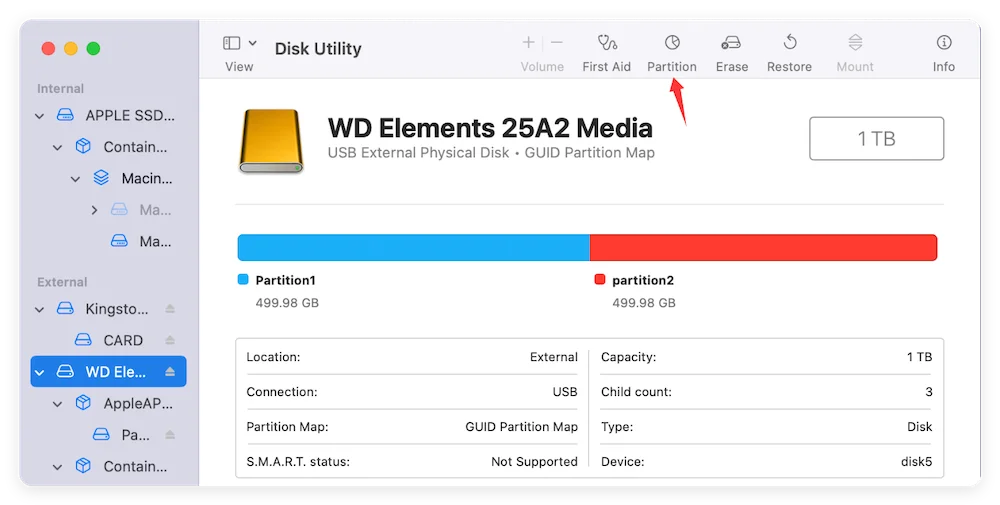
Dans le coin supérieur gauche, cliquez sur l'icône Afficher et sélectionnez Afficher tous les périphériques. Cela garantit que vous voyez le disque physique, et pas seulement les volumes logiques.
Étape 3 : La carte des partitions
Sélectionnez votre disque interne principal et cliquez sur le bouton Partitionner dans la barre d'outils supérieure. Un camembert apparaîtra montrant comment votre espace est divisé.
Étape 4 : Supprimez la partition indésirable
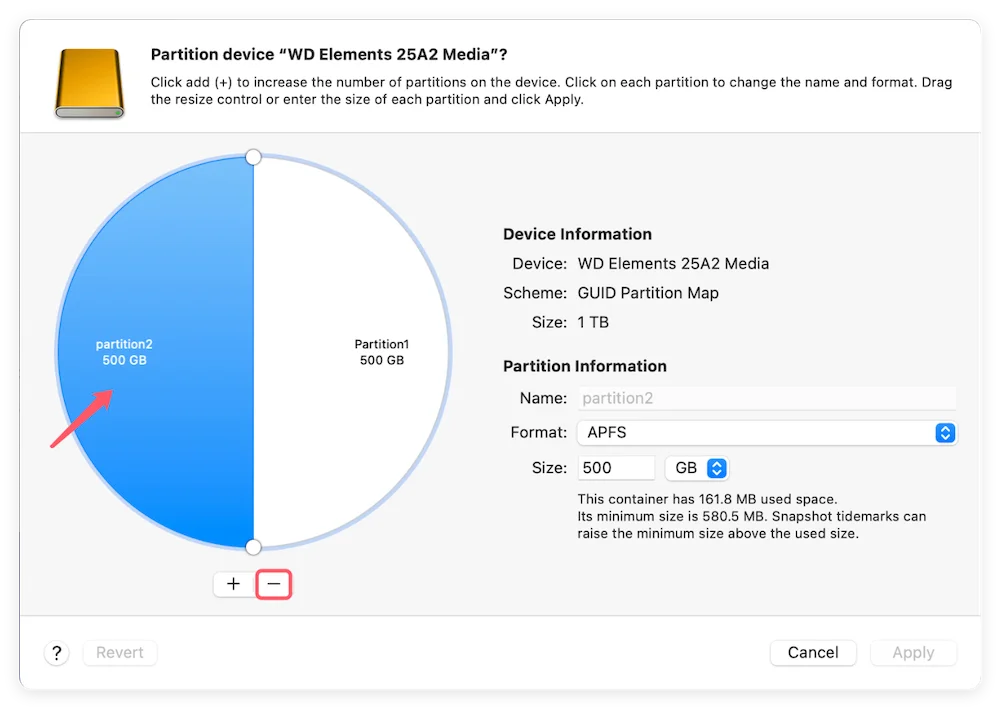
Sélectionnez la partition que vous souhaitez supprimer (celle dont vous vous séparez). Cliquez sur le bouton Moins (-). Remarque : Cela effacera instantanément les données de cette partition spécifique.
Étape 5 : Redimensionner pour combler l'espace
Une fois la partition supprimée, vous aurez une zone grise "Espace libre". Pour redimensionner des partitions sur Mac afin qu'elles occupent cet espace :
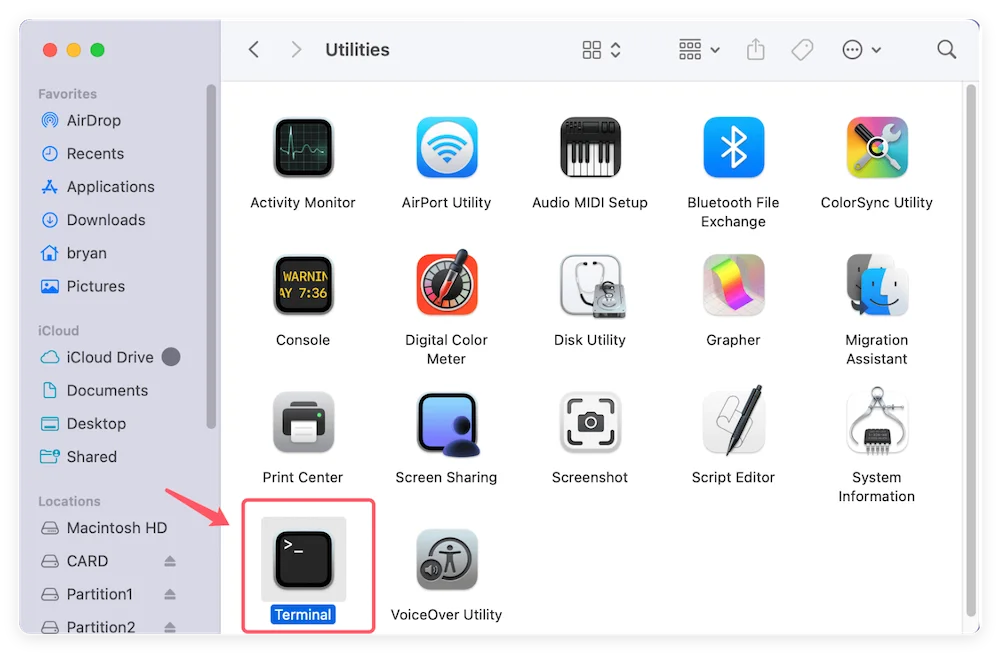
Si l'Utilitaire de disque vous donne une erreur ou si le bouton "Moins" est grisé, vous devrez peut-être utiliser le Terminal. C'est plus technique mais souvent plus puissant pour les disques récalcitrants.
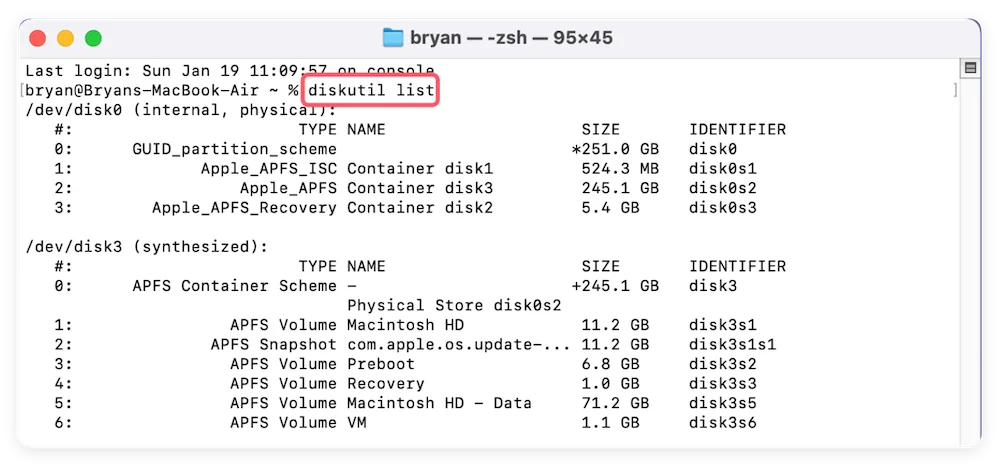
💡 Remarque : Cette commande fusionne l'espace de la deuxième partition dans la première répertoriée.
Parfois, vous ne voulez pas supprimer une partition ; vous voulez simplement déplacer la "frontière" entre elles. C'est ce qu'on appelle le redimensionnement.
La gestion de votre stockage ne devrait pas être une corvée. Bien que les termes "partitionner" et "fusionner" semblent techniques, Apple a rendu le processus beaucoup plus convivial au fil des ans. En choisissant de fusionner des partitions sur Mac, vous donnez à votre ordinateur plus d'espace et vous simplifiez considérablement l'organisation de vos fichiers.
N'oubliez pas : D'abord la sauvegarde, ensuite les clics. Une fois ces partitions combinées, vous profiterez d'une expérience Mac beaucoup plus fluide et efficace.
Donemax Disk Clone pour Mac
Un programme de clonage de disque primé qui aide les utilisateurs Mac à cloner HDD/SSD/périphériques externes. Il peut également créer une sauvegarde de clonage amorçable complète pour les Macs.
Christina
Christina est la rédactrice en chef du logiciel Donemax, où elle travaille depuis plus de 4 ans. Elle rédige principalement des guides et des solutions sur l'effacement de données, le transfert de données, la récupération de données et le clonage de disque pour aider les utilisateurs à tirer le meilleur parti de leur Windows et Mac. Elle aime voyager, écouter de la musique country et jouer à des jeux pendant son temps libre.
Gerhard Chou
Afin de résoudre efficacement les problèmes de nos clients, chaque article et solution de dépannage publié sur notre site Web a été strictement testé et pratiqué. Nos rédacteurs aiment faire des recherches, utiliser des ordinateurs et tester des logiciels, et sont disposés à aider les utilisateurs d'ordinateurs à résoudre leurs problèmes.