
Écrit parChristinaMis à jour le 15 avril 2026

CONTENU DE LA PAGE :
Si vous êtes un utilisateur Mac qui a déjà essayé d'ouvrir un fichier .rar pour constater que macOS ne le gère pas nativement, vous n'êtes pas seul. Les fichiers RAR sont un format populaire pour compresser et regrouper des fichiers, mais malheureusement, Apple n'offre pas de prise en charge intégrée pour les extraire. Que vous ayez téléchargé des logiciels, des fichiers multimédia volumineux ou des documents au format .rar, vous aurez besoin d'un outil tiers pour y accéder sur votre Mac.

Ce guide vous expliquera ce que sont les fichiers RAR, pourquoi macOS ne peut pas les ouvrir par défaut, et les meilleures méthodes - allant des applications adaptées aux débutants aux outils avancés en ligne de commande - pour extraire des fichiers RAR efficacement et en toute sécurité.
Voici quelques-uns des meilleurs outils que vous pouvez utiliser pour ouvrir des fichiers .rar sur macOS :
1. The Unarchiver (Recommandé pour la plupart des utilisateurs)
2. Keka
3. StuffIt Expander
4. WinRAR via Wine ou Terminal (Utilisateurs avancés)
Passons maintenant en revue les méthodes les plus conviviales et efficaces étape par étape.
Si vous recherchez le moyen le plus simple et le plus fiable d'ouvrir des fichiers .rar sur un Mac, The Unarchiver est la solution idéale. Il est léger, gratuit, régulièrement mis à jour et spécialement conçu pour gérer une large gamme de formats de fichiers compressés - y compris RAR, ZIP, 7z, Tar, Gzip, Bzip2, ISO, et plus encore.
Pourquoi choisir The Unarchiver ?
Guide étape par étape pour utiliser The Unarchiver
Étape 1 : Télécharger et installer
Ouvrez le Mac App Store. Recherchez "The Unarchiver". Cliquez sur Obtenir, puis sur Installer.
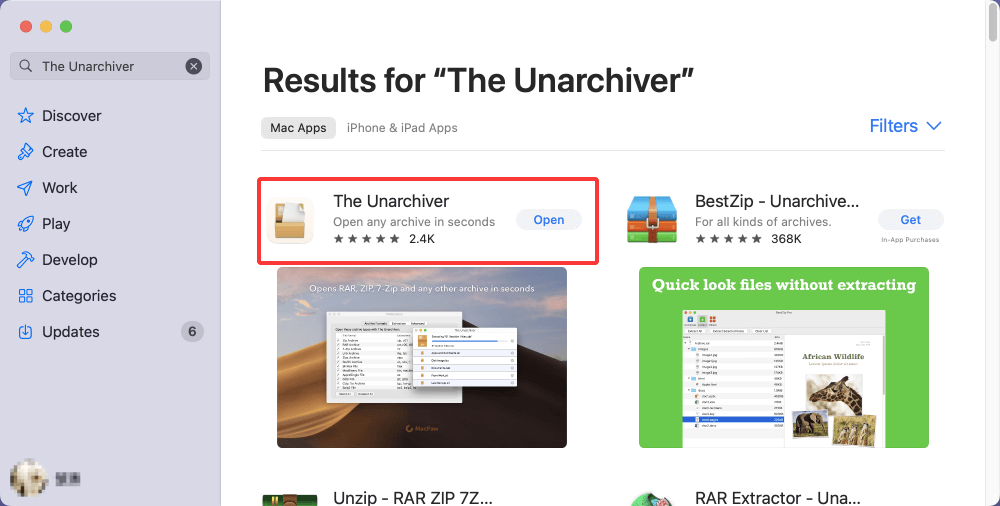
Alternativement, vous pouvez le télécharger directement depuis le site web du développeur : https://theunarchiver.com
💡 Astuce : L'installation à partir du site web vous donne accès à des mises à jour plus fréquentes par rapport à la version du Mac App Store.
Étape 2 : Lancer et configurer
Une fois installé, ouvrez The Unarchiver depuis votre dossier Applications. Vous verrez une fenêtre de paramètres avec plusieurs onglets.
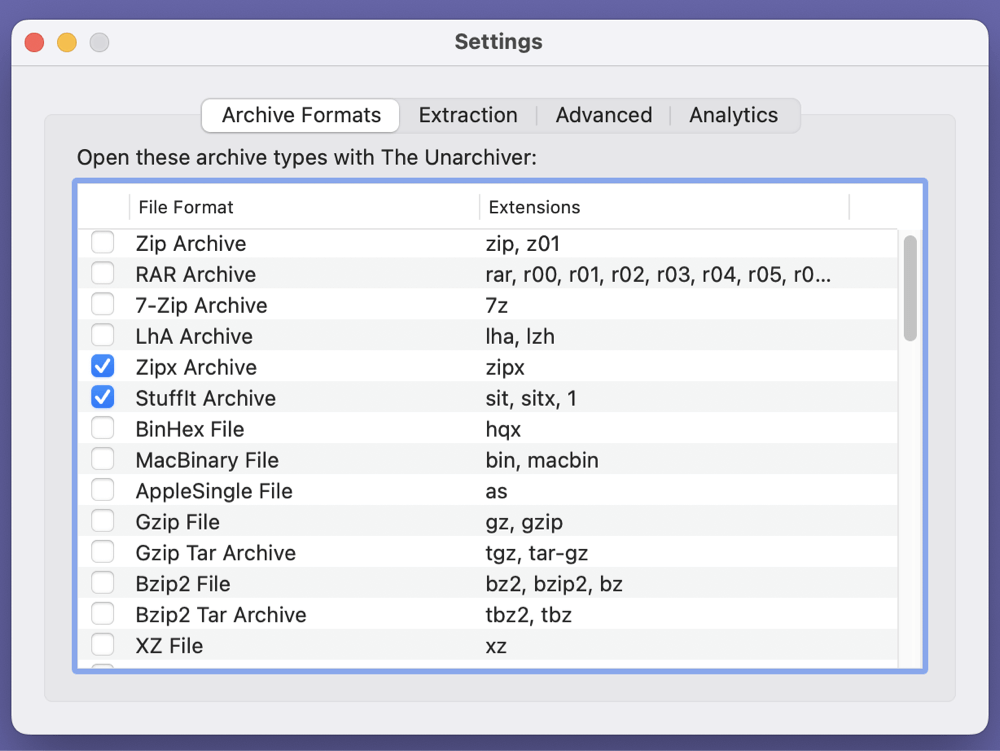
Sous l'onglet "Formats d'archive" :
Sous l'onglet "Extraction" :
💡 Option avancée : Configurez l'application pour supprimer automatiquement le fichier d'archive après l'extraction si l'espace disque est une préoccupation.
Étape 3 : Ouvrir et extraire un fichier RAR
Il existe plusieurs façons d'ouvrir un fichier RAR avec The Unarchiver :
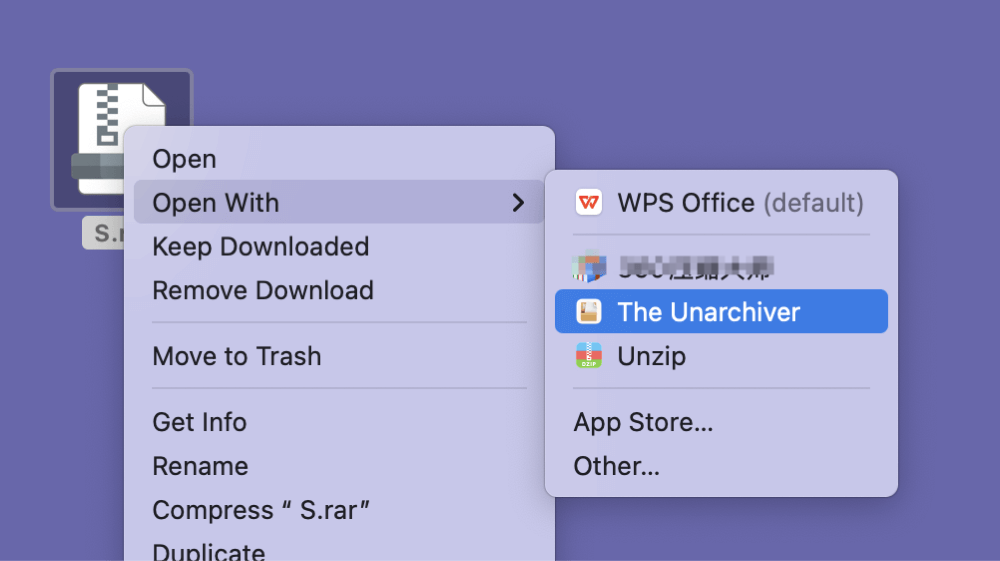
Une fois activée, l'application extraira tous les fichiers vers votre destination choisie. Si l'archive est protégée par mot de passe, une invite apparaîtra pour demander le mot de passe.
Étape 4 : Visualiser et utiliser vos fichiers
Après l'extraction :
Si vous rencontrez un fichier .part1.rar ou .001, The Unarchiver détectera et extraira l'intégralité de l'archive multi-volumes - assurez-vous simplement que toutes les parties se trouvent dans le même dossier.
Conseils de dépannage avec The Unarchiver
Problème : Rien ne se passe lorsque j'ouvre un fichier RAR.
Solution : Assurez-vous que The Unarchiver est configuré pour gérer les fichiers RAR dans Préférences → Formats d'archive.
Problème : Je ne trouve pas les fichiers extraits.
Solution : Vérifiez l'onglet des paramètres "Extraction" dans The Unarchiver pour confirmer où les fichiers sont enregistrés.
Problème : L'archive est protégée par mot de passe et je ne connais pas le mot de passe.
Solution : Malheureusement, il n'y a aucun moyen de contourner la protection par mot de passe. Vous devez obtenir le mot de passe correct auprès de la source du fichier.
Exemples de cas d'utilisation
Keka est un utilitaire de compression et d'extraction open source puissant pour macOS. Contrairement à The Unarchiver, il vous permet également de créer des fichiers compressés, y compris RAR (si les binaires rar sont installés).
Guide étape par étape :
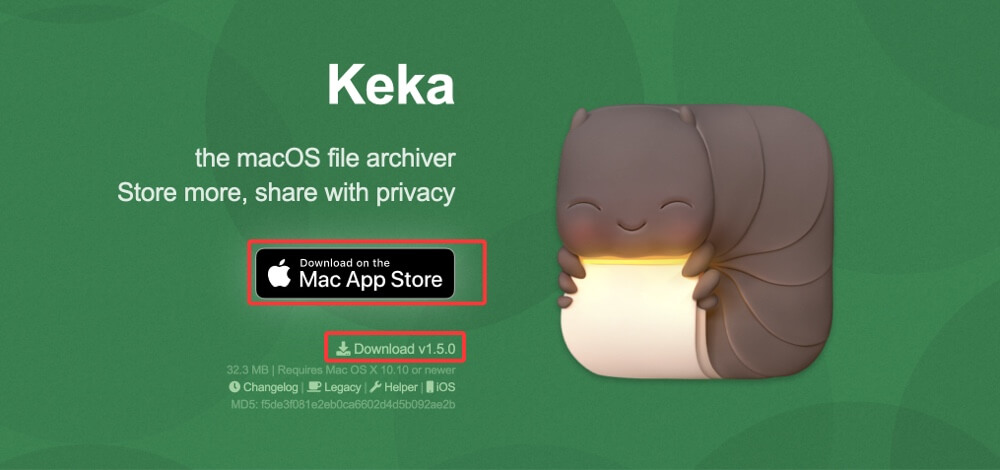
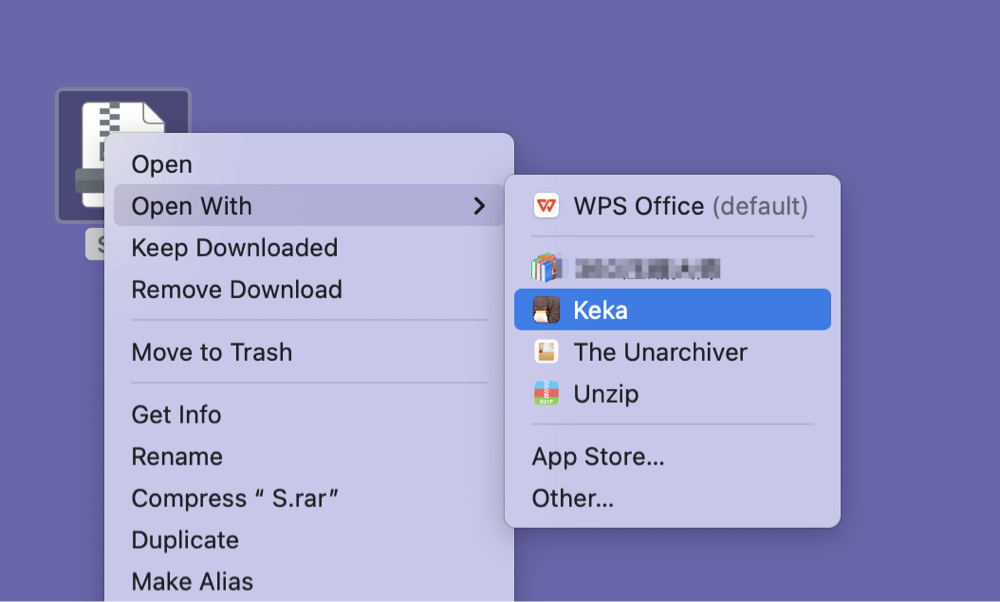
⭐ Bonus : Keka prend en charge les fichiers RAR protégés par mot de passe et permet l'extraction par lots de plusieurs archives.
Pour les utilisateurs férus de technologie ou les développeurs, la méthode en ligne de commande offre plus de contrôle et de capacités d'automatisation.
Guide étape par étape :
1. Installez Homebrew. Si vous n'avez pas encore installé Homebrew (un gestionnaire de paquets macOS), ouvrez le Terminal et exécutez :
/bin/bash -c "$(curl -fsSL https://raw.githubusercontent.com/Homebrew/install/HEAD/install.sh)"
2. Installez unrar. Une fois Homebrew configuré, installez l'utilitaire unrar :
brew install unrar
3. Extrayez le fichier RAR. Accédez au répertoire contenant votre fichier RAR :
cd /path/to/your/file
Extrayez-le ensuite en utilisant :
unrar x yourfile.rar
4. Accédez aux fichiers extraits. Les fichiers seront extraits dans le même répertoire.
💡 Astuce : Utilisez cette méthode si vous devez automatiser l'extraction de fichiers dans des scripts ou des traitements par lots.
Bonus : Outils en ligne pour extraire des fichiers RAR (Non recommandé pour les données sensibles)
Si vous êtes dans une situation difficile et que vous ne voulez pas installer de logiciel, vous pouvez utiliser un outil web pour extraire des fichiers RAR. Cependant, gardez à l'esprit les risques pour la vie privée - ne téléchargez pas de fichiers sensibles ou confidentiels. Outils populaires :
Comment utiliser :
💡 Attention : Ces services stockent temporairement les fichiers sur leurs serveurs, évitez donc de les utiliser pour quoi que ce soit de privé.
1. Le fichier RAR ne s'ouvre pas
2. Fichier RAR protégé par mot de passe
3. Archive incomplète ou brisée
4. L'application plante ou se fige
5. Le fichier RAR est supprimé ou perdu
macOS ne prend peut-être pas en charge les fichiers RAR nativement, mais les ouvrir est facile avec les bons outils. Pour la plupart des utilisateurs, The Unarchiver est la solution la plus simple et la plus efficace. Les utilisateurs expérimentés peuvent préférer Keka ou les outils basés sur le Terminal pour plus de contrôle.
Pour résumer :
Quelle que soit la méthode choisie, vous pourrez accéder à vos fichiers RAR rapidement et en toute sécurité sur votre Mac.
Donemax Data Recovery pour Mac
Donemax Data Recovery pour Mac est l'un des meilleurs logiciels de récupération de données Mac. Il est facile à utiliser et peut aider à récupérer des données supprimées, formatées, inaccessibles ou perdues à partir du HDD/SSD Mac, d'un disque externe, d'une clé USB, d'une carte SD, d'un appareil photo ou d'autres périphériques de stockage.
Christina
Christina est la rédactrice en chef du logiciel Donemax et travaille dans l'entreprise depuis plus de 4 ans. Elle écrit principalement des guides et des solutions sur l'effacement de données, le transfert de données, la récupération de données et le clonage de disque pour aider les utilisateurs à tirer le meilleur parti de leur Windows et Mac. Elle aime voyager, écouter de la musique country et jouer à des jeux pendant son temps libre.
Gerhard Chou
Afin de résoudre efficacement les problèmes de nos clients, chaque article et solution de dépannage publié sur notre site Web a été rigoureusement testé et mis en pratique. Nos rédacteurs aiment rechercher et utiliser des ordinateurs et tester des logiciels, et sont désireux d'aider les utilisateurs d'ordinateurs avec leurs problèmes.

