


Écrit parCharlesMis à jour le 28 avril 2026

CONTENU DE LA PAGE :
Nous sommes tous passés par là. Vous êtes au milieu d'un projet nécessitant une grande concentration ou d'une réunion Zoom importante lorsque soudain, une volée de "pings" et de bannières commencent à apparaître dans le coin de votre écran. Qu'il s'agisse de mises à jour sur les réseaux sociaux, d'alertes d'actualités ou de simples rappels "utiles" du système, l'encombrement numérique peut sérieusement nuire à votre productivité.
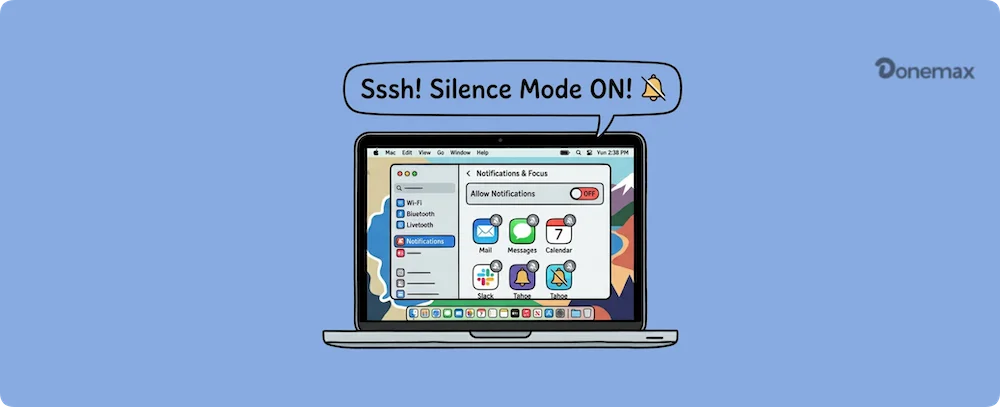
Savoir comment désactiver les notifications sur Mac est une compétence essentielle pour tout utilisateur moderne. Dans ce guide, nous vous expliquerons tout, depuis un "silence" rapide jusqu'à une refonte complète des notifications, afin que votre Mac travaille pour vous, et non l'inverse.
Si vous avez besoin d'un silence immédiat sans avoir à fouiller dans des menus profonds, le mode Concentration est votre meilleur ami. C'est la version moderne de "Ne pas déranger", et il est incroyablement puissant pour les utilisateurs domestiques qui veulent la paix et la tranquillité instantanément.
Comment activer le mode Concentration :
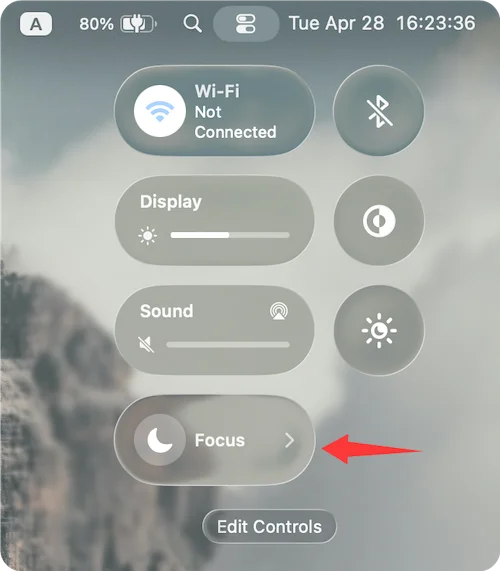
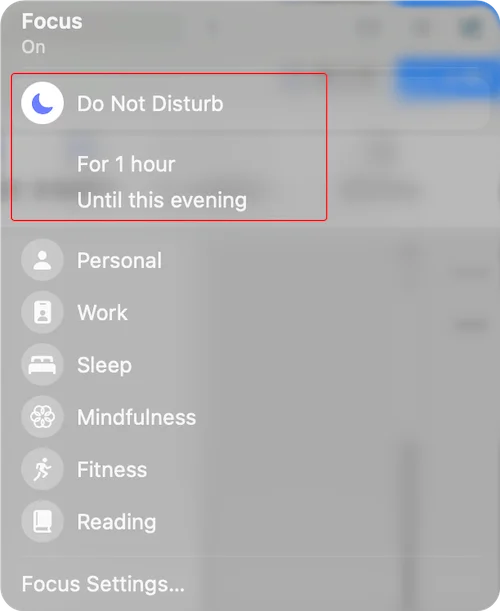
👀 Pourquoi cela fonctionne : C'est un interrupteur "global". Il ne supprime pas vos notifications ; il les cache simplement pour que vous puissiez les voir plus tard, quand vous serez prêt.
Parfois, vous ne voulez pas tout rendre muet. Vous voudrez peut-être continuer à recevoir vos e-mails professionnels tout en rendant muets vos Messages personnels ou les mises à jour de Steam.
Étapes pour gérer les alertes spécifiques aux applications :
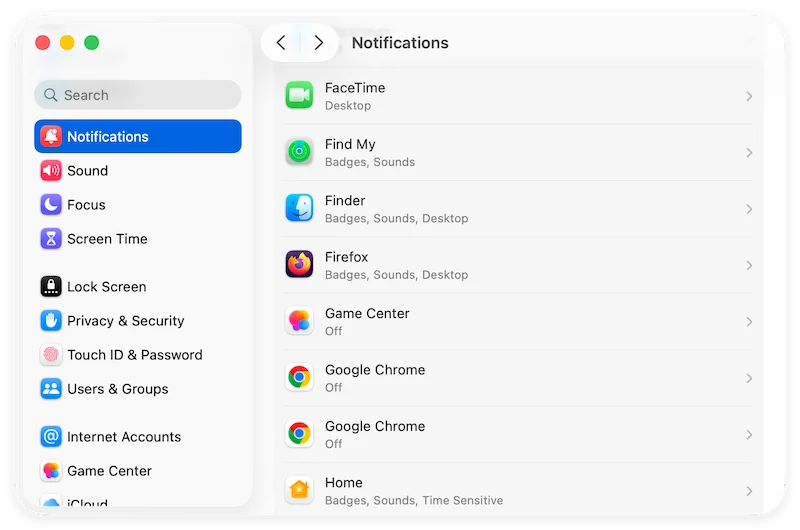
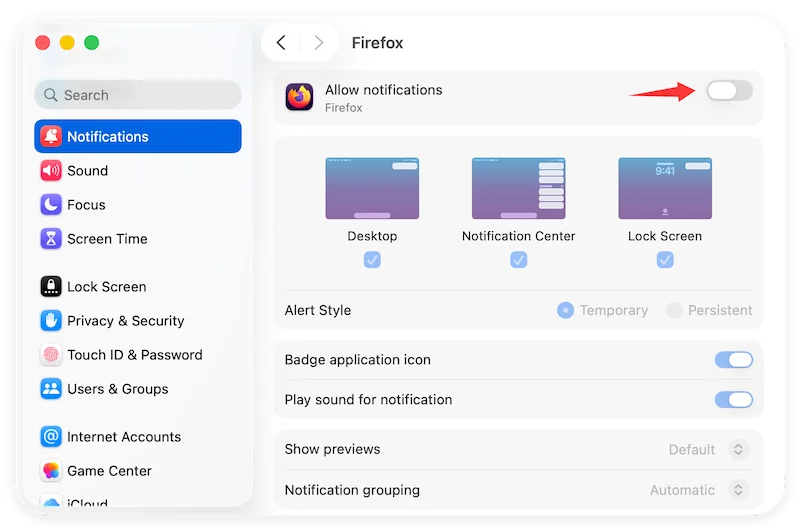
💡 Conseil de pro : Si vous ne voulez pas les désactiver complètement, vous pouvez modifier le "Style d'alerte" de Bannières (qui disparaissent) à Aucun. Vous pouvez également décocher Jouer un son pour les notifications pour que les choses restent silencieuses mais visibles.
Ces petits cercles rouges avec des chiffres sur les icônes de votre Dock sont appelés "Badges". Pour beaucoup, ils sont une source d'"anxiété liée aux notifications". Même si vous coupez le son, le signal visuel peut toujours être une distraction.
Pour supprimer les badges :
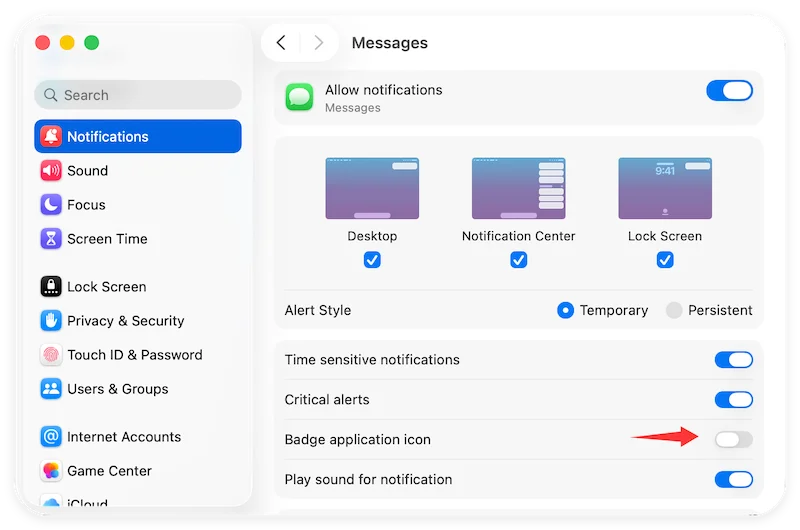
Désormais, votre Dock restera propre et minimaliste, vous permettant de consulter ces applications à votre propre rythme.
Avez-vous déjà laissé votre Mac dans un café ou un bureau partagé ? Par défaut, macOS peut afficher un aperçu de vos messages sur l'écran de verrouillage. Pour garder vos affaires privées confidentielles :
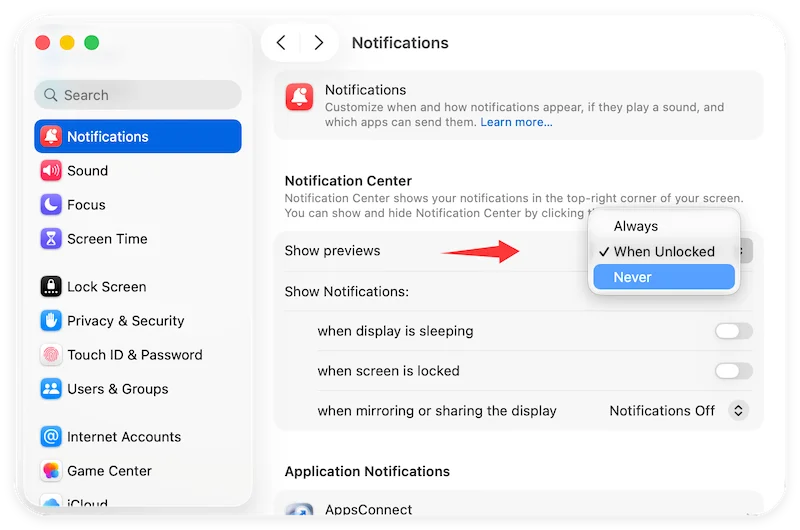
Cela garantit que même si une notification arrive, le contenu reste caché jusqu'à ce que vous vous authentifiiez avec Touch ID ou votre mot de passe.
Vous pouvez gérer vos notifications à l'aide de commandes vocales ou de l'application Raccourcis.
Si vous utilisez un Mac plus ancien (comme un modèle exécutant macOS Monterey ou Big Sur), les étapes sont légèrement différentes :
Si vous avez suivi les étapes pour désactiver les notifications sur Mac mais que les alertes continuent d'arriver, vérifiez ces trois points :
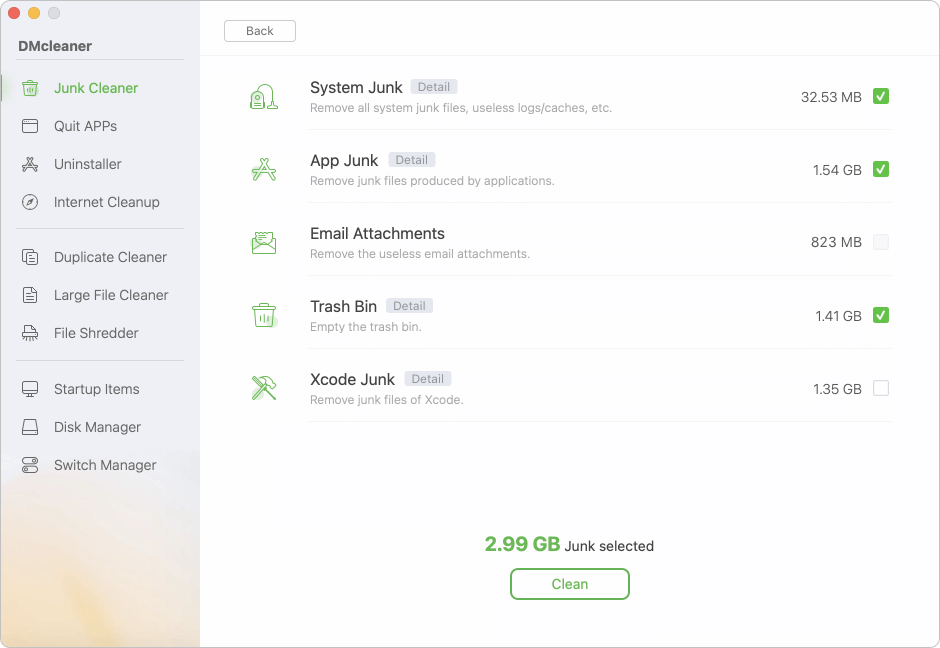
Bien que macOS fournisse d'excellents outils intégrés, un nettoyage plus approfondi est parfois nécessaire. Si votre Mac semble lent ou "encombré" même après avoir réglé vos notifications, envisagez d'utiliser un utilitaire de maintenance.
Des outils comme Donemax DMcleaner pour Mac peuvent vous aider à gérer les éléments de démarrage (qui déclenchent souvent ces notifications ennuyeuses "Éléments d'arrière-plan ajoutés") et à éliminer les déchets système qui pourraient ralentir votre Centre de notifications.
Le bien-être numérique commence par le contrôle de votre environnement. En prenant cinq minutes pour optimiser les paramètres de notification de macOS, vous pouvez transformer votre Mac d'une source de stress en un outil rationalisé pour la productivité. Que vous soyez un étudiant, un créatif ou un utilisateur domestique, un Mac plus silencieux est un meilleur Mac.
Liste de contrôle résumée pour les utilisateurs domestiques
Donemax DMcleaner pour Mac
Donemax DMcleaner pour Mac est un outil de nettoyage et de maintenance pour Mac primé. Il offre plus de 10 outils pour aider les utilisateurs de Mac à nettoyer les données inutiles. Il aide à accélérer un Mac lent. De plus, il comprend un gestionnaire de commutateurs intelligent et un gestionnaire de disques pour Mac.
Charles
Charles, qui vit à Sydney, en Australie, est un rédacteur et éditeur de l'équipe Donemax. Il excelle dans la rédaction d'articles liés aux ordinateurs Apple Mac, aux systèmes d'exploitation Windows, à la récupération de données, à l'effacement de données, au clonage de disques et à la sauvegarde de données, etc. Il aime lire et jouer au tennis pendant son temps libre et s'intéresse aux tests de nouveaux appareils numériques tels que les téléphones mobiles, les Mac, les HDD, les SSD, les appareils photo numériques, etc.
Gerhard Chou
Afin de résoudre efficacement les problèmes de nos clients, chaque article et solution de dépannage publié sur notre site web a été rigoureusement testé et mis en pratique. Nos rédacteurs adorent rechercher et utiliser des ordinateurs et tester des logiciels, et sont prêts à aider les utilisateurs d'ordinateurs à résoudre leurs problèmes.

