Écrit parStevenMis à jour le 10 avril 2026

CONTENU DE LA PAGE :
Les SSD ont révolutionné le monde du stockage de données avec leur vitesse fulgurante, leur durabilité et leur fiabilité par rapport aux disques durs traditionnels (HDD). Cependant, malgré leurs avantages impressionnants, les SSD peuvent encore rencontrer des problèmes, et l'un des plus courants - et frustrants - est lorsqu'un SSD devient illisible. Si votre SSD est soudainement inaccessible, ne paniquez pas. Il existe plusieurs méthodes pour diagnostiquer et résoudre le problème. Dans cet article, nous explorerons les causes courantes des SSD illisibles, comment les résoudre et les mesures préventives pour éviter de tels problèmes à l'avenir.
Avant de plonger dans les solutions, il est essentiel de comprendre les causes profondes d'un SSD illisible. L'identification du problème peut faire gagner du temps et éviter des actions inutiles qui pourraient risquer une perte de données supplémentaire.
Comprendre pourquoi un SSD devient illisible est une première étape cruciale pour résoudre le problème. Chaque cause potentielle met en évidence différents aspects de la fonctionnalité et de l'utilisation du SSD. Examinons ces facteurs de plus près :
Les SSD sont plus durables que les disques durs traditionnels car ils n'ont pas de pièces mobiles. Cependant, ils ne sont pas invincibles. Les dommages physiques à un SSD peuvent survenir de plusieurs manières :
Le firmware agit comme le cerveau d'un SSD, contrôlant la façon dont il communique avec l'ordinateur et gère le stockage des données. Lorsque le firmware est corrompu ou obsolète, le lecteur peut ne pas fonctionner correctement. Les problèmes de firmware sont souvent causés par :
La vérification et l'installation régulières des mises à jour fournies par le fabricant du SSD peuvent aider à prévenir ces problèmes.
Le système de fichiers organise et gère les données stockées sur un SSD. Les erreurs dans le système de fichiers peuvent empêcher le système d'exploitation d'accéder au lecteur. Les causes courantes incluent :
Dans de nombreux cas, ces erreurs peuvent être corrigées à l'aide d'outils intégrés tels que CHKDSK (Windows) ou Utilitaire de disque (Mac).
Une mauvaise connexion entre le SSD et l'ordinateur est une raison étonnamment courante de lecteurs illisibles, en particulier avec les SSD externes. Les problèmes peuvent provenir de :
Pour résoudre le problème, essayez de changer les câbles, d'utiliser différents ports ou de tester le SSD sur un autre appareil.
Les SSD sont des appareils électroniques qui dépendent d'une alimentation stable pour fonctionner. Une interruption soudaine de l'alimentation - que ce soit en raison d'une panne de courant, d'une surtension ou d'un débranchement accidentel - peut perturber le fonctionnement du lecteur.
Pour minimiser les risques, utilisez un parasurtenseur pour votre PC ou ordinateur portable et évitez d'utiliser des SSD externes en cas d'instabilité électrique.
Bien que les SSD soient généralement des périphériques plug-and-play, certains problèmes de compatibilité peuvent survenir, en particulier avec les ordinateurs plus anciens ou les lecteurs spécialisés.
Si la compatibilité est le problème, la mise à jour de votre système d'exploitation, de vos pilotes ou même de vos composants matériels peut résoudre le problème.
Avant de vous lancer dans des solutions avancées, effectuez ces vérifications initiales pour écarter les problèmes mineurs :
Si les vérifications préliminaires ne résolvent pas le problème, utilisez les solutions étape par étape suivantes :
Un firmware ou des pilotes obsolètes peuvent entraîner des problèmes de compatibilité ou de performance, conduisant à un SSD illisible.
Étapes pour mettre à jour le firmware :
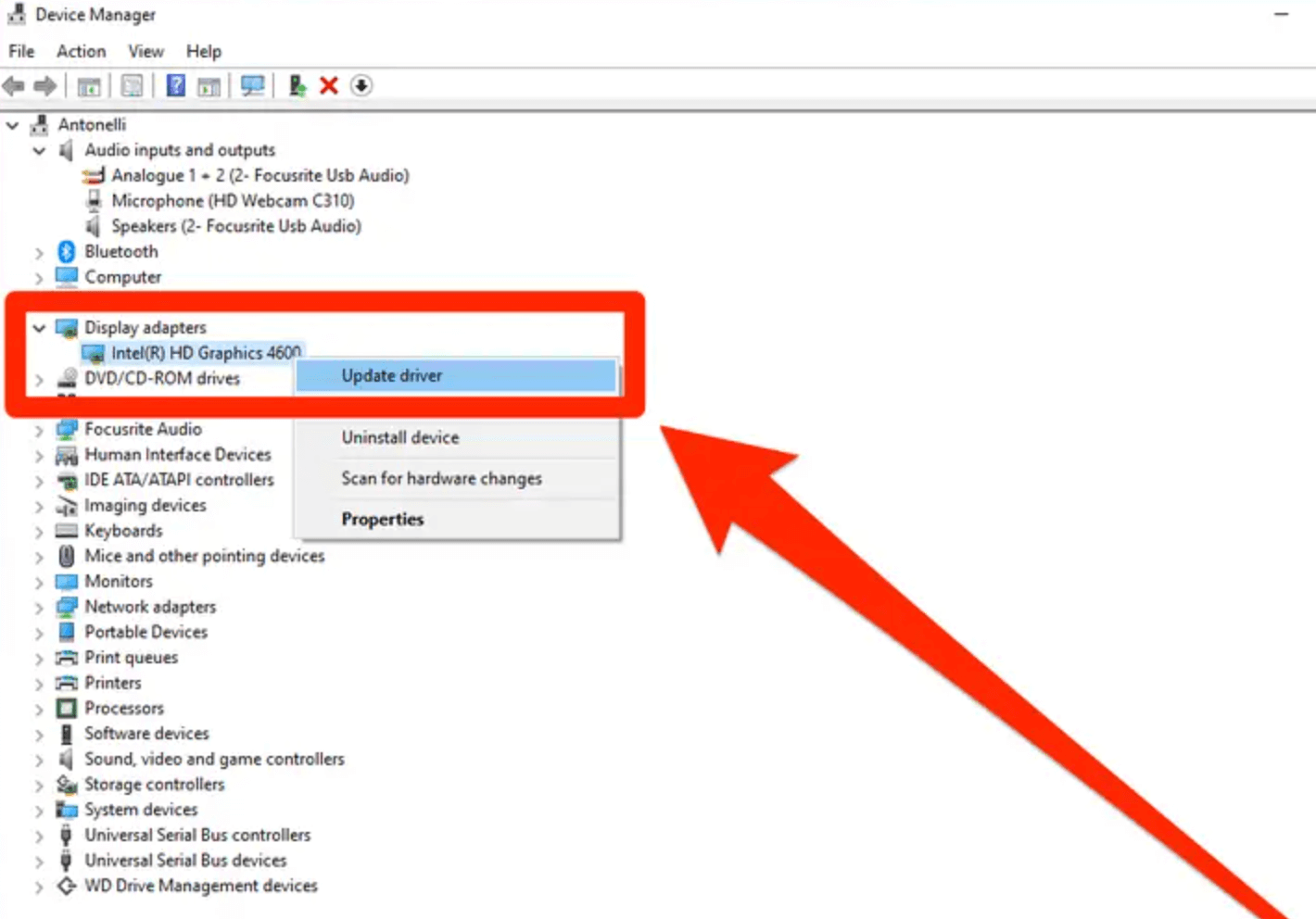
Étapes pour mettre à jour les pilotes (Windows) :
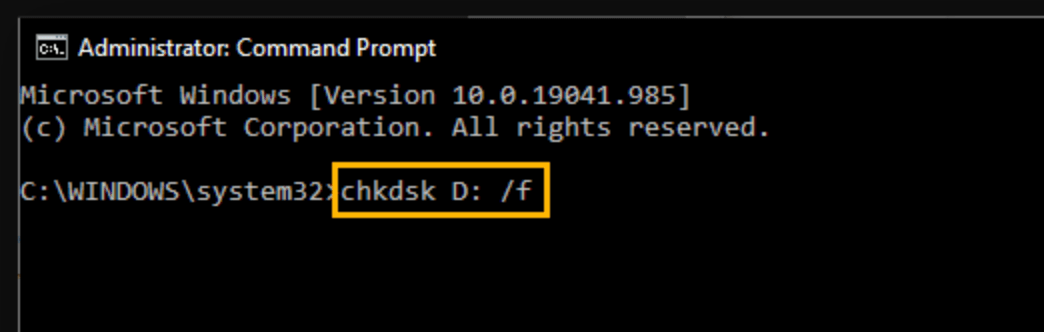
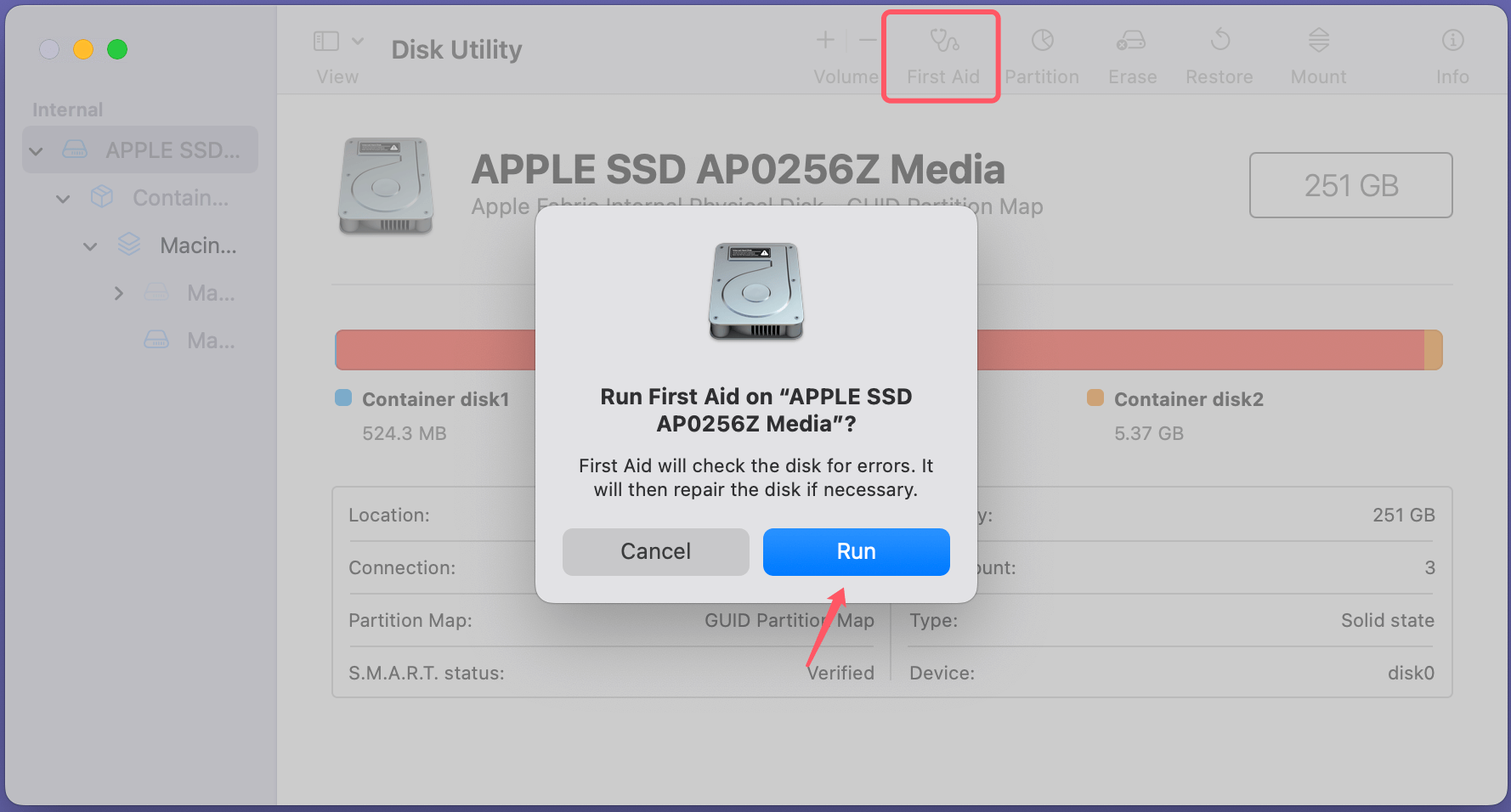
La plupart des systèmes d'exploitation sont livrés avec des outils intégrés pour diagnostiquer et réparer les périphériques de stockage.
Pour Windows (CHKDSK) :
Pour macOS (Utilitaire de disque) :
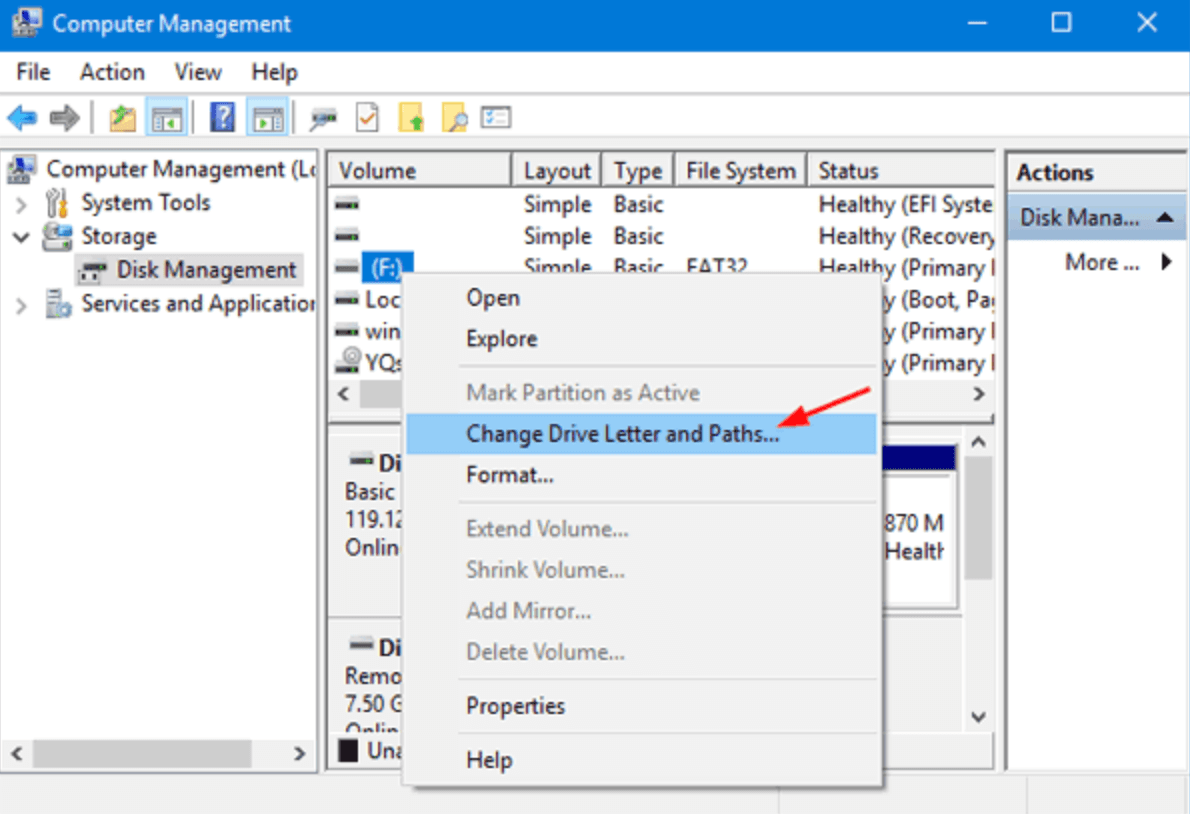
Parfois, le système d'exploitation ne parvient pas à attribuer une lettre de lecteur au SSD, ce qui le rend inaccessible.
Étapes pour réattribuer la lettre de lecteur (Windows) :
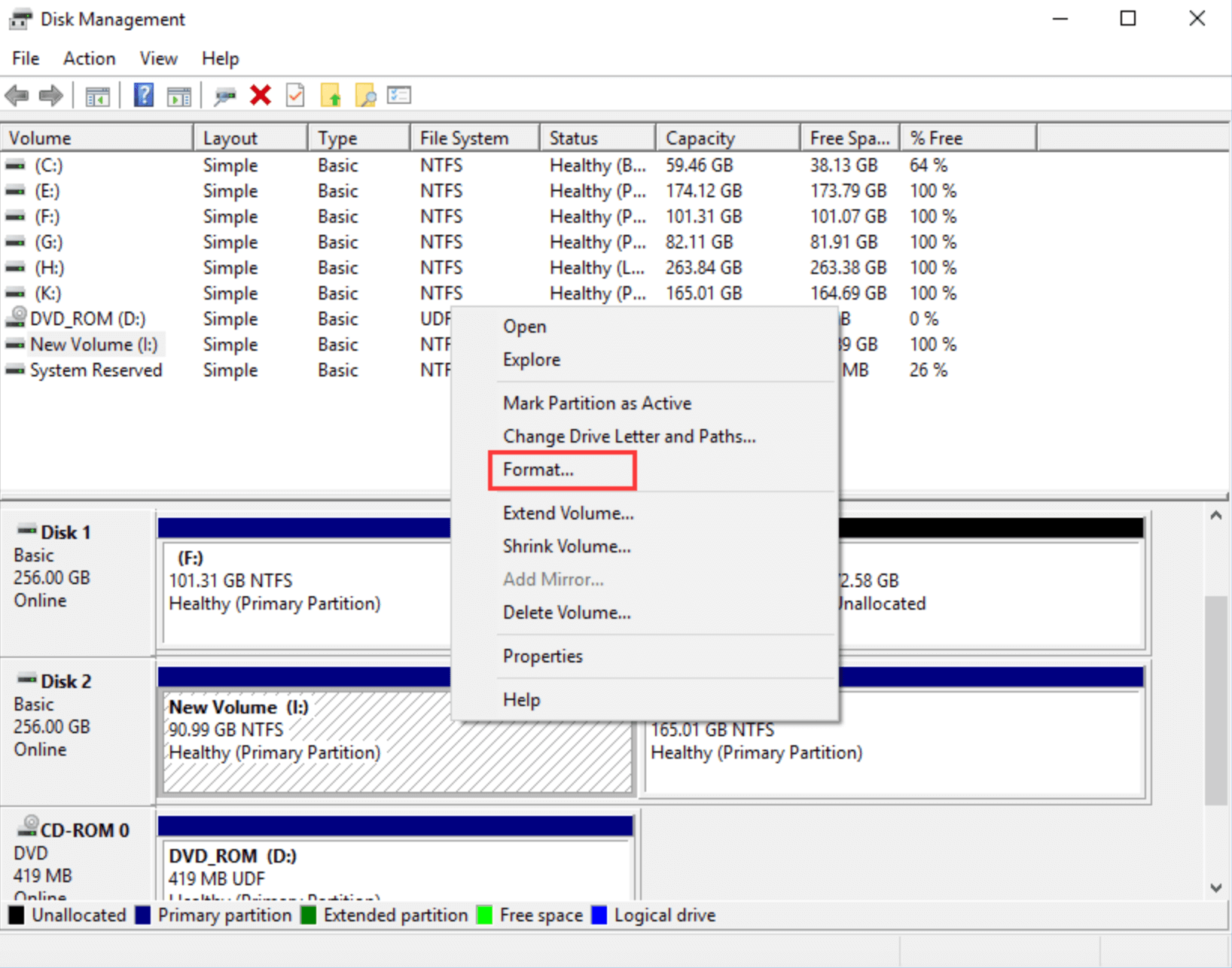
Si les méthodes ci-dessus échouent, le formatage du SSD peut résoudre le problème, bien qu'il efface toutes les données. Tentez d'abord la récupération de données si les informations sont critiques.
Étapes pour formater un SSD (Windows) :
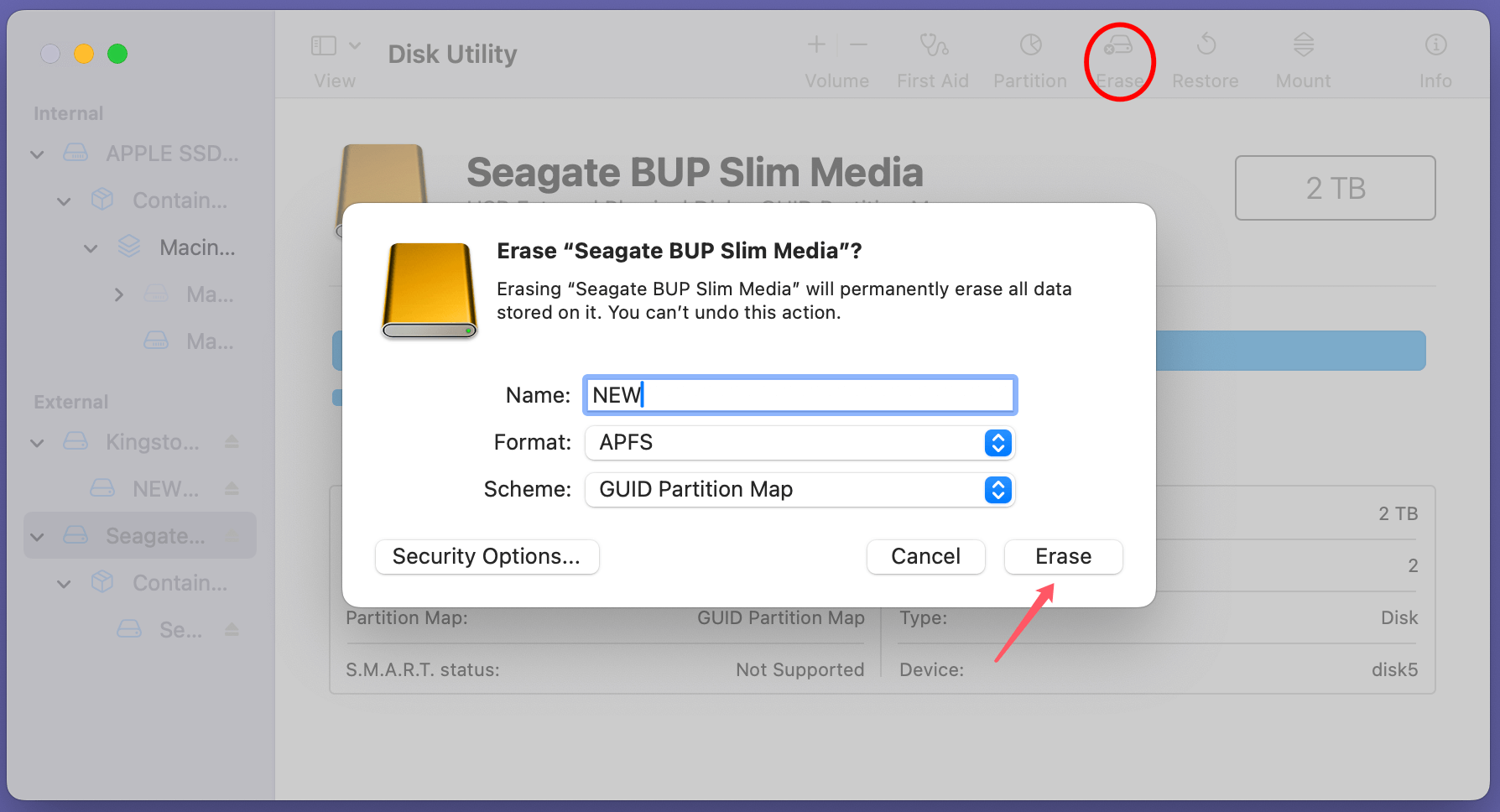
Étapes pour formater un SSD (macOS) :
Si le SSD reste illisible mais contient des données précieuses, un logiciel de récupération de données peut aider. Certaines options fiables incluent :
Installez le logiciel sur un autre lecteur pour éviter d'écraser les données sur le SSD illisible. Suivez les instructions du programme pour analyser et récupérer les fichiers.
Par exemple, vous pouvez récupérer des données à partir d'un SSD illisible ou effacé avec Donemax Data Recovery :
Étape 1. Téléchargez et installez Donemax Data Recovery sur votre ordinateur, assurez-vous que le SSD est connecté à votre ordinateur.
Étape 2. Ouvrez Donemax Data Recovery et sélectionnez le SSD pour commencer la récupération de données.

Étape 3. Donemax Data Recovery offre un mode d'analyse approfondie. Cliquez simplement sur le bouton Analyser pour analyser en profondeur le SSD et trouver tous les fichiers existants, fichiers inaccessibles, fichiers supprimés/effacés, etc.

Étape 4. Après l'analyse, Donemax Data Recovery listera tous les fichiers trouvés. Vous pouvez les prévisualiser, puis sélectionner les fichiers souhaités, cliquez sur le bouton Récupérer pour les enregistrer.

La réinitialisation d'usine du SSD, également appelée effacement sécurisé, peut résoudre les problèmes liés au firmware et restaurer le lecteur dans un état utilisable.
Étapes pour un effacement sécurisé :
Comment réinitialiser un SSD aux paramètres d'usine
Utilisez un logiciel d'effacement de disque pour effacer en toute sécurité les SSD, y compris les SSD endommagés, effacer définitivement toutes les données, corriger les erreurs logiques.
Si aucune des méthodes ci-dessus ne fonctionne, il est temps de consulter un service professionnel de récupération de données. Envisagez une aide professionnelle si :
Attendez-vous à ce que les coûts de récupération professionnelle varient de 300 $ à 1 000 $ ou plus, selon la complexité du problème.
Mieux vaut prévenir que guérir, surtout lorsqu'il s'agit de données précieuses. Suivez ces conseils pour garder votre SSD en condition optimale :
Un SSD illisible peut être un problème frustrant, mais la plupart des problèmes peuvent être résolus avec un diagnostic et un dépannage appropriés. Commencez par des vérifications préliminaires, puis essayez des solutions telles que la mise à jour du firmware, l'exécution d'utilitaires de disque ou le reformatage du lecteur. Si tout échoue, l'assistance professionnelle peut aider à récupérer des données précieuses.
Pour minimiser le risque de problèmes futurs, entretenez votre SSD en le gardant à jour, en sauvegardant régulièrement les données et en surveillant son état. Avec ces pratiques, vous pouvez profiter de la vitesse et de la fiabilité des SSD sans craindre une perte de données inattendue.
Donemax Data Recovery
Logiciel de récupération de données puissant, sûr et facile à utiliser pour récupérer facilement et complètement les données supprimées, formatées, inaccessibles et perdues à partir de PC, Mac, HDD, SSD, lecteur USB, appareil photo, carte SD, RAID et autres périphériques de stockage.
Steven
Steven est rédacteur principal et éditeur du logiciel Donemax depuis 2020. C'est un super passionné d'informatique et il ne peut imaginer la vie sans ordinateur. Avec plus de 6 ans d'expérience dans la rédaction de solutions techniques et les tests de logiciels, il est passionné par la fourniture de solutions et de conseils aux utilisateurs de Windows et Mac.
Gerhard Chou
Afin de résoudre efficacement les problèmes de nos clients, chaque article et solution de dépannage publié sur notre site Web a été strictement testé et mis en pratique. Nos rédacteurs aiment rechercher et utiliser des ordinateurs et tester des logiciels, et sont prêts à aider les utilisateurs d'ordinateurs avec leurs problèmes.