
Désinstalleur gratuit pour supprimer rapidement les programmes et tous les résidus.
Désinstaller un programme sur Windows 10 peut sembler être une tâche assez simple. Mais en réalité, il reste souvent des fichiers, des dossiers et des entrées de registre qui peuvent encombrer l'espace libre. Il peut y avoir une multitude d'applications sur votre PC Windows contenant des programmes dont vous ne voulez plus. Par conséquent, il est conseillé de les désinstaller à temps pour éviter de surcharger l'espace de l'ordinateur.
La plupart des gens essaient de désinstaller un programme en supprimant son dossier à l'emplacement défini. Ce n'est pas du tout une bonne méthode car elle laisse derrière elle les fichiers résiduels associés à ce programme. Par conséquent, essayez toujours de supprimer votre programme via une méthode de désinstallation appropriée. Voici quelques techniques pour savoir comment désinstaller des programmes dans Windows 10.
5 méthodes pour désinstaller des programmes dans Windows 10
- Méthode 1 : Désinstaller des programmes via le Panneau de configuration.
- Méthode 2 : Désinstaller des programmes via le menu Démarrer.
- Méthode 3 : Désinstaller dans les paramètres des applications.
- Méthode 4 : Supprimer manuellement le dossier d'installation.
- Méthode 5 : Désinstaller avec un désinstalleur gratuit.
Méthode 1 : Désinstaller des programmes via le Panneau de configuration.
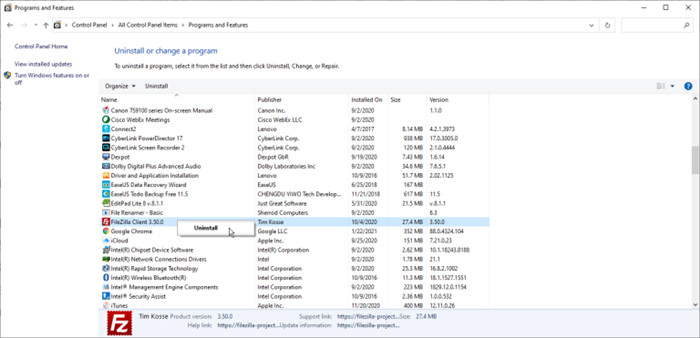
La première méthode, et la plus courante, consiste à opter pour le désinstalleur officiel de Windows. Pour y accéder, faites un clic droit sur l'icône Windows en bas à droite (ou gauche selon votre barre) puis cliquez sur le bouton Rechercher. Tapez "panneau de configuration" dans la zone de recherche et ouvrez-le. Ici, recherchez le bouton "Programmes et fonctionnalités". Après avoir cliqué, vous verrez la liste des programmes installés sur votre Windows.
Pour désinstaller n'importe quel programme de cette liste, faites un clic droit sur le programme, puis cliquez sur l'option Désinstaller ou Désinstaller/Modifier. Cela devrait désinstaller votre programme.
Méthode 2 : Désinstaller des programmes via le menu Démarrer.
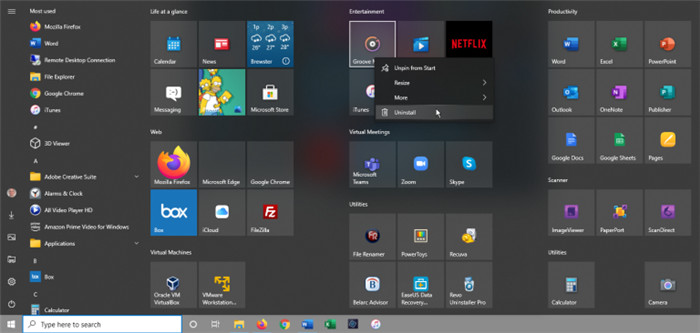
La deuxième méthode consiste à désinstaller un programme via le menu Démarrer. Faites un clic gauche sur l'icône Windows et vous y trouverez une liste de programmes sur le côté gauche et quelques icônes au centre ou à droite. Vous pouvez faire un clic droit sur n'importe quel programme de cette liste, puis cliquer sur Désinstaller pour le supprimer.
Méthode 3 : Désinstaller dans les paramètres des applications.
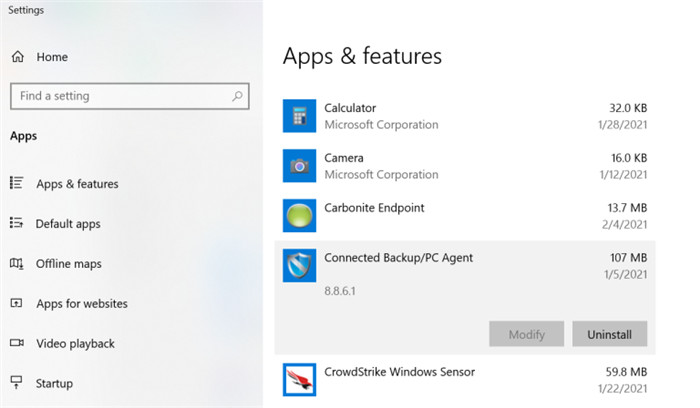
La troisième méthode se trouve également dans les paramètres Windows. Faites un clic droit sur l'icône Windows et cliquez sur le bouton Paramètres. Une fenêtre apparaîtra. Cliquez sur l'icône "Applications". Une autre fenêtre s'ouvrira. Sélectionnez l'option Applications et fonctionnalités dans la liste de gauche et vous verrez une liste d'applications au centre. En faisant défiler vers le bas, vous trouverez l'application à supprimer. Cliquez sur le programme, puis sélectionnez l'option désinstaller.
Méthode 4 : Supprimer manuellement le dossier d'installation.
Cette méthode est une approche manuelle bien connue des utilisateurs des ères pré-Windows 10. Fondamentalement, lorsqu'un programme est installé, le développeur ajoute également une icône de désinstallation à l'intérieur du dossier du programme. Pour accéder au dossier, ouvrez le disque C de Windows. Vous verrez les dossiers "Program Files" et "Program Files (x86)".
Il existe 2 types de programmes : 32 bits et 64 bits. x86 fait référence au dossier contenant les programmes 32 bits, tandis que le dossier Program Files contient les programmes 64 bits. Cherchez le dossier nommé d'après votre programme. Ouvrez-le et un fichier avec l'extension .exe nommé "Uninstall" ou une forme abrégée devrait s'y trouver. Lancez ce programme pour démarrer le processus de suppression. Plutôt fastidieux, n'est-ce pas ?
Méthode 5 : Désinstaller des programmes avec un désinstalleur gratuit.
Cette dernière méthode implique l'utilisation d'un désinstalleur tiers pour supprimer les programmes de manière efficace. Un désinstalleur gratuit est le meilleur outil pour désinstaller complètement les programmes. Donemax AppRemover est un désinstalleur gratuit et fiable pour Windows 10. Il aide les utilisateurs à désinstaller rapidement les programmes indésirables et à supprimer tous les résidus, y compris les fichiers inutiles, le registre, les caches, les journaux, etc. Suivez les étapes ci-dessous :
Étape 1. Téléchargez et installez AppRemover sur votre PC Windows 10.
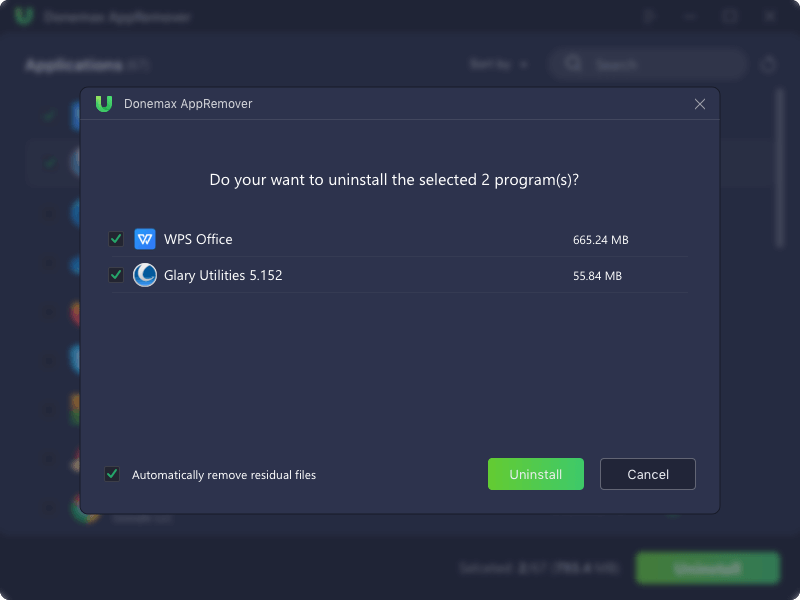
Étape 2. Lancez Donemax AppRemover et sélectionnez les programmes à désinstaller.
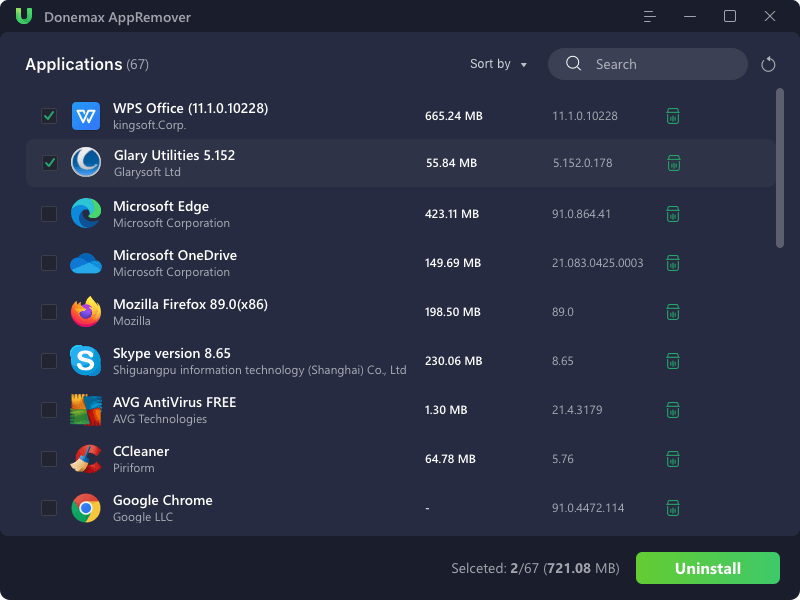
Étape 3. Cliquez sur le bouton Désinstaller. Le logiciel désinstallera rapidement les programmes sélectionnés et nettoiera tous les résidus.
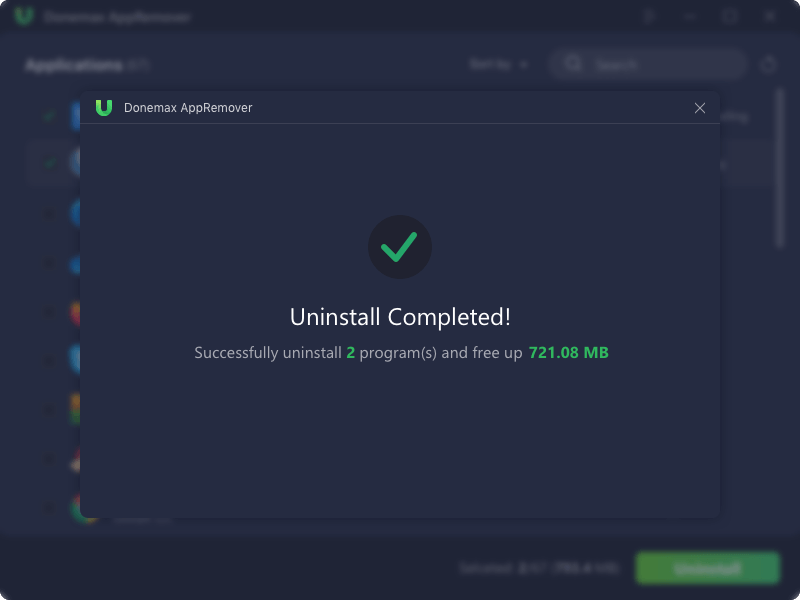
Étape 3. Désinstallation terminée !
Conclusion
C'est toujours une bonne pratique de supprimer le contenu inutile de votre Windows 10 pour faire de la place ou pour améliorer globalement les performances. Les programmes inutilisés présentent deux inconvénients : ils peuvent réduire la vitesse de l'ordinateur et ils occupent de l'espace disque précieux.
Dans cet article, nous avons couvert plusieurs méthodes pour désinstaller des programmes sous Windows 10 afin d'améliorer la capacité de stockage et la qualité de votre PC. Ces méthodes sont gratuites et ne demandent qu'un peu de temps. Que vous passiez par le menu Démarrer, le Panneau de configuration ou l'outil gratuit Donemax AppRemover, vous avez maintenant les clés pour un système propre.