開始之前:Donemax Data Recovery 是一款強大的復原與修復工具。在修復損壞的隨身碟、隨身碟或 SD 卡之前,您可以使用此工具完全復原遺失或無法存取的檔案。然後選擇磁碟管理員工具來修復損壞的隨身碟 / 隨身碟 / SD 卡等。
頁面內容:
USB 隨身碟、隨身碟和 SD 卡是傳輸和備份資料的必備儲存裝置。然而,它們有時會遇到問題,例如損壞、格式化錯誤或無法讀取。當這些問題出現時,使用者通常會認為他們的裝置已永久損壞。但是,使用正確的免費工具,您可以修復和還原您的隨身碟或 SD 卡,而無需花費任何費用。
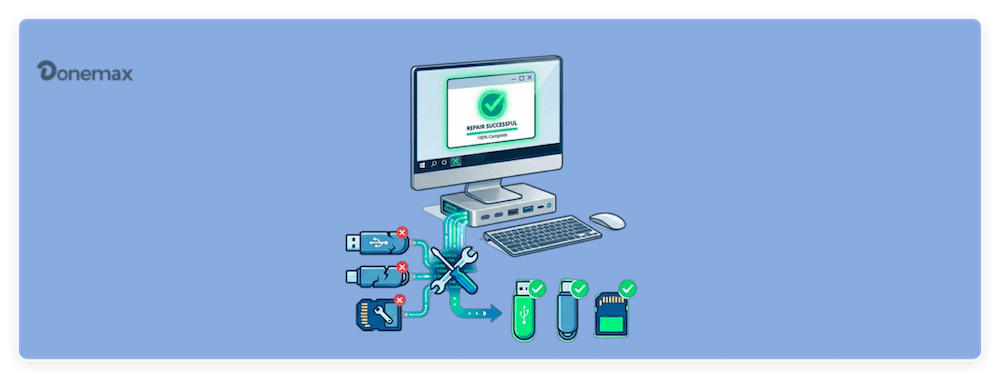
在本指南中,我們將探討一些最佳的 免費修復 USB 隨身碟和 SD 卡的工具。我們還將提供逐步說明來修復常見問題,以及避免未來資料遺失的預防措施。
修復隨身碟 / 隨身碟 / SD 卡的快速指南
- 檢查連接 – 嘗試不同的 USB 連接埠或 SD 卡讀卡機。
- 使用 CHKDSK – 在命令提示字元中執行 chkdsk X: /f /r /x。
- 嘗試磁碟管理 – 重新指派磁碟機代號或格式化磁碟機。
- 使用 Diskpart – 如果無法辨識磁碟機,請清除並格式化它。
- 嘗試第三方工具 – 如有需要,請使用 Donemax Data Eraser 或 SD Card Formatter。
- 先復原資料(如有必要) – 在格式化之前,請使用 Donemax Data Recovery。
- 執行完整格式化 – 如果沒有任何作用,請使用 HDD Low Level Format Tool。
隨身碟 / 隨身碟和 SD 卡的常見問題
在我們深入探討修復工具之前,讓我們先確定影響這些儲存裝置的最常見問題:
USB 隨身碟、隨身碟和 SD 卡廣泛用於儲存和傳輸資料,但它們容易出現各種問題。以下是使用者面臨的一些最常見問題,以及解釋和可能的解決方案。
1. 電腦無法辨識裝置
當您插入 USB 隨身碟或 SD 卡,而電腦無法檢測到它時,就會發生最令人沮喪的問題之一。發生這種情況的原因有幾個:
- USB 連接埠或讀卡機故障 – 您使用的連接埠或讀卡機可能已損壞。
- 驅動程式過時或損毀 – 遺失或過時的驅動程式可能會阻止系統檢測到裝置。
- 分割表損毀 – 如果分割表損壞,作業系統將無法辨識磁碟機。
- 物理損壞 – USB 連接器損壞或內部晶片故障可能導致裝置無法使用。
2. 檔案損毀或無法存取
如果您開啟 USB 隨身碟或 SD 卡,並發現檔案遺失或損毀,這可能有多種原因。
- 突然移除 – 在檔案傳輸過程中移除磁碟機可能導致損毀。
- 病毒或惡意軟體感染 – 某些惡意軟體會隱藏或損毀檔案。
- 壞軌 – 記憶體單元的物理損壞可能使資料無法讀取。
3. 格式化錯誤和 RAW 檔案系統問題
有時,當您連接 USB 隨身碟或 SD 卡時,您會看到錯誤訊息,顯示:
- 「您需要先格式化磁碟才能使用它。」
- 「檔案系統是 RAW。」
- 「Windows 無法完成格式化。」
這些訊息表示檔案系統已損壞或您的作業系統無法讀取。可能的原因:
- 檔案傳輸中斷 – 在寫入資料時拔除磁碟機可能會損壞檔案系統。
- 錯誤的格式化 – 某些裝置需要特定的格式(例如,舊系統需要 FAT32,大型檔案需要 exFAT)。
- 物理損壞 – 如果 NAND 晶片損壞,磁碟機可能無法修復。
4. 傳輸速度慢或讀取 / 寫入錯誤
如果您的 USB 隨身碟或 SD 卡傳輸檔案花費異常長的時間,或拒絕讓您寫入新資料,這可能表示有問題。
- 裝置幾乎已滿 – 缺乏可用空間會降低效能。
- 碎片化 – 隨著時間推移,資料碎片化可能會減慢讀取 / 寫入操作。
- 壞軌 – 損壞的記憶體單元可能導致錯誤。
5 款最佳免費工具修復 USB 隨身碟和 SD 卡
有幾種免費工具可以幫助您診斷和修復損壞的儲存裝置。以下是最有效的幾種:
首選 1. CHKDSK(Windows 內建工具)
CHKDSK(檢查磁碟)是 Windows 內建的命令列工具,可以掃描和修復 USB 隨身碟或 SD 卡上的錯誤。
如何使用 CHKDSK
- 插入您的 USB 隨身碟或 SD 卡。
- 以系統管理員身分開啟 命令提示字元。
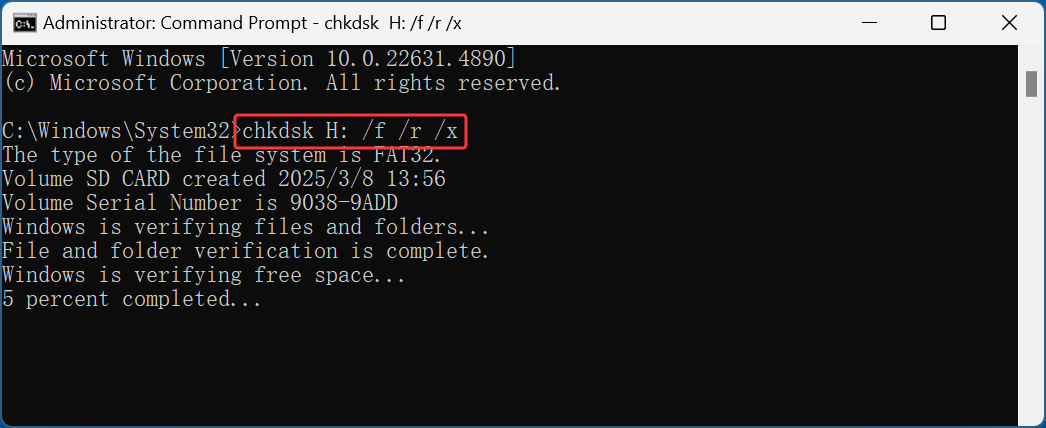
- 輸入以下命令並按 Enter:
chkdsk X: /f /r /x
![免費 USB 修復工具]()
(將 X 替換為您的 USB 或 SD 卡的磁碟機代號。)
- 等待掃描完成,並依照提供的任何指示操作。
CHKDSK 將修復錯誤並嘗試復原壞軌,從而恢復您磁碟機的功能。
首選 2. Windows 磁碟管理與 Diskpart
如果您的 USB 隨身碟或 SD 卡無法正常顯示,您可以使用 Windows 磁碟管理或 Diskpart 來修復它。
使用磁碟管理:
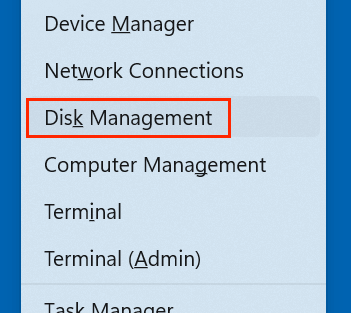
- 按下 Windows + X,選擇 磁碟管理。
![免費 USB 修復工具]()
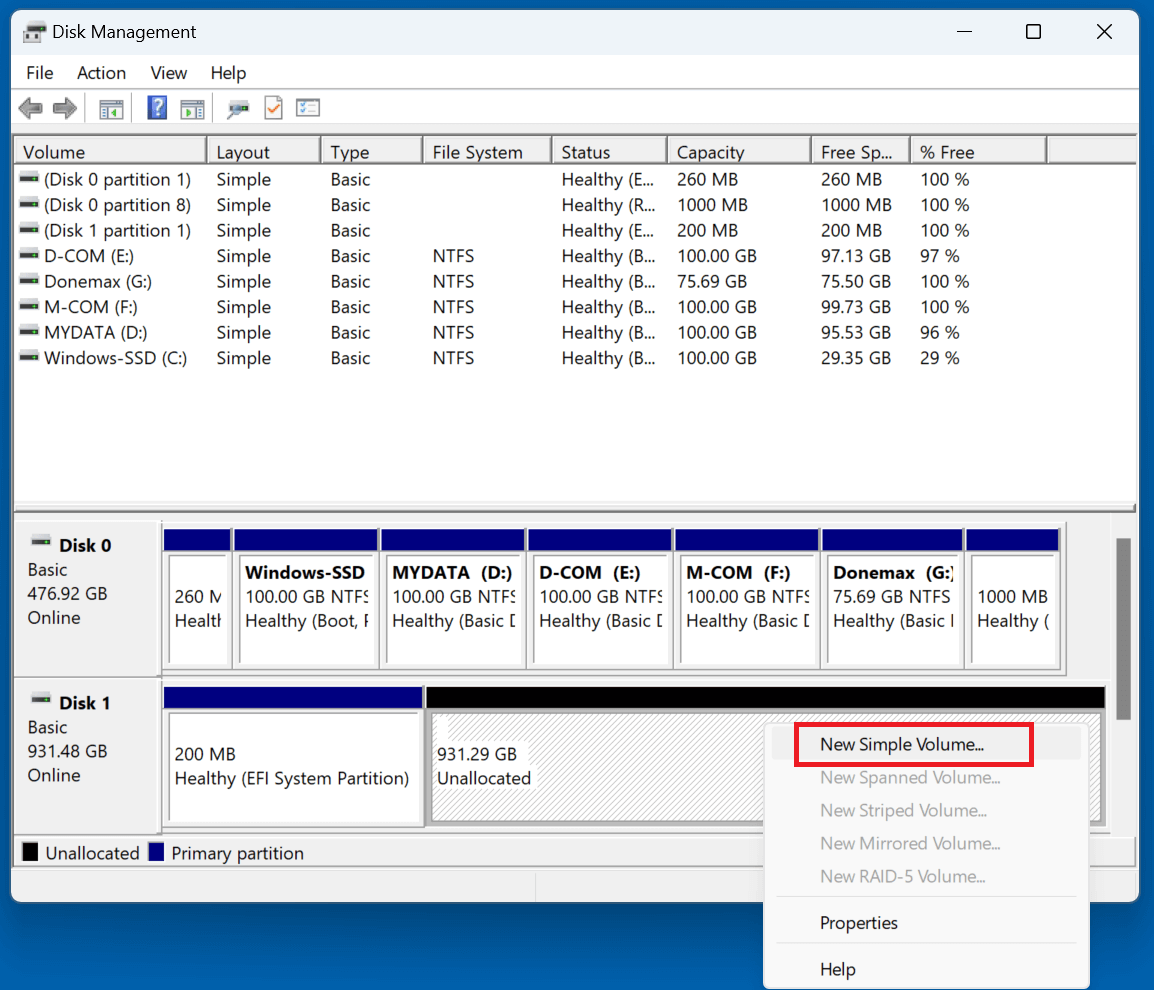
- 找到您的 SD 卡或 USB 隨身碟。
- 如果顯示為「未配置」,請右鍵點擊並選擇 新增簡單磁碟區 以建立分割區。
![免費 USB 修復工具]()
- 將其格式化為 FAT32 或 exFAT 並指派磁碟機代號。
首選 3. SD Card Formatter(SD 協會提供)
如果您的 SD 卡損毀或無法讀取,SD 協會的 SD Card Formatter 工具可以正確地將其格式化。
如何使用 SD Card Formatter
- 前往 SD 協會官方網站並下載 SD Card Formatter 工具。
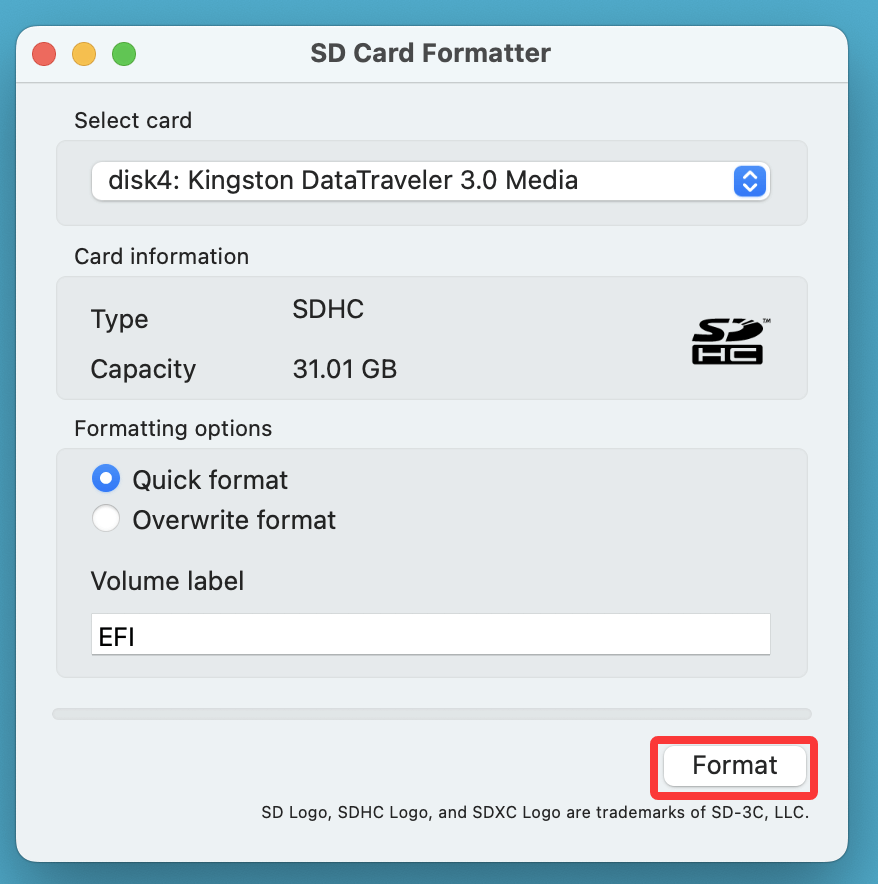
- 插入您的 SD 卡並啟動應用程式。
- 從清單中選擇您的 SD 卡。
- 點擊 格式化,讓工具執行其工作。
![免費 USB 修復工具]()
此工具確保您的 SD 卡被正確格式化,並且通常比 Windows 內建的格式化工具更有效。
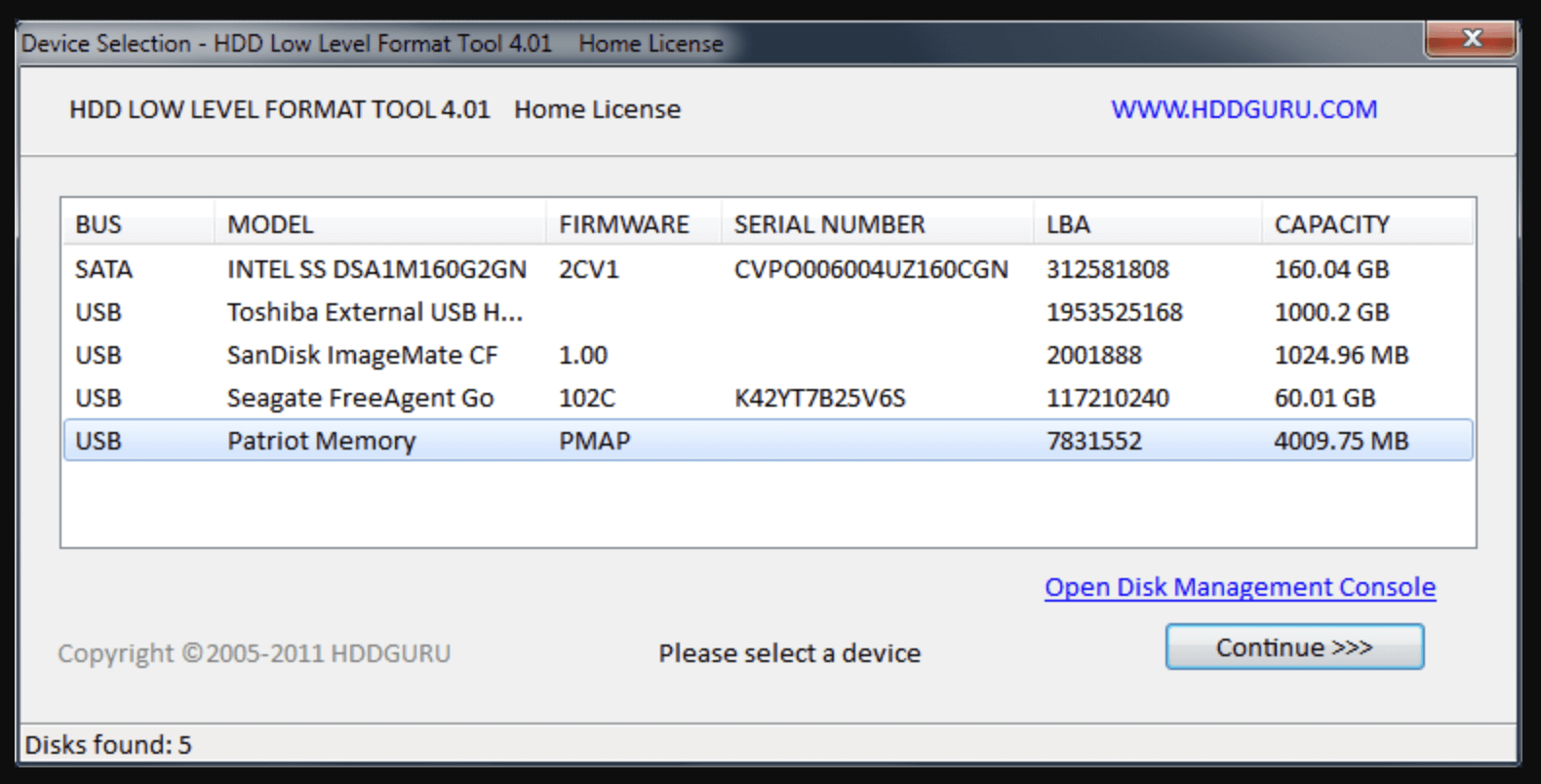
首選 4. HDD Low Level Format Tool
此工具執行 低階格式化,從頭開始清除並重建您的磁碟機。它對於嚴重的損壞問題很有用。
使用 HDD Low Level Format Tool 的步驟:
- 下載並安裝該工具。
![免費 USB 修復工具]()
- 選擇您的 USB 隨身碟或 SD 卡。
- 點擊 低階格式化 並開始該程序。
- 完成後,使用 Windows 磁碟管理 建立新的分割區。
僅在最後關頭使用此方法,因為它會永久清除磁碟機上的所有資料。
如果您需要在修復磁碟機之前復原遺失的檔案,此工具可以提供幫助。
如何使用 Donemax Data Recovery:
- 安裝並開啟該軟體。
- 選擇您的 USB 隨身碟或 SD 卡,並掃描遺失的檔案。
![選擇 USB 隨身碟]()
- 深度掃描 USB 隨身碟或 SD 卡,並找到所有可復原的檔案。
![掃描 USB 隨身碟]()
- 在修復磁碟機之前,預覽並復原重要檔案。
![預覽並復原 USB 隨身碟]()
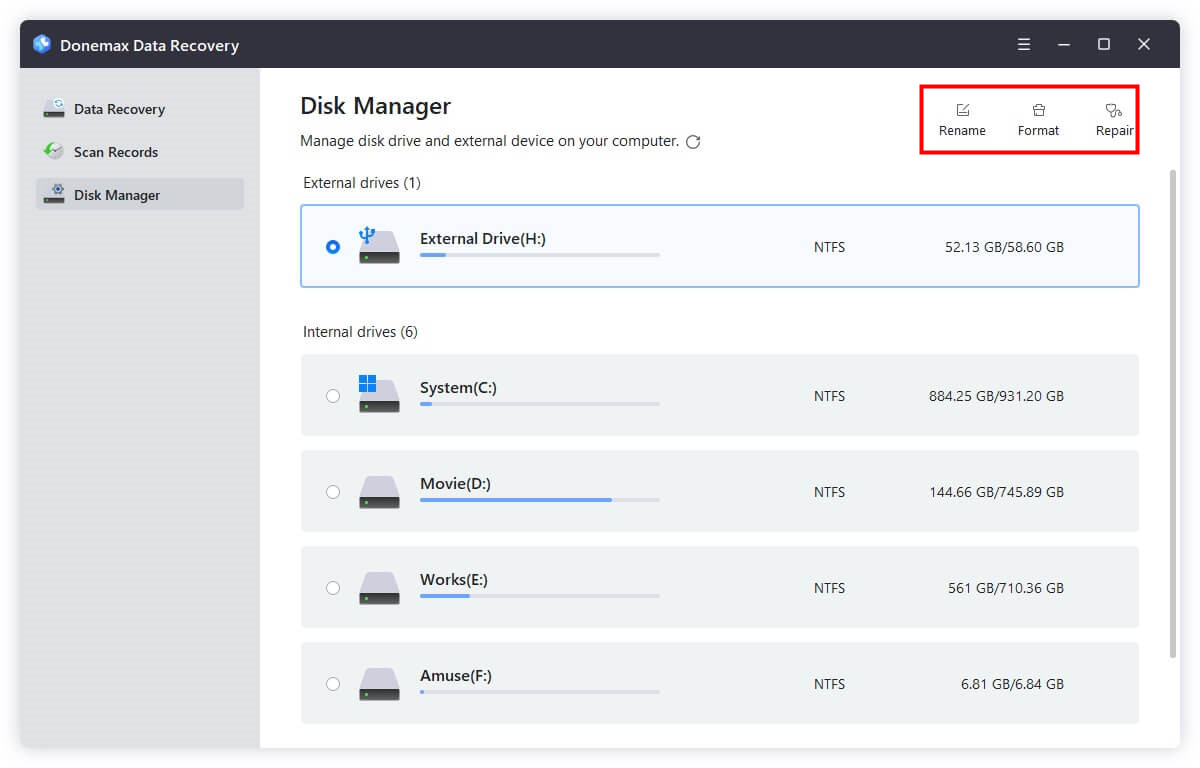
- 如果您想修復裝置,請選擇 磁碟管理員,選擇該裝置,點擊 修復。
![修復 USB 隨身碟]()
預防措施以避免未來問題
為避免將來處理損壞的 USB 隨身碟和 SD 卡,請遵循以下最佳實踐:
- 始終正確退出 USB 隨身碟 – 不要在傳輸檔案時移除它們。
- 保持備份 – 將重要資料儲存在多個位置。
- 使用可靠品牌 – 便宜的 USB 隨身碟和 SD 卡更容易發生故障。
- 定期掃描惡意軟體 – 病毒可能損壞儲存裝置。
- 避免極端溫度 – 熱和濕氣可能會損壞快閃記憶體。
關於修復 USB 隨身碟和 SD 卡的常見問題
是的,通常是可能的。關鍵是在嘗試正式修復或格式化之前,使用像 Donemax Data Recovery 這樣的復原工具來提取您的檔案。一旦您的資料安全,您可以使用像 CHKDSK 這樣的修復命令來修復檔案系統,而不會造成進一步的損壞。
特別是對於 SD 卡,SD 記憶卡格式化程式(由 SD 協會提供)是黃金標準。與標準的系統格式化不同,它遵循 SD 卡所需的特定快閃記憶體標準,使其在恢復相機或手機無法辨識的卡片方面更有效。
「RAW」檔案系統意味著您的作業系統不再辨識該磁碟機的格式(如 FAT32 或 exFAT)。這通常是由於突然移除或病毒感染而發生的。您通常可以使用 HDD Low Level Format Tool 或在磁碟管理中重新分割磁碟機來修復此問題。
不能。如果 USB 連接器損壞或內部 NAND 快閃晶片破裂,軟體工具將無法檢測或修復它。如果即使嘗試了不同的連接埠,該磁碟機仍無法在磁碟管理(Windows)或磁碟工具程式(Mac)中顯示,則很可能是硬體故障。
首先,檢查裝置側面是否有物理鎖定開關。如果沒有,您可以在 Windows 中使用 Diskpart 命令:輸入 attributes disk clear readonly 以移除通常會阻止修復的軟體級寫入保護。
結論
當您的 USB 隨身碟、隨身碟或 SD 卡損壞時,您不必將其丟棄。使用像 CHKDSK、磁碟管理、SD Card Formatter 和 Donemax Data Recovery 這樣的免費工具,您可以修復大多數常見問題。
如果在嘗試這些方法後您的磁碟機仍然無法運作,則可能是物理損壞,需要更換。然而,在大多數情況下,這些免費工具將幫助您復原和恢復您的儲存裝置,而無需花費任何費用。
Donemax Data Recovery
最佳的資料復原程式之一,可從 PC、Mac、HDD、SSD、USB 隨身碟、SD 卡、相機、RAID、伺服器或其他儲存裝置中復原已刪除、格式化或遺失的資料。