


作者Steven更新於 2026年5月8日

頁面內容:
有效管理磁碟空間一直是維持 Windows 系統快速、靈敏和穩定的關鍵環節。隨著檔案不斷累積——無論是暫存檔案、系統更新殘留或未使用的下載——磁碟雜亂會逐漸降低系統效能。為了解決這個問題,Microsoft 推出了 Windows Storage Sense,這是一個功能強大的內建功能,旨在自動釋放空間並保持儲存最佳化,無需使用者持續介入。
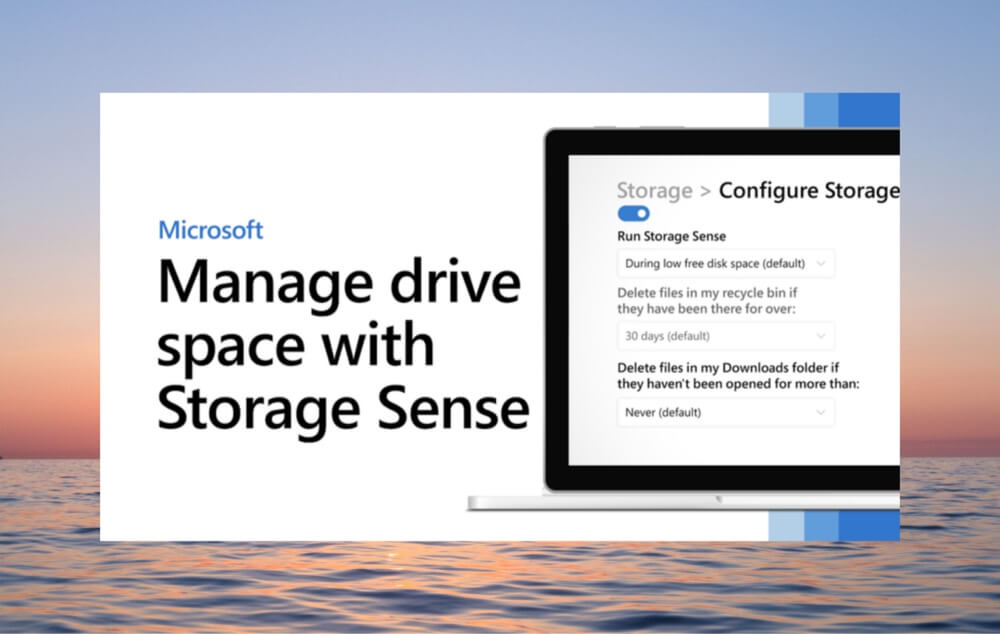
在本文中,我們將深入探討 Storage Sense 是什麼、它的運作方式、如何根據您的需求進行設定,以及它與傳統磁碟清理工具的比較。無論您是普通電腦使用者還是經驗豐富的 IT 專業人士,了解 Storage Sense 都能幫助您更好地管理系統的健康和壽命。
Storage Sense 是 Windows 10 和 Windows 11 內建的磁碟管理功能,可協助使用者自動清除系統中不必要的檔案。它會根據排程或儲存閾值在背景執行,以刪除垃圾檔案、暫存項目、系統記錄、資源回收桶內容等。
★ 主要功能:
Storage Sense 是手動 磁碟清理 工具的一大進步。它引入了自動化和靈活性,使管理磁碟使用量變得比以往任何時候都更容易,無需不斷檢查佔用空間的檔案。
啟用後,Storage Sense 會持續監控系統的儲存空間。它遵循一組使用者定義的規則,以決定可以安全刪除哪些資料、清理的頻率,以及哪些檔案符合僅限線上的儲存資格(如果您使用 OneDrive)。
1. 暫存檔案刪除
Storage Sense 會自動移除:
2. 資源回收桶和下載資料夾
您可以設定 Storage Sense 刪除在 資源回收桶 或 下載 資料夾中存放超過指定天數(1、14、30 或 60 天)的檔案。這有助於防止這些資料夾成為長期的資料囤積處。
3. OneDrive 雲端管理
Storage Sense 可以智慧地將未使用的 OneDrive 檔案 轉換為「僅限線上」檔案。如果某個檔案在一定天數內未被存取,Windows 會移除本機複本(同時保留在雲端中),從而釋放本機儲存空間。
4. 更新清理
當安裝新的更新時,Storage Sense 可以自動刪除不再需要的舊 Windows 更新檔案和記錄,節省數 GB 的空間。
Storage Sense 具有高度可自訂性,可讓您根據使用模式調整其行為。以下是啟用和設定它的方法:
首先,開啟 Windows 設定 面板:
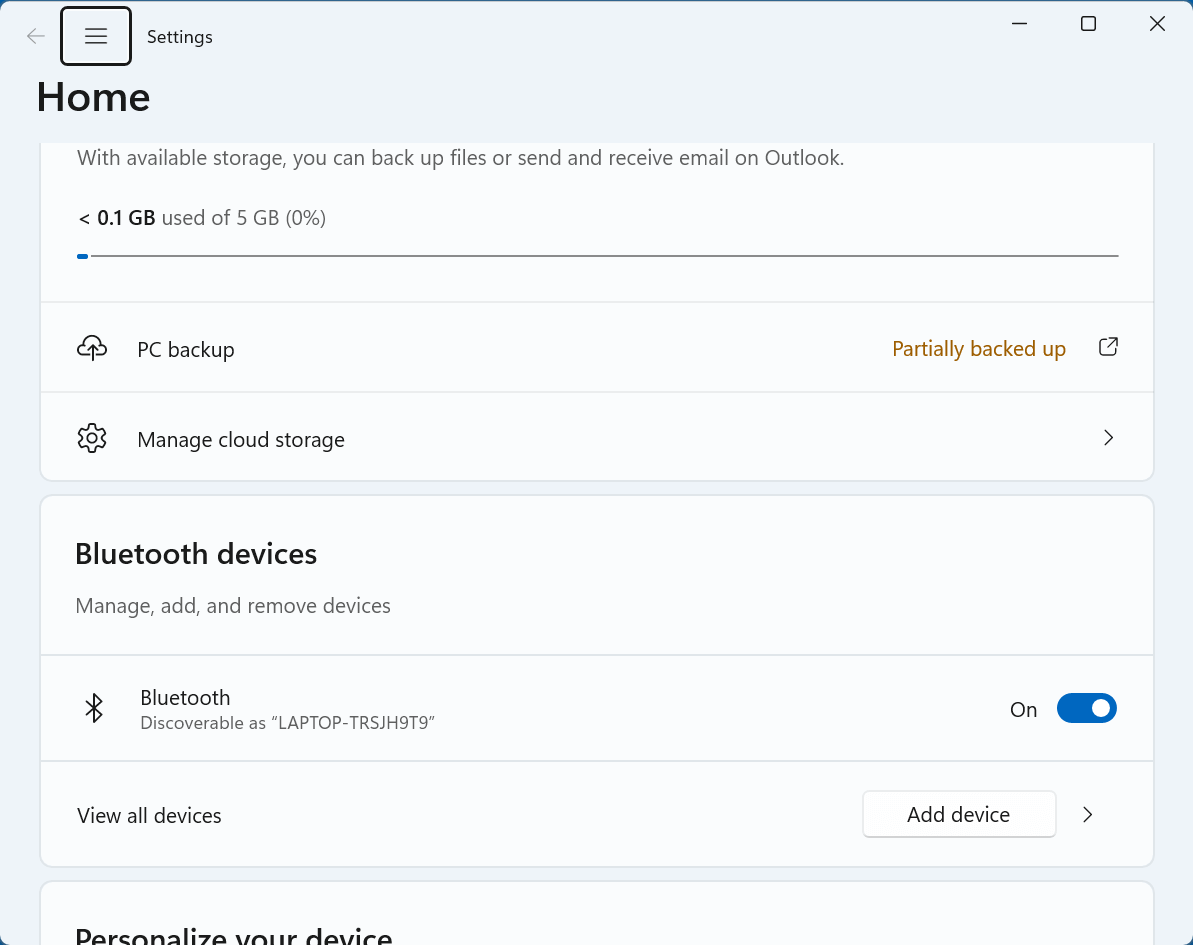
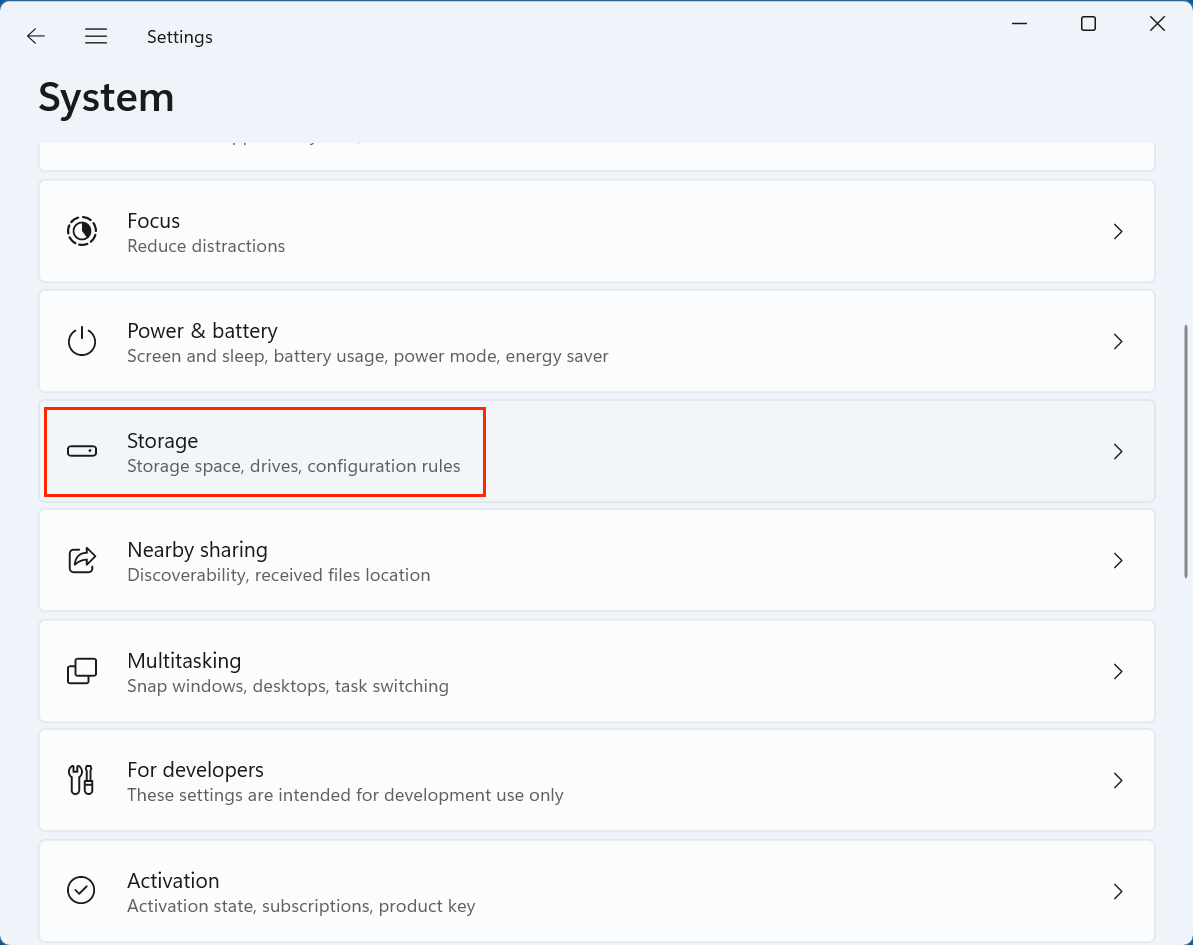
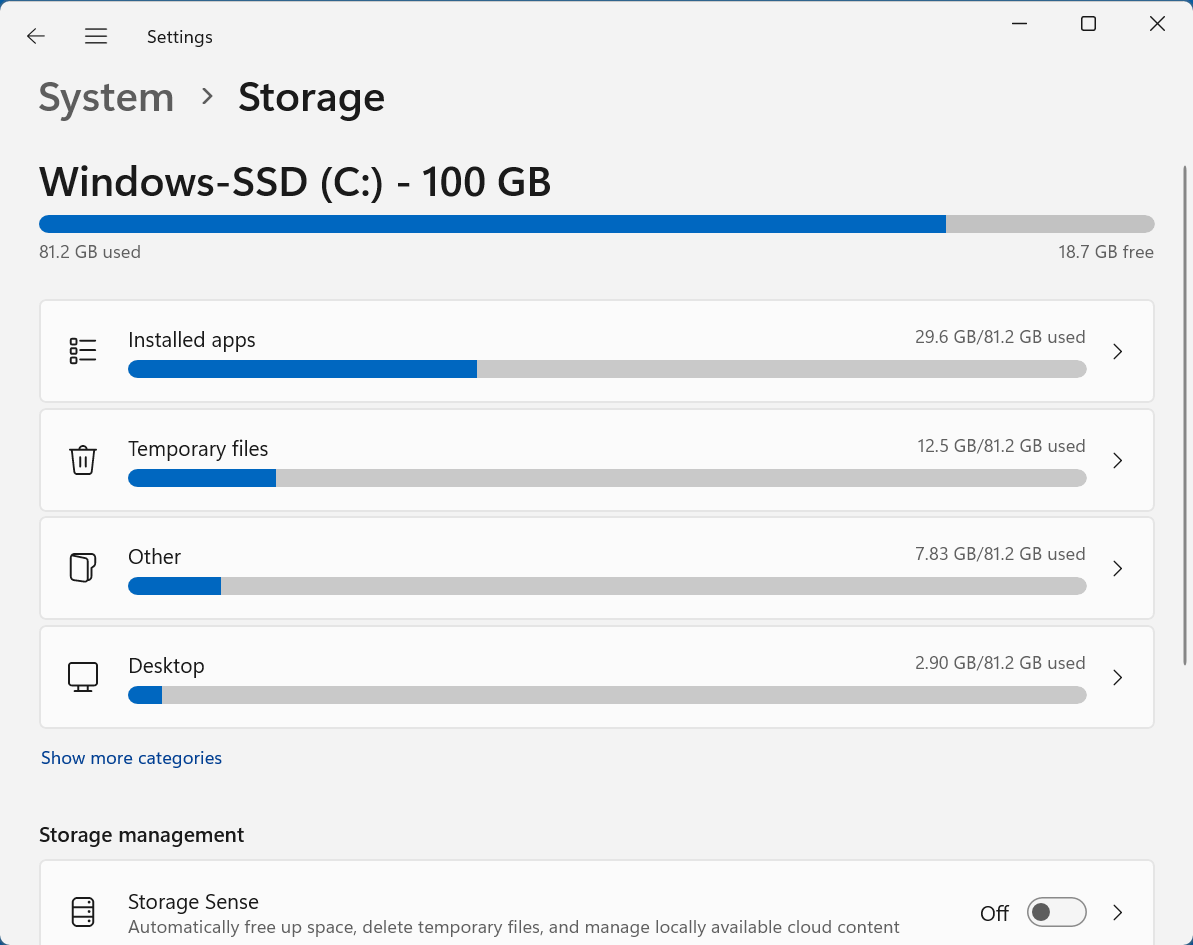
此部分會為您提供主要類別的細項,例如:
...
在此頁面頂端,您還會在 儲存空間管理 下看到 Storage Sense。
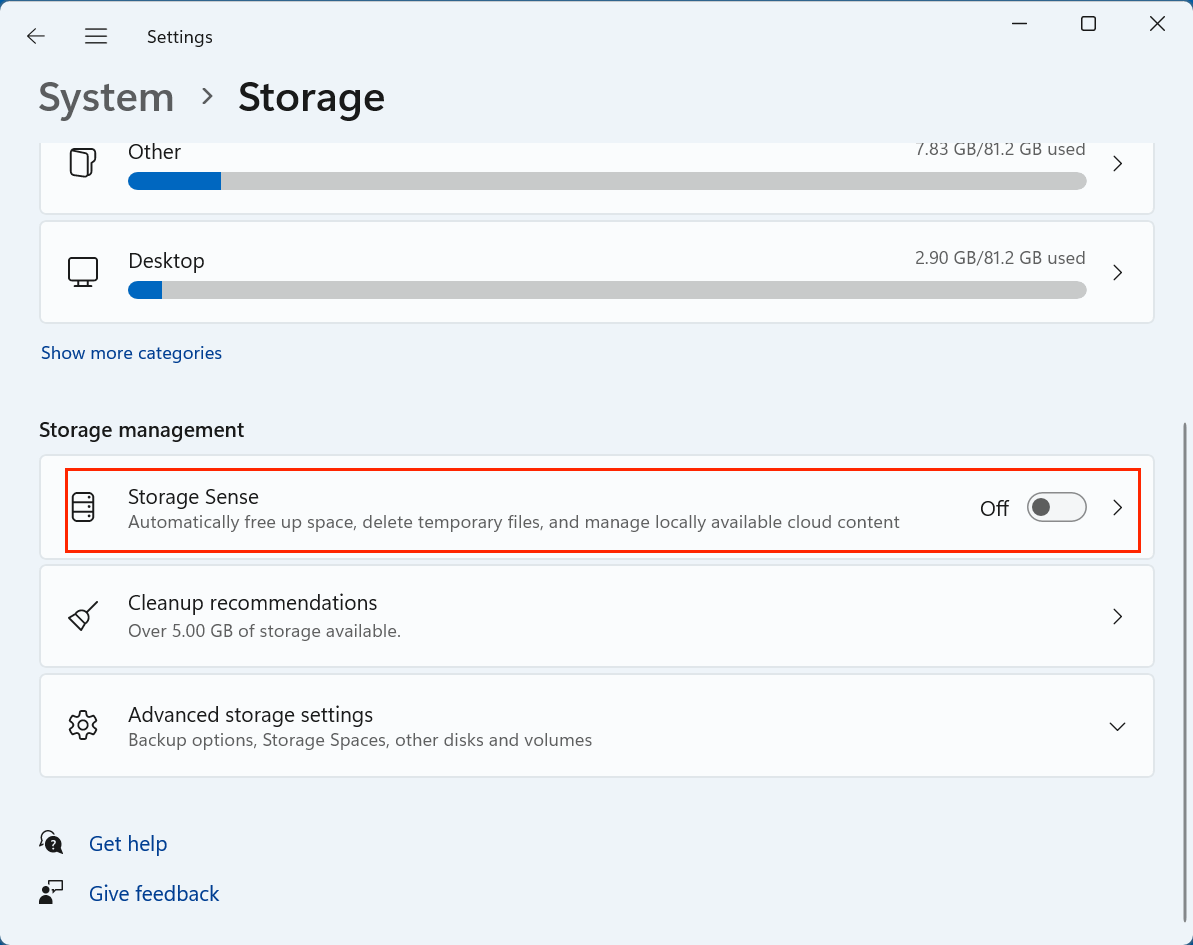
若要啟動 Storage Sense:
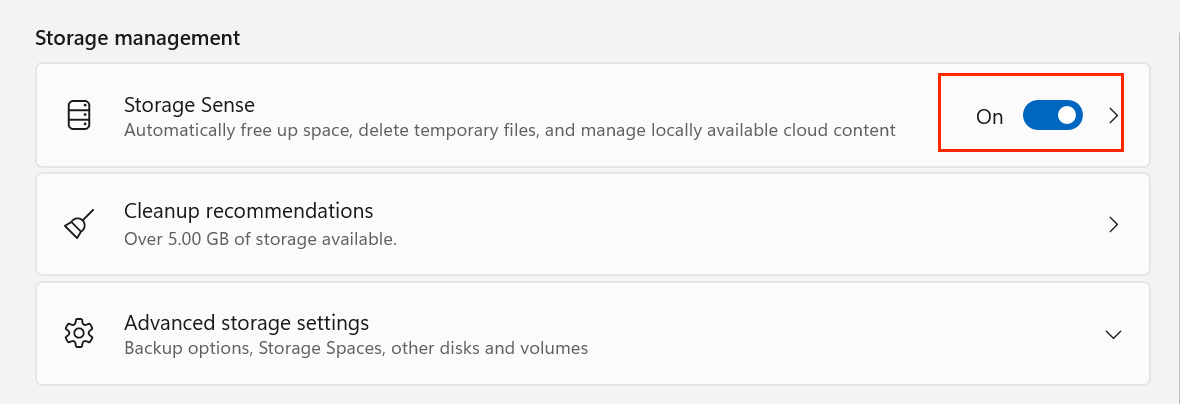
這會啟動預設的清理程序,每當系統儲存空間不足時,它會自動執行。不過,為了獲得最大效益,您會想要自訂其運作方式。
按一下 Storage Sense。這會將您帶到詳細的設定畫面,您可以在其中微調此功能的行為。
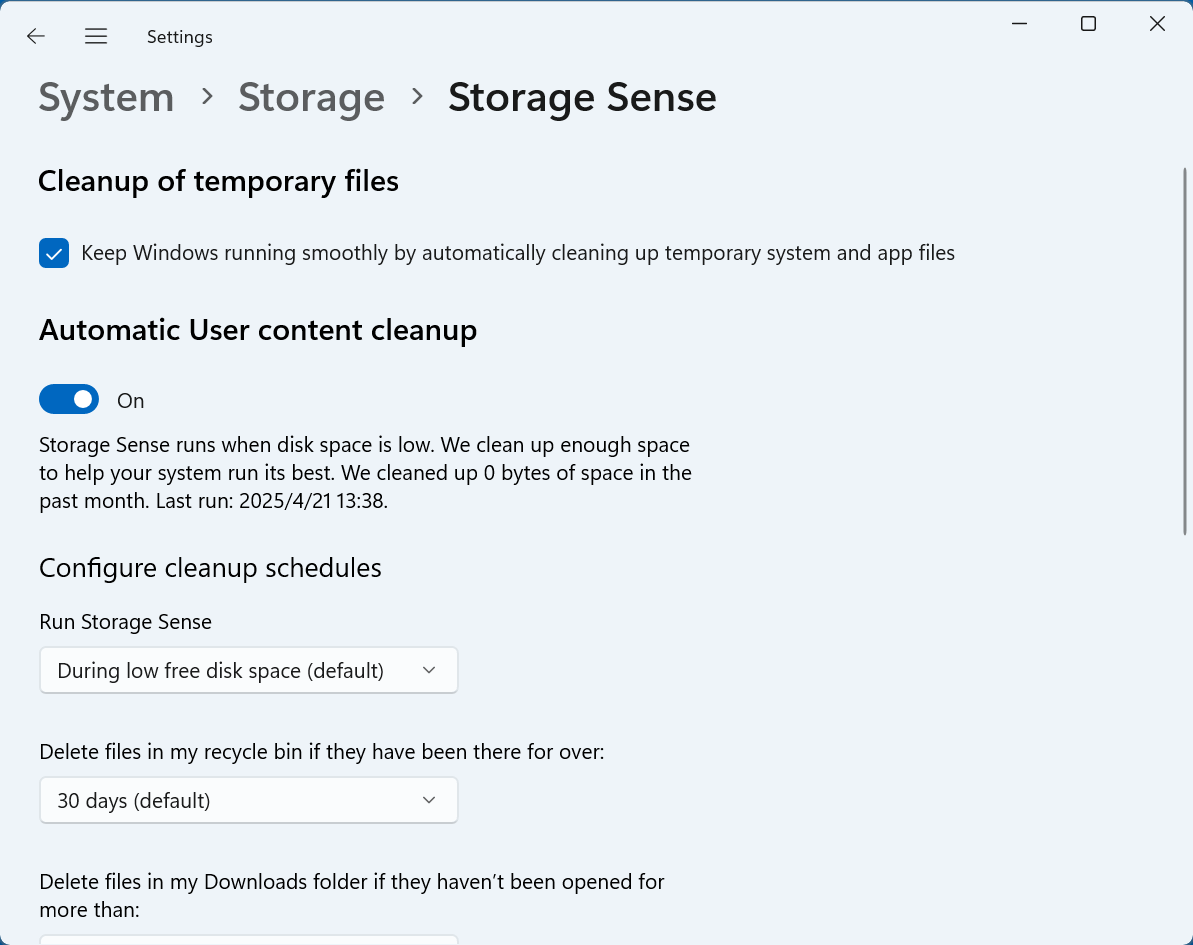
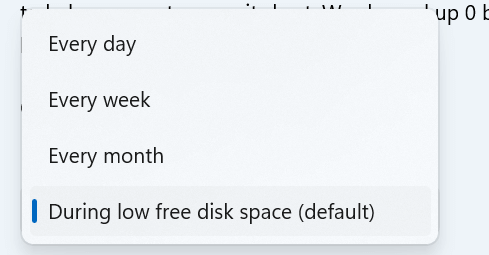
1. 執行 Storage Sense:選擇頻率
您可以決定 Storage Sense 的執行頻率:
💡 提示:
2. 暫存檔案清理
勾選「透過自動清理暫存的系統和應用程式檔案,讓 Windows 順暢執行」。

這允許 Storage Sense 自動清除:
這些檔案用於短期目的,可以安全地移除以回收空間。
3. 資源回收桶管理
在「如果資源回收桶中的檔案存在超過以下時間,請刪除:」下選擇時間範圍。
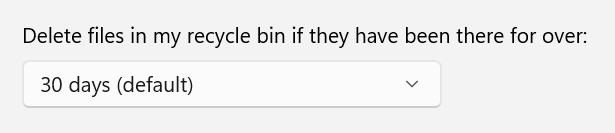
選項包括:
💡 提示:
如果您經常忘記清空資源回收桶,請將其設定為 14 或 30 天。這可以保持整潔,同時不會移除您可能還需要的近期刪除項目。
4. 下載資料夾管理
在「如果下載資料夾中的檔案超過以下時間未開啟,請刪除:」下選擇時間範圍。
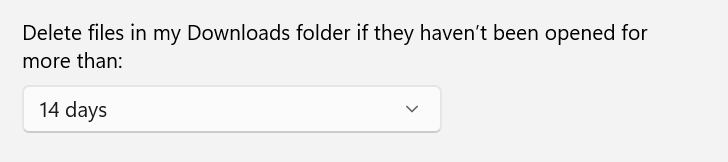
選項包括:
💡 重要注意事項:
許多使用者會在下載資料夾中儲存重要檔案,因此請謹慎使用此設定。如果您依賴下載資料夾進行歸檔,請將其保留為 永不,或考慮定期將檔案移至其他地方。
5. OneDrive 雲端內容設定
如果您使用 OneDrive,Storage Sense 也可以在檔案經過一段時間的不活動後,將其設為「僅限線上」來管理雲端儲存空間。
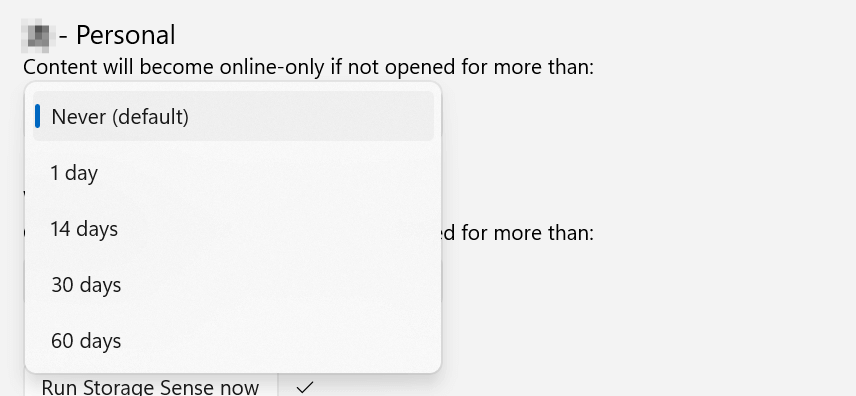
從中選擇:
設定後,這將會:
範例:
如果您在 30 天內未開啟某個檔案,它就會變成僅限線上。檔案圖示會保留,但不會佔用磁碟空間。
在設定頁面底部,有一個標示為「立即執行 Storage Sense」的按鈕。
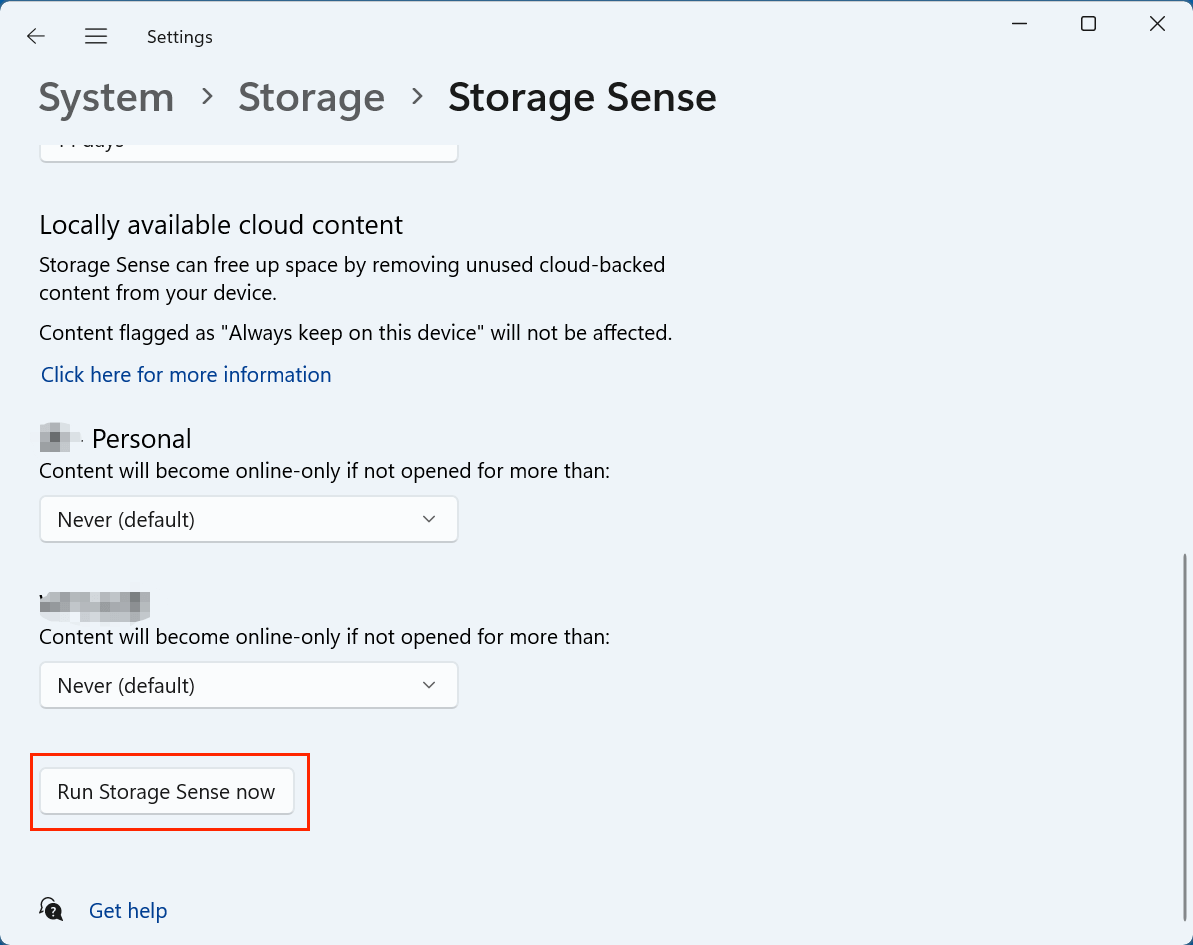
按一下此按鈕將根據您選擇的設定立即觸發清理。這是測試功能運作方式或在空間不足時執行一次性清理的好方法。
在 Storage Sense 出現之前,Windows 使用者通常依賴 磁碟清理 或 CCleaner 等第三方工具來回收空間。以下是 Storage Sense 的比較:
| 功能 | Storage Sense | 磁碟清理 | 第三方工具 |
|---|---|---|---|
| 自動化 | 是 | 否 | 選擇性 |
| 雲端整合 | 是 (OneDrive) | 否 | 有限 |
| 暫存檔案刪除 | 是 | 是 | 是 |
| 資源回收桶管理 | 是 | 是 | 是 |
| 應用程式快取管理 | 是 | 否 | 是 |
| 使用者設定 | 高 | 低 | 高 |
Storage Sense 優點
缺點
Storage Sense 持續演進,特別是在 Windows 11 中,它獲得更深入的整合和更直覺的控制。
1. OneDrive 整合
Storage Sense 會識別不活躍的雲端檔案,並將它們恢復為僅限線上版本,而不會刪除使用者資料。這可確保您的本機儲存空間不會被鮮少使用的檔案堵塞,同時透過雲端保持其可存取性。
2. Windows 更新清理
在重大 Windows 更新之後,會儲存先前的版本以用於復原目的。Storage Sense 可以在幾天後(通常為 10 天)自動刪除這些檔案,節省數 GB 的空間。
3. 傳遞最佳化檔案
Windows 會針對更新使用點對點傳遞最佳化。Storage Sense 可以移除這個系統中的殘留檔案,這些檔案通常會被忽略。
4. 現代化使用者介面和建議
在 Windows 11 中,Storage Sense 透過更簡潔的 UI 和儲存建議進行了強化,提供以下建議:
與任何自動化工具一樣,Storage Sense 有時可能會遇到問題。以下是常見問題及其解決方法:
1. Storage Sense 未自動執行
2. 檔案未如預期刪除
3. Storage Sense 呈現灰色
電腦設定 > 系統管理範本 > 系統 > Storage Sense
4. OneDrive 檔案未轉換為僅限線上
為充分利用 Storage Sense,請考慮以下技巧:
1. 選擇正確的頻率
2. 不要完全依賴下載資料夾
3. 與其他儲存工具搭配使用
4. 定期檢查更新殘留
Windows Storage Sense 是一個功能強大但經常被忽視的功能,只需極少的使用者輸入即可顯著改善磁碟衛生。無論您是經常遇到儲存空間不足的警告,還是只想讓系統保持輕量和高效,Storage Sense 都能提供一種安全、智慧且無縫的方式來自動化您的 磁碟清理 例行作業。
透過了解其功能、根據您的習慣進行設定,並與其他系統工具結合使用,您可以確保您的 Windows 裝置保持整潔和高性能。因此,請花點時間立即啟用和自訂 Storage Sense——它或許能讓您免於下一次的儲存危機。
如果 Storage Sense 從您的電腦刪除了錯誤的檔案,您可以使用資料復原軟體——例如 Donemax Data Recovery——來復原已刪除或清空的檔案。
Donemax Data Recovery
最佳的資料復原程式之一,可從 PC、Mac、HDD、SSD、USB 隨身碟、SD 卡、相機、RAID、伺服器或其他儲存裝置復原已刪除、格式化或遺失的資料。
Steven
Steven 自 2020 年起擔任 Donemax 軟體的高級撰稿人與編輯。他是個超級電腦迷,無法想像沒有電腦的生活。擁有超過 6 年撰寫技術解決方案和軟體測試的經驗,他熱衷於為 Windows 和 Mac 使用者提供解決方案和技巧。
Gerhard Chou
為了有效解決客戶的問題,我們網站上發布的每一篇文章和故障排除解決方案都經過嚴格測試和實踐。我們的編輯熱愛研究和使用電腦以及測試軟體,並樂於協助電腦使用者解決他們的問題。

