作者Charles更新日期:2026 年 7 月 1 日

開始之前: 如果外接硬碟已格式化為 NTFS 檔案系統,您將無法在 Mac 上編輯它。您可以安裝第三方 NTFS for Mac 工具,在 Mac 上新增 NTFS 讀寫支援,然後即可在 Mac 上無限制地編輯外接硬碟。
頁面內容:
如果您是 Mac 使用者,嘗試編輯或修改外接硬碟上的檔案時發現無法進行,您並不孤單。許多 Mac 使用者都遇過這個令人沮喪的問題,而且常常不知道該如何處理。但別擔心;這種情況有好幾種可能的原因,而且大多數都可以用一點努力來解決。在本文中,我們將探討此問題的常見原因,並為您提供詳細的解決步驟。
您可能會遇到此問題的原因有幾個。這些問題的範圍從簡單的權限錯誤到複雜的 檔案系統 不相容。以下是最常見的原因:
您無法在 Mac 上編輯外接硬碟最常見的原因之一是檔案系統相容性。格式化外接硬碟時,您必須選擇檔案系統格式,例如 NTFS、FAT32、ExFAT 或 HFS+(Mac OS 擴充格式)。問題在於 macOS 並不總是支援對某些檔案系統進行寫入。
Mac 上外接硬碟的另一個常見問題與磁碟權限有關。Mac 上的每個檔案或資料夾都有特定的權限,決定您是否能讀取、寫入或執行它。如果外接磁碟的權限設定不正確,您可能無法編輯或修改儲存在磁碟上的檔案。
當您連接外接硬碟時,它可能具有不允許寫入的預設權限。如果該磁碟曾在其他電腦上使用,或者您從套用其自身權限設定的不同作業系統複製了該磁碟,就可能發生這種情況。
如果外接硬碟的檔案系統損毀,可能導致無法編輯檔案。硬碟損毀可能因不當退出、電源中斷或硬體問題而發生。如果發生這種情況,您的 Mac 可能完全無法辨識外接硬碟,或者只提供唯讀存取權限。在嚴重的情況下,即使磁碟中儲存了檔案,也可能顯示為空白。
如果外接硬碟已鎖定或受加密保護,您將無法編輯或修改其內容。有些硬碟具有內建加密或密碼保護功能,以防止未經授權的存取。這可能包括密碼保護的硬體加密或基於軟體的加密。如果因為磁碟已鎖定而無法編輯,您需要在進行變更之前將其解鎖或解密。
現在我們已經確定了此問題的常見原因,接下來讓我們看看解決方案。以下是解決上述問題的詳細步驟:
解決此問題的第一步是檢查外接硬碟的檔案系統格式。如前所述,某些格式(如 NTFS)在 Mac 上預設為唯讀。以下是檢查檔案系統格式的方法:
步驟 1: 開啟「磁碟工具程式」(您可以透過 Spotlight 搜尋,或從「應用程式」中的「工具程式」資料夾找到)。
步驟 2: 在「磁碟工具程式」視窗中,從左側的裝置清單中找到您的外接硬碟。
步驟 3: 選取外接磁碟,您將在 「格式」 區段或磁碟名稱下方看到磁碟的詳細資訊,包括檔案系統格式。
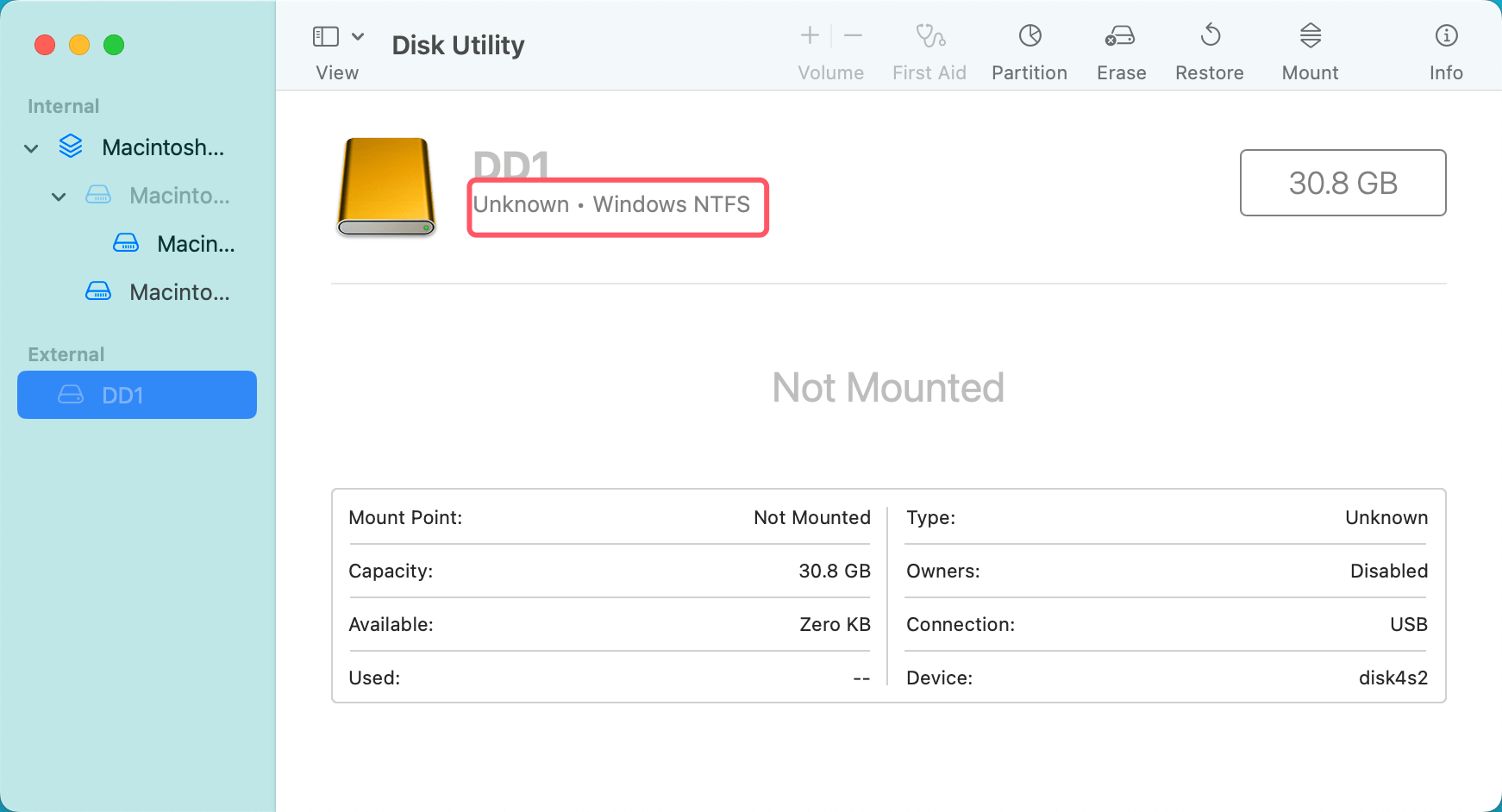
如果您的 Mac 外接硬碟是 NTFS 格式,沒有額外的軟體您將無法編輯。您有兩個主要選擇:
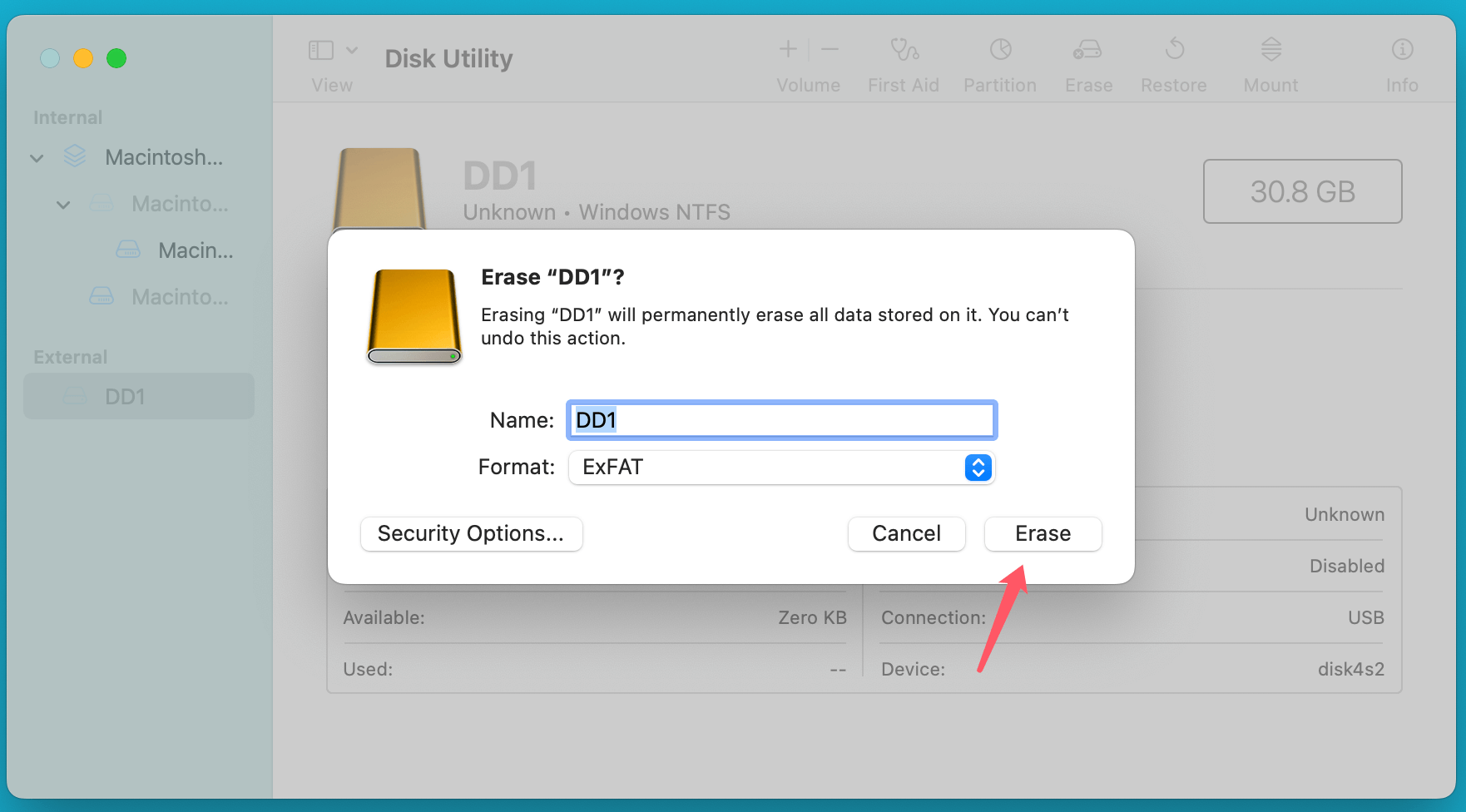
選項 1: 將外接磁碟重新格式化為 Mac 相容的格式(例如 ExFAT 或 HFS+),方法是在「磁碟工具程式」中選取該磁碟,按一下 「清除」,然後選擇所需的檔案系統。
選項 2: 使用允許在 Mac 上寫入 NTFS 磁碟的第三方軟體,例如 Donemax NTFS for Mac。
步驟 1: 下載並安裝 Donemax NTFS for Mac。
步驟 2: 開啟 Donemax NTFS for Mac,選取 NTFS 外接硬碟,然後按一下 「啟用寫入」 按鈕。
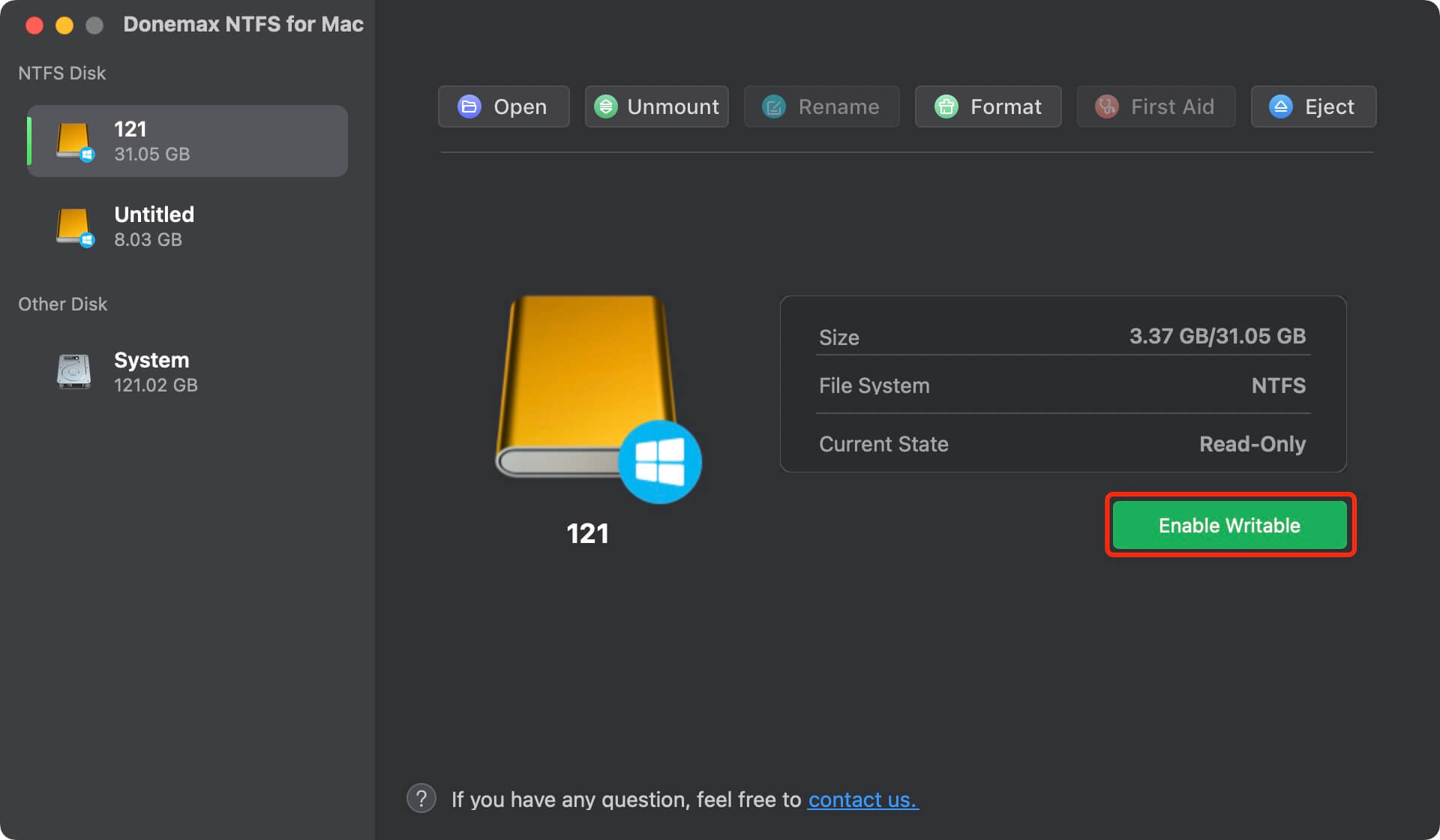
然後您就可以 掛載 NTFS 外接硬碟,並在 Mac 上編輯外接硬碟。
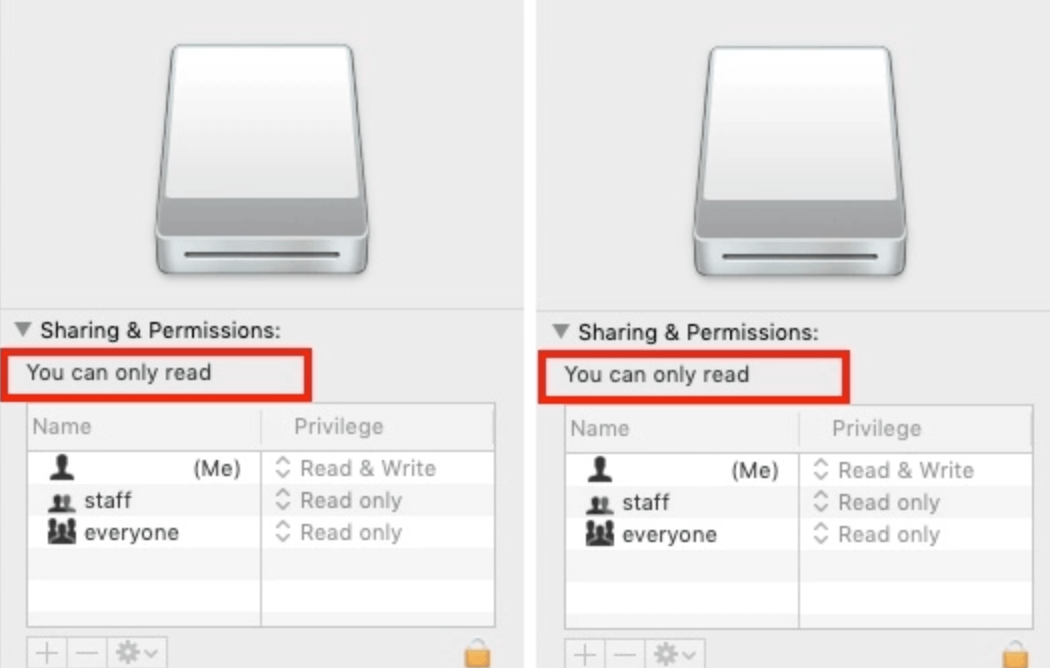
如果問題與權限有關,您可以輕鬆調整設定,為自己授予磁碟的寫入存取權。方法如下:
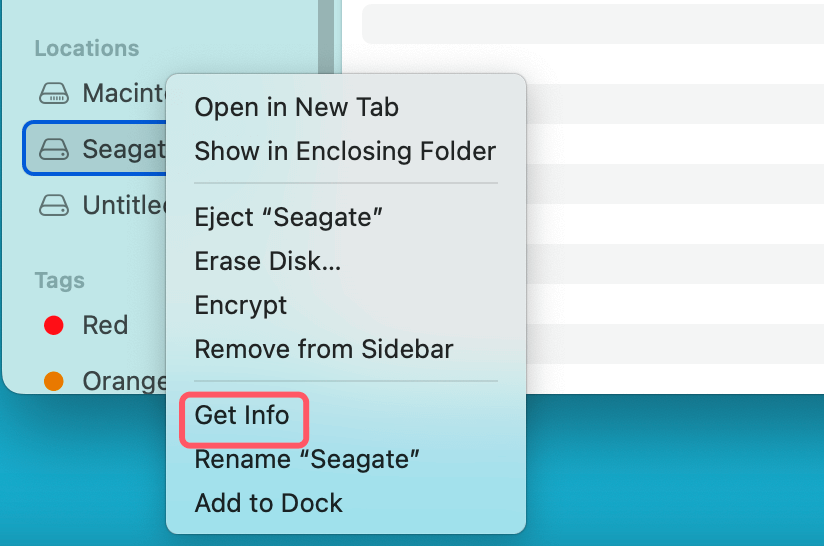
步驟 1: 在 Finder 中,在外接硬碟圖示上按右鍵,然後選擇 「取得資訊」。
步驟 2: 在資訊視窗底部找到 「共享與權限」 區段。
步驟 3: 如果權限設為 「唯讀」,按一下鎖頭圖示將其解鎖,然後將您使用者帳戶的權限變更為 「讀取和寫入」。
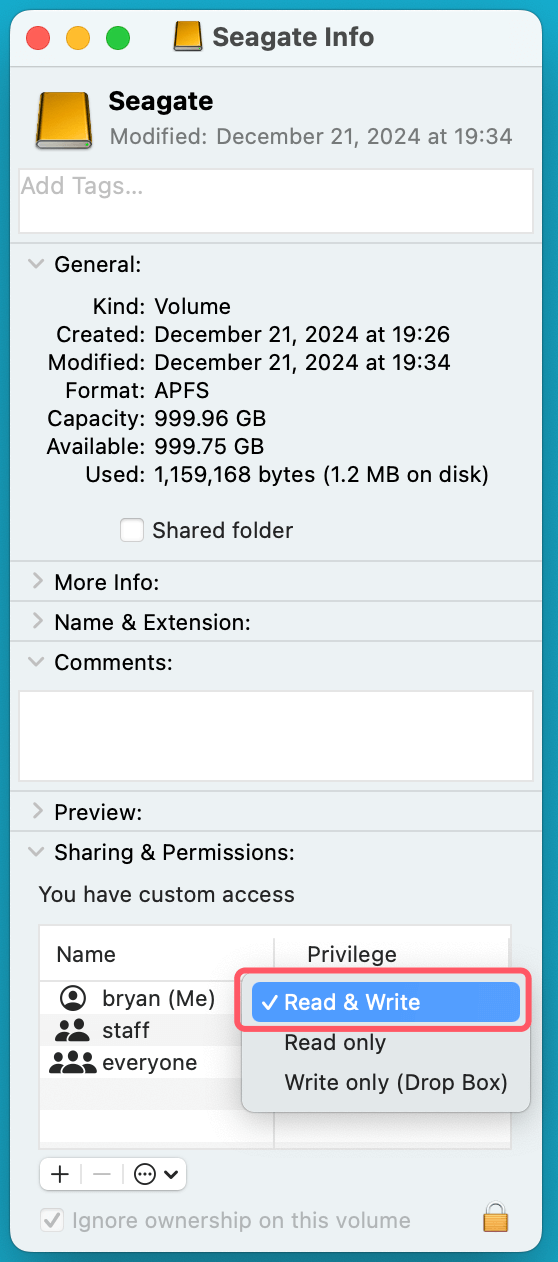
步驟 4: 關閉資訊視窗,然後再次嘗試編輯您的檔案。
如果您已檢查檔案系統格式和權限,但仍然無法編輯磁碟,下一步就是重新格式化外接硬碟。開始之前,請務必備份所有重要檔案,因為重新格式化會清除磁碟上的所有資料。
以下是如何使用「磁碟工具程式」重新格式化磁碟:
步驟 1: 啟動「磁碟工具程式」後,從左側清單中選擇外接硬碟。
步驟 2: 在視窗頂端,按一下 「清除」 按鈕。
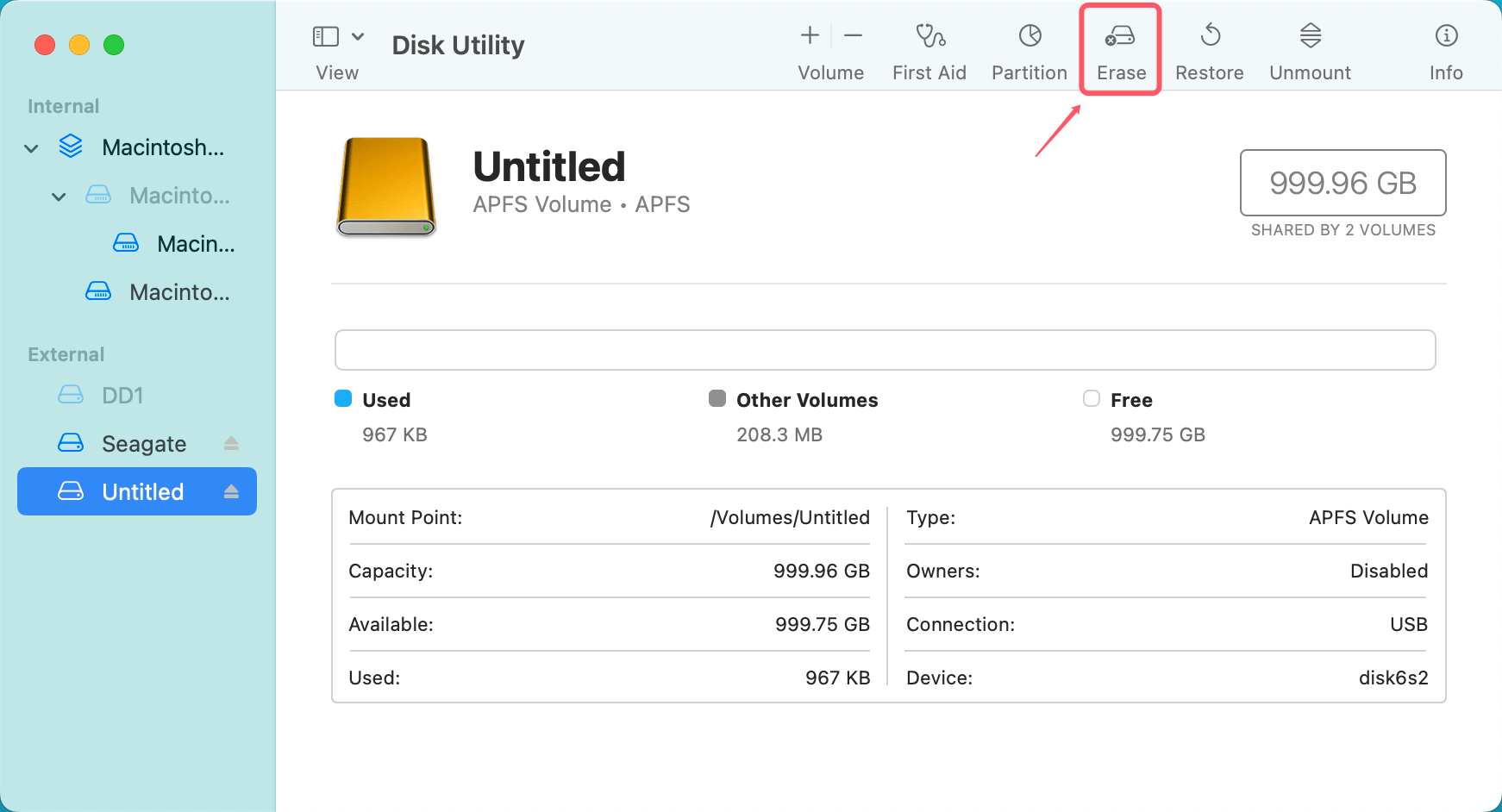
步驟 3: 選擇與您的 Mac 以及您可能使用的任何其他作業系統相容的檔案系統格式(例如,macOS 使用 APFS,跨平台使用 ExFAT)。
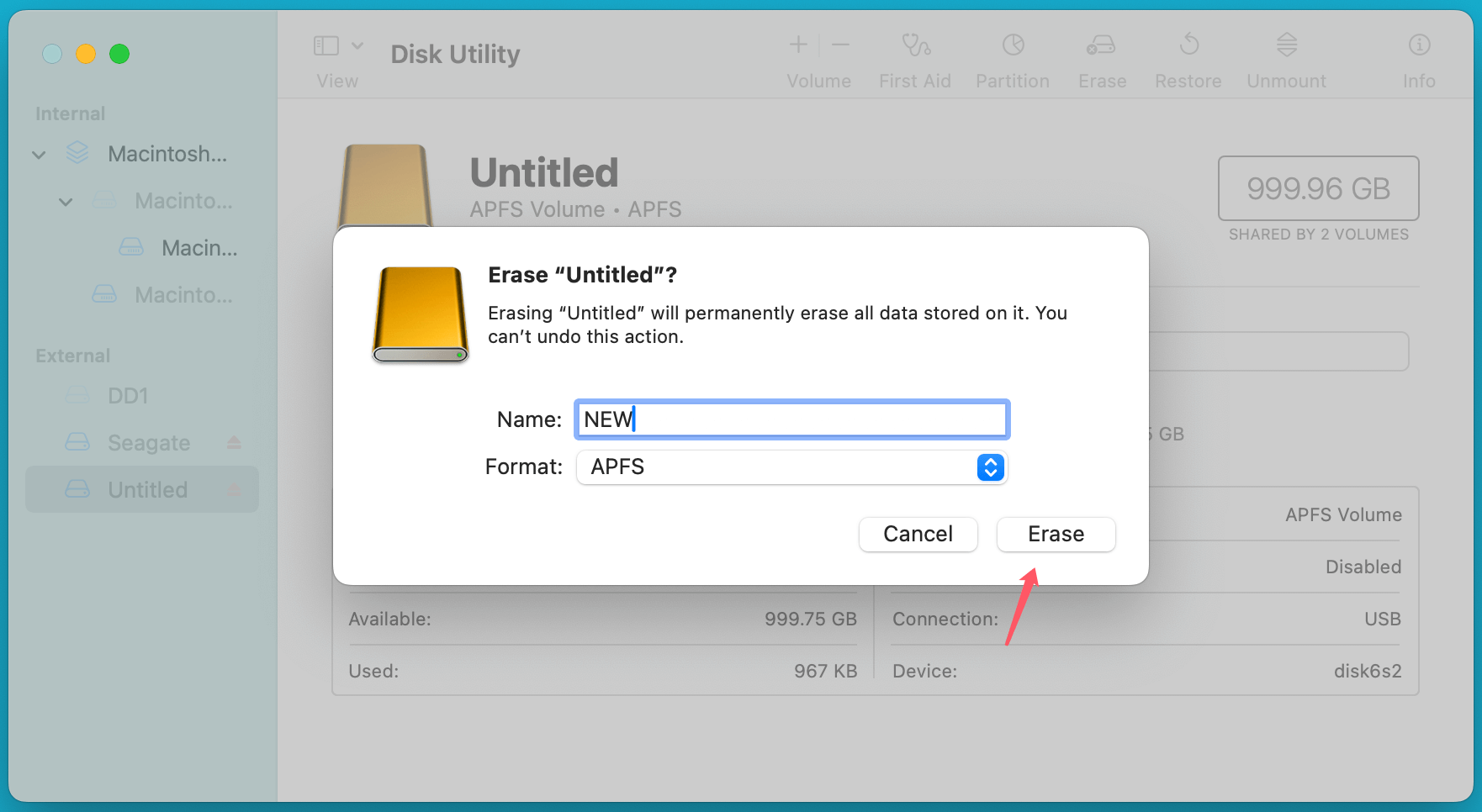
步驟 4: 為磁碟命名,然後按一下 「清除」。這將重新格式化磁碟,您應該就能編輯其中的檔案了。
💡 注意: 如果您因清除外接硬碟而遺失資料,請使用 Mac 資料復原軟體(例如 Donemax Data Recovery for Mac)來取消格式化磁碟,並取回所有遺失的資料。
如果您的 Mac 外接硬碟受密碼保護或加密,您需要在進行任何變更之前將其解鎖。如果您使用的是 macOS 的 FileVault 或第三方加密工具,您可以這樣做:
步驟 1: 如果磁碟使用 FileVault 加密,當您嘗試存取時,macOS 會提示您輸入密碼。輸入密碼以解鎖磁碟。
步驟 2: 如果您使用的是第三方加密軟體,請參閱該軟體的解鎖說明。
磁碟解鎖或解密後,您應該就能編輯檔案了。
如果上述步驟無法解決問題,以下是一些額外的疑難排解提示:
如果上述解決方案皆無效,且外接硬碟仍無法存取或無法編輯,可能是時候尋求專業協助了。您應諮詢技術人員的跡象包括:
專業的資料復原服務可以協助您擷取檔案,但請記住,這些服務可能費用不斐。
總而言之,在 Mac 上無法編輯外接硬碟上的檔案可能源於多種問題,包括檔案系統相容性、權限設定、磁碟損毀或加密。儘管如此,您應該能夠遵循本文提供的疑難排解說明來解決問題,並讓外接硬碟恢復正常運作。
請務必記住備份重要檔案以防止資料遺失,並注意在外接裝置上使用的檔案系統格式,以確保跨平台相容性。如果所有方法都失敗,請不要猶豫尋求專業協助。
Charles
Charles 居住在澳洲雪梨,是 Donemax 團隊的編輯和撰稿人。他擅長撰寫與 Apple Mac 電腦、Windows 作業系統、資料復原、資料抹除、磁碟克隆和資料備份等相關的文章。他在閒暇時喜歡閱讀和打網球,並對測試新數位裝置(如手機、Mac、HDD、SSD、數位相機等)感興趣。
Gerhard Chou
為了有效解決客戶的問題,我們網站上發布的每一篇文章和疑難排解解決方案都經過嚴格測試和實踐。我們的編輯熱愛研究和操作電腦以及測試軟體,並樂於協助電腦使用者解決他們的問題。