關閉 2026 世界盃特別優惠

已解決:無法在 Mac 桌面上建立資料夾

Christina
作者Christina更新於 2026 年 4 月 30 日

Gerhard Chou
審核者Gerhard Chou

目錄

開始之前: 遵循這 10 個可靠的解決方案,您可以輕鬆解決無法在 Mac 桌面上建立新資料夾的問題。對於 NTFS 磁碟,無法直接在 Mac 上建立新資料夾,您需要使用 Microsoft NTFS 驅動程式軟體 - Donemax NTFS for Mac。


 下載

Donemax NTFS for Mac

評分:4.8


頁面內容:

對於許多使用者來說,Mac 桌面是組織檔案、應用程式和資料夾的核心中樞。它提供了一個使用者友善的環境,讓您可以建立資料夾來有效管理檔案。然而,有時候使用者會遇到一個令人沮喪的問題——無法在 Mac 桌面上建立新資料夾。這個問題可能令人困惑,特別是對於那些依賴流暢檔案管理來維持生產力的人。在本文中,我們將探討您可能遇到此問題的各種原因,並提供逐步解決指南。
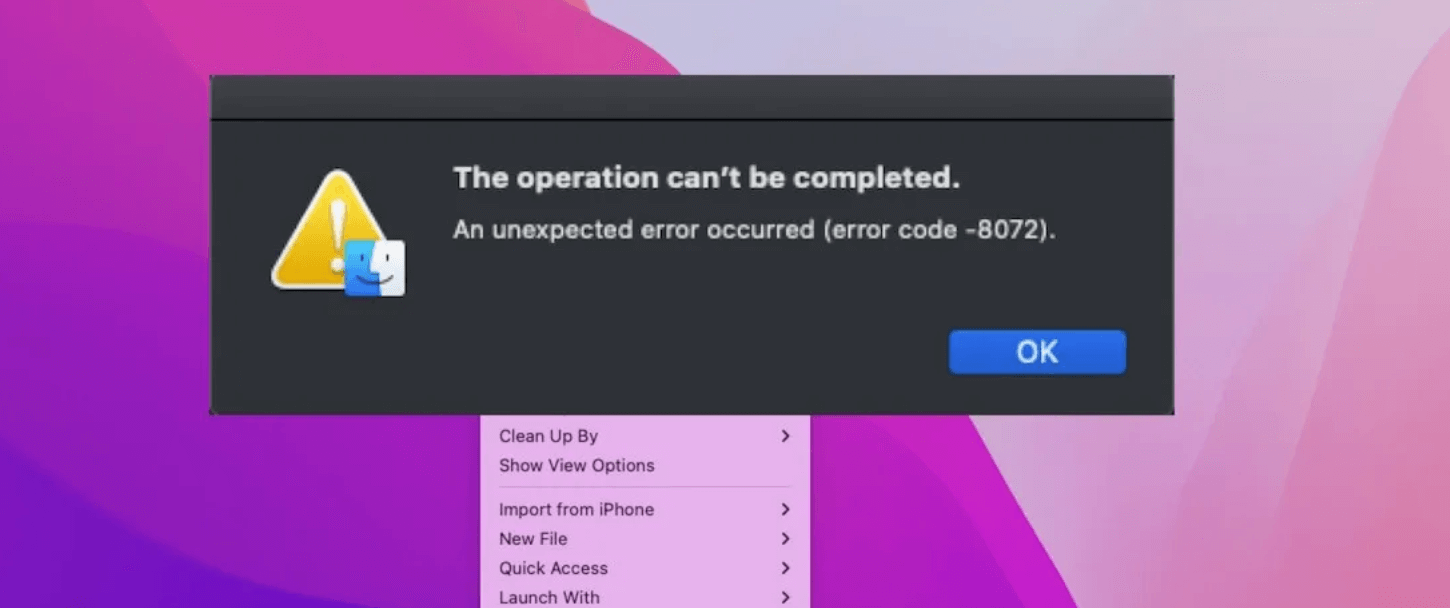
解決無法在 Mac 桌面上建立新資料夾的 10 種解決方案

關於此問題:為什麼您無法在 Mac 上建立新資料夾?

通常,在 Mac 桌面上建立資料夾是一項簡單的任務,只需按下滑鼠右鍵(或 Control + 點按)並從上下文選單中選擇「新增資料夾」選項即可。或者,您也可以使用鍵盤快捷鍵 Shift + Command + N。然而,當此功能停止運作時,可能表示存在需要解決的潛在問題。
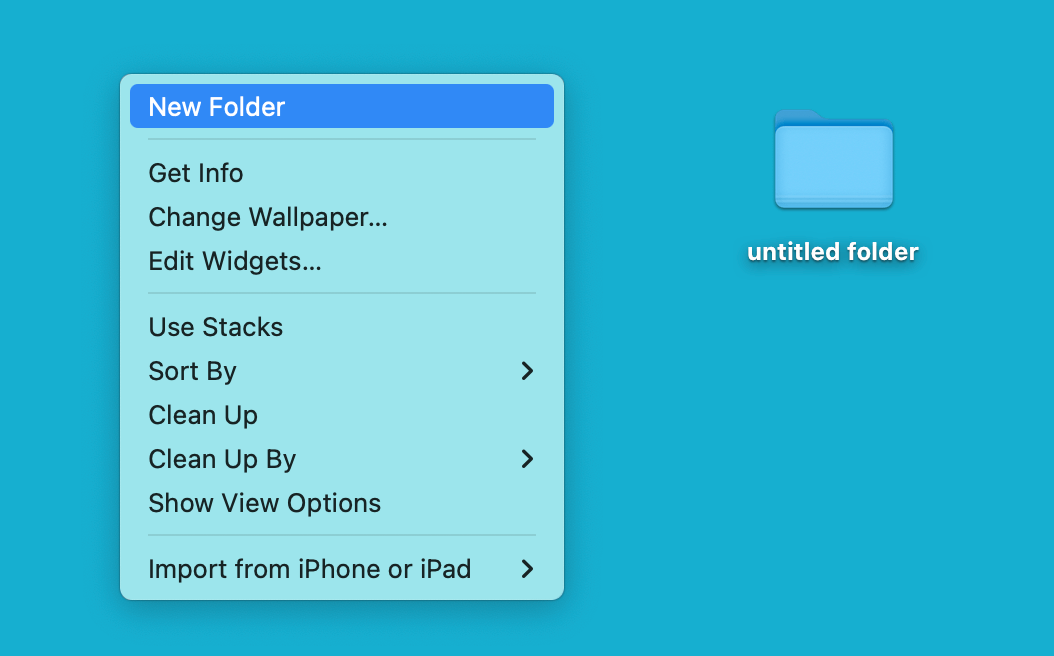
關於此問題:為什麼您無法在 Mac 上建立新資料夾?

您可能無法建立新資料夾的一些常見原因包括:

  1. 權限問題 - 您的使用者帳戶可能沒有在桌面上建立或修改檔案的必要權限。
  2. 系統偏好設定或桌面設定損毀 - 有時,某些系統偏好設定或桌面設定可能會損毀並破壞基本功能。
  3. 檔案系統錯誤 - macOS 檔案系統(通常是 APFS 或 HFS+)可能遇到錯誤,影響其建立新檔案或資料夾的能力。
  4. 儲存空間已滿或空間不足 - 可用磁碟空間不足可能阻止建立新檔案或資料夾。
  5. 第三方軟體衝突 - 某些第三方應用程式可能會干擾 Finder 或桌面功能,導致無法建立新資料夾。
  6. Mac 系統錯誤或故障 - 軟體錯誤或過時的 macOS 版本也可能導致資料夾建立的臨時問題。

診斷「無法在 Mac 上建立新資料夾」問題

在嘗試解決問題之前,必須了解這是一個僅影響您桌面的孤立問題,還是更廣泛的系統性問題。以下是一些診斷問題範圍的步驟:

1. 嘗試在其他位置建立資料夾

導航到其他目錄,例如 文件下載項目,然後嘗試在那裡建立新資料夾。如果您也無法在其他位置建立資料夾,這表示問題可能不僅限於您的桌面,而可能是更廣泛的系統問題。

2. 驗證磁碟空間

有時,已滿或幾乎已滿的硬碟可能會阻止檔案建立。按一下 Mac 左上角的 Apple 選單,然後選擇 關於這台 Mac系統設定 > 一般 > 儲存空間,以查看有多少可用空間。前往 儲存空間 標籤頁,您可以在那裡檢視可用的磁碟空間。如果您的磁碟已滿,您將需要釋放一些空間來解決問題。
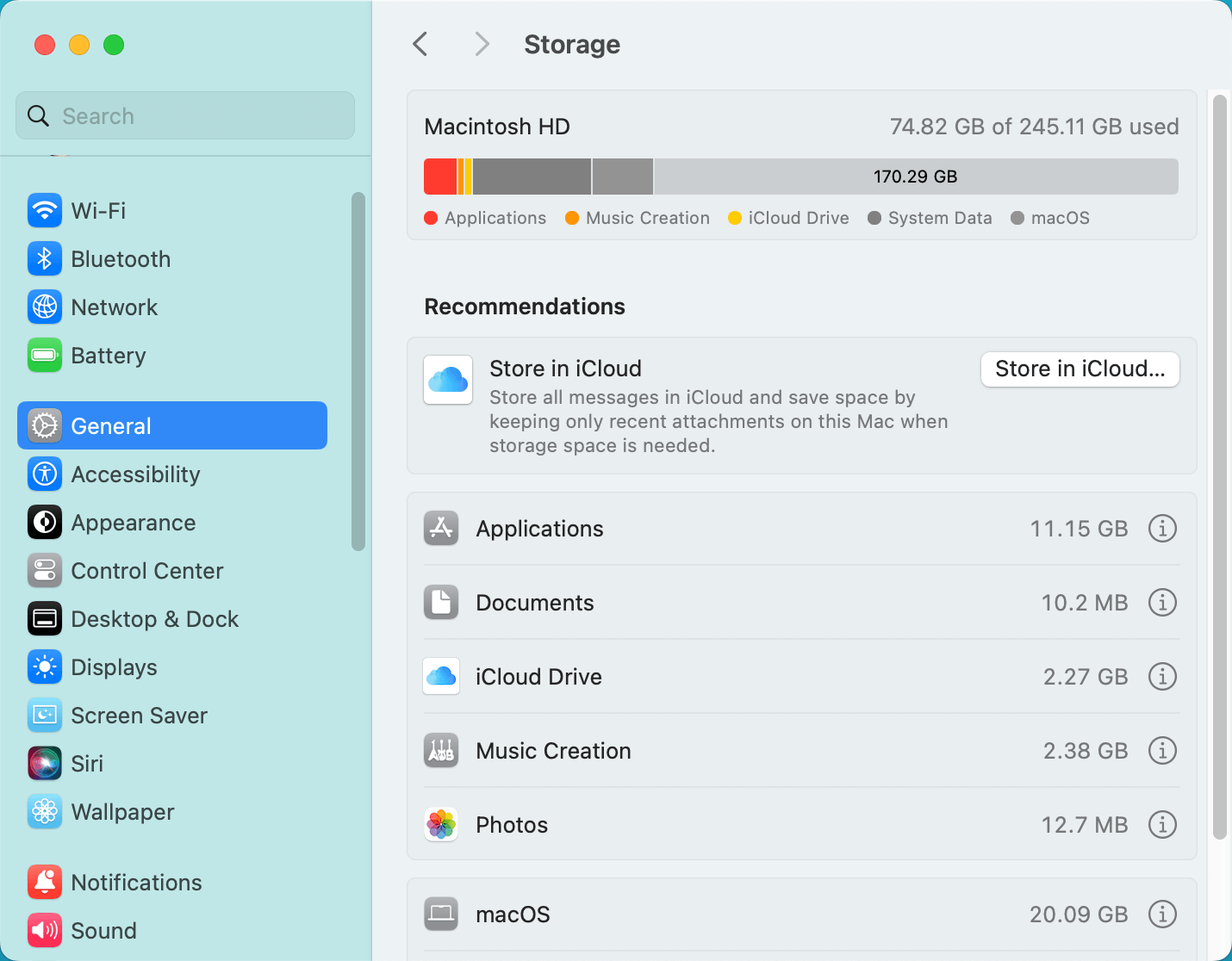
驗證磁碟空間

3. 檢查使用者權限

macOS 使用權限系統來管理對檔案和資料夾的存取。您的使用者帳戶可能沒有在桌面上建立資料夾的適當權限。您可以透過選取桌面,按下 Command + I 開啟「取得資訊」視窗,然後檢視底部的權限區段來檢查。

解決「無法在 Mac 桌面上建立資料夾」的 10 種最佳方法

現在您已經了解了潛在原因以及如何診斷問題,讓我們來探索解決方案,讓您的 Mac 恢復正常。

解決方法 1. 重新啟動 Finder

Finder 是 macOS 中的預設檔案管理系統,有時可能會遇到故障,導致使用者無法建立新資料夾。重新啟動 Finder 通常可以解決此問題。

重新啟動 Finder 的步驟:
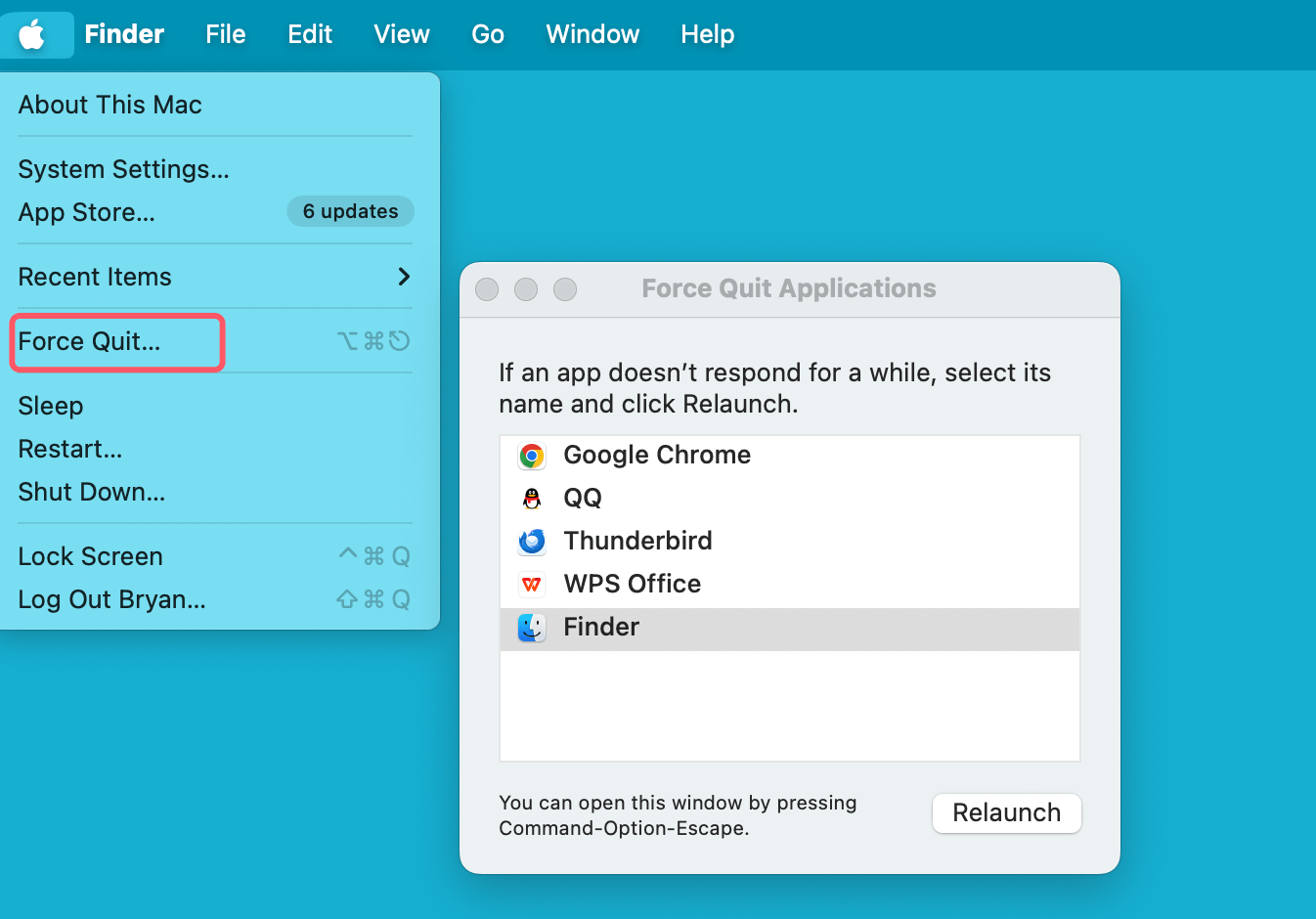
  • 按一下 Apple 選單,然後選擇 強制結束
  • 在應用程式清單中,選擇 Finder
  • 按一下 重新啟動

重新啟動 Finder

此過程會強制 Finder 重新啟動,並重新整理可能干擾資料夾建立的任何暫時性故障。

解決方法 2. 調整桌面資料夾的權限

如果您確定權限問題阻止您建立資料夾,則可以調整桌面資料夾的權限,以確保您的使用者帳戶具有完整的讀取和寫入權限。

修復權限的步驟:

  • 在選單列中按一下「前往」,然後選擇「個人專屬」以開啟 Finder 並導航到您的個人專屬資料夾。
  • 桌面 資料夾上按一下滑鼠右鍵,然後選擇 取得資訊
  • 共享與權限 區段中,檢查您的使用者帳戶是否具有 讀取和寫入 權限。
  • 如果沒有,請按一下鎖頭圖示以將權限修改為「讀取和寫入」,然後輸入您的管理員密碼。
  • 關閉「取得資訊」視窗後,再次嘗試建立資料夾。

解決方法 3. 重置 NVRAM 和 PRAM

NVRAM(非揮發性隨機存取記憶體)和 PRAM(參數 RAM)儲存 Mac 上的某些設定和系統偏好設定。重置這些設定有時可以解決與檔案管理和資料夾建立相關的問題。

重置 NVRAM/PRAM 的步驟:

  • 關閉您的 Mac。
  • 同時按住 OptionCommandPR 鍵來開啟電源。
  • 按住這些鍵約 20 秒,然後放開。
  • 您的 Mac 將會重新啟動,NVRAM/PRAM 將會被重置。

重置 NVRAM 和 PRAM 後,嘗試在桌面上建立資料夾,看看問題是否已解決。

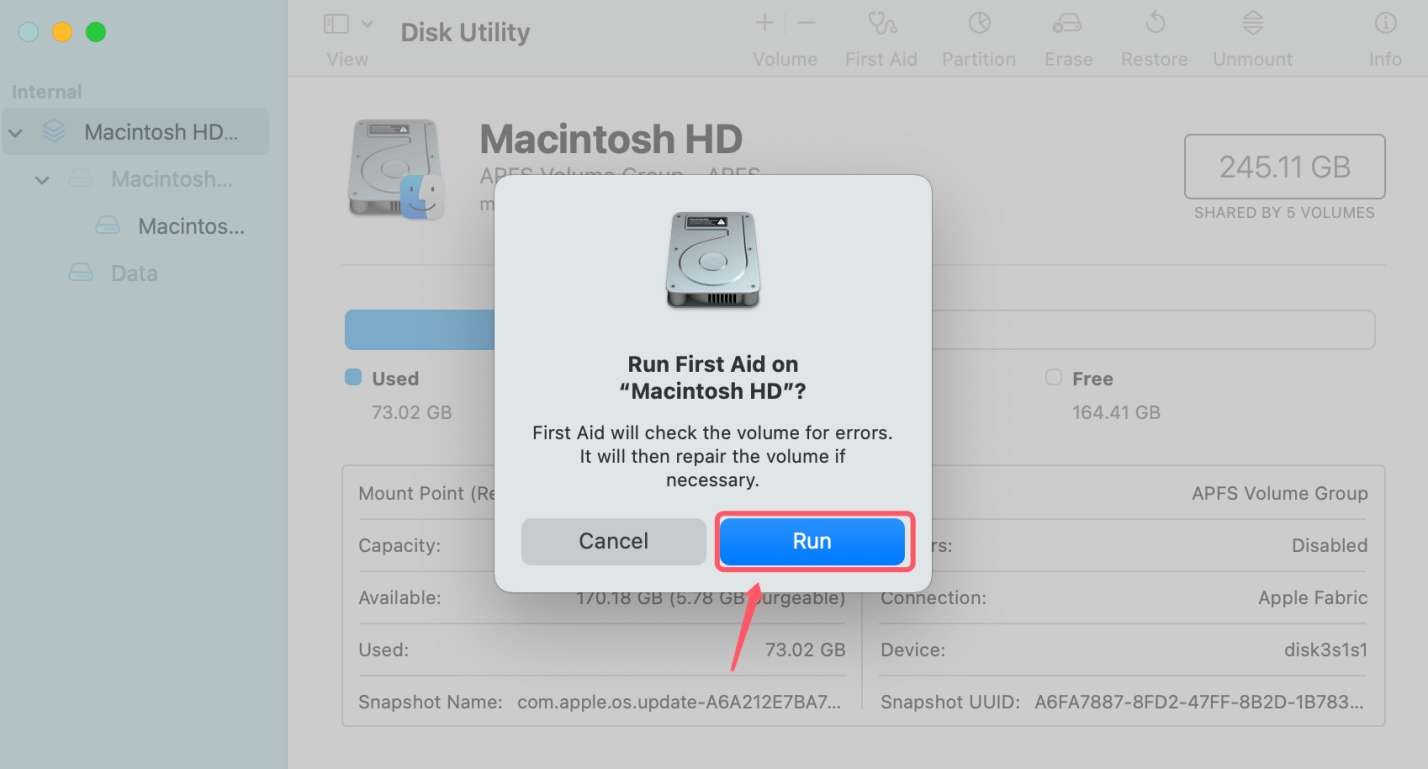
解決方法 4. 執行「磁碟工具程式」來修復您的磁碟

檔案系統錯誤可能會導致資料夾建立問題。macOS 包含一個名為 「磁碟工具程式」 的內建工具,可以掃描您的磁碟是否有錯誤並進行修復。

使用「磁碟工具程式」的步驟:
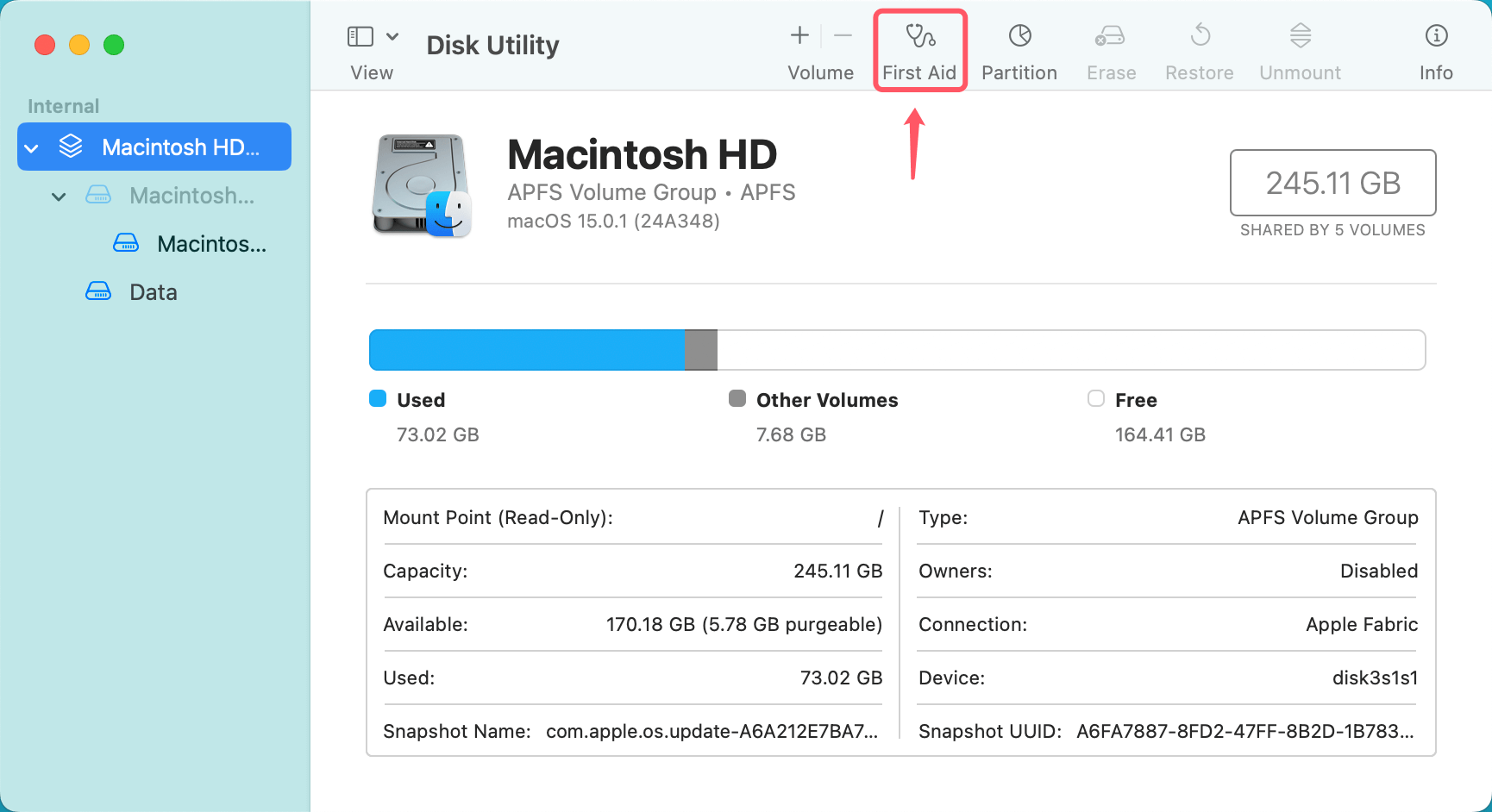
  • 可以透過「應用程式」檔案夾中的「工具程式」來存取「磁碟工具程式」。
  • 從左側清單中,選擇您的啟動磁碟,也稱為 Macintosh HD。
  • 在視窗的上方選單中,選擇 「急救」

    執行「磁碟工具程式」來修復您的磁碟

  • 按一下 「執行」 以開始檢查和修復磁碟的程序。

    執行「磁碟工具程式」來修復您的磁碟

「磁碟工具程式」完成程序後,重新啟動您的 Mac,並檢查您是否可以再次在桌面上建立資料夾。

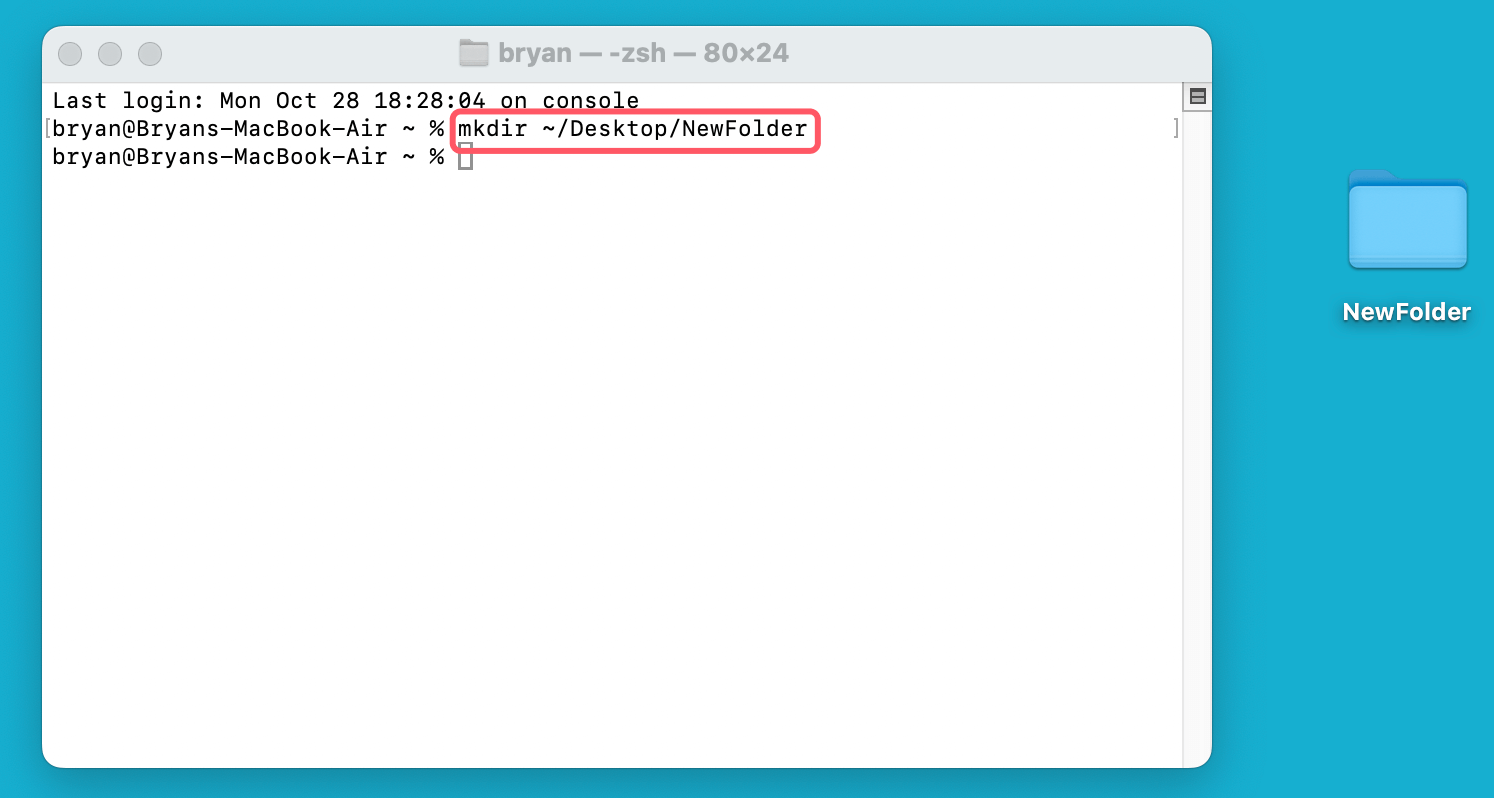
解決方法 5. 透過「終端機」建立資料夾

如果 Finder 仍然不允許您建立資料夾,您可以完全繞過 Finder,直接使用 「終端機」 應用程式來建立新資料夾。

在「終端機」中建立資料夾的步驟:

  • 「應用程式」 > 「工具程式」 中開啟 「終端機」
  • 輸入以下指令:

    mkdir ~/Desktop/新資料夾

透過「終端機」建立資料夾

此指令將在您的桌面上建立一個名為「新資料夾」的新資料夾。

如果此方法有效,則確認問題出在 Finder 或桌面設定上,而不是您的 檔案系統

解決方法 6. 檢查第三方軟體衝突

某些第三方軟體,尤其是安全性或生產力應用程式,可能會干擾 Finder 的正常功能。若要解決此問題,請嘗試在 「安全模式」 下重新啟動 Mac,此模式會停用第三方擴充功能。

進入安全模式的步驟:

  • 關閉您的 Mac。
  • 開啟電源時立即按住 Shift 鍵。
  • 按住直到出現登入畫面。
  • 登入您的帳戶,您的 Mac 將會進入安全模式。

💡 注意: 如果您使用的是配備 Apple 晶片的 Mac,請開機進入 macOS 復原模式,選擇啟動磁碟,選取它並按住 Option 鍵,然後按一下「繼續」按鈕以進入安全模式。

在安全模式下嘗試建立資料夾。如果成功,則表示問題很可能是由第三方軟體引起的。正常重新啟動 Mac,並考慮解除安裝或更新最近安裝的應用程式。

解決方法 7. 重置 Finder 偏好設定

損毀的 Finder 偏好設定也可能導致基本的檔案管理任務出現問題。重置 Finder 偏好設定可以幫助解決此問題。

重置 Finder 偏好設定的步驟:

  • 開啟 Finder,然後在選單中按一下 「前往」 > 「前往檔案夾」
  • 輸入以下文字並按下 Enter:

    ~/Library/Preferences/com.apple.finder.plist
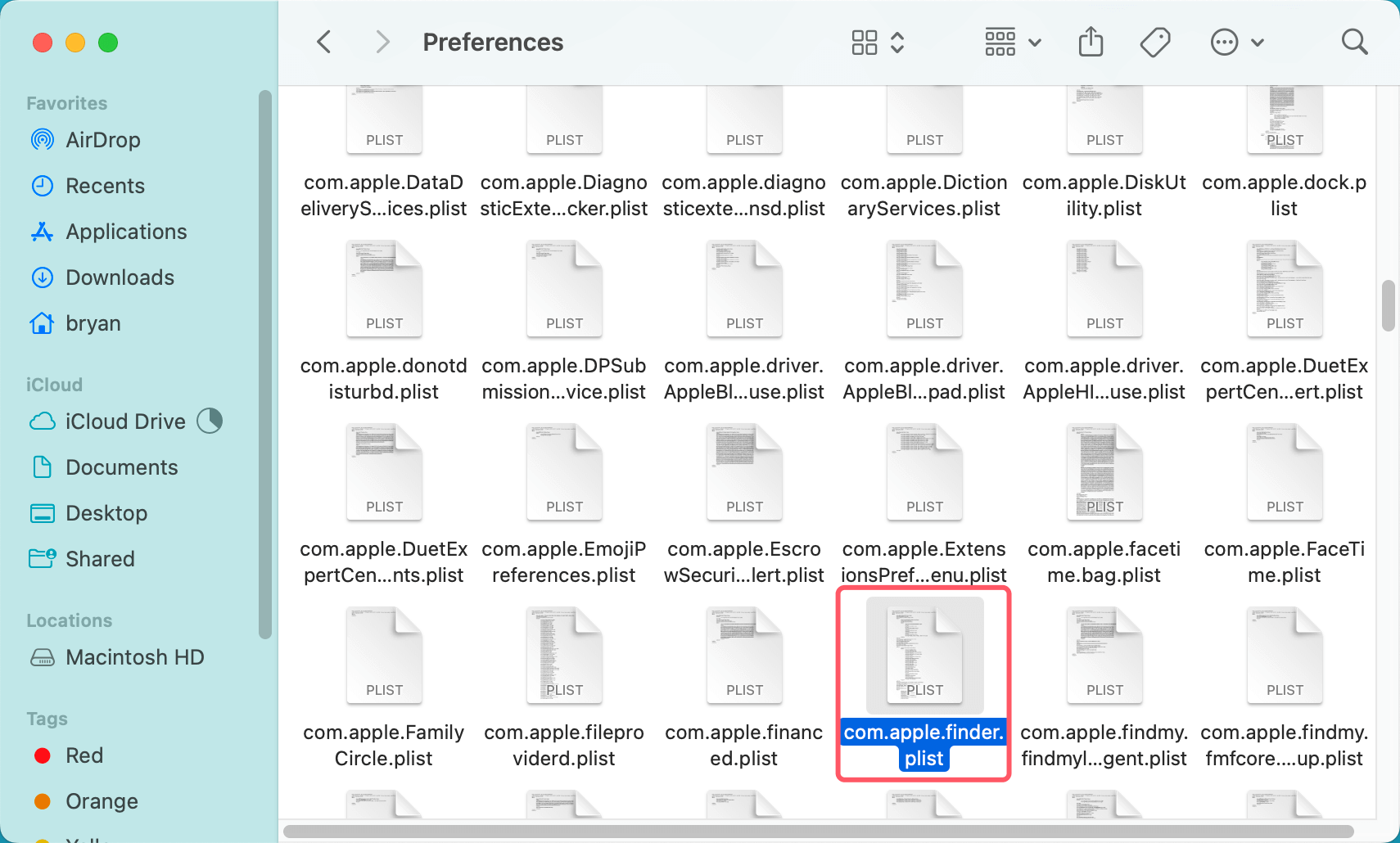
    重置 Finder 偏好設定

  • com.apple.finder.plist 檔案移到垃圾桶。
  • 重新啟動您的 Mac。

Finder 將會建立一個新的偏好設定檔案,這可能會解決您在建立資料夾時遇到的任何問題。

解決方法 8. 更新 macOS

如果您的 macOS 版本已過時,系統中的錯誤可能導致此問題。Apple 會定期發布更新來修復錯誤並改善效能。

更新 macOS 的步驟:
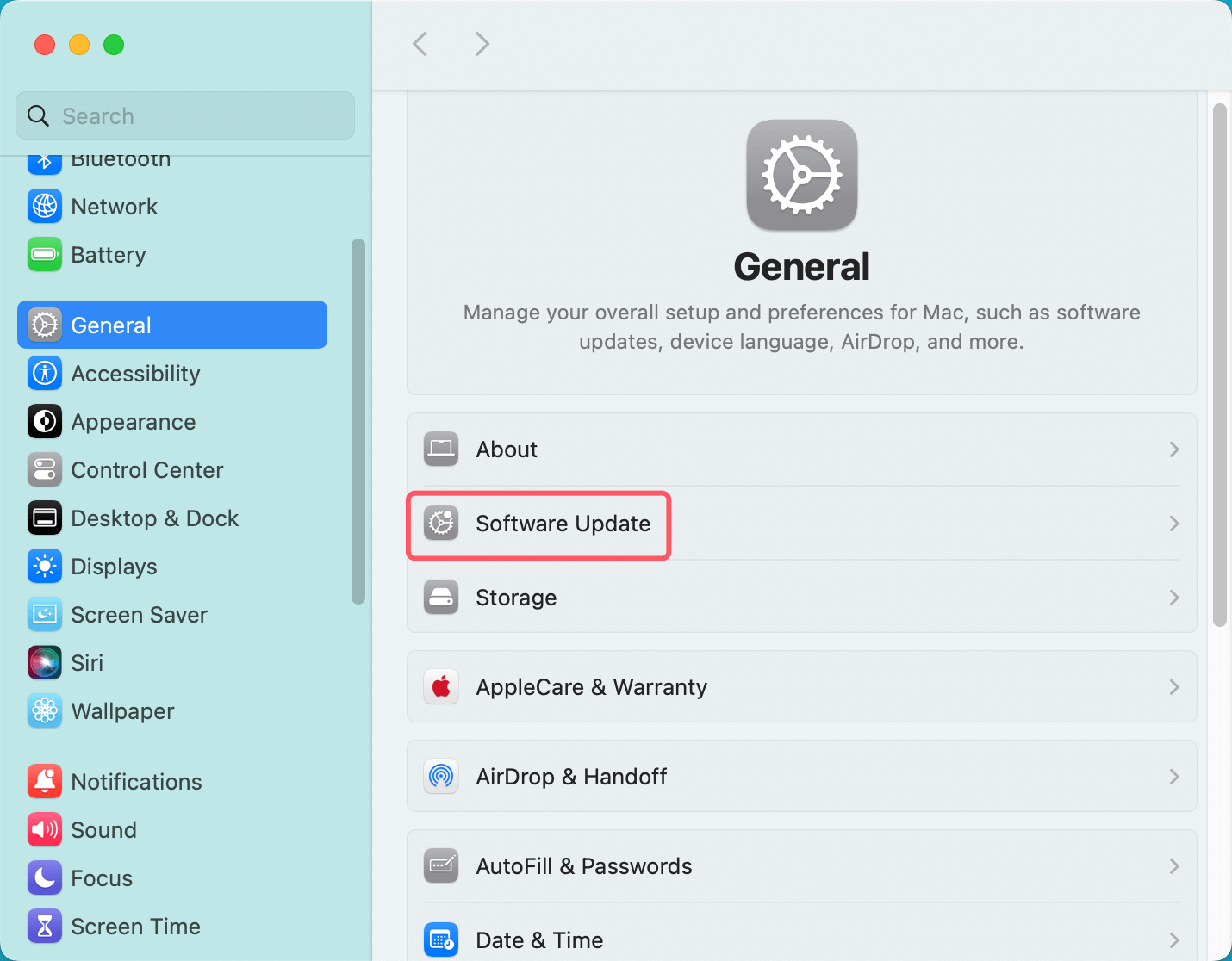
  • 若要存取 「系統設定」(或「系統偏好設定」,視您的 macOS 版本而定),請按一下 Apple 選單
  • 選擇 「一般」 > 「軟體更新」,然後尋找可用的更新。

    更新 macOS

  • 按照螢幕上的提示安裝任何可用的更新。

更新後,檢查資料夾建立問題是否已解決。

解決方法 9. 重新啟動您的 Mac

有時,只需簡單重新啟動即可修復暫時性故障並恢復系統功能。如果您還沒有這樣做,請嘗試重新啟動 Mac,然後再嘗試在桌面上建立資料夾。
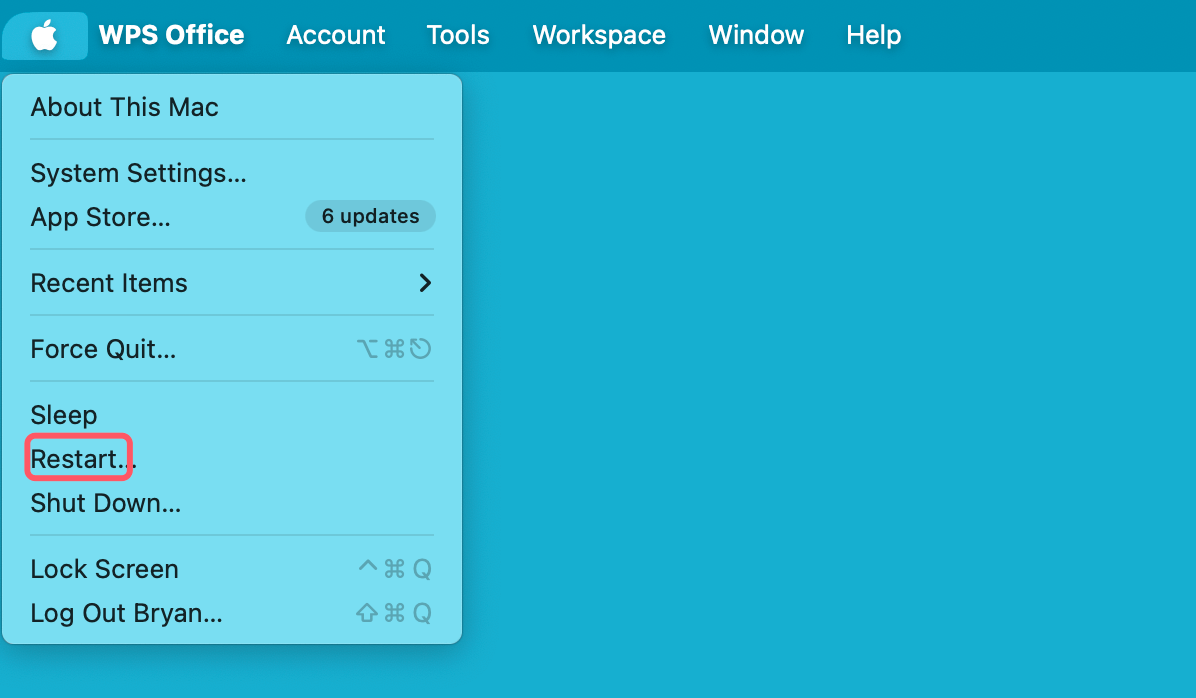
重新啟動您的 Mac

解決方法 10. 建立新的使用者帳戶

如果上述解決方法均無效,則問題可能特定於您的使用者設定檔。建立新的使用者帳戶可以幫助確定是否為這種情況。

建立新使用者帳戶的步驟:
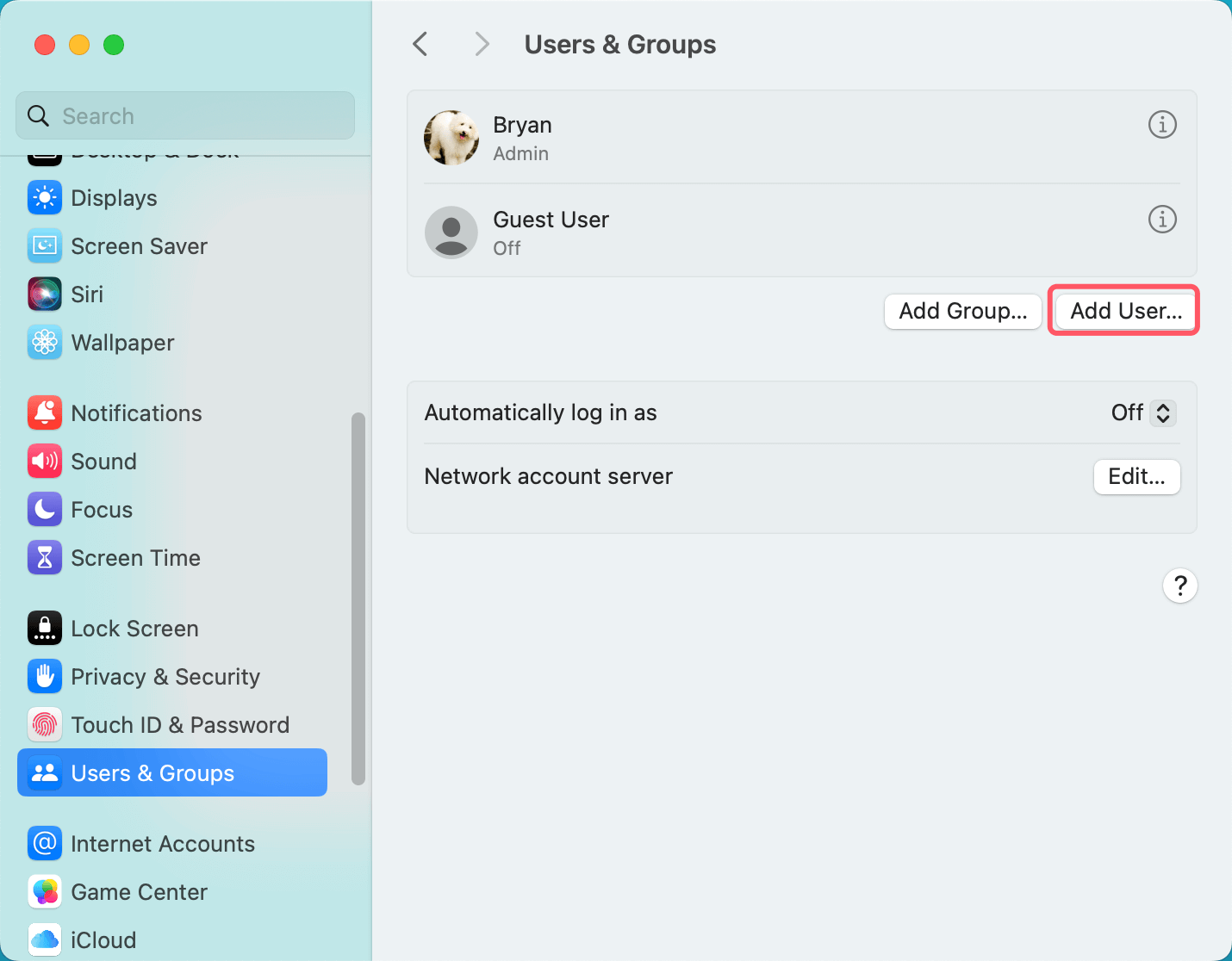
  • 開啟 「系統設定」(或 「系統偏好設定」)。
  • 前往 「使用者與群組」,然後按一下 + 按鈕或「加入使用者」按鈕以新增使用者。

    建立新的使用者帳戶

  • 按照指示建立新帳戶。
  • 登入新帳戶,看看是否可以在桌面上建立資料夾。

如果新帳戶運作正常,則問題可能與您原始帳戶的特定設定或檔案有關。

如何在 Mac 上的 NTFS 外接硬碟建立資料夾?

當使用 NTFS 磁碟時,您會發現無法在 Mac 上建立新資料夾。這是因為 NTFS 與 macOS 不相容。如果您想在 NTFS 外接硬碟上建立新資料夾,則應在 Mac 上下載並安裝 NTFS 驅動程式。

步驟 1. 在您的 Mac 上下載並安裝最佳的 NTFS 驅動程式 - Donemax NTFS for Mac,然後開啟它。

Donemax NTFS for Mac

  • 適用於 macOS 的可靠 Microsoft NTFS 驅動程式。
  • 在 Mac 上啟用 NTFS 磁碟寫入存取權限的簡單步驟。
  • 100% 安全且易於使用的 NTFS for Mac 工具。
 

 下載

Donemax NTFS for Mac

評分:4.8


步驟 2. 開啟 Donemax NTFS for Mac,選擇 NTFS 外接硬碟,然後按一下 「啟用寫入」 按鈕。
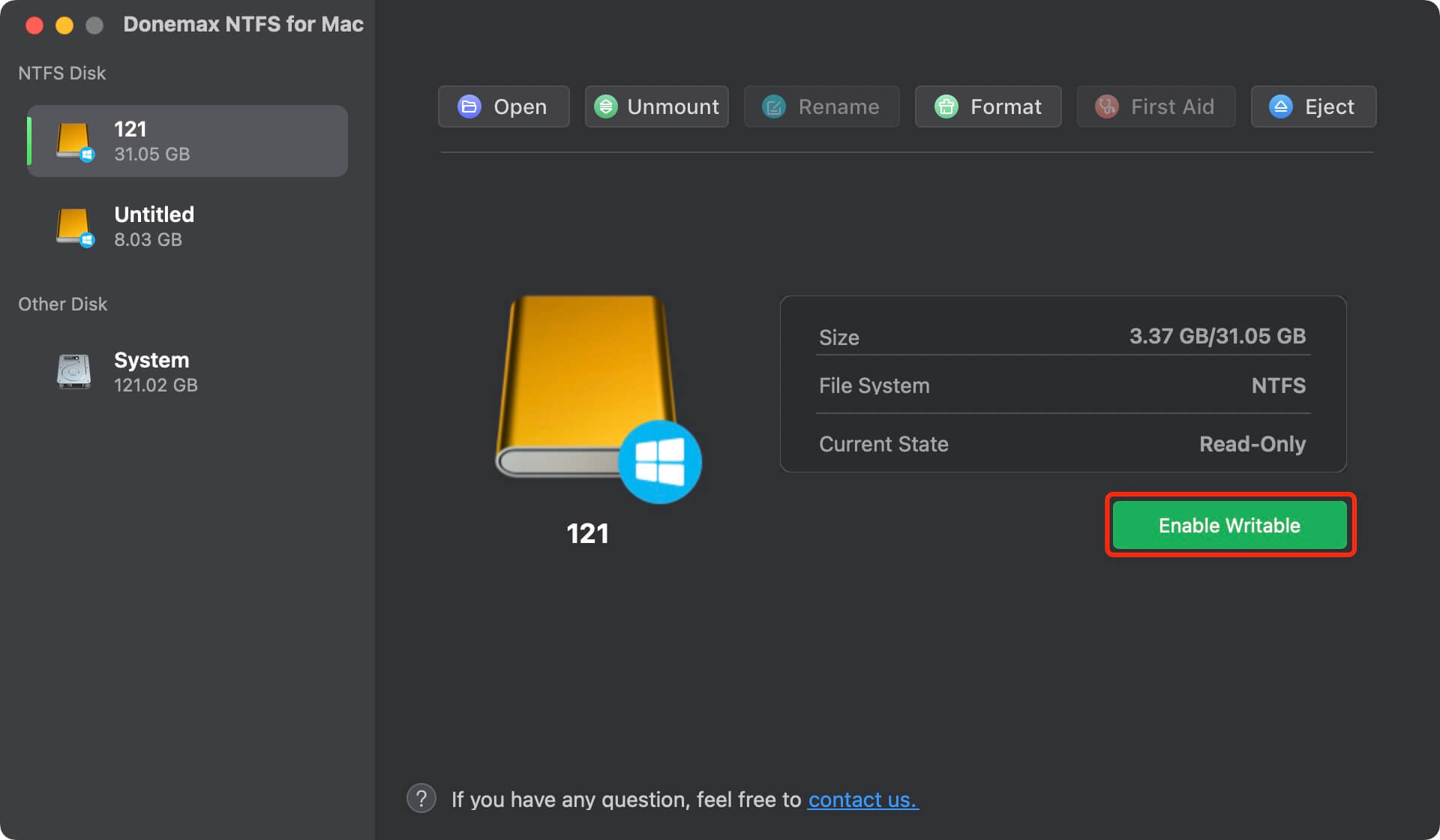
Donemax NTFS for Mac

步驟 3. 開啟外接硬碟,嘗試在上面建立一個新資料夾。

結論

無法在 Mac 桌面上建立新資料夾可能是一種令人沮喪的體驗,但透過正確的故障排除步驟,您可以快速識別並解決問題。無論是簡單的權限問題、軟體故障還是更深入的系統問題,遵循本指南中概述的解決方法都應有助於恢復正常功能。如果問題仍然存在,請嘗試所有這些解決方法,如果還是不行,請聯絡 Apple 支援以獲得更多協助。

關於 macOS 資料夾建立錯誤的常見問題

這通常是由於使用者權限不足(唯讀存取)、暫時的 Finder 故障,或者因為您嘗試在 NTFS 格式化的外接磁碟上建立資料夾,而 macOS 本身不支援對其進行寫入。
如果 Finder 介面沒有回應,請開啟「終端機」並輸入 mkdir ~/Desktop/新資料夾,然後按 Enter。這會繞過圖形介面,直接在您的桌面上建立一個資料夾。
預設情況下,macOS 只能讀取 NTFS 磁碟,而無法寫入。若要建立資料夾或儲存檔案,您需要像 Donemax NTFS for Mac 這樣的專用驅動程式,才能啟用完整的「讀取和寫入」存取權限。
是的,簡單的重新啟動或重新啟動 Finder(Option + 在 Finder 圖示上按右鍵 > 重新啟動)通常可以清除暫時的系統錯誤和阻礙桌面指令的記憶體故障。
前往 Apple 選單 > 系統設定 > 一般 > 儲存空間。如果您的磁碟幾乎已滿,macOS 可能會為了保護系統穩定性而阻止建立新目錄和檔案。
logo stage

Donemax NTFS for Mac

一款易於使用的 Mac NTFS 工具,可讓您寫入 NTFS 磁碟。您可以在 Mac 上不受限制地讀取和寫入 NTFS 磁碟。它還可以幫助您在 Mac 上掛載、格式化、修復、重新命名和開啟磁碟。


 下載

Donemax NTFS for Mac

評分:4.8


Christina
特約撰稿人

Christina

Christina 是 Donemax 軟體的資深編輯,已在該公司工作超過 4 年。她主要撰寫有關資料清除、資料傳輸、資料復原和磁碟克隆的指南和解決方案,以幫助使用者充分利用他們的 Windows 和 Mac。她喜歡在空閒時間旅行、欣賞鄉村音樂和玩遊戲。

Gerhard Chou
主編

Gerhard Chou

為了有效解決客戶的問題,我們網站上發布的每一篇文章和故障排除解決方案都經過嚴格測試和實踐。我們的編輯熱愛研究和操作電腦以及測試軟體,並樂於幫助電腦使用者解決他們的問題。
熱門 Donemax 產品

DMclone

Donemax Disk Clone

使用先進的克隆技術克隆硬碟,或為 Windows/Mac OS 建立可開機克隆。

Donemax Data Recovery

Donemax Data Recovery

從硬碟和外接儲存裝置完整且輕鬆地復原已刪除、格式化、隱藏或遺失的檔案。

Donemax Data Eraser

Donemax Data Eraser

經過認證的資料清除軟體 - 在出售或捐贈您的磁碟或任何數位裝置之前,永久清除資料。