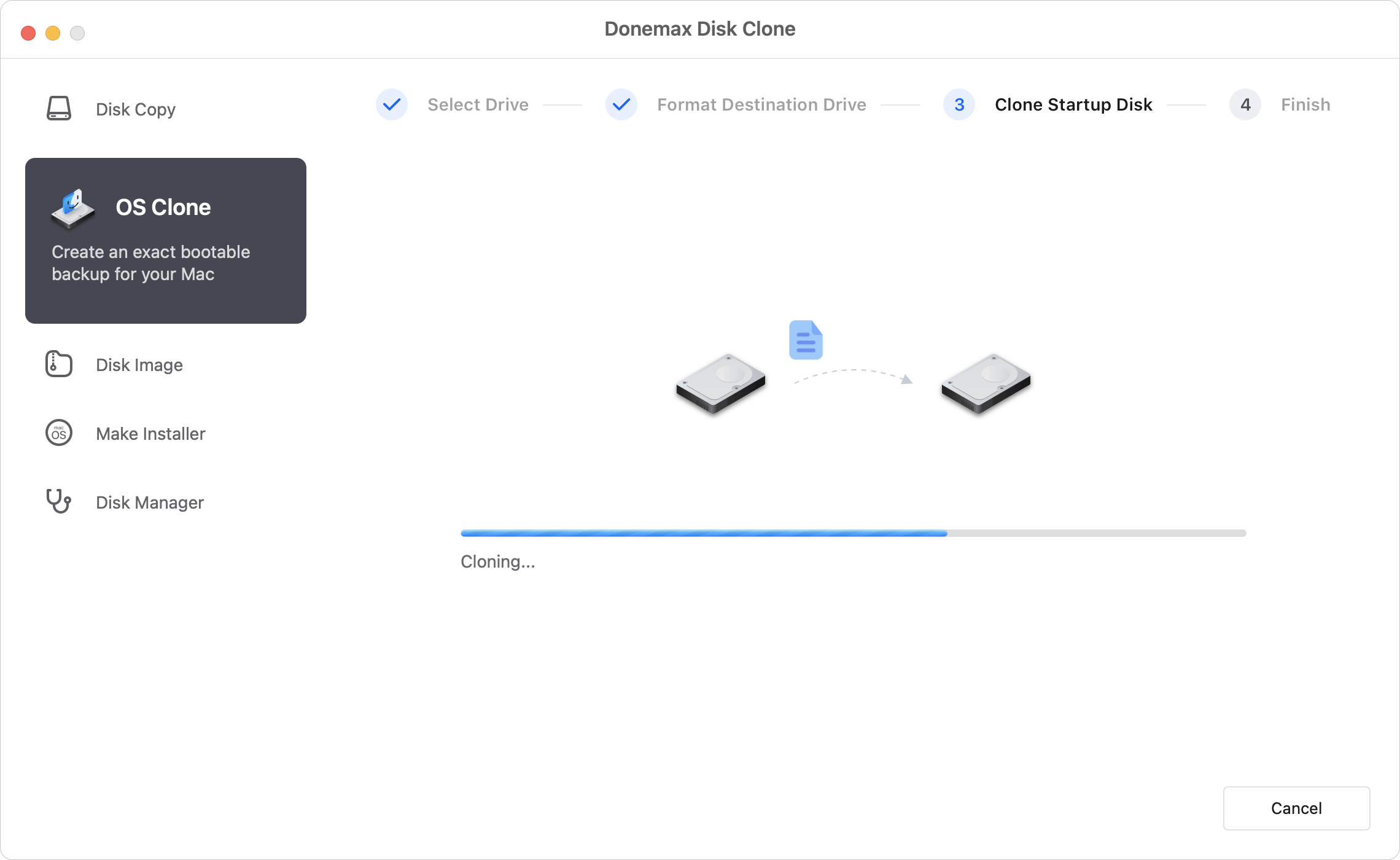
開始之前: 下載 macOS Sierra 安裝檔案並製作可啟動的 USB 安裝程式。另外,您也可以使用 Donemax Disk Clone for Mac 為執行 macOS Sierra 建立可啟動的克隆備份。
頁面內容:
建立 macOS Sierra 的可啟動 USB 安裝程式 對任何 Mac 使用者來說都是一個非常有用的工具。無論您是想解決問題、重新安裝 macOS,還是設定多台 Mac,擁有一個可啟動的安裝程式都能讓您擁有靈活性、獨立性以及更快的復原途徑。
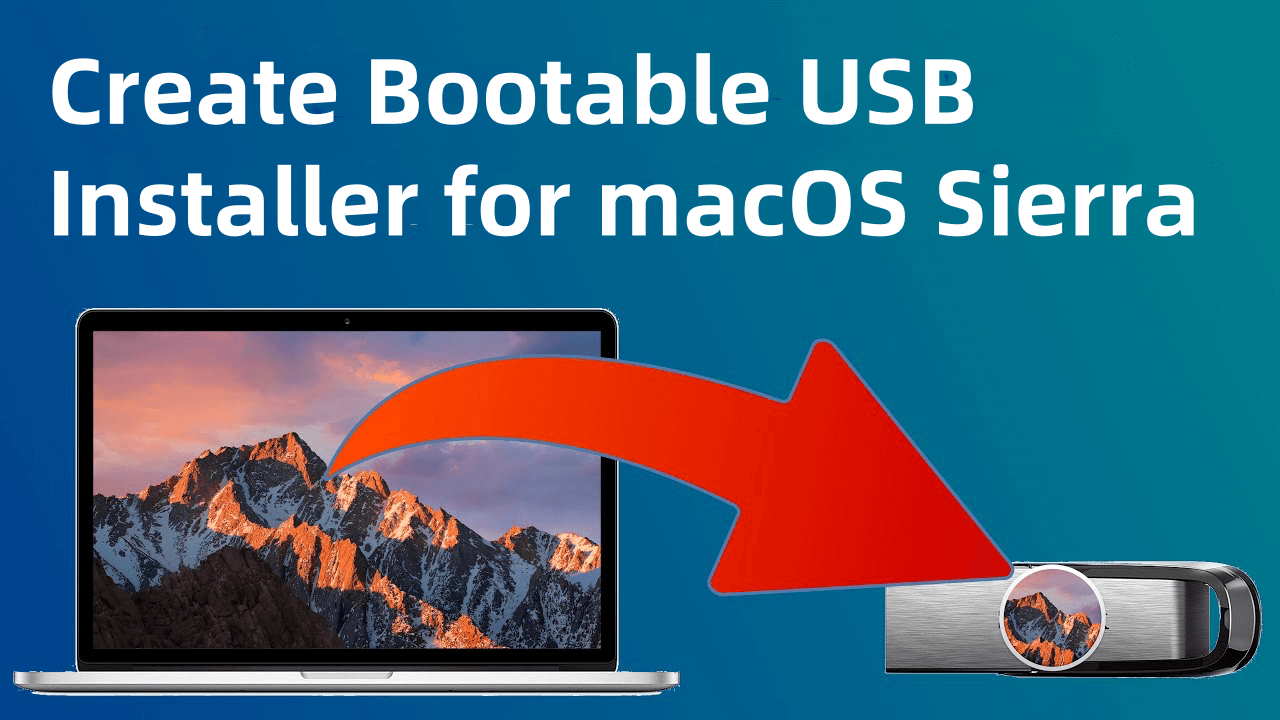
本指南將引導您完成整個過程的每個步驟,從準備 USB 到建立安裝程式以及解決過程中的常見問題。遵循這些步驟,您將能迅速擁有一個可靠的 macOS Sierra 可啟動安裝程式。
為什麼要建立可啟動的 macOS Sierra USB 安裝程式?
建立 macOS Sierra 的可啟動 USB 安裝程式可讓您執行乾淨安裝、排除問題,並快速設定新的或多台 Mac,而無需每次都下載 macOS。
本指南確保您已將 macOS Sierra 安裝在 USB 隨身碟上並隨時可用,無論網路問題或未來的 macOS 更新可能使 macOS Sierra 更難找到。對於任何想要備份其作業系統的人來說,這也是一項實用的技能。
為 macOS Sierra (macOS 10.12) 建立可啟動 USB 安裝程式的步驟
步驟 1。 準備工作:收集必要的工具
在開始建立安裝程式之前,請收集必需品:
- 一個 USB 隨身碟: 您需要一個至少有 8 GB 儲存空間的 USB 隨身碟來存放 macOS Sierra 安裝程式。較大的容量也可以,但 8 GB 是最低要求。
- 一台相容的 Mac: 您使用的 Mac 最好支援 macOS Sierra,尤其是當您為特定 Mac 建立此安裝程式時。
- 網際網路連線: 要下載 macOS Sierra,您需要網際網路存取。
最後,請確保您的 USB 隨身碟是空的或已備份,因為格式化它將會清除所有資料。
步驟 2。 下載 macOS Sierra
如果您是第一次建立此安裝程式,您可能會想知道在哪裡找到 macOS Sierra 安裝程式。方法如下:
- 檢查 App Store: 在 App Store 中搜尋 macOS Sierra。雖然較新的 macOS 版本通常會隱藏舊版本,但如果您之前下載過,Sierra 可能仍然在您的「已購項目」部分中。
- 使用 Apple 的支援頁面: Apple 在其網站上提供舊版 macOS 的下載連結,包括 macOS Sierra。只需前往 Apple 官方支援頁面並搜尋「Download macOS Sierra」。
下載連結: https://archive.org/download/macos_sierra_1012/macos_sierra_1012/InstallOS.dmg
💡 注意: 如果您在以上兩個位置都找不到 macOS Sierra,還有其他來源,但請確保只使用信譽良好的網站。下載後,安裝程式應位於您的「應用程式」檔案夾中,名稱為 Install macOS Sierra.app。
![建立 macOS Sierra 的可啟動 USB 安裝程式]()
步驟 3。 準備 USB 隨身碟
要建立可啟動安裝程式,您的 USB 隨身碟必須格式化為與 macOS 相容的格式。正確的格式化可讓 macOS 順利安裝而不會出現相容性問題,並確保您的 USB 隨身碟已準備好存放安裝程式檔案。仔細遵循這些步驟至關重要,因為不正確的格式化可能會導致稍後建立可啟動安裝程式時出現錯誤。
- 開啟磁碟工具程式: 此工具可讓您清除、分割和格式化 USB 隨身碟,以準備將其用作 macOS 安裝程式。
- 選擇 USB 隨身碟: 在「磁碟工具程式」的側邊欄中,您將看到所有已連接磁碟機的清單。從此清單中找到並選擇您的 USB 隨身碟。如果有多個 USB 裝置連接,請仔細檢查您是否選對了,因為此過程將會清除所選磁碟機上的所有資料。
- 清除並格式化 USB 隨身碟:
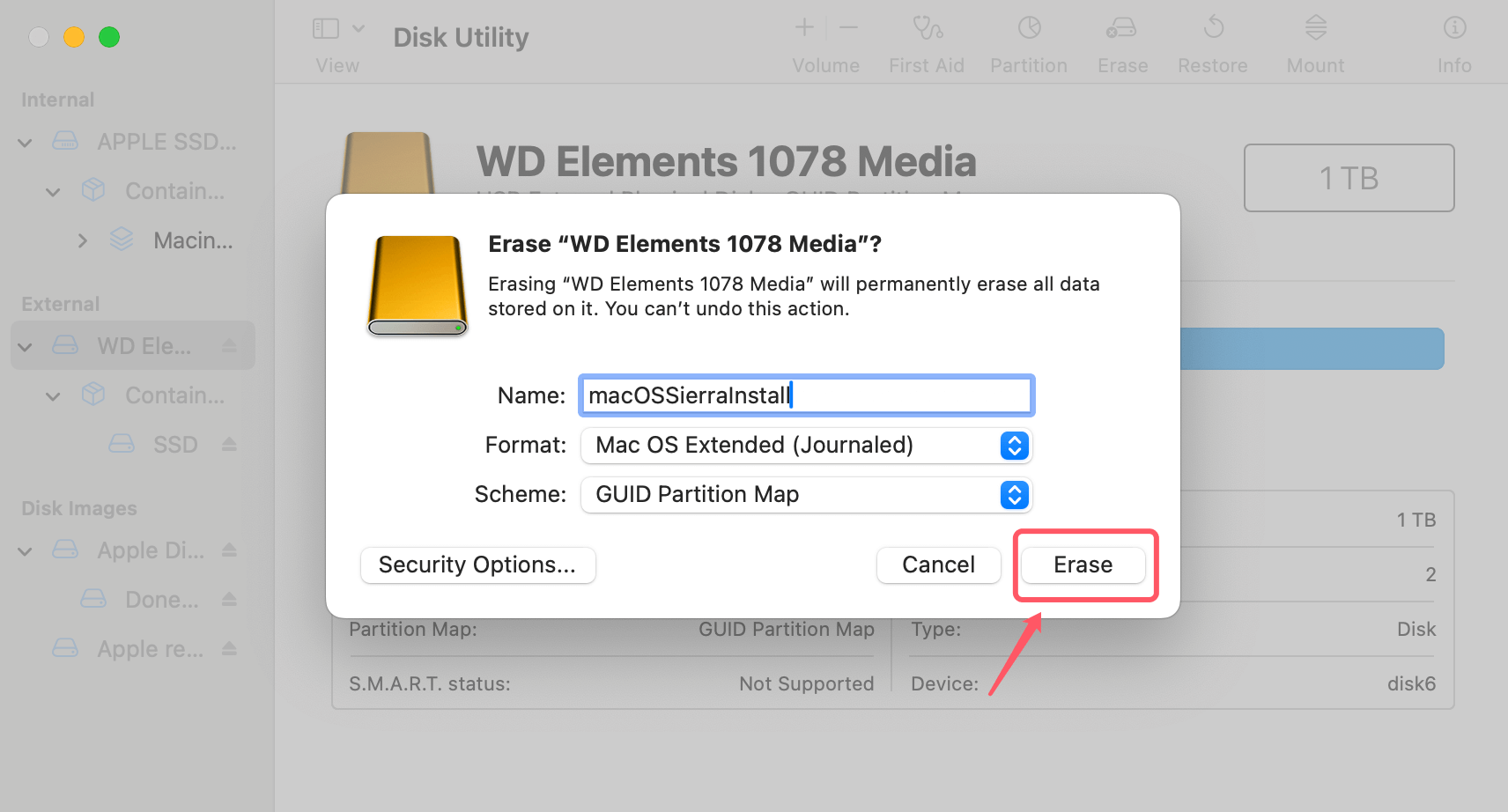
- 點擊「清除」: 選取 USB 隨身碟後,點擊「磁碟工具程式」視窗頂部的 清除 按鈕。此操作將開啟一個彈出式視窗,您可以在其中指定名稱、格式和方案。
- 選擇格式: 對於 macOS 安裝程式,建議的格式是 Mac OS Extended (Journaled)。此格式與 macOS 相容,並確保安裝程式能正常運作。
- 將 scheme 設定為 GUID Partition Map: 在 Scheme 下,選擇 GUID Partition Map。此 scheme 至關重要,因為它允許您的 Mac 將 USB 隨身碟識別為可啟動裝置。如果沒有此步驟,您的 Mac 可能無法在啟動期間偵測到 USB 隨身碟。
- 命名 USB 隨身碟: 在 名稱 欄位中,您可以為磁碟機輸入一個名稱,例如 "macOSSierraInstall" 或 "macOSInstaller"。此名稱將在稍後的終端機命令中被引用,因此最好保持簡單且易記。
- 確認格式: 在點擊 清除 之前,請仔細檢查您是否已設定正確:
- 格式: Mac OS Extended (Journaled)
- Scheme: GUID Partition Map
- 名稱: 一個簡單的名稱,例如 "InstallMacOSSierra"
- 點擊「清除」: 當您確定一切正確無誤後,點擊 清除。「磁碟工具程式」將重新格式化磁碟機,這可能需要幾秒鐘。完成後,USB 隨身碟現在已準備好接收安裝檔案。
![建立 macOS Sierra 的可啟動 USB 安裝程式]()
- 雙重檢查格式化是否成功: 清除後,在「磁碟工具程式」中選擇 USB 隨身碟並檢查右側的資訊來驗證格式。確保它顯示為 Mac OS Extended (Journaled) 並帶有 GUID Partition Map scheme。此確認將有助於防止在建立安裝程式過程中出現錯誤。
步驟 4。 使用終端機建立可啟動安裝程式
現在您的 USB 已格式化且 macOS Sierra 已下載,您就可以使用終端機應用程式建立安裝程式了。終端機是一個向 Mac 作業系統發出命令的強大工具。以下是操作方法:
- 開啟終端機: 前往 應用程式 > 工具程式 > 終端機。
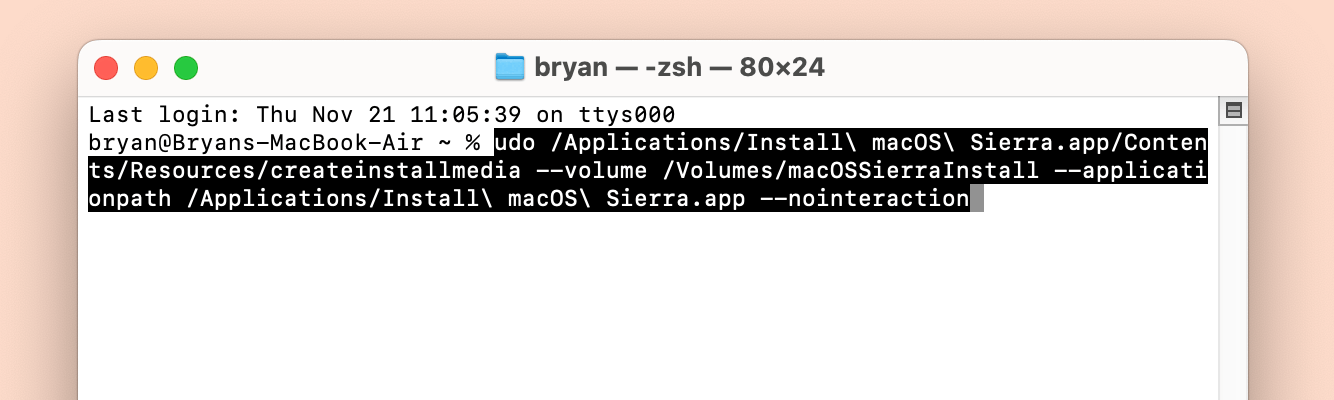
- 輸入命令: 將以下命令複製並貼上到終端機中,確保將 macOSSierraInstall 替換為您先前為 USB 隨身碟命名的名稱:
sudo /Applications/Install\ macOS\ Sierra.app/Contents/Resources/createinstallmedia --volume /Volumes/macOSSierraInstall --applicationpath /Applications/Install\ macOS\ Sierra.app --nointeraction
理解命令:
- sudo: 授予超級使用者權限以執行該命令。
- createinstallmedia: 用於建立可啟動安裝程式的工具。
- --volume: 指定將在其中建立安裝程式的卷宗(USB 隨身碟)。
- --applicationpath: 指向「應用程式」檔案夾中 macOS Sierra 安裝程式的位置。
- --nointeraction: 在無需進一步輸入的情況下執行該程序,確保其不間斷完成。
![建立 macOS Sierra 的可啟動 USB 安裝程式]()
- 輸入密碼: 按下 Enter 後,系統將提示您輸入 Mac 的管理員密碼。程序將開始,可能需要幾分鐘。終端機將會在成功建立可啟動安裝程式後通知您。
步驟 5。 驗證可啟動 USB 安裝程式
既然您已經建立了安裝程式,最好驗證一下它是否已準備就緒。要確認,請按照以下步驟操作:
- 開啟 Finder: 在 Finder 側邊欄中,檢查您的 USB 隨身碟名稱是否已更改為「Install macOS Sierra」。這表示安裝程式已成功複製。
- 嘗試從 USB 啟動: 重新啟動 Mac,並在啟動時按住 Option(或 Alt)鍵。應會出現一個啟動選單,顯示可用的啟動磁碟。如果 USB 安裝程式顯示為「Install macOS Sierra」,則表示它已準備就緒。
步驟 6。 使用可啟動 USB 安裝 macOS Sierra
有了經過驗證的可啟動安裝程式,您就可以在任何相容的 Mac 上安裝 macOS Sierra 了。請按照以下步驟操作:
- 插入 USB 隨身碟: 將可啟動 USB 插入您要安裝 macOS Sierra 的 Mac。
- 重新啟動 Mac: 重新啟動並在啟動過程中按住 Option(或 Alt)鍵。這會顯示啟動選單。
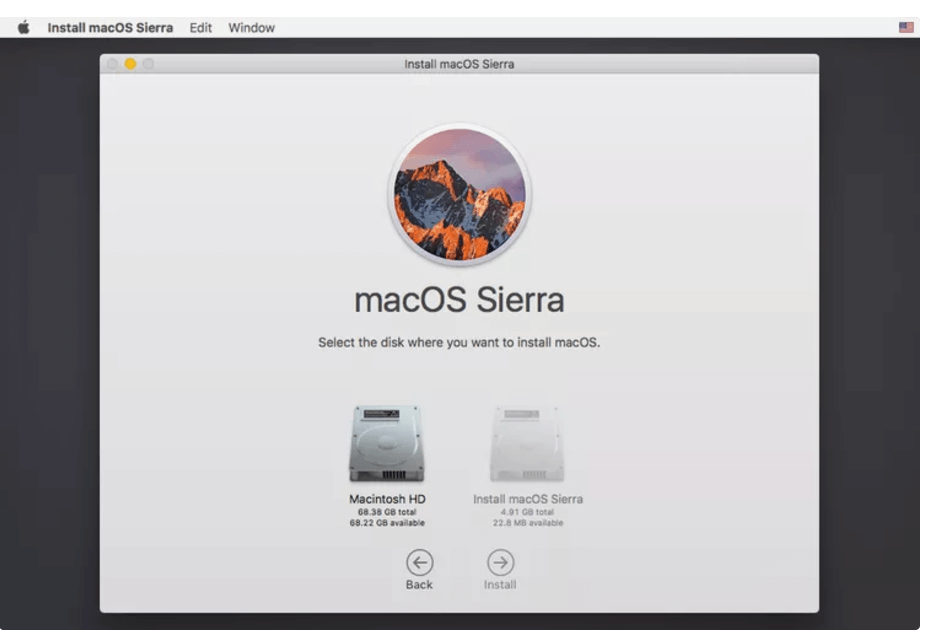
- 選擇安裝程式: 在啟動選單中,選擇「Install macOS Sierra」USB 隨身碟並按 Enter。
![建立 macOS Sierra 的可啟動 USB 安裝程式]()
- 遵循安裝步驟: 當 macOS Sierra 啟動後,系統將提示您繼續安裝。您可以透過清除內部磁碟機來執行乾淨安裝,或升級現有的 macOS 安裝。
- 完成安裝: 按照螢幕上的指示操作,直到安裝完成。
為 macOS High Sierra 及更高版本建立 USB 安裝程式
使用 Donemax Disk Clone,您可以輕鬆為 macOS High Sierra 和較新的 macOS 系統製作可啟動的 USB 安裝程式。
解決常見問題
在建立或使用可啟動安裝程式時,您可能會遇到一些問題。以下是一些常見問題及其解決方法:
- 格式化錯誤: 如果「磁碟工具程式」不允許您格式化 USB 隨身碟或無法套用變更,請嘗試在不同的 Mac 上或使用不同的格式(例如 ExFAT)重新格式化,然後再切換回 Mac OS Extended (Journaled)。
- 命令列錯誤: 如果 終端機命令 傳回錯誤,請仔細檢查命令中是否有打字錯誤。確保 USB 名稱正確,且 macOS Sierra 安裝程式位於您的「應用程式」檔案夾中。
- 啟動時未識別安裝程式: 如果 Mac 在啟動時未識別安裝程式,請確保 USB 格式化正確且命令已成功執行。嘗試將 USB 插入不同的連接埠或從頭開始重新啟動程序。
- 安裝失敗: 如果安裝在中途失敗,請重新啟動 Mac 並再試一次。某些問題可能源於硬體問題或不相容的 Mac 機型。
- 網路或下載問題: 如果您因網路問題或 App Store 限制而無法下載 macOS Sierra,請嘗試使用不同的 Wi-Fi 網路或透過乙太網路連接。
擁有 macOS Sierra 可啟動 USB 安裝程式的好處
建立 macOS Sierra 可啟動 USB 安裝程式有許多優點:
- 輕鬆重新安裝: 如果您要出售 Mac、為新使用者重置 Mac,或修復作業系統問題,可啟動安裝程式可使過程快速而簡單。
- 故障排除工具: 當遇到作業系統損壞或啟動磁碟問題時,可啟動安裝程式可讓您在不依賴復原模式或網際網路的情況下重新安裝 macOS。
- 在多台 Mac 上安裝: 如果您管理多台 Mac,可啟動 USB 可讓您在每台 Mac 上安裝 macOS Sierra,而無需重複下載作業系統。
- 不依賴 Apple 的伺服器: 如果 Apple 從 App Store 移除 macOS Sierra 或更改相容性,擁有自己的安裝程式可確保您不會不知所措。
- 自訂您的安裝: 有些使用者偏愛乾淨安裝,這可以透過清除舊檔案或應用程式中的雜亂內容來幫助他們的 Mac 執行得更順暢。可啟動 USB 讓您輕鬆執行乾淨安裝。
替代方案 - 為 macOS Sierra 製作可啟動克隆
如果您發現製作可啟動的 macOS Sierra USB 安裝程式很困難,這裡有一個替代方案 - 為 macOS Sierra 建立一個可啟動克隆。它可以直接為 macOS Sierra 生成一個可啟動的副本。您可以使用克隆的磁碟機來啟動 Mac,沒有問題。您需要有一台執行 macOS Sierra 系統的 Mac。
要為 macOS Sierra 製作可啟動的克隆備份,您首先需要一個可靠的 macOS 克隆軟體。幸運的是,有一些克隆軟體可以生成可啟動的 macOS 克隆。Donemax Disk Clone for Mac 就是這樣一款出色的工具。
Donemax Disk Clone for Mac
- 專業且可靠的 macOS 克隆軟體。
- 為 macOS 製作可啟動的克隆備份。
- 易於使用,只需點擊幾下即可克隆 macOS。
該軟體易於操作並能克隆 macOS。它將克隆所有內容,包括 macOS 系統資料、已安裝的應用程式、設定和所有個人資料。該軟體將確保 macOS 的副本是可啟動的。請按照以下指南開始 macOS 克隆:
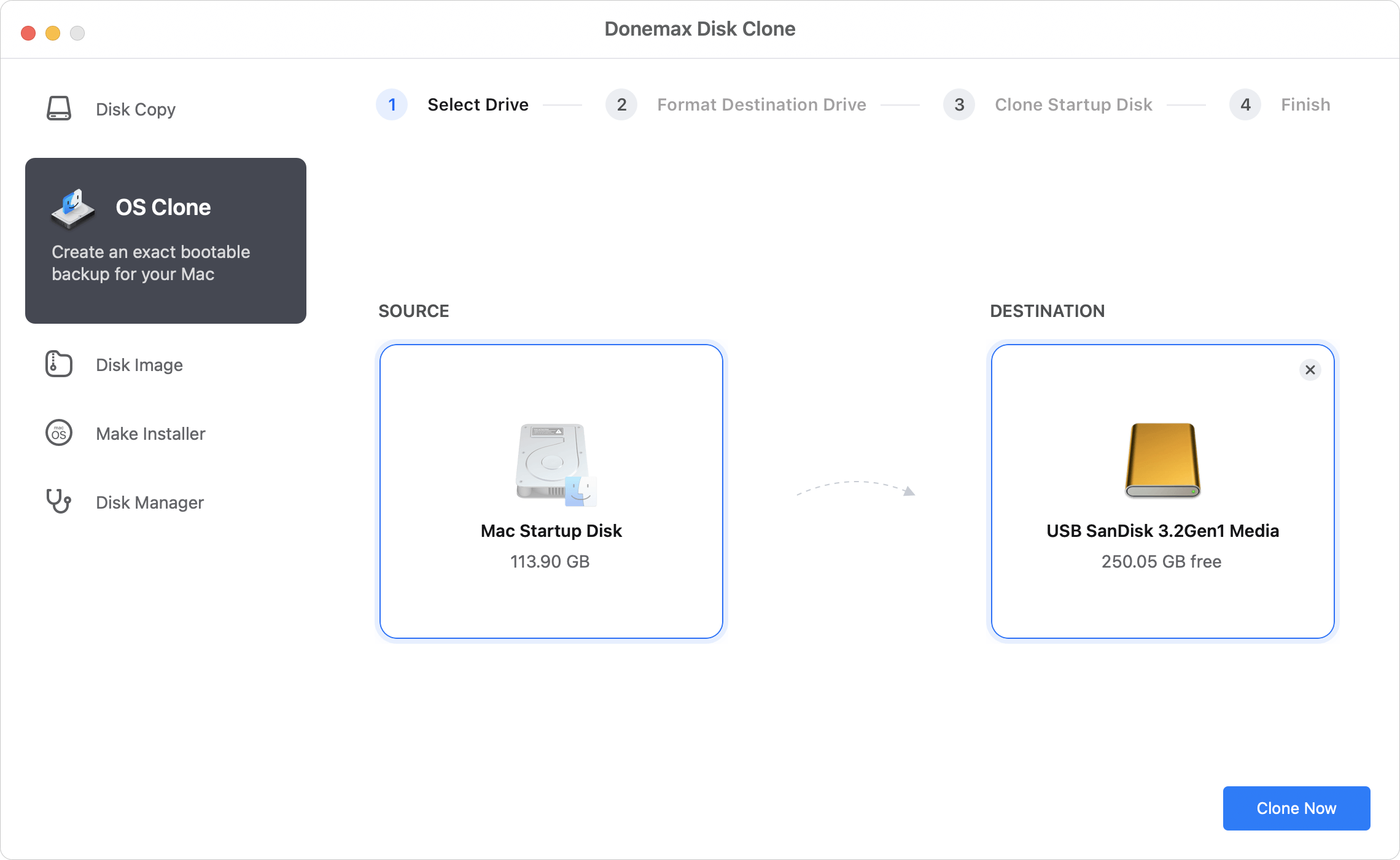
步驟 1。 執行 Donemax Disk Clone for Mac 軟體,並確保將一個空的 USB 外接磁碟機連接到電腦。選擇 OS Clone 模式,您會發現 Mac 啟動磁碟已自動被選為來源。只需選擇目標磁碟機即可。
![為 macOS Sierra 建立可啟動克隆]()
步驟 2。 開始將 Mac 啟動磁碟克隆到 USB 外接磁碟機。它會將所有內容從 Mac 磁碟機複製到目標磁碟。
![為 macOS Sierra 建立可啟動克隆]()
克隆過程完成後,macOS 和個人資料將被複製到目標磁碟。此外,克隆的磁碟機可以直接啟動。
結論
擁有一個已完成並經過驗證的 macOS Sierra 可啟動 USB 安裝程式,您就可以為您的 Mac 可能遇到的幾乎任何問題做好準備。感謝您的可攜式 USB 安裝程式,重新安裝、故障排除,甚至設定全新的 Mac 現在都只需幾個步驟。請務必將您的 USB 安裝程式存放在安全且易於取用的地方,以備將來使用;它可能會在意想不到的時候派上用場。本指南為您提供了自信地建立、驗證和使用 macOS Sierra 可啟動安裝程式所需的一切。
Donemax Disk Clone for Mac
一款屢獲殊榮的磁碟克隆程式,可幫助 Mac 使用者克隆 HDD/SSD/外接裝置。它也為 Mac 建立完整的可啟動克隆備份。