


作者Maria更新日期:2026 年 5 月 8 日

頁面內容:
MacBook 螢幕閃爍可能是一種非常令人沮喪的體驗,尤其是當您正在進行重要專案或欣賞電影時。無論是微弱的閃動還是持續的閃爍導致螢幕無法使用,好消息是大多數閃爍問題是由軟體故障而非硬體故障引起的。

在本指南中,我們將為您介紹專業級的解決方案,以修復 MacBook 螢幕閃爍,讓您的顯示器恢復清晰狀態。
在我們深入探討解決方案之前,先了解「為什麼」會有所幫助。MacBook 上的螢幕閃爍通常分為兩類:
軟體問題: macOS 中的錯誤、不相容的第三方應用程式或損壞的快取檔案,經常會干擾您的 GPU(圖形處理單元)渲染影像的方式。
硬體問題: 顯示器連接線損壞(在「Flexgate」情況中常見)、背光故障或物理撞擊。
這聽起來很簡單,但重新啟動會清除系統 RAM,並清除可能卡在循環中的暫存背景程序。
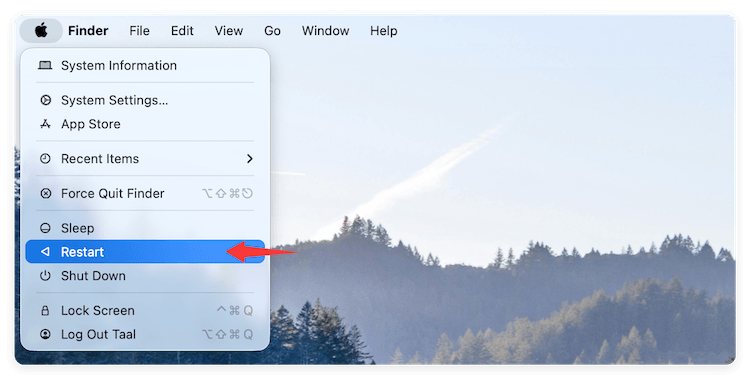
NVRAM(非揮發性隨機存取記憶體)儲存螢幕解析度和亮度等設定。如果這些資料損毀,可能會導致螢幕出現異常行為。
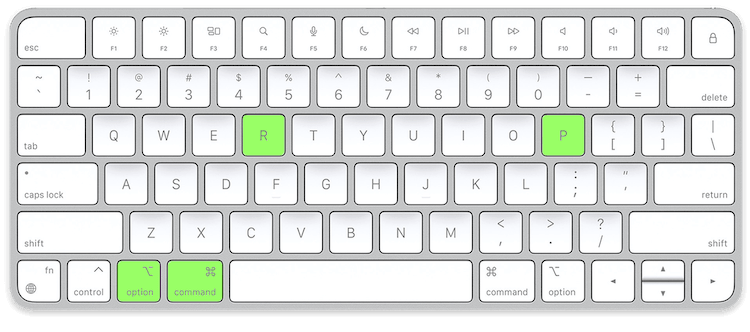
💡 注意: 如果您擁有 Apple Silicon Mac,每次重新啟動時都會自動執行此操作。
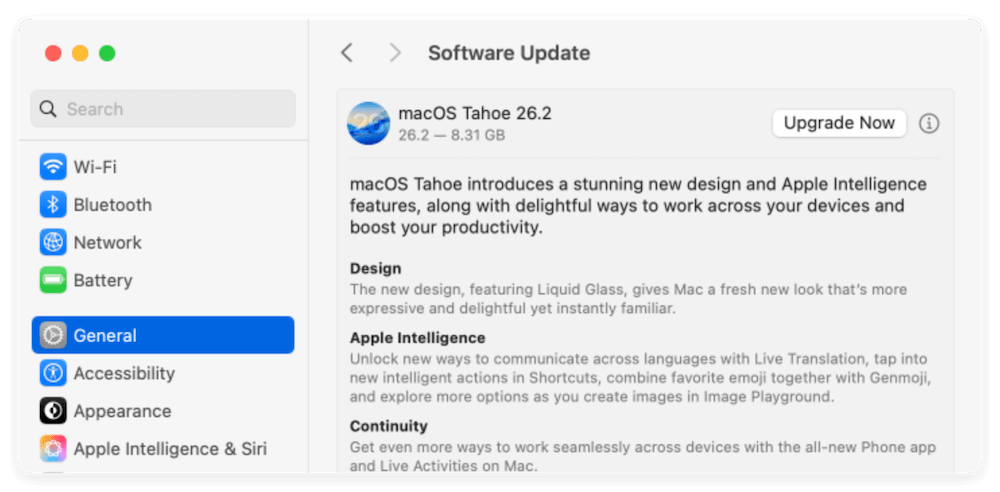
Apple 經常發布顯示卡驅動程式的修補程式。如果您執行的是舊版 macOS,可能缺少顯示穩定性的關鍵修復。
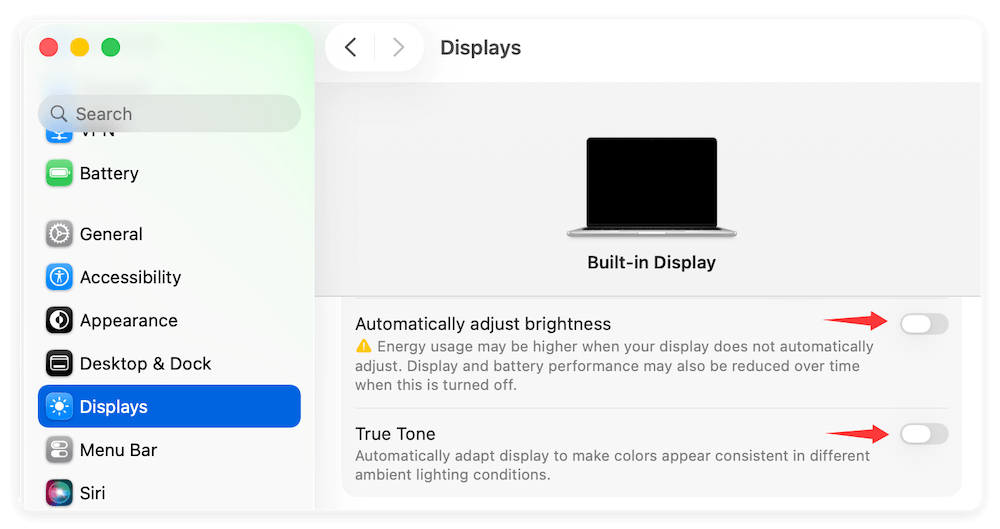
雖然這些功能旨在讓您的觀看體驗更舒適,但它們依賴於有時可能計算錯誤的感應器,從而導致感覺上的閃爍。
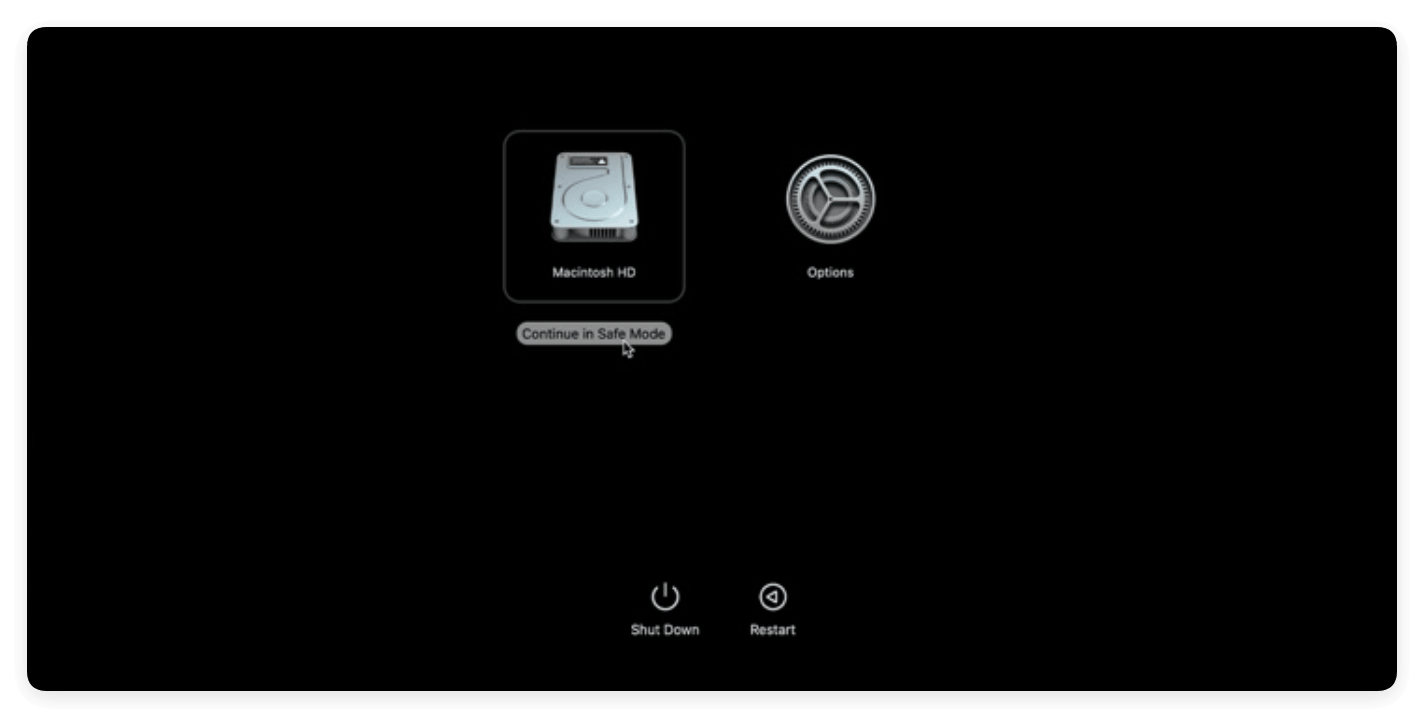
安全模式會阻止非必要軟體載入。如果閃爍在安全模式下停止,您就知道第三方應用程式(如螢幕錄影程式或「輔助」工具)是罪魁禍首。
許多 MacBook Pro 機型有兩個圖形晶片:一個用於節省電力的整合式晶片,以及一個用於高效能的獨立晶片。閃爍通常發生在兩者「交接」期間。
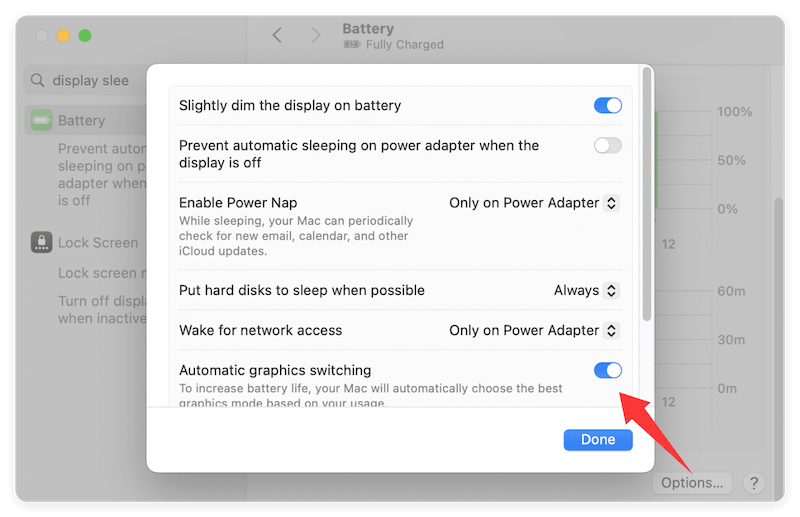
💡 注意: 這會消耗更多電池電量,但會強制 Mac 持續使用高效能 GPU,這通常能穩定螢幕。
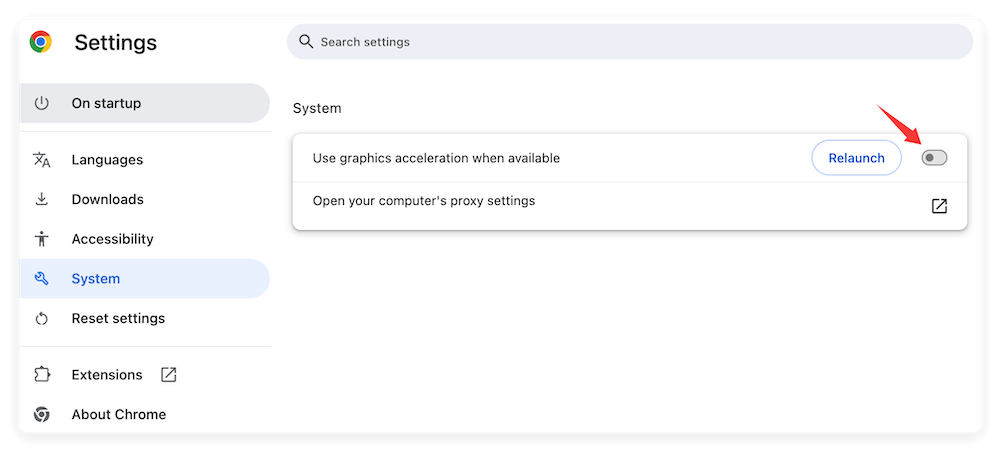
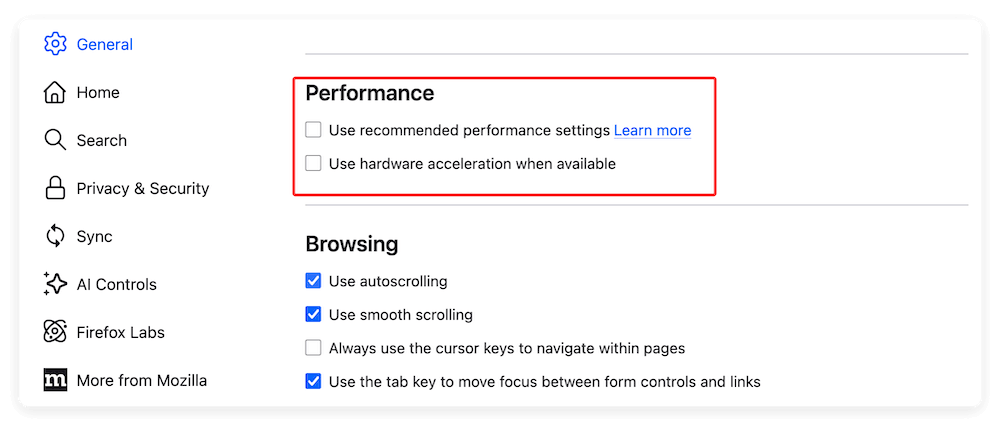
如果閃爍僅在瀏覽網頁時發生(尤其是在 Chrome 或 Firefox 中),則很可能是由「硬體加速」引起的。此功能會將任務卸載到 GPU,但它可能與 macOS 發生衝突。
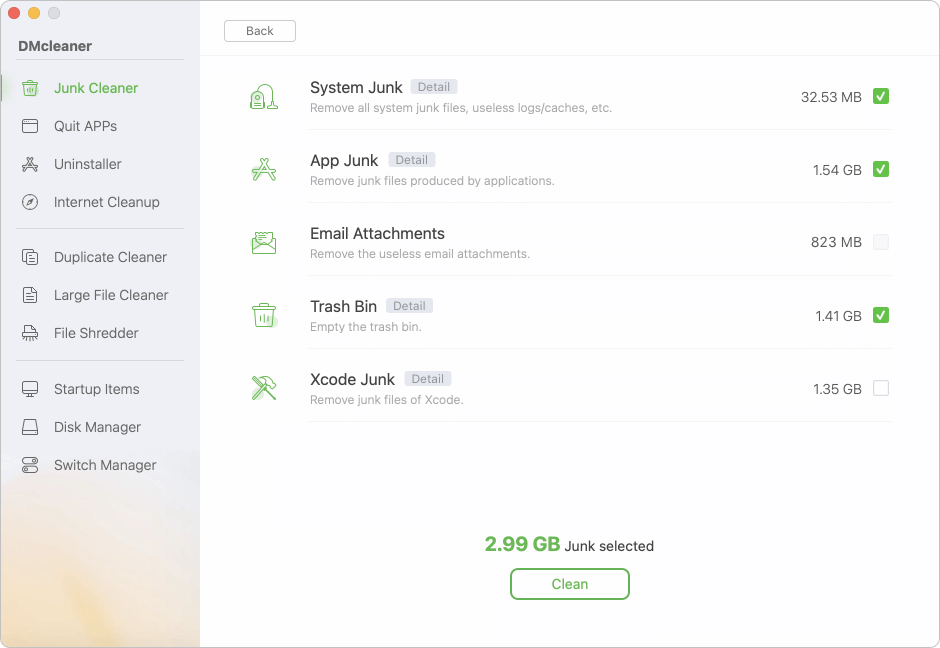
有時,深層的系統快取或已解除安裝應用程式的「殘留」檔案會造成圖形衝突。使用 DMcleaner for Mac 等專業工具,可以幫助您一鍵清除系統快取並最佳化啟動項目,有效消除導致顯示延遲的「雜亂」。
如果您已嘗試上述所有步驟,但螢幕仍然閃爍,尤其是在上下掀動上蓋時,您很可能面臨硬體問題。常見的硬體原因包括:
在這些情況下,我們建議您預約 Genius Bar 或授權的 Apple 服務提供商。
要修復 MacBook 螢幕閃爍,請從最簡單的解決方案開始:重新啟動、更新軟體,並停用原彩。如果您發現問題與特定應用程式有關,請使用「活動監視器」來識別資源耗用者,或停用瀏覽器中的硬體加速。遵循這些步驟,90% 的使用者無需踏進維修店即可解決顯示問題。
對於希望保持 Mac 順暢運作並防止這些故障的使用者,強烈建議使用 DMcleaner for Mac 等工具進行定期維護。
Maria
Maria 是 Donemax 的資深撰稿人與編輯之一,在澳洲雪梨生活和工作。她熱愛 PC、Mac 和網路技術。她擁有 6 年撰寫 PC/Mac 資料復原、磁碟克隆解決方案、資料抹除和電腦作業系統最佳化等文章的經驗。她也對測試各種軟體和數位產品感興趣。
Gerhard Chou
為了有效解決客戶的問題,我們網站上發布的每一篇文章和疑難排解解決方案都經過嚴格測試和實踐。我們的編輯熱愛研究和操作電腦以及測試軟體,並樂於協助電腦使用者解決他們的問題。

