免費解除安裝工具,可快速解除安裝不需要的程式並刪除所有殘留物。
在使用電腦很長一段時間後,您可能在電腦上安裝了許多應用程式。在您的 Windows 8/8.1 電腦上安裝應用程式非常容易。然而,如果您不再需要某些應用程式並想將其移除,您知道 如何在 Windows 8/8.1 中解除安裝程式 嗎?
許多方法可以幫助您移除 Windows 8/8.1 上的程式。您可以使用作業系統內建的功能,或是專門的應用程式移除軟體來解除安裝應用程式。我將與您分享一些從 Windows 8/8.1 電腦中完全移除應用程式的方法。
在 Windows 8/8.1 上解除安裝程式的 7 種方法
方法 1. 從「開始」畫面解除安裝。
安裝軟體後,您會在 Windows 8/8.1 系統電腦的「開始」功能表中找到該軟體的捷徑。
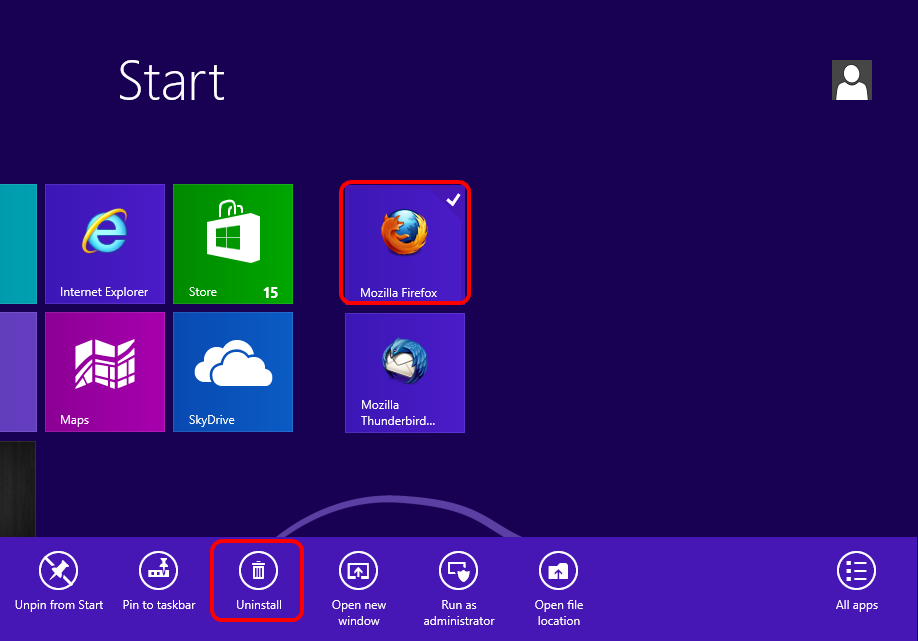
在「開始」功能表中找到您要解除安裝的應用程式。在圖示上點擊右鍵,右上角會出現一個勾選標記。同時,螢幕底部會出現一個工具列。請點擊「解除安裝」繼續並解除安裝所選的應用程式。
方法 2. 從「程式和功能」解除安裝。
您可以在「控制台」下找到「程式和功能」選項。
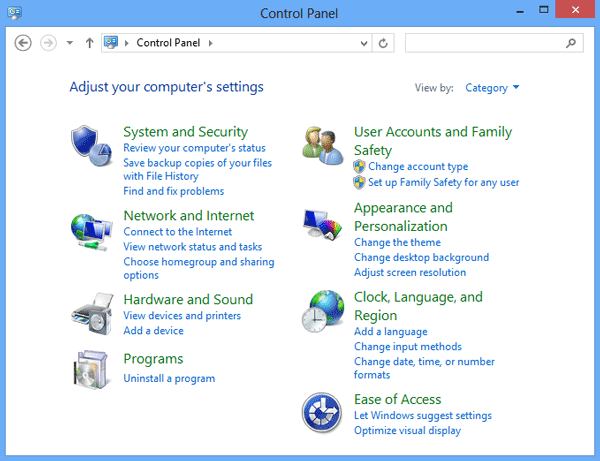
步驟 1. 您可以直接在「開始」功能表中搜尋 Control 來找到 控制台。
步驟 2. 點擊 程式集 選項。接著會開啟「程式和功能」視窗。
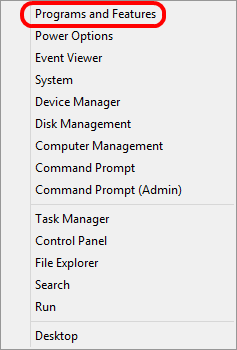
您也可以在「開始內容功能表」中開啟「程式和功能」。右鍵點擊「開始」圖示,您將看到「開始內容功能表」。請點擊「程式和功能」直接開啟。
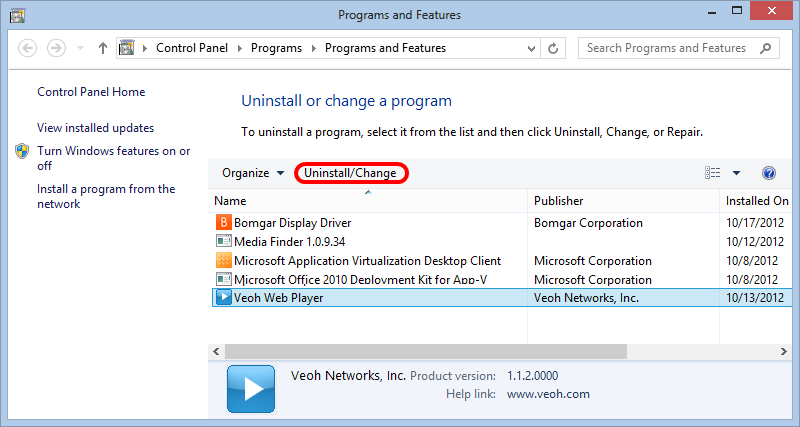
步驟 3. 您會看到列出的程式。請選擇不需要的應用程式並點擊 解除安裝/變更 來移除它。此外,您也可以在應用程式上點擊右鍵,然後從選單中選擇 解除安裝 選項。
方法 3. 使用解除安裝捷徑解除安裝程式。
如果您在 Windows 8/8.1 電腦上安裝程式,它會直接建立該程式的捷徑。同時,它也會顯示該安裝程式的解除安裝程式捷徑。您可以在「開始」功能表中檢查並找到這些捷徑。如果您想解除安裝程式,可以嘗試在「開始」功能表中找到解除安裝捷徑。點擊該捷徑以執行解除安裝程序並移除軟體。
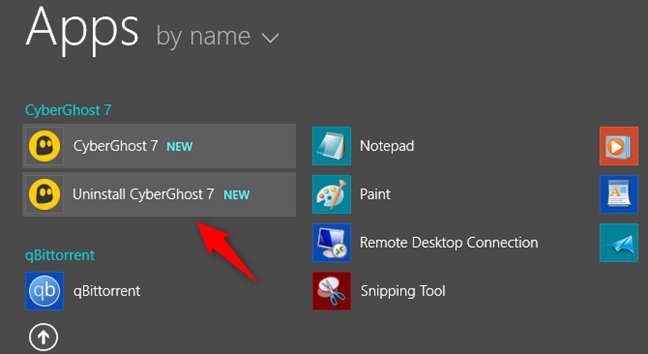
方法 4. 使用 Uninstall.exe 檔案解除安裝應用程式。
大多數應用程式都提供解除安裝程式,您可以直接使用它來解除安裝。通常,解除安裝程式的名稱為 Uninstall.exe。您可以在軟體的安裝目錄下找到它。雙擊該檔案執行,它將自動解除安裝程式。
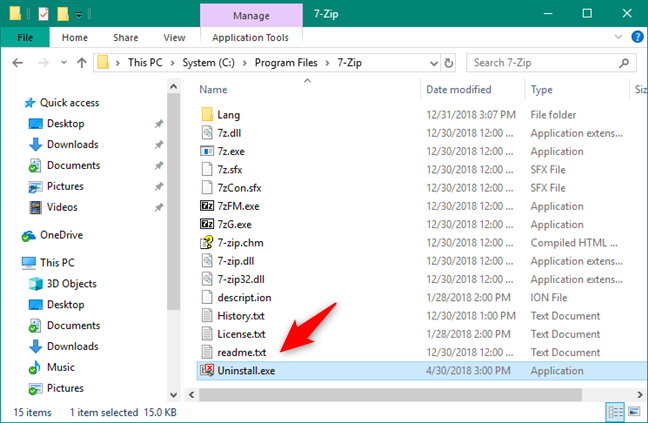
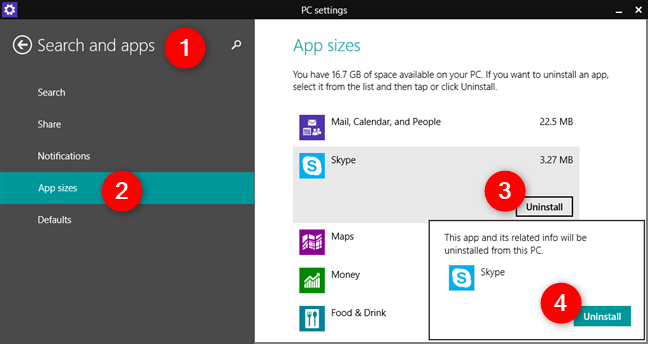
方法 5. 透過「電腦設定」移除應用程式。
開啟 電腦設定 並前往 搜尋與應用程式,然後點擊 應用程式大小。在右側,您可以看到電腦上安裝的所有應用程式列表。選擇您想解除安裝的軟體,接著會顯示 解除安裝 按鈕。點擊 解除安裝 按鈕後會彈出視窗。請再次點擊 解除安裝 按鈕確認您要解除安裝該軟體。
方法 6. 透過「命令提示字元」解除安裝應用程式。
還有一種在 Windows 上解除安裝應用程式的方法。我們放在最後介紹,因為這更像是一種極客(geeky)的方式。您也可以透過命令行解除安裝應用程式。以下是操作步驟:
步驟 1. 以管理員身份啟動 命令提示字元。輸入以下命令:
wmic
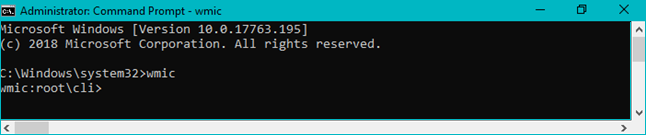
步驟 2. 在命令提示字元中顯示可以移除的應用程式。為此,輸入命令:
product get name
接著它會列出電腦上安裝的應用程式。
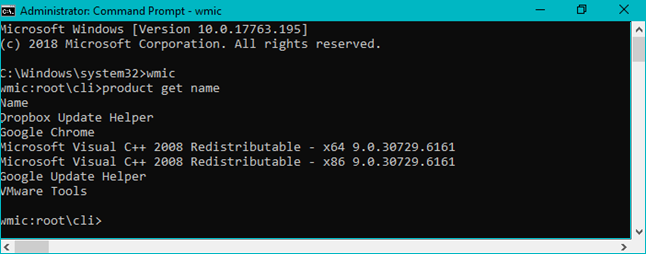
步驟 3. 選擇您要移除的程式。如果您想移除的應用程式在列表中,請繼續輸入命令:
product where name="程式名稱" call uninstall
將字串「程式名稱」替換為您要解除安裝的應用程式實際名稱。
系統會提示您確認是否要解除安裝該程式。如果您確定要解除安裝應用程式,請輸入 Y。
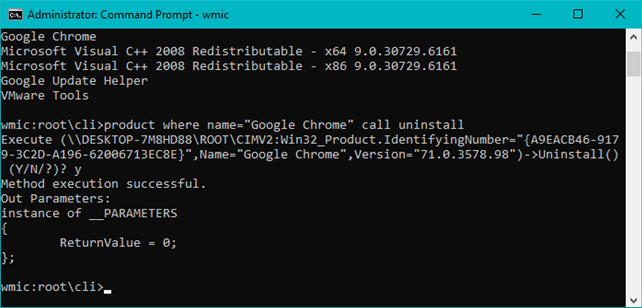
方法 7. 使用免費解除安裝工具解除安裝應用程式。
您也可以嘗試使用第三方應用程式解除安裝工具來解除安裝應用程式。我們建議使用簡單可靠的應用程式移除工具 Donemax Appremover。您可以下載並嘗試。
這是一款免費工具,您可以免費移除應用程式。此外,該軟體非常專業,可以移除所有殘留物,如快取、日誌文件、臨時數據、註冊資訊、程式垃圾數據等。您可以按照以下步驟使用這款免費解除安裝工具移除應用程式。
步驟 1. 在您的 Windows 8/8.1 電腦上執行這款免費解除安裝工具。軟體將列出電腦上安裝的所有程式。
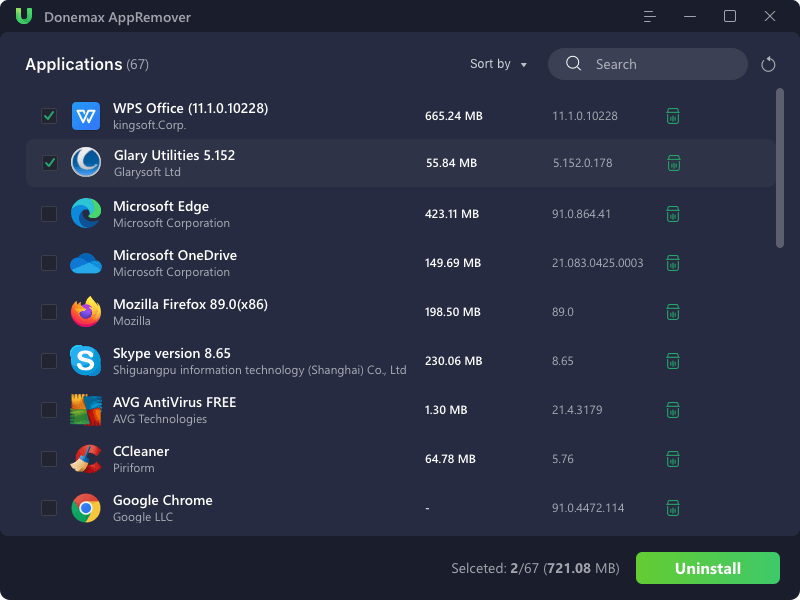
步驟 2. 檢查並選擇您要移除的應用程式。然後點擊 解除安裝 按鈕繼續。
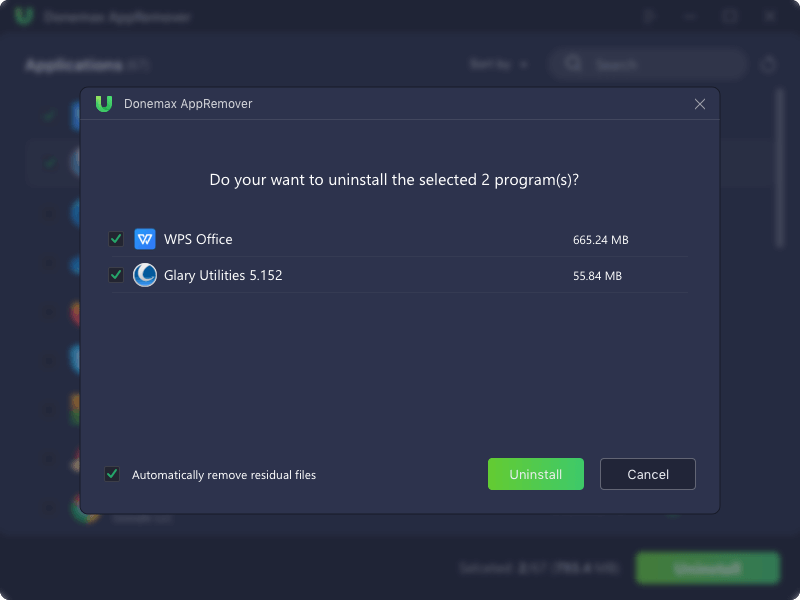
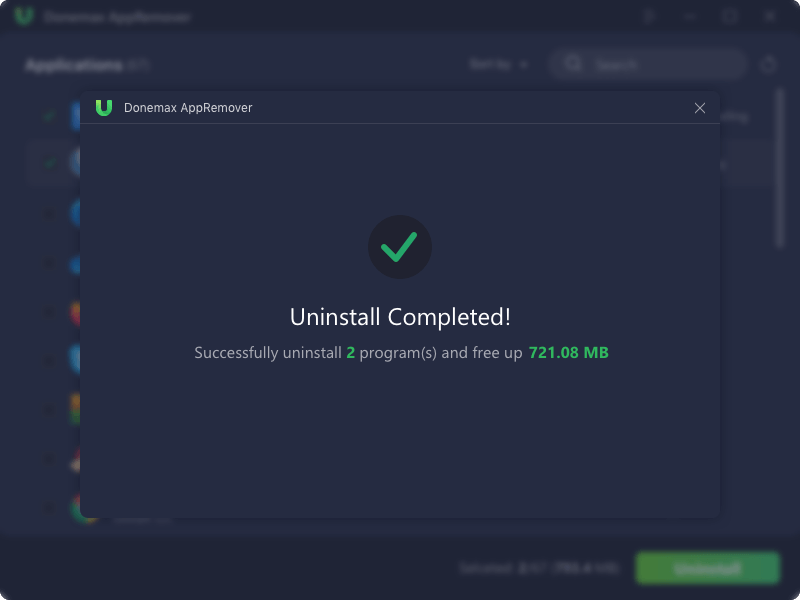
步驟 3. 軟體將很快完成該過程。一旦程式成功解除安裝,軟體將顯示釋放出的空間。
您可以嘗試如上所述的不同方法來解除安裝程式。然而,如果您使用某些方法移除程式,可能會留下一些數據。為了確保應用程式被完全移除而不留殘留物,我們建議您下載並使用 Donemax Appremover。這是一款完全免費且專業的工具,可以徹底移除程式並釋放更多空間。
Donemax AppRemover