作者Christina更新於 2026年4月13日

開始之前: CHKDSK 是一個可以修復硬碟錯誤的實用工具。但是,如果「損壞的」硬碟上有重要檔案,強烈建議您先救援資料。您可以使用 Donemax Data Recovery 取回檔案,然後執行 CHKDSK 來修復磁碟機。
頁面內容:
CHKDSK(檢查磁碟) 是 Windows 內建的工具,旨在掃描和修復與磁碟相關的錯誤。無論您遇到效能低落、檔案損毀或意外當機,CHKDSK 都能協助診斷和修正潛在的磁碟問題。硬碟和 SSD 可能會因為停電、突然關機、壞軌甚至檔案系統損毀而隨著時間產生錯誤。本指南將深入探討 CHKDSK,說明其功能、使用時機,以及如何有效執行以維護您的 Windows 系統。
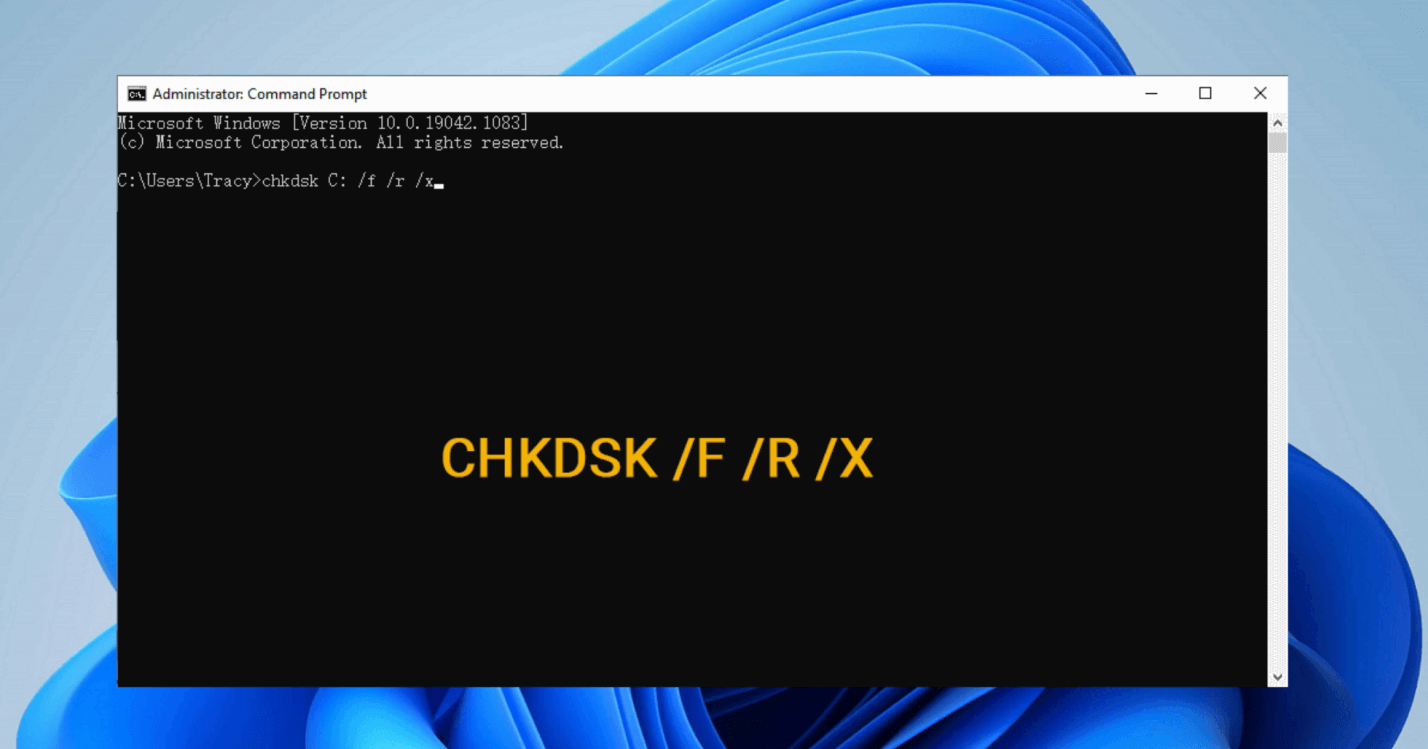
CHKDSK 是 Windows 中的系統工具,用於掃描硬碟的邏輯和實體錯誤。它旨在:
CHKDSK 在低階層運作,檢查 NTFS 或 FAT 格式磁碟機的檔案系統結構。及早修復磁碟問題,可以防止潛在的資料遺失並延長儲存裝置的使用壽命。
每當您懷疑有磁碟錯誤時,CHKDSK 都是一個有用的工具,但知道何時使用它至關重要。一些表示需要執行 CHKDSK 掃描的跡象包括:
1. 效能緩慢與當機
如果您的電腦開始延遲或當機,可能是由於壞軌或資料碎片化等磁碟相關問題所致。執行 CHKDSK 可以識別並修復這些錯誤。
2. 檔案損毀與資料遺失
如果檔案或資料夾突然無法存取或損毀,您的硬碟可能有邏輯錯誤。CHKDSK 可以協助修復檔案系統並救援遺失的資料。
3. 意外當機與藍屏死當(BSOD)
頻繁的系統當機或 BSOD 錯誤可能表示磁碟損毀。執行 CHKDSK 可以協助診斷和修復這些問題。
4. Windows 提示您掃描磁碟機
如果 Windows 偵測到您的磁碟機有潛在問題,可能會提示您掃描並修復它。這是應該立即執行 CHKDSK 的跡象。
5. 停電與不當關機
突然斷電或不當關機可能會損壞檔案結構。執行 CHKDSK 可以恢復磁碟的完整性。
根據使用者的偏好和當前情況,可以使用多種方法執行 CHKDSK。以下是如何使用命令提示字元和檔案總管執行 CHKDSK 的詳細逐步指南。此外,我們也將介紹過程中常見問題的疑難排解。
命令提示字元在執行 CHKDSK 時提供了靈活性和控制性。以下是全面的指南:
步驟 1:以系統管理員身分開啟命令提示字元
方法 1:
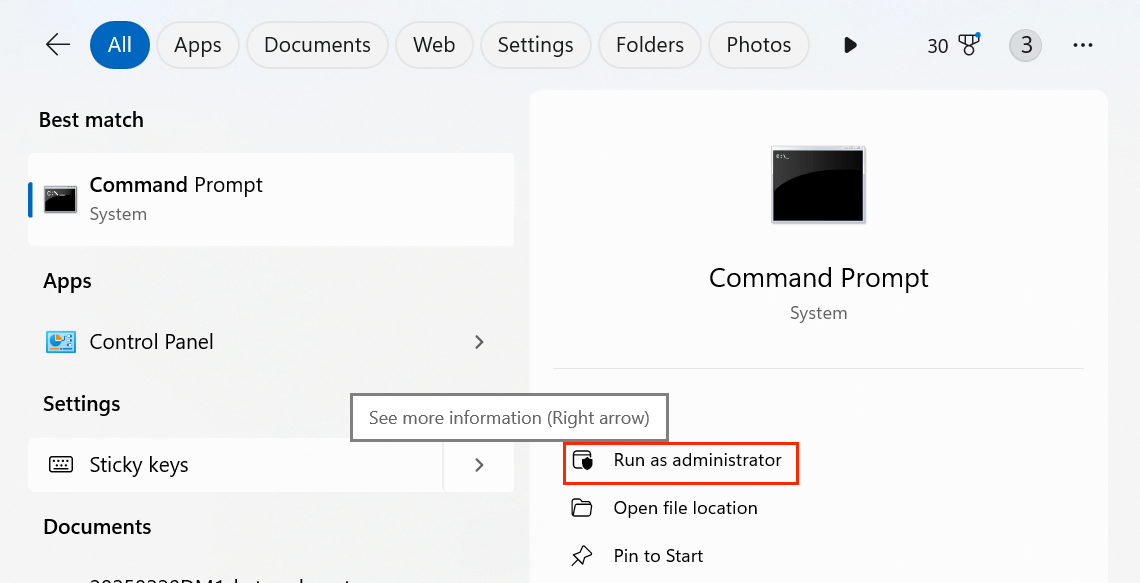
替代方法:
1. 按下 Windows + X 開啟進階使用者功能表。
2. 選擇 Windows 終端機(系統管理員) 或 命令提示字元(系統管理員)。
此步驟至關重要,因為 CHKDSK 需要系統管理員權限才能對磁碟進行變更。
步驟 2:執行 CHKDSK 指令
開啟命令提示字元後,即可開始掃描您的磁碟機。
基本掃描:
chkdsk X:
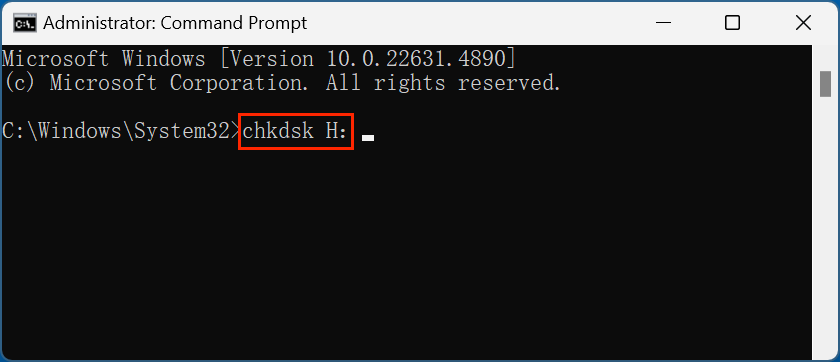
此指令會檢查 H: 磁碟機是否有錯誤,但不會執行任何修復。
掃描並修復錯誤:
chkdsk X: /f
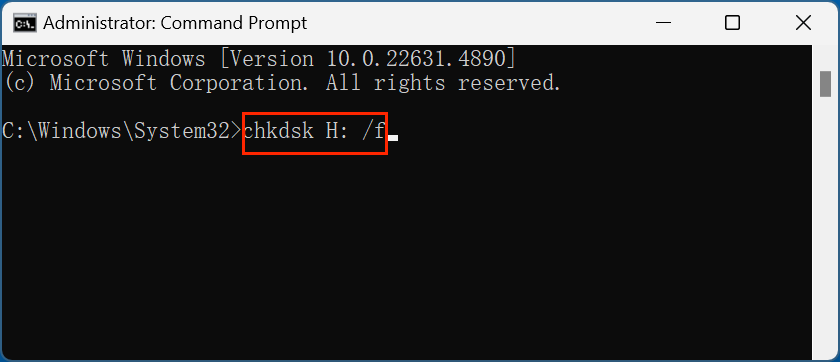
這會掃描磁碟機並修復找到的任何錯誤。
💡 提示: 如果磁碟機目前正在使用中,系統會詢問您是否要排程在下一次系統重新啟動時進行檢查。輸入 Y 並按下 Enter 鍵確認。
掃描、修復錯誤並救援資料:
chkdsk X: /r
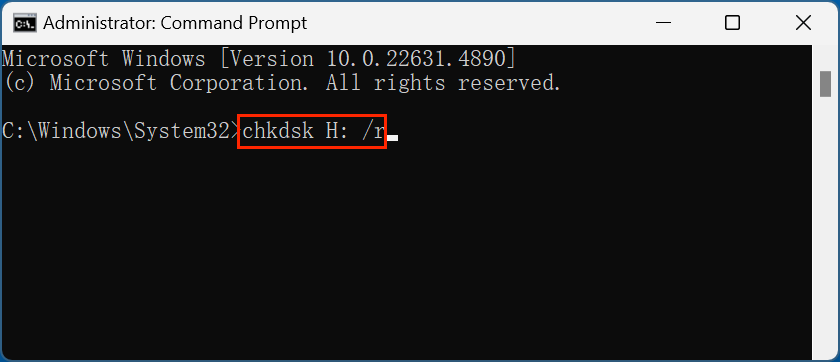
此選項會執行更徹底的掃描,檢查磁碟的每個磁區,並從壞軌中救援可讀取的資料。
強制卸載並修復:
chkdsk X: /x
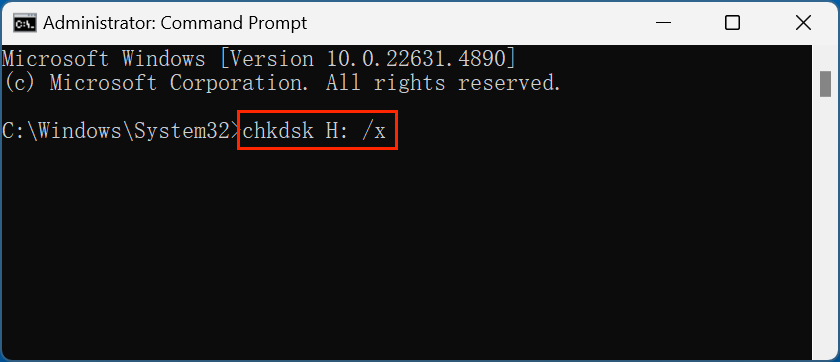
(將 X 替換為您要修復的磁碟機代號)
這會強制在開始掃描之前卸載該磁碟區,確保過程中沒有檔案正在使用。
步驟 3:了解指令輸出
當 CHKDSK 執行時,您會看到如下詳細資訊:
此過程可能需要一些時間,尤其是在較大的磁碟機上或使用 /r(會檢查每個磁區)時。
命令提示字元問題的疑難排解
"拒絕存取" 錯誤:
"磁碟區使用中" 錯誤:
CHKDSK 卡在特定百分比:
對於偏好圖形介面的使用者,檔案總管提供了一種直接的方法。
步驟 1:開啟檔案總管
步驟 2:選擇要掃描的磁碟機
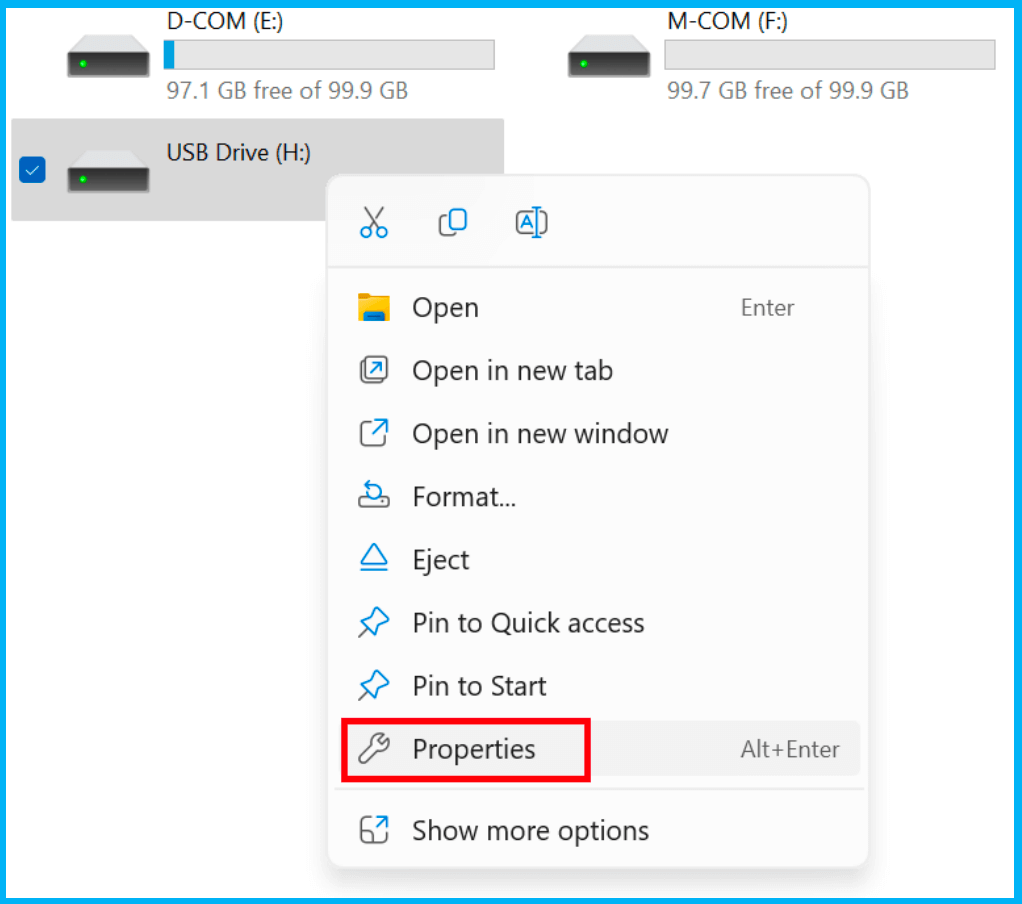
步驟 3:啟動錯誤檢查工具
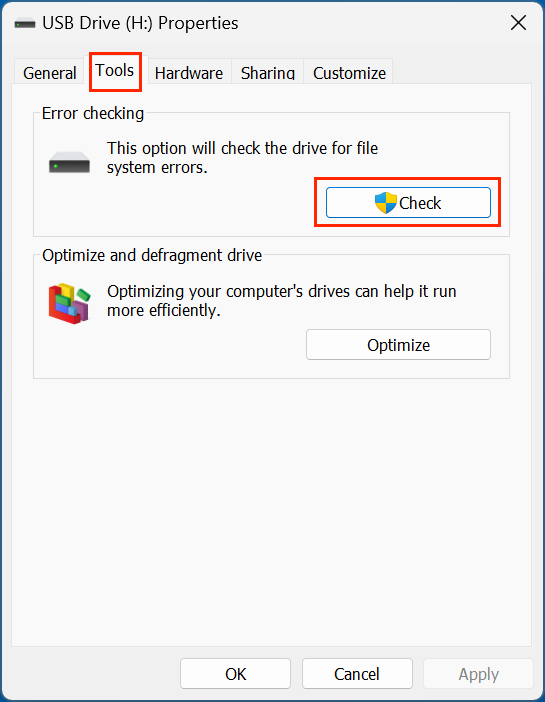
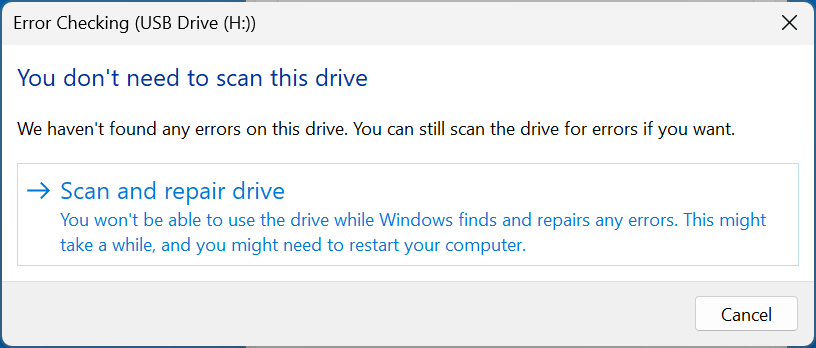
步驟 4:依照提示操作
檔案總管問題的疑難排解
CHKDSK 分多個階段執行:
所需時間取決於磁碟大小和找到的錯誤數量。大容量磁碟機可能需要數小時才能完成。
CHKDSK 是一個強大的工具,但其他工具也提供類似功能:
| 工具 | 用途 |
|---|---|
| CHKDSK | 修復檔案系統錯誤並標記壞軌。 |
| SFC(系統檔案檢查程式) | 修復損壞的 Windows 系統檔案。 |
| DISM(部署映像服務與管理) | 修復 Windows 映像問題。 |
| 第三方工具(例如 CrystalDiskInfo、Donemax Data Recovery) | 提供額外的磁碟診斷和救援選項。 |
CHKDSK 是標準磁碟維護的理想選擇,而 SFC 和 DISM 等工具則更側重於系統完整性。
如果您要從損壞或當機的磁碟機中救援無法存取的資料,請試試看 Donemax Data Recovery。
步驟 1. 在您的電腦上下載並安裝 Donemax Data Recovery。
步驟 2. 開啟 Donemax Data Recovery,選擇您遺失資料的磁碟機以開始資料救援。

步驟 3. 按一下 掃描 按鈕,深入掃描磁碟機並找出所有可救援的檔案,包括現有檔案、隱藏檔案、無法存取的檔案、已刪除/格式化/遺失的檔案。

步驟 4. 掃描完成後,您可以預覽所有可救援的檔案。然後選擇您想要的檔案,按一下 救援 按鈕將其儲存。

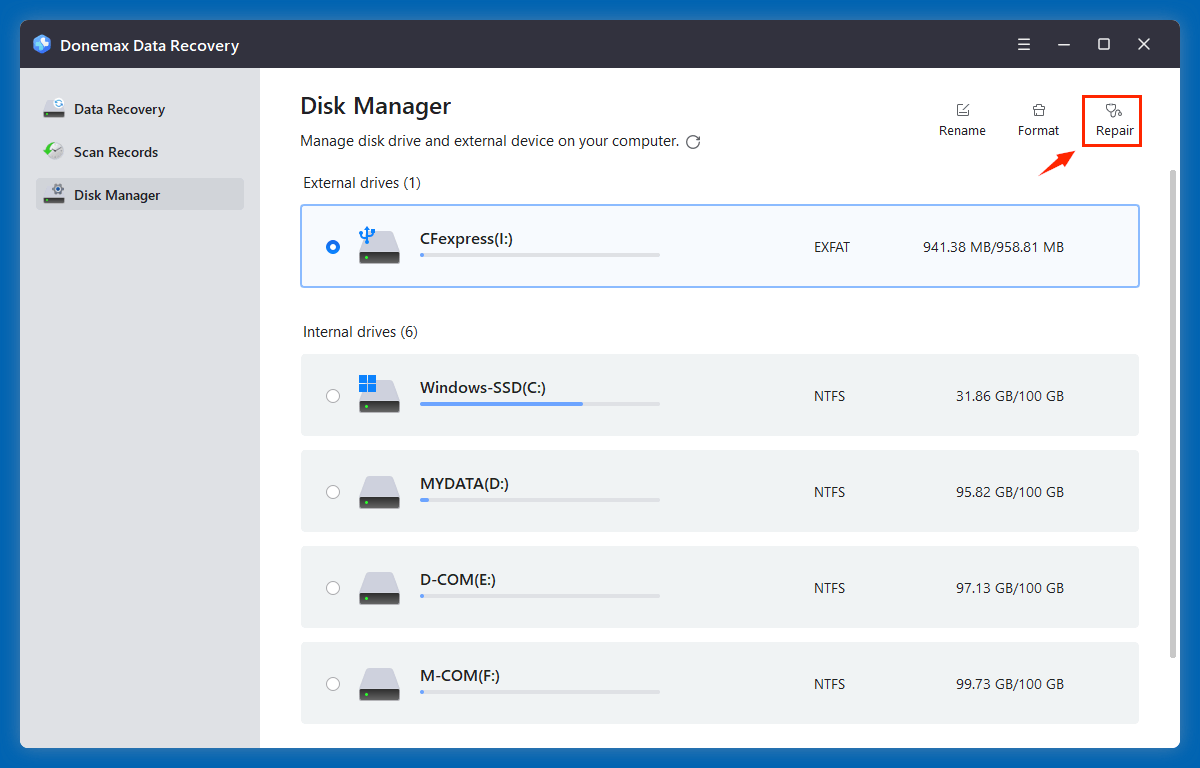
資料救援後,選擇 磁碟管理員,然後選擇損壞的磁碟機,按一下 修復 按鈕。它將掃描錯誤並進行修復。
有時,CHKDSK 會遇到問題。以下是常見錯誤及其修復方法:
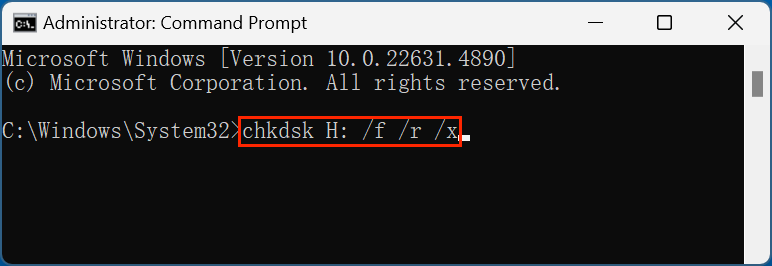
1. CHKDSK 無法執行,因為磁碟區正在使用中
chkdsk X: /f /r /x
2. CHKDSK 卡住或花費太長時間
3. CHKDSK 無法修復錯誤
為了保持硬碟健康:
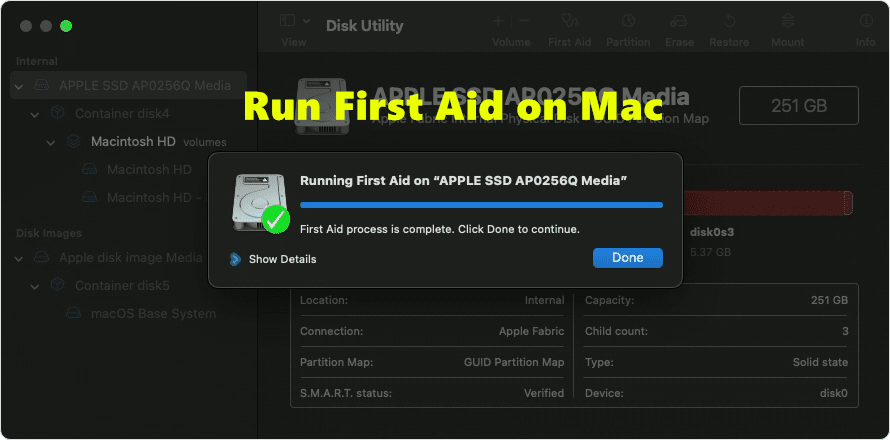
如果您要在 Mac 上修復磁碟,請嘗試 急救。
CHKDSK 是一個重要的 Windows 工具,可協助識別和修復磁碟錯誤,從而提高效能和穩定性。無論您是在排除效能緩慢、檔案損毀或一般的磁碟維護問題,執行 CHKDSK 都能防止更嚴重的問題發生。
透過了解其指令和最佳實務,您可以讓儲存磁碟機保持最佳狀態,並避免潛在的資料遺失。如果錯誤仍然存在,請考慮使用其他工具或在更換磁碟機之前備份資料。
Donemax Data Recovery 是 CHKDSK 的絕佳替代方案。它可以幫助在 Windows 或 macOS 上安全地修復磁碟。此工具還可以幫助您從磁碟中救援已刪除、格式化或無法存取的資料。
Donemax Data Recovery
最佳的資料救援程式之一,可從 PC、Mac、HDD、SSD、USB 隨身碟、SD 卡、相機、RAID、伺服器或其他儲存裝置中救援已刪除、格式化或遺失的資料。
Christina
Christina 是 Donemax 軟體的高級編輯,已在公司工作超過 4 年。她主要撰寫關於資料銷毀、資料傳輸、資料救援和磁碟克隆的指南與解決方案,以協助使用者充分發揮其 Windows 和 Mac 的功能。她喜歡在空閒時間旅行、欣賞鄉村音樂和玩遊戲。
Gerhard Chou
為了有效解決客戶的問題,我們網站上發布的每篇文章和疑難排解方案都經過嚴格的測試和實踐。我們的編輯熱愛研究和使用電腦以及測試軟體,並樂於幫助電腦使用者解決他們的問題。