始める前に: Donemax Data Recoveryは強力な復元&修復ツールです。破損したペンドライブ、フラッシュドライブ、SDカードを修復する前に、このツールを使用して失われたファイルやアクセスできないファイルを完全に復元できます。その後、ディスクマネージャーツールを選択して、破損したフラッシュドライブ/ペンドライブ/SDカードなどを修復します。
ページ内容:
USBフラッシュドライブ、ペンドライブ、SDカードは、データの転送やバックアップに欠かせないストレージデバイスです。しかし、破損、フォーマットエラー、または読み取り不能など、問題が発生することがあります。これらの問題が発生すると、ユーザーはデバイスが完全に損傷したと思い込むことがよくあります。しかし、適切な無料ツールを使用すれば、お金をかけずにフラッシュドライブやSDカードを修復および復元できます。
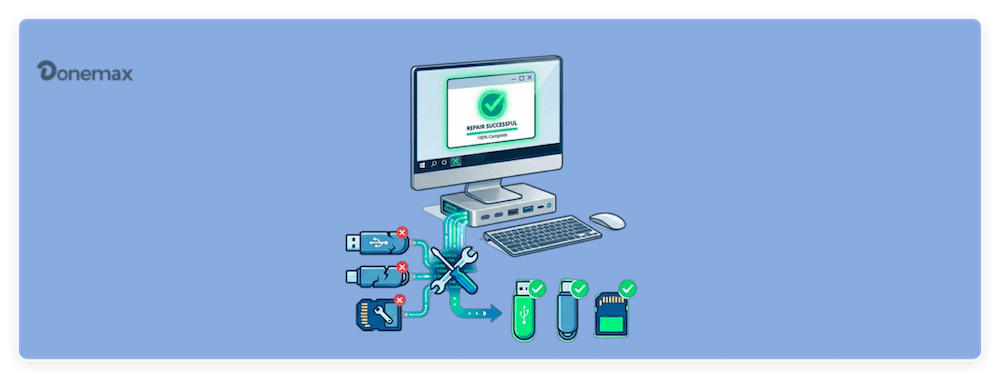
このガイドでは、USBドライブとSDカードを修復するための最適な無料ツールをいくつか紹介します。また、一般的な問題を修正するためのステップバイステップの手順と、将来のデータ損失を防ぐための予防策も提供します。
フラッシュドライブ/ペンドライブ/SDカードを修復するためのクイックガイド
- 接続を確認する – 別のUSBポートまたはSDカードリーダーを試します。
- CHKDSKを使用する – コマンドプロンプトで chkdsk X: /f /r /x を実行します。
- ディスクの管理を試す – ドライブ文字を再割り当てするか、ドライブをフォーマットします。
- Diskpartを使用する – ドライブが認識されない場合は、クリーンアップしてフォーマットします。
- サードパーティツールを試す – 必要に応じて、Donemax Data EraserまたはSD Card Formatterを使用します。
- 最初にデータを復元する(必要な場合) – フォーマットする前に、Donemax Data Recoveryを使用します。
- フルフォーマットを実行する – 何も機能しない場合は、HDD Low Level Format Toolを使用します。
ペンドライブ/フラッシュドライブとSDカードの一般的な問題
修復ツールの詳細に入る前に、これらのストレージデバイスに影響を与える最も一般的な問題を特定しましょう:
USBフラッシュドライブ、ペンドライブ、SDカードは、データの保存と転送に広く使用されていますが、さまざまな問題が発生しやすいです。以下に、ユーザーが直面する最も一般的な問題と、その説明および潜在的な解決策をいくつか示します。
1. コンピュータにデバイスが認識されない
最も厄介な問題の1つは、USBドライブまたはSDカードを接続しても、コンピュータがそれを検出できない場合に発生します。これにはいくつかの理由があります:
- USBポートまたはカードリーダーの故障 – 使用しているポートまたはリーダーが損傷している可能性があります。
- ドライバの古さまたは破損 – ドライバが欠落しているか古いと、システムがデバイスを検出できなくなります。
- パーティションテーブルの破損 – パーティションテーブルが損傷していると、OSがドライブを認識しません。
- 物理的な損傷 – USBコネクタの破損や内部チップの故障により、デバイスが使用不能になることがあります。
2. ファイルの破損またはアクセス不能
USBドライブまたはSDカードを開いてファイルが欠落しているか破損していることに気付いた場合、これはさまざまな理由が考えられます。
- 突然の取り外し – ファイル転送中にドライブを取り外すと、破損につながる可能性があります。
- ウイルスまたはマルウェア感染 – 一部のマルウェアはファイルを隠したり破損させたりします。
- 不良セクタ – メモリセルの物理的損傷により、データが読み取れなくなることがあります。
3. フォーマットエラーとRAWファイルシステムの問題
USBドライブまたはSDカードを接続すると、次のようなエラーメッセージが表示されることがあります:
- 「ディスクは使用する前にフォーマットする必要があります。」
- 「ファイルシステムはRAWです。」
- 「Windowsはフォーマットを完了できませんでした。」
これらのメッセージは、ファイルシステムが損傷しているか、OSで読み取れないことを示しています。考えられる原因:
- ファイル転送中の中断 – データ書き込み中にドライブのプラグを抜くと、ファイルシステムが破損する可能性があります。
- 誤ったフォーマット – 一部のデバイスは特定のフォーマット(例:古いシステムではFAT32、大容量ファイルではexFAT)を必要とします。
- 物理的損傷 – NANDチップが損傷している場合、ドライブは修復不可能な可能性があります。
4. 転送速度が遅い、または読み取り/書き込みエラー
USBドライブまたはSDカードのファイル転送に異常に時間がかかる場合、または新しいデータの書き込みを拒否する場合、これは問題を示している可能性があります。
- デバイスがほぼフル – 空き容量が不足するとパフォーマンスが低下します。
- 断片化 – 時間の経過とともに、データの断片化により読み取り/書き込み操作が遅くなる可能性があります。
- 不良セクタ – 損傷したメモリセルがエラーを引き起こす可能性があります。
USBドライブとSDカードを修復するためのベスト5無料ツール
損傷したストレージデバイスの診断と修復に役立つ無料ツールがいくつかあります。以下は最も効果的なものです:
トップ 1. CHKDSK(Windows組み込みツール)
CHKDSK(チェックディスク)は、USBフラッシュドライブまたはSDカードのエラーをスキャンして修復できるWindows組み込みのコマンドラインツールです。
CHKDSKの使用方法
- USBドライブまたはSDカードを接続します。
- 管理者としてコマンドプロンプトを開きます。
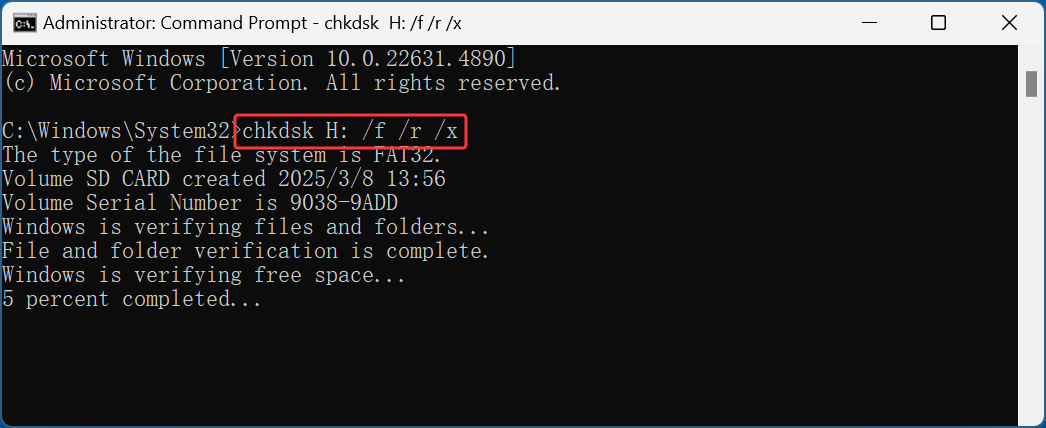
- 以下のコマンドを入力してEnterキーを押します:
chkdsk X: /f /r /x
![無料USB修復ツール]()
(X をUSBまたはSDカードのドライブ文字に置き換えます。)
- スキャンが完了するのを待ち、表示される指示に従います。
CHKDSKはエラーを修正し、不良セクタの回復を試み、ドライブの機能を復元します。
トップ 2. Windowsのディスクの管理とDiskpart
USBドライブまたはSDカードが正しく表示されない場合は、Windowsのディスクの管理またはDiskpartを使用して修正できます。
ディスクの管理を使用する:
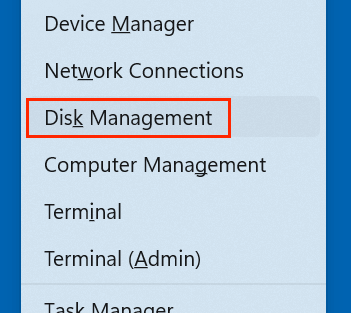
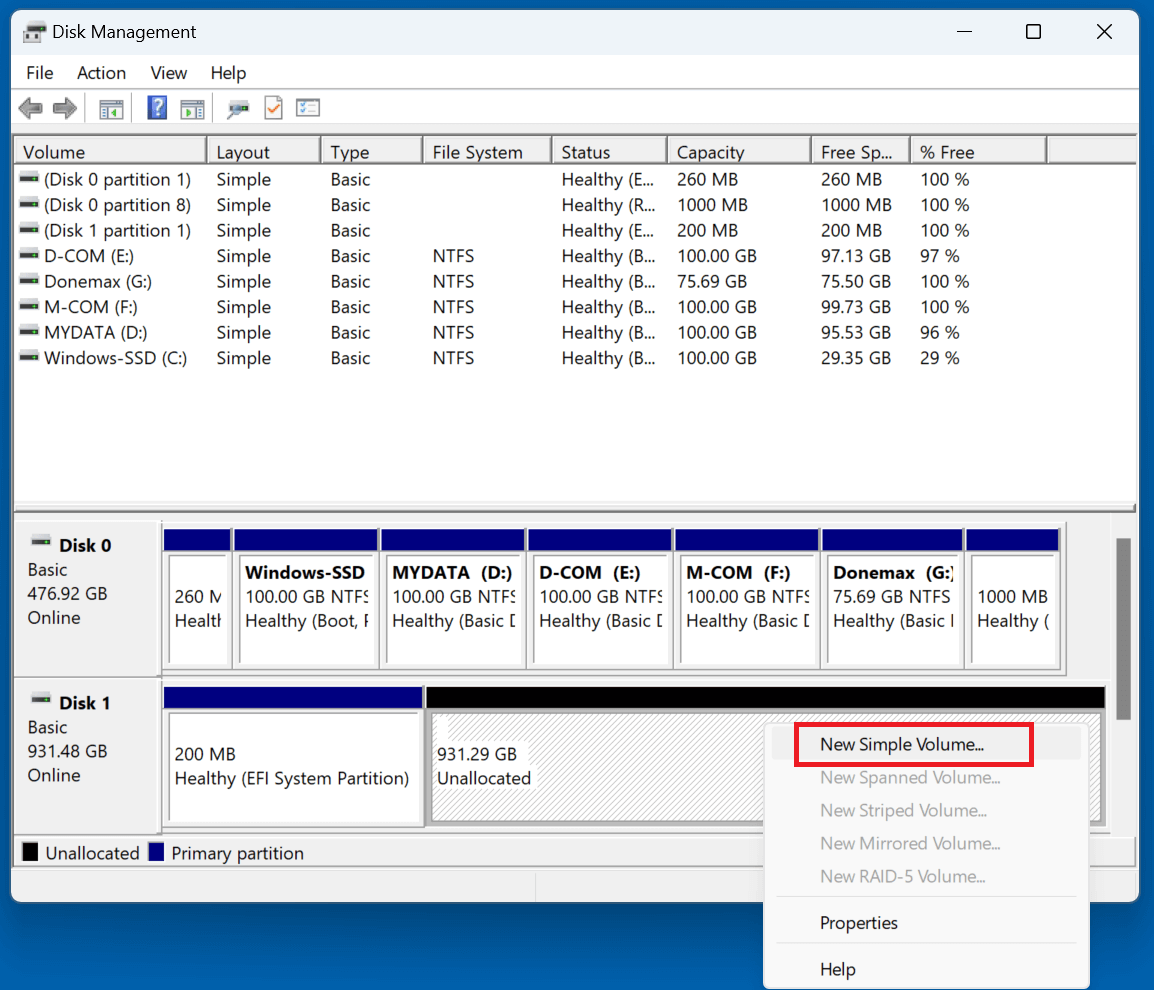
- Windows + X を押してディスクの管理を選択します。
![無料USB修復ツール]()
- SDカードまたはUSBドライブを見つけます。
- 未割り当てと表示されている場合は、右クリックして新しいシンプルボリュームを選択し、パーティションを作成します。
![無料USB修復ツール]()
- FAT32またはexFATとしてフォーマットし、ドライブ文字を割り当てます。
トップ 3. SD Card Formatter(SDアソシエーション提供)
SDカードが破損しているか読み取り不能な場合、SDアソシエーションのSD Card Formatterツールを使用して適切にフォーマットできます。
SD Card Formatterの使用方法
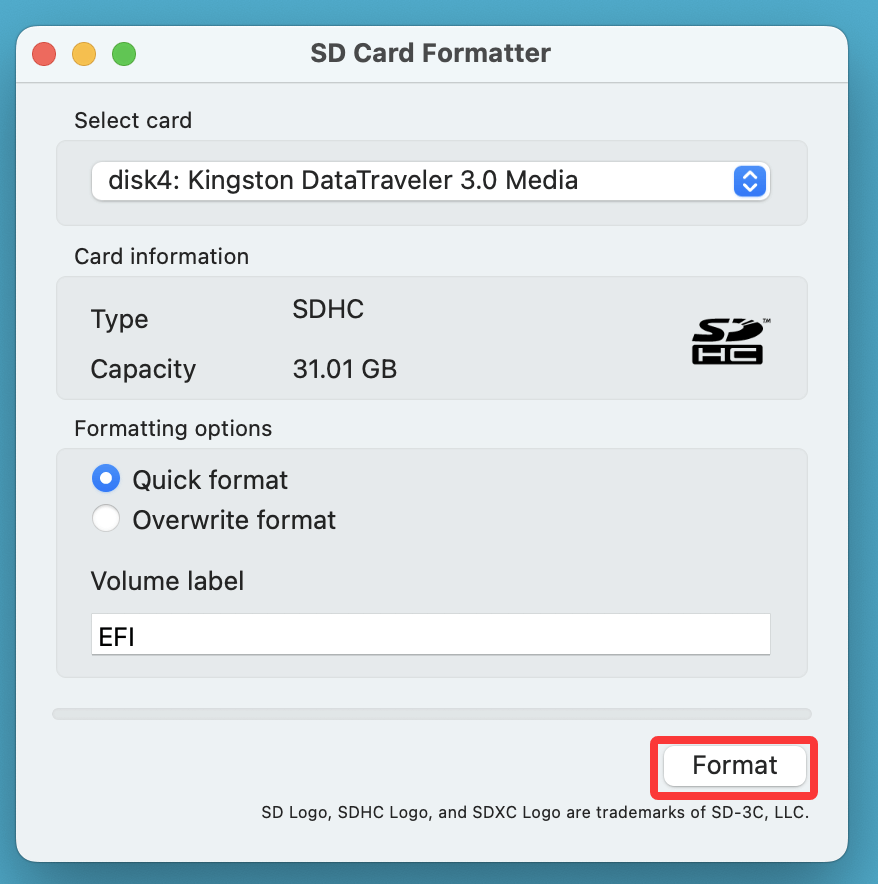
- 公式のSDアソシエーションウェブサイトにアクセスし、SD Card Formatterツールをダウンロードします。
- SDカードを挿入してアプリケーションを起動します。
- リストからSDカードを選択します。
- フォーマットをクリックして、ツールに処理を任せます。
![無料USB修復ツール]()
このツールは、SDカードが正しくフォーマットされていることを保証し、Windowsの組み込みフォーマットツールよりも効果的なことがよくあります。
トップ 4. HDD Low Level Format Tool
このツールはローレベルフォーマットを実行し、ドライブを完全に消去して再構築します。深刻な破損問題に役立ちます。
HDD Low Level Format Toolの使用手順:
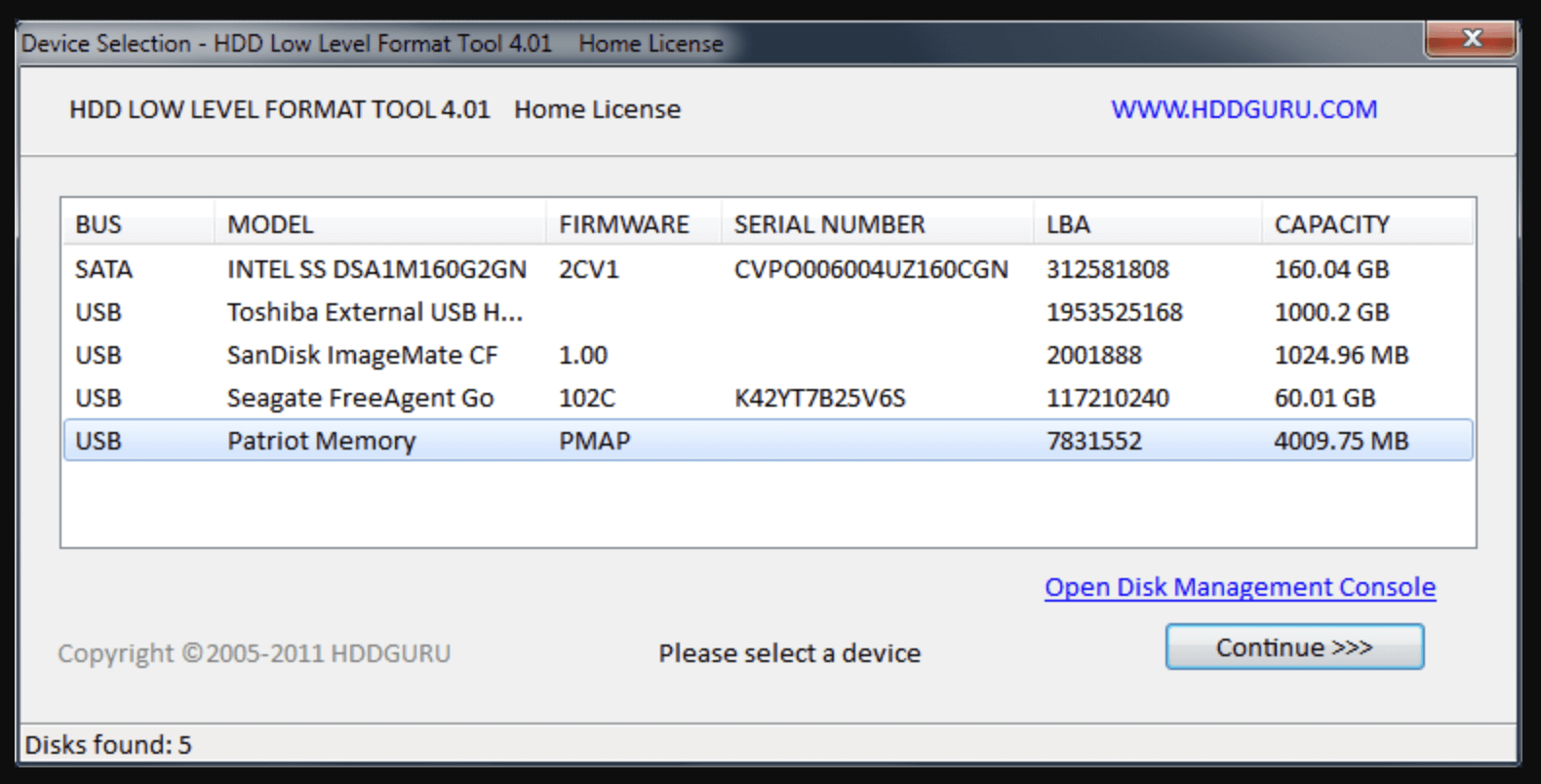
- ツールをダウンロードしてインストールします。
![無料USB修復ツール]()
- USBドライブまたはSDカードを選択します。
- ローレベルフォーマットをクリックしてプロセスを開始します。
- 完了後、Windowsのディスクの管理を使用して新しいパーティションを作成します。
これはドライブ上のすべてのデータを完全に消去するため、最後の手段としてのみ使用してください。
トップ 5. Donemax Data Recovery
ドライブを修復する前に失われたファイルを復元する必要がある場合、このツールが役立ちます。
Donemax Data Recoveryの使用方法:

- ソフトウェアをインストールして開きます。
- USBドライブまたはSDカードを選択し、失われたファイルをスキャンします。
![USBドライブを選択]()
- USBドライブまたはSDカードを詳細にスキャンし、回復可能なすべてのファイルを見つけます。
![USBドライブをスキャン]()
- ドライブを修復する前に、重要なファイルをプレビューして復元します。
![USBドライブをプレビューして復元]()
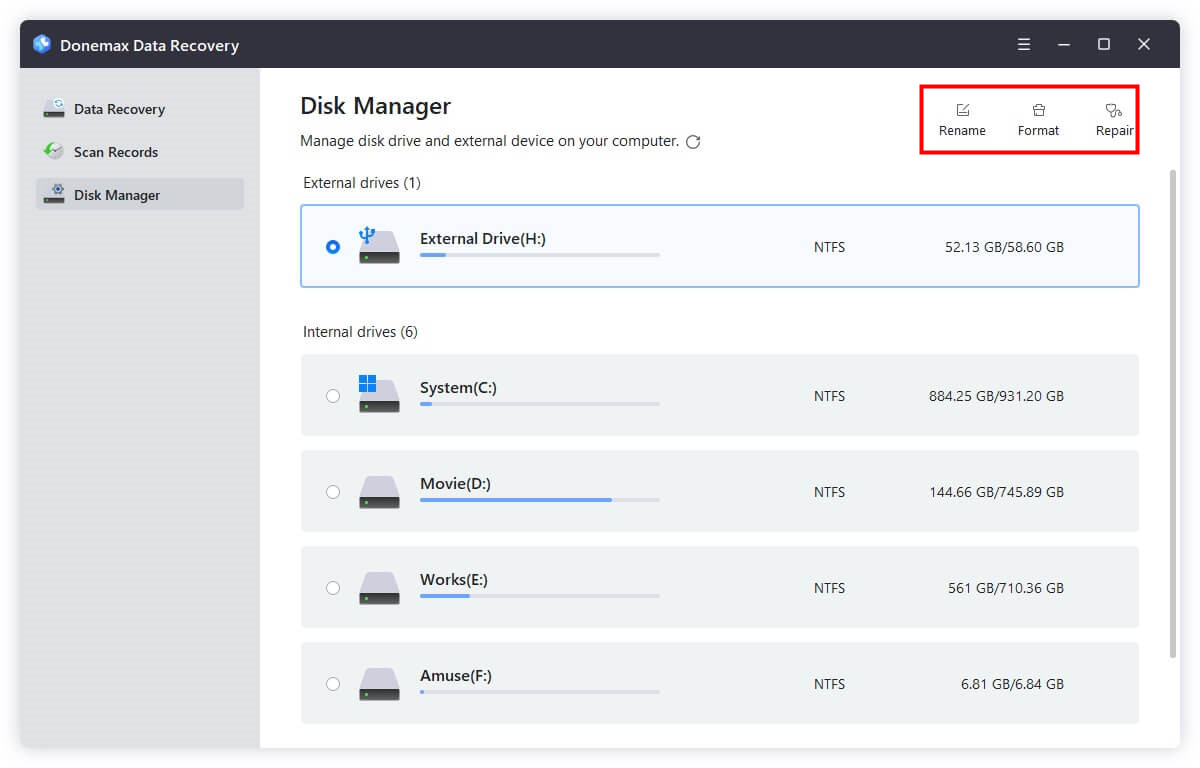
- デバイスを修復する場合は、ディスクマネージャーを選択し、デバイスを選択して修復をクリックします。
![USBドライブを修復]()
将来の問題を防ぐための予防策
将来的にUSBドライブやSDカードの破損や損傷に対処する必要がないように、次のベストプラクティスに従ってください:
- USBドライブは常に適切に取り外す – ファイル転送中に取り外さないでください。
- バックアップを取る – 重要なデータを複数の場所に保存します。
- 信頼できるブランドを使用する – 安価なUSBドライブやSDカードは故障しやすいです。
- 定期的にマルウェアをスキャンする – ウイルスはストレージデバイスを破損させる可能性があります。
- 極端な温度を避ける – 熱や湿気はフラッシュメモリに損傷を与える可能性があります。
USBドライブとSDカードの修復に関するFAQ
結論
USBフラッシュドライブ、ペンドライブ、またはSDカードが破損しても、すぐに捨てる必要はありません。CHKDSK、ディスクの管理、SD Card Formatter、Donemax Data Recoveryなどの無料ツールを使用すると、ほとんどの一般的な問題を修復できます。
これらの方法を試してもドライブがまだ動作しない場合は、物理的に損傷している可能性があり、交換が必要です。ただし、ほとんどの場合、これらの無料ツールは、お金をかけずにストレージデバイスを復元および修復するのに役立ちます。


Donemax Data Recovery
PC、Mac、HDD、SSD、USBドライブ、SDカード、カメラ、RAID、サーバー、その他のストレージデバイスから、削除、フォーマット、または失われたデータを復元するための最高のデータ復元プログラムの1つです。
関連記事
- 1970年1月1日Windowsで一時ファイルを削除する方法
- 2025年2月11日コンピュータで外付けハードドライブを開けない問題を修正する11の解決策
- 2025年6月6日[10の修正] Windows 10のディスク使用率100%を修正
- 2025年2月19日致命的なデバイスハードウェアエラーを修正する5つの方法
- 2025年5月23日Windows 10でハードドライブが消えた場合の対処方法は?
- 2025年2月17日WindowsノートパソコンまたはデスクトップでUSBポートが動作しない問題を修正
Steven
Stevenは2020年からDonemaxソフトウェアのシニアライター兼エディターです。彼は超オタクで、コンピュータのない生活は想像できません。技術ソリューションの執筆とソフトウェアテストにおける6年以上の経験を持ち、WindowsおよびMacユーザーに解決策とヒントを提供することに情熱を注いでいます。
Gerhard Chou
お客様の問題を効果的に解決するために、当ウェブサイトに掲載されているすべての記事とトラブルシューティングソリューションは、厳密にテストされ実践されています。当編集者はコンピュータやソフトウェアのテストを研究し使用することを愛し、コンピュータユーザーの問題解決を喜んで支援します。