


著者Steven更新日:2026年5月8日

ページコンテンツ:
ディスク容量を効率的に管理することは、高速で応答性が高く安定したWindowsシステムを維持する上で常に重要な要素です。ファイルが蓄積されるにつれて(一時ファイル、システムアップデートの残骸、未使用のダウンロードなど)、ディスクの散らかりがシステムパフォーマンスを徐々に低下させる可能性があります。この問題に対処するために、MicrosoftはWindows Storage Senseを導入しました。これは、ユーザーの介入なしに自動的に容量を解放し、ストレージを最適化するように設計された強力な組み込み機能です。
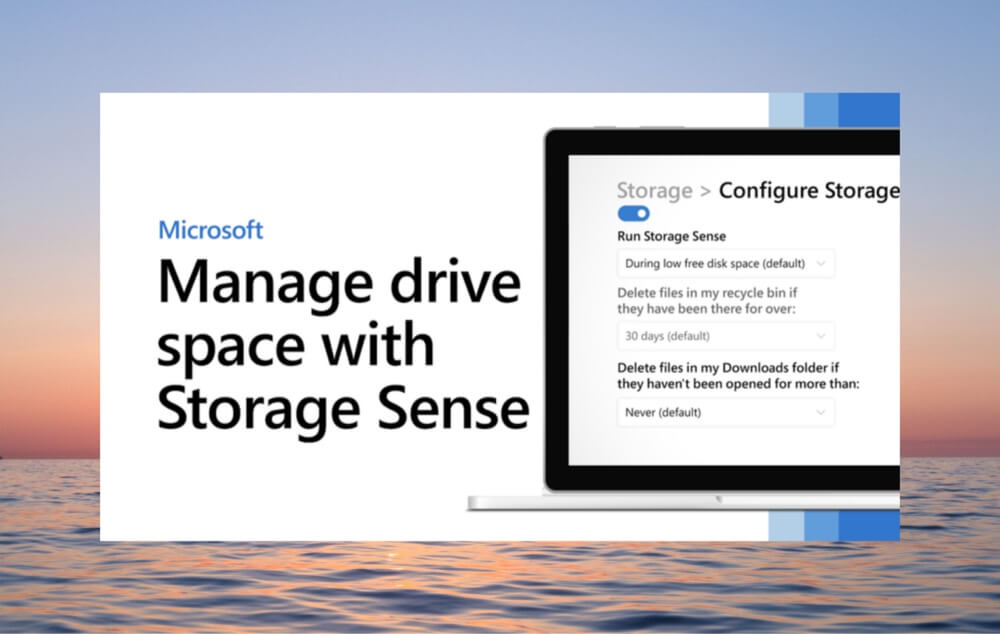
この記事では、Storage Senseとは何か、その仕組み、ニーズに合わせた設定方法、従来のディスククリーンアップツールとの比較について詳しく説明します。カジュアルなPCユーザーでも、経験豊富なITプロフェッショナルでも、Storage Senseを理解することでシステムの健全性と寿命をより適切に管理できます。
Storage Sense は、Windows 10およびWindows 11に組み込まれたディスク管理機能で、ユーザーがシステムから不要なファイルを自動的に削除できるようにします。スケジュールまたはストレージのしきい値に基づいてバックグラウンドで実行され、ジャンクファイル、一時アイテム、システムログ、ごみ箱の内容などを削除します。
★ 主な機能:
Storage Senseは、手動の ディスククリーンアップ ツールからの大きな進歩です。自動化と柔軟性を導入し、容量を消費するファイルを常にチェックしなくても、ディスク使用量をこれまで以上に簡単に管理できるようにします。
有効にすると、Storage Senseはシステムのストレージを継続的に監視します。ユーザー定義の一連のルールに従って、安全に削除できるデータ、クリーンアップの頻度、OneDriveを使用している場合にオンライン専用ストレージの対象となるファイルを決定します。
1. 一時ファイルの削除
Storage Senseは自動的に削除します:
2. ごみ箱とダウンロードフォルダ
Storage Senseを設定して、ごみ箱 または ダウンロード フォルダに指定された日数(1、14、30、または60日)以上あるファイルを削除できます。これにより、これらのフォルダが長期的なデータ保管庫になるのを防ぎます。
3. OneDriveクラウド管理
Storage Senseは、未使用の OneDriveファイル を「オンライン専用」ファイルにインテリジェントに変換できます。ファイルが一定期間アクセスされていない場合、Windowsはローカルコピーを削除し(クラウドには保持)、ローカルストレージ容量を解放します。
4. 更新クリーンアップ
新しい更新がインストールされると、Storage Senseは不要になった古いWindows更新ファイルとログを自動的に削除し、ギガバイト単位の容量を節約できます。
Storage Senseは高度にカスタマイズ可能で、使用パターンに合わせて動作を調整できます。有効にして設定する方法は次のとおりです:
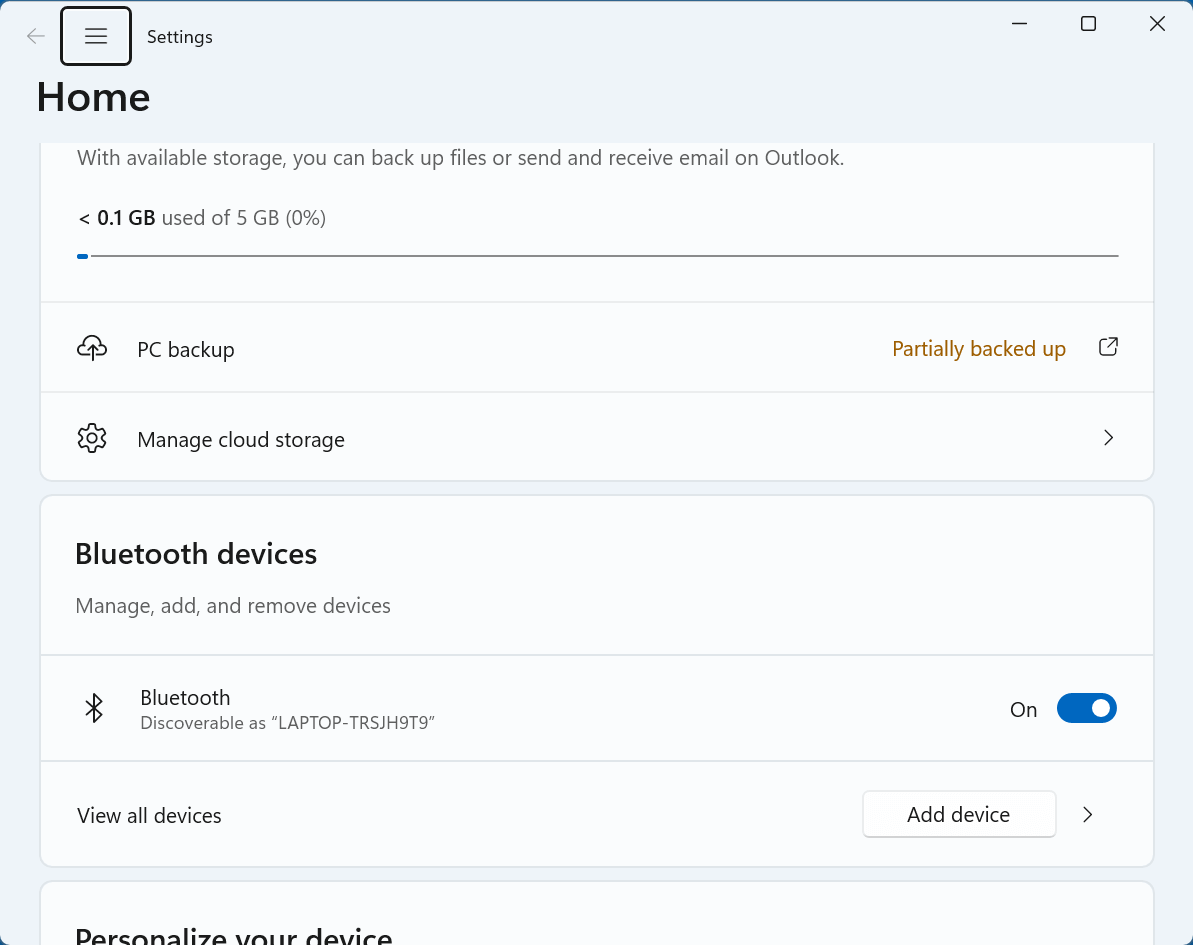
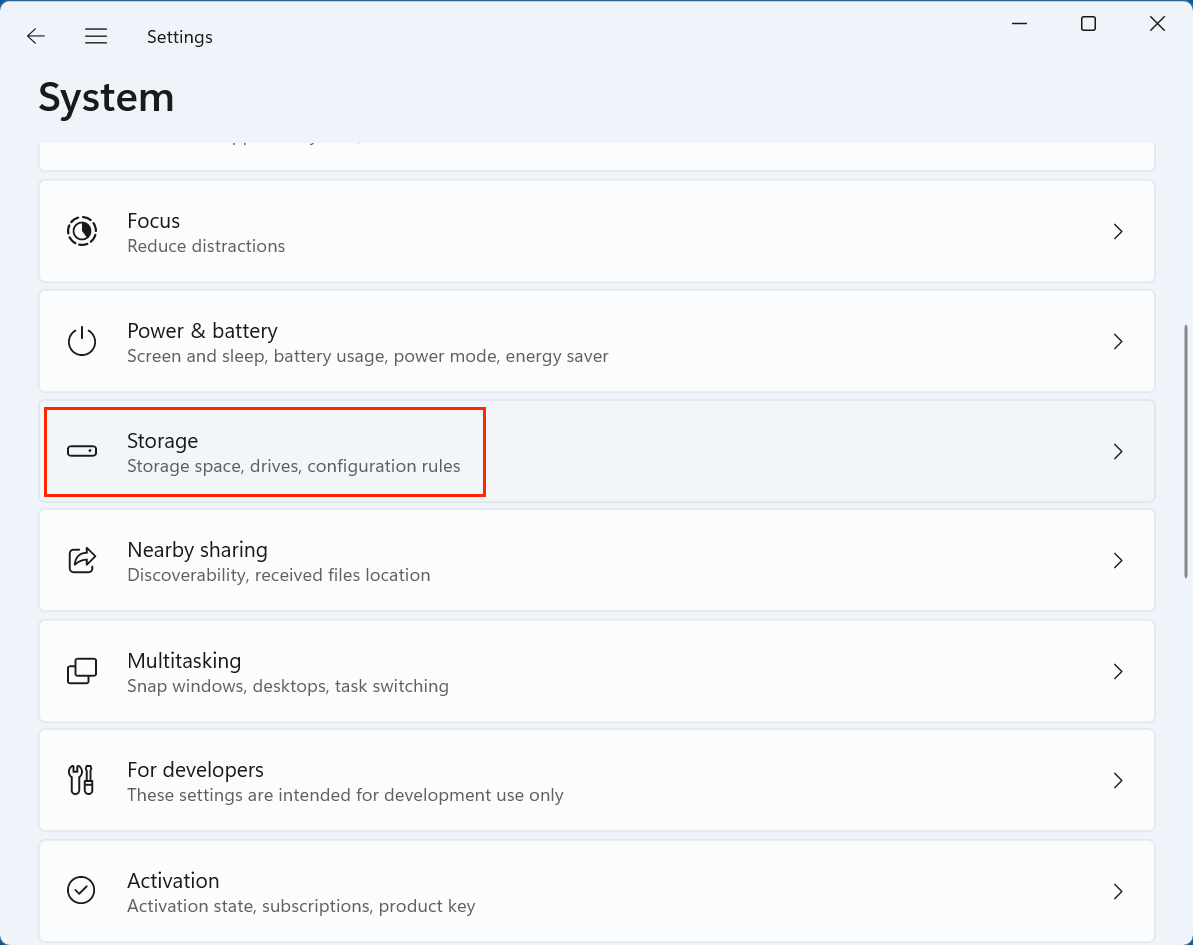
まず、Windowsの 設定 パネルを開きます:
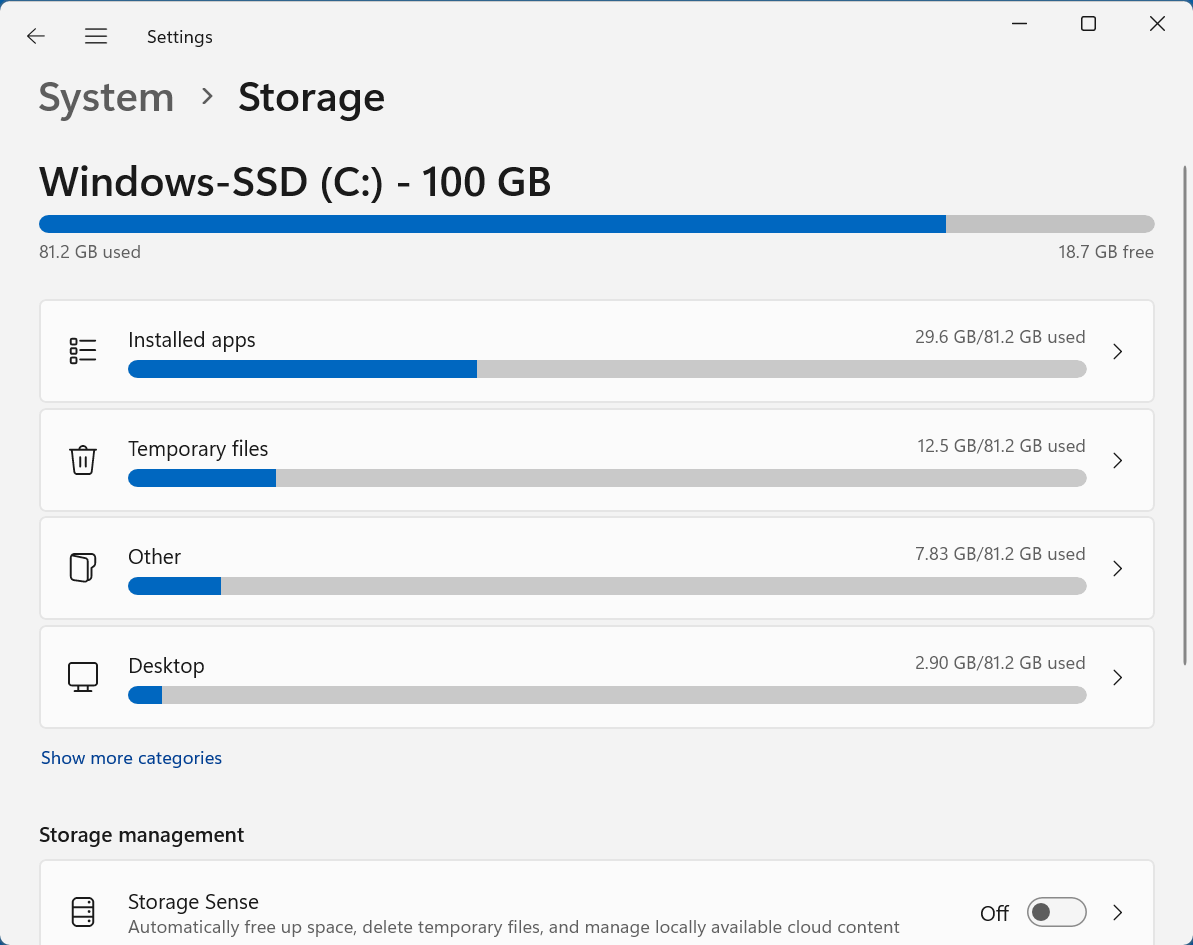
このセクションでは、次のような主要なカテゴリの内訳が表示されます:
...
このページの上部には、ストレージ管理 の下に Storage Sense も表示されます。
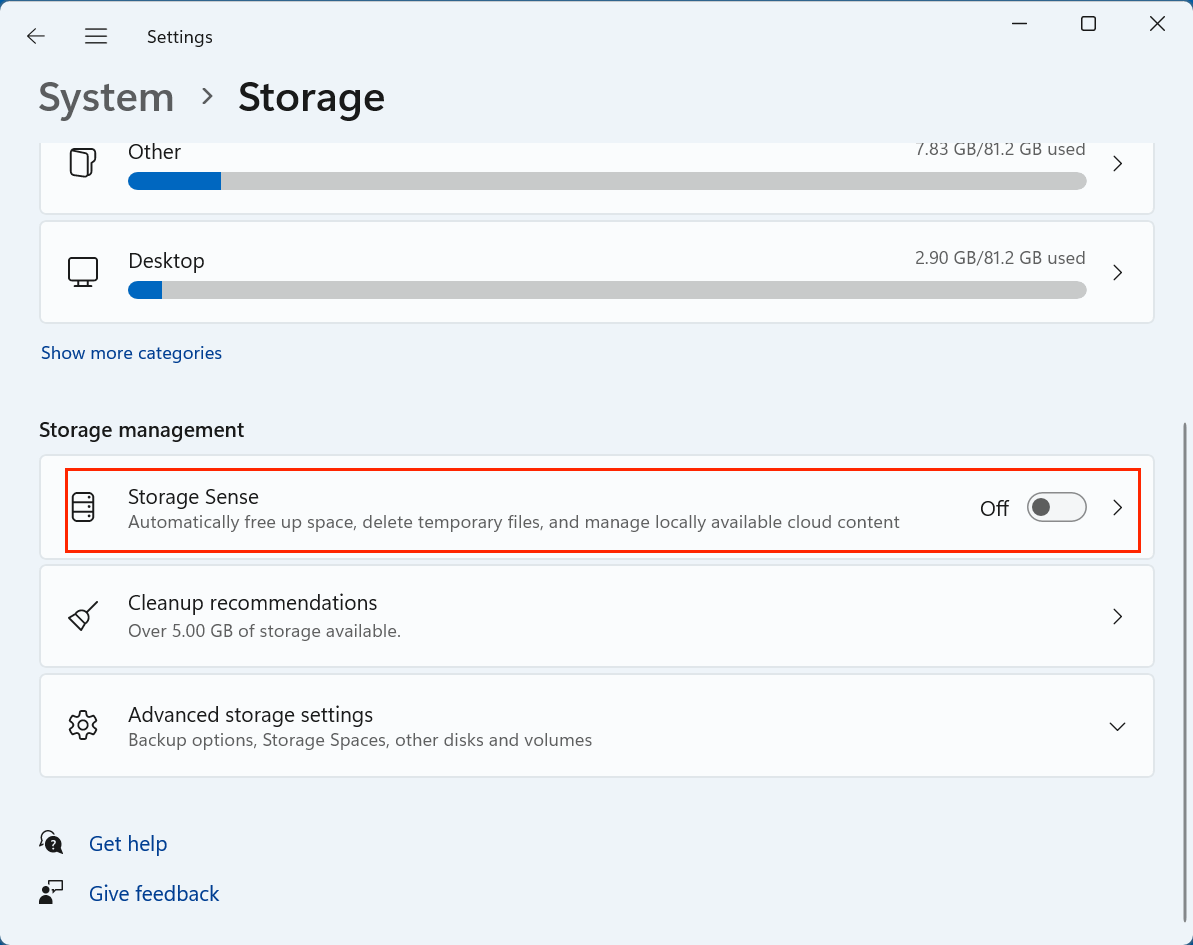
Storage Senseを有効にするには:
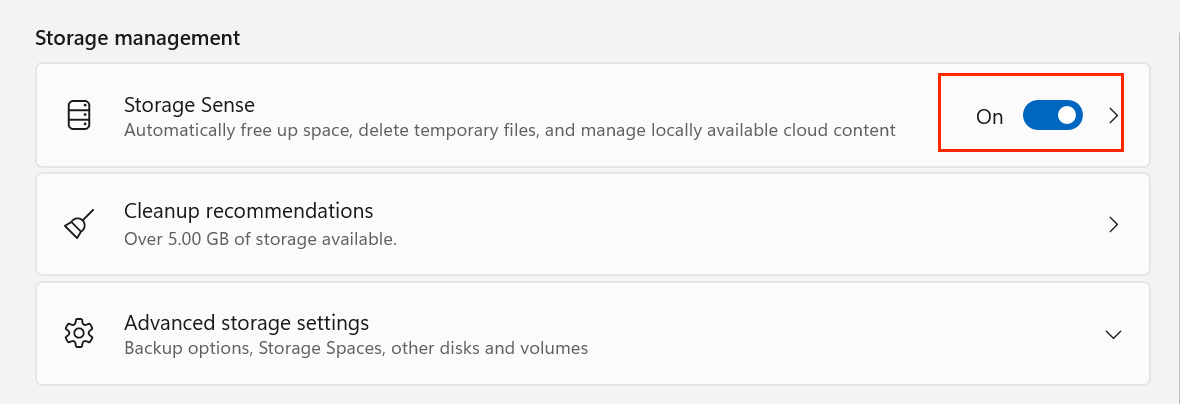
これによりデフォルトのクリーンアッププロセスが有効になり、システムのストレージが少なくなると自動的に実行されます。ただし、最大限の効果を得るには、動作をカスタマイズすることをお勧めします。
Storage Senseをクリックします。これにより、機能の動作を微調整できる詳細な設定画面が表示されます。
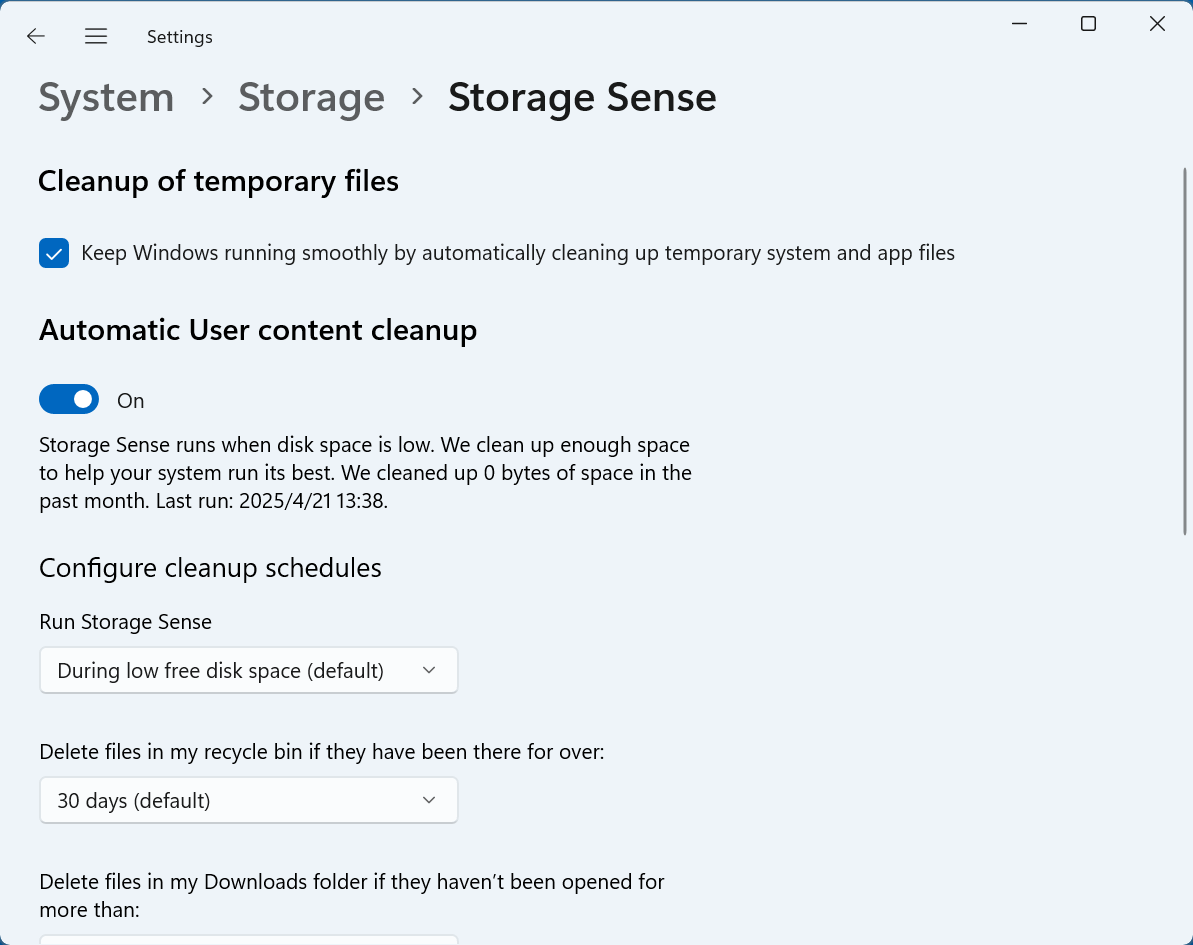
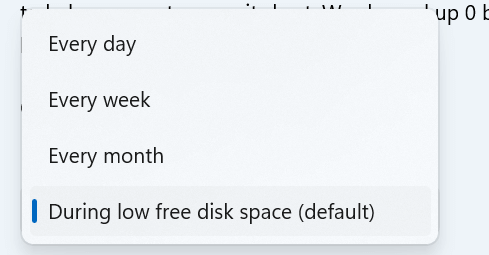
1. Storage Senseの実行:頻度を選択
Storage Senseの実行頻度を決定できます:
💡 ヒント:
2. 一時ファイルのクリーンアップ
「一時的なシステムファイルとアプリファイルを自動的にクリーンアップして、Windowsをスムーズに実行し続ける」オプションをオンにします。

これにより、Storage Senseは自動的に以下をクリアできます:
これらのファイルは短期的な目的を果たし、安全に削除して容量を確保できます。
3. ごみ箱の管理
「ごみ箱に次の期間以上あるファイルを削除する:」の下で期間を選択します。
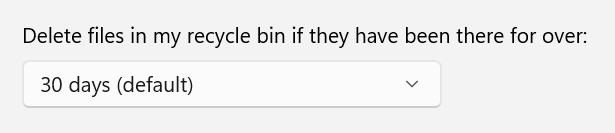
オプションは次のとおりです:
💡 ヒント:
ごみ箱を空にするのを定期的に忘れる場合は、これを14日または30日に設定してください。まだ必要かもしれない最近削除したアイテムを削除せずに、整理整頓を保ちます。
4. ダウンロードフォルダの管理
「ダウンロードフォルダ内のファイルが次の期間以上開かれていない場合に削除する:」の下で期間を選択します。
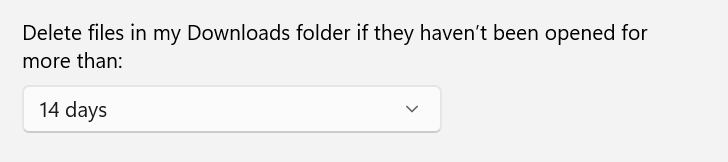
オプションは次のとおりです:
💡 重要な注意事項:
多くのユーザーはダウンロードフォルダに重要なファイルを保存しているため、この設定は慎重に使用してください。アーカイブのためにダウンロードフォルダに依存している場合は、この設定を しない のままにするか、定期的にファイルを別の場所に移動することを検討してください。
5. OneDriveクラウドコンテンツの設定
OneDriveを使用している場合、Storage Senseは、一定期間非アクティブになったファイルを「オンライン専用」にすることでクラウドストレージを管理することもできます。
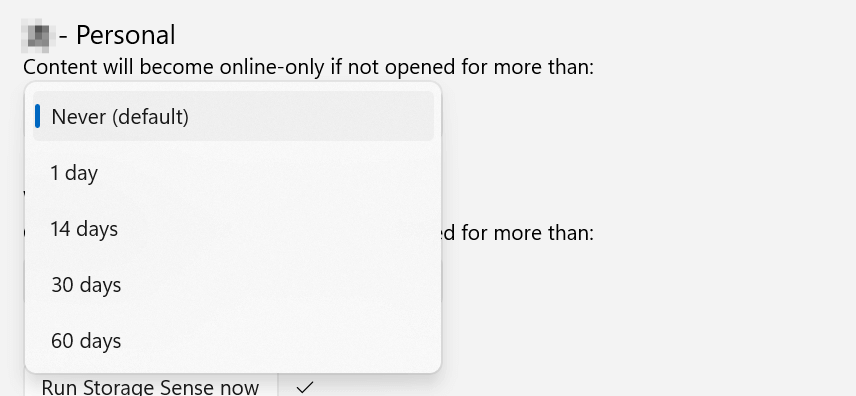
次から選択します:
設定すると、次のようになります:
例:
30日以内にファイルを開いていない場合、そのファイルはオンライン専用になります。ファイルアイコンは残りますが、ディスク容量を占有しません。
設定ページの下部に、「Storage Senseを今すぐ実行」というラベルのボタンがあります。
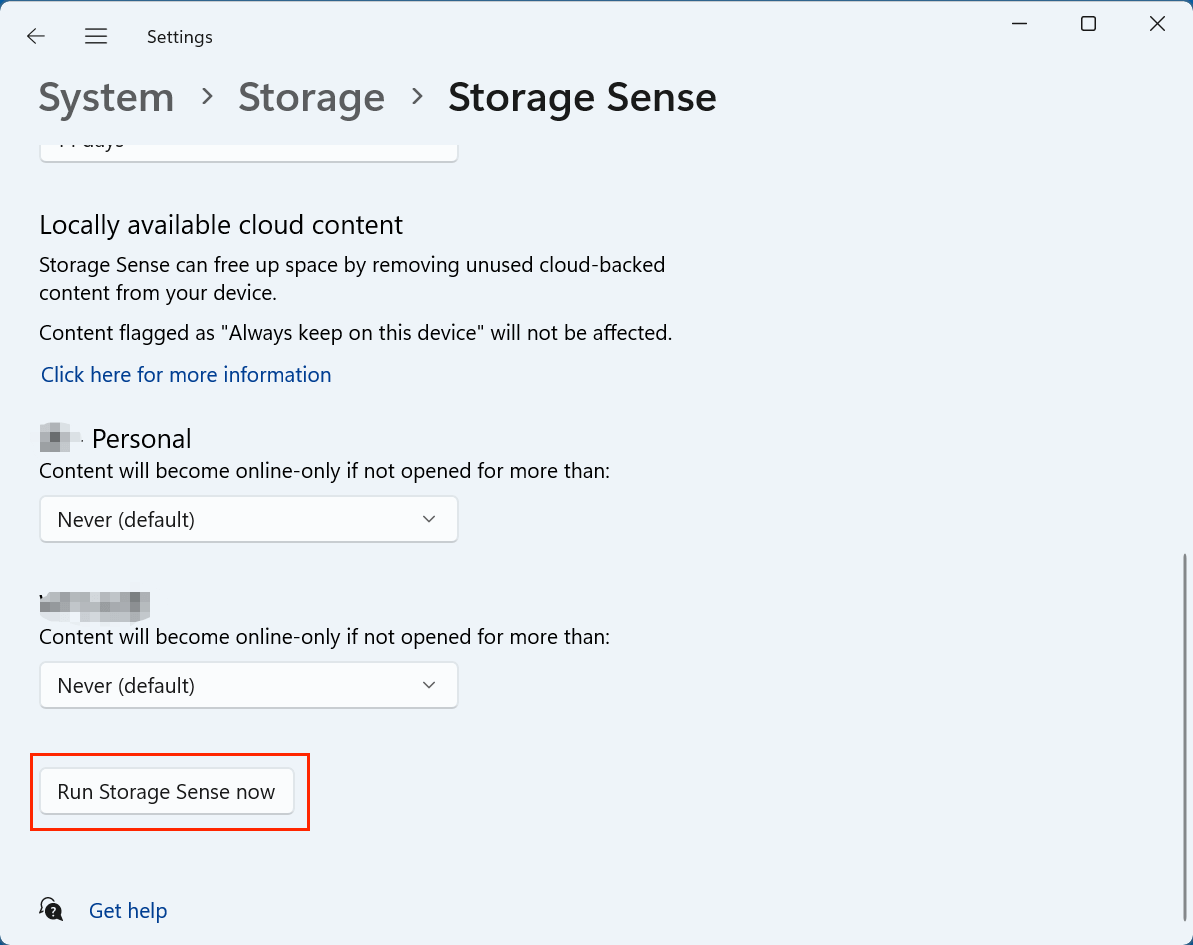
これをクリックすると、選択した設定に基づいて即座にクリーンアップが実行されます。これは、機能の動作をテストしたり、容量が不足しているときに一時的なクリーンアップを実行したりするのに最適な方法です。
Storage Sense以前は、Windowsユーザーは通常 ディスククリーンアップ またはCCleanerなどのサードパーティ製ツールに依存して容量を確保していました。Storage Senseの比較は次のとおりです:
| 機能 | Storage Sense | ディスククリーンアップ | サードパーティ製ツール |
|---|---|---|---|
| 自動化 | はい | いいえ | オプション |
| クラウド統合 | はい(OneDrive) | いいえ | 制限あり |
| 一時ファイルの削除 | はい | はい | はい |
| ごみ箱の管理 | はい | はい | はい |
| アプリキャッシュ管理 | はい | いいえ | はい |
| ユーザー設定 | 高 | 低 | 高 |
Storage Senseの利点
欠点
Storage Senseは進化を続けており、特にWindows 11では、より深い統合と直感的なコントロールを実現しています。
1. OneDrive統合
Storage Senseは非アクティブなクラウドファイルを識別し、ユーザーデータを削除せずにオンライン専用バージョンに戻します。これにより、ローカルストレージがめったに使用されないファイルで詰まることなく、クラウド経由でそれらにアクセスできるようになります。
2. Windows Updateクリーンアップ
Windowsのメジャーアップデート後、ロールバック目的で以前のバージョンが保存されます。Storage Senseは、数日後(通常は10日後)にこれらを自動的に削除し、数GBの容量を節約できます。
3. 配信最適化ファイル
Windowsは更新にピアツーピア配信最適化を使用します。Storage Senseは、このシステムからの残存ファイルを削除できます。これらは見過ごされがちです。
4. モダンUIと推奨事項
Windows 11では、Storage SenseはよりクリーンなUIとストレージの推奨事項で強化され、次のような提案を提供します:
他の自動化ツールと同様に、Storage Senseでも問題が発生することがあります。よくある問題とその解決方法は次のとおりです:
1. Storage Senseが自動的に実行されない
2. ファイルが期待通りに削除されない
3. Storage Senseがグレーアウトしている
コンピューターの構成 > 管理用テンプレート > システム > Storage Sense
4. OneDriveファイルがオンライン専用に変換されない
Storage Senseを最大限に活用するには、次のヒントを考慮してください:
1. 適切な頻度を選択する
2. ダウンロードフォルダだけに依存しない
3. 他のストレージツールと組み合わせる
4. 更新の残骸を定期的にチェックする
Windows Storage Senseは、最小限のユーザー入力でディスクの衛生状態を大幅に改善できる、強力でありながら過小評価されている機能です。ストレージ不足の警告に常に悩まされている場合でも、システムを軽量かつ効率的に保ちたい場合でも、Storage Senseは ディスククリーンアップ ルーチンを自動化する安全でスマートかつシームレスな方法を提供します。
その機能を理解し、習慣に合わせて設定し、他のシステムツールと組み合わせることで、Windowsデバイスを散らかりなく高性能に保つことができます。今すぐStorage Senseを有効にして調整する時間を取りましょう。次のストレージ危機からあなたを救うかもしれません。
Storage Senseがコンピュータから間違ったファイルを削除した場合は、Donemax Data Recovery などのデータ復元ソフトウェアを使用して、削除または空にされたファイルを復元できます。
Donemax Data Recovery
PC、Mac、HDD、SSD、USBドライブ、SDカード、カメラ、RAID、サーバー、その他のストレージデバイスから、削除、フォーマット、紛失したデータを復元する最高のデータ復元プログラムの1つです。
Steven
Stevenは2020年からDonemaxソフトウェアのシニアライター兼エディターです。彼はスーパーオタクで、コンピュータなしの生活は想像できません。技術ソリューションの執筆とソフトウェアテストにおいて6年以上の経験を持ち、WindowsおよびMacユーザー向けのソリューションとヒントを提供することに情熱を注いでいます。
Gerhard Chou
お客様の問題を効果的に解決するために、当ウェブサイトで公開されているすべての記事とトラブルシューティングソリューションは厳格にテストされ、実践されています。私たちの編集者はコンピュータの研究と使用、ソフトウェアのテストが大好きで、コンピュータユーザーの問題解決を喜んでお手伝いします。

