Windows 11に完全対応
 無料でお試し
 今すぐ購入
今すぐ購入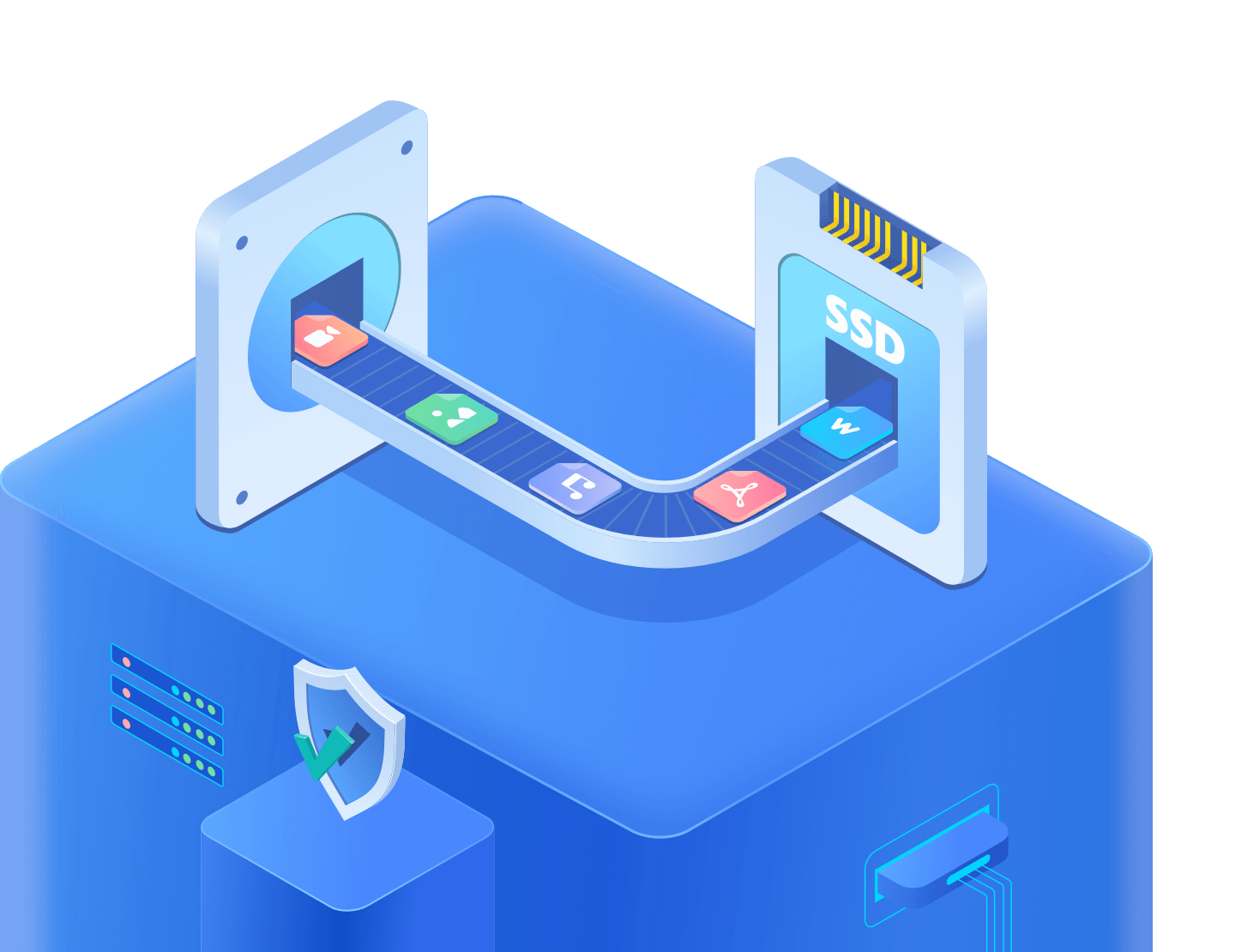






無料試用版
- 1クリックでのシステム移行
- ディスク&パーティションクローン
- クローンの適用
- 起動ディスクの作成
- 生涯アップグレード
Donemax Disk Clone (DMclone) は、あるディスクドライブの全内容を別のディスクにコピーし、同じファイル構造を持つ2つの同一ドライブを作成するのに役立ちます。HDD、SSD、メモリカードなどを、あらゆるソースから新しいデバイスに安全かつ簡単にクローンできます。Windows OSを再インストールすることなく、古いハードドライブを新しいものにアップグレードすることは、この受賞歴のあるディスククローン作成ソフトウェアを使えばもう難しい作業ではありません。
高度なディスククローン
優れたクローン作成アルゴリズムにより、ディスク全体やパーティションをより大きなものにコピーする際の成功率が高まります。クローンされたディスクは正常に起動可能です。
100%安全
クローン作成プロセス中に、プロセスの終了や停電による予期しないシャットダウンが発生した場合でも、データとシステムは保護されます。
完全な互換性
すべての主要なデバイスをサポートしています。HDD、SSD、外付けドライブ、メモリカード、SDカード、USBフラッシュドライブ全体を別のものにクローンできます。
使いやすさ
セルフサービスのディスククローンツール、Donemax Disk Cloneをダウンロード。ソースディスクとターゲットディスクを選択するだけで完了します。
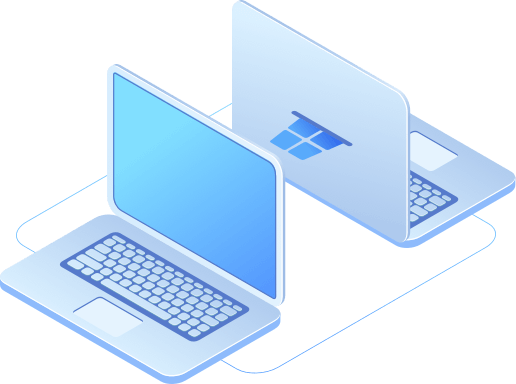
再インストールなしでWindows OSを移行
ハードドライブのクローン作成アプリは、通常PCのアップグレード時に使用されます。Donemax Disk Cloneを使用すると、システムディスク全体を新しいディスクにコピーし、クローンされたディスクからの起動を保証できます。最新のWindows 11でのクローン作成と起動も非常に簡単で、システムやアプリケーションを再インストールする必要はありません。時間を節約して、すぐに作業を開始できます。
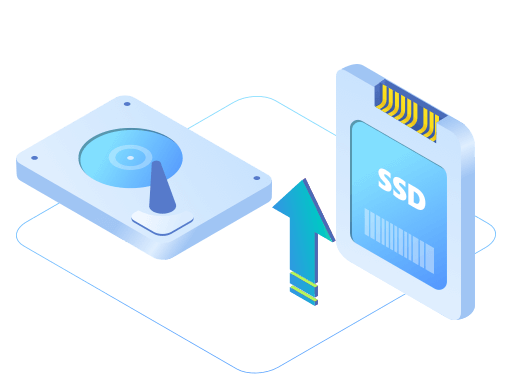
Windowsで古いハードドライブやSSDをアップグレード
また、ハードドライブをSSDやより大容量のドライブにアップグレードしてパフォーマンスを向上させるためにも使用できます。ターゲットディスクがソースディスク上のすべてのデータを保持できる十分な容量があれば、ユーザーは大きなディスクを小さなディスクにクローンすることもできます。ディスククローン作成ソフトウェアで、迅速かつ簡単にハードディスクを交換しましょう。
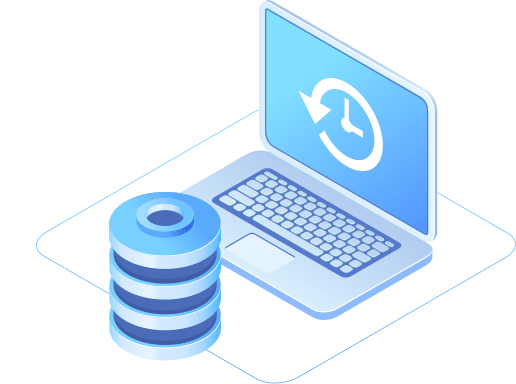
バックアップと復元のためにディスク全体をクローン
バックアップとして、ハードドライブを外付けハードドライブまたは新しい場所にコピーできます。古いディスクが損傷した場合でも、バックアップから迅速に復元して、すぐに通常どおり作業に戻ることができます。クローン作成により、ブートレコード、システム、アプリケーション、ユーザー設定、およびすべてのファイルを含む正確なコピーが作成されます。
新しい場所へデータを移行
システム管理者は、クローン作成ソフトウェアを使用して、データを安全に保ちながらクリック操作だけでPCから別のPCにデータを移行できます。ハードドライブを古いPCに接続し、Donemax Disk Cloneを実行してデータ全体をコピーし、新しいPCに接続して転送プロセスを逆に行うだけです。
ディスククローンモード
ディスクレベルのクローンモードは、起動ディスクを含むハードドライブ全体を別のディスクや外部デバイスに、または外部デバイスからコンピュータにデータを簡単にクローンするのに役立ちます。
パーティションクローンモード
ソースハードドライブパーティション上のすべての内容をターゲットパーティションにコピー、または外付けドライブのパーティションからPCに、データを失うことなく転送します。
すべてのセクタが完全にターゲットディスクにクローンされ、ソースディスクの機能もターゲットディスクにクローンされます。不良セクタのあるHDDまたはSSDを別のディスクにクローンすることが可能です。ソースディスクで不良セクタが検出された場合、中断することなく不良セクタをスキップしてクローンを作成します。すべてのクローン作成ソフトが不良セクタのあるディスクをクローンできるわけではありません。不良セクタのあるディスクをクローンする必要がある場合、Donemax Disk Cloneが最適な選択肢です。
クラッシュしたコンピュータやWindows OSがインストールされていないPCを、USBフラッシュドライブやCD/DVD経由で起動させたい場合、WinPEで動作するDonemax Disk Cloneのブータブルバージョンを作成できます。
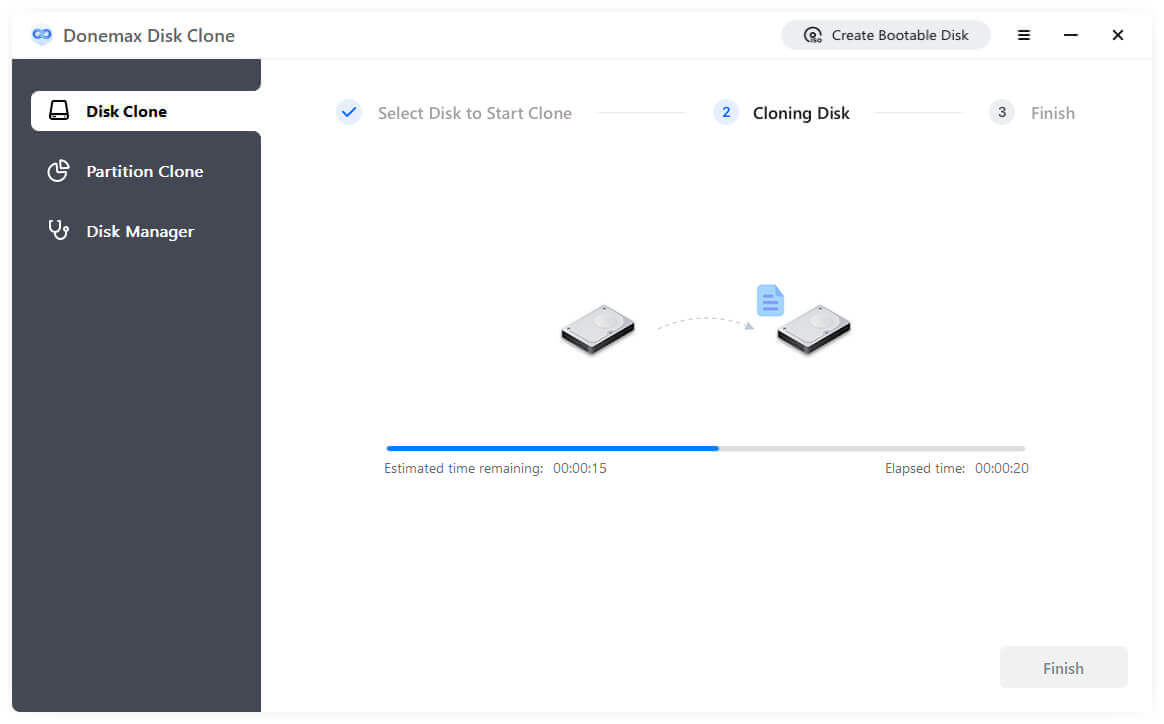
Donemax Disk Cloneは、Windows 11/10/8/7/Vistaで信頼性の高いディスククローン・ソリューションを提供します。専門的なスキルは不要です。以下の3つの手順に従って、今すぐハードドライブをクローンしましょう。 フルユーザーガイドを確認
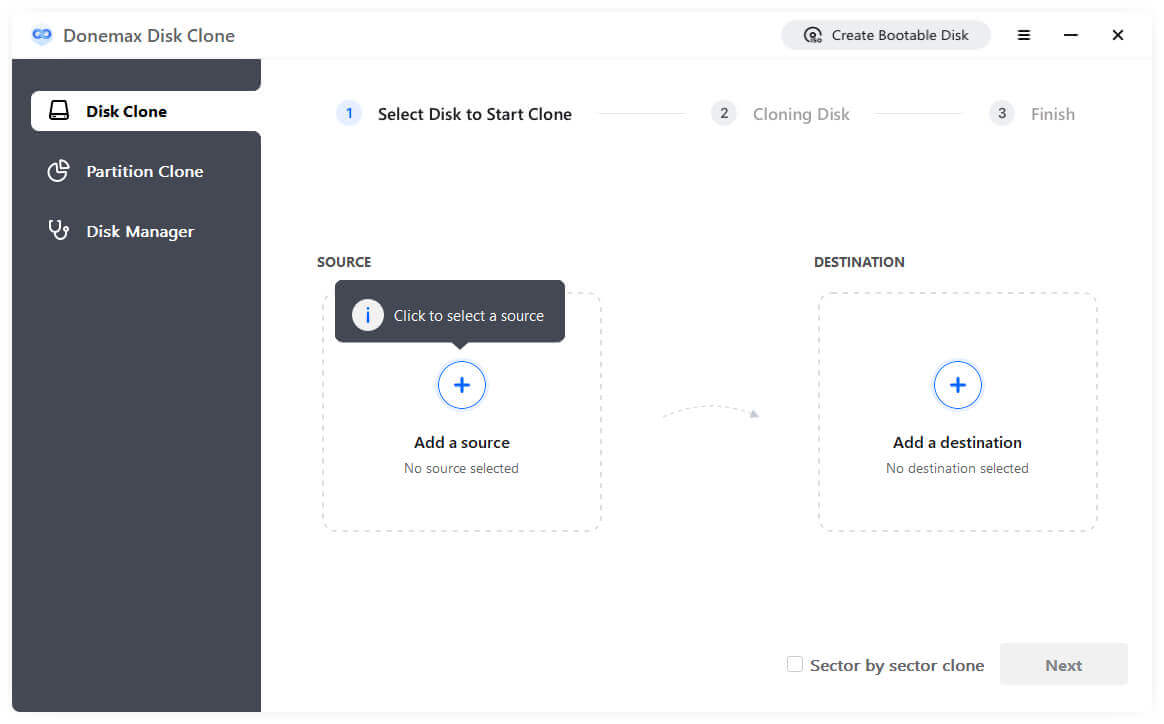
ステップ 1. ソースハードディスクを選択 左側の「+」をクリックして、コピーしたいソースディスクまたはパーティションを選択します。
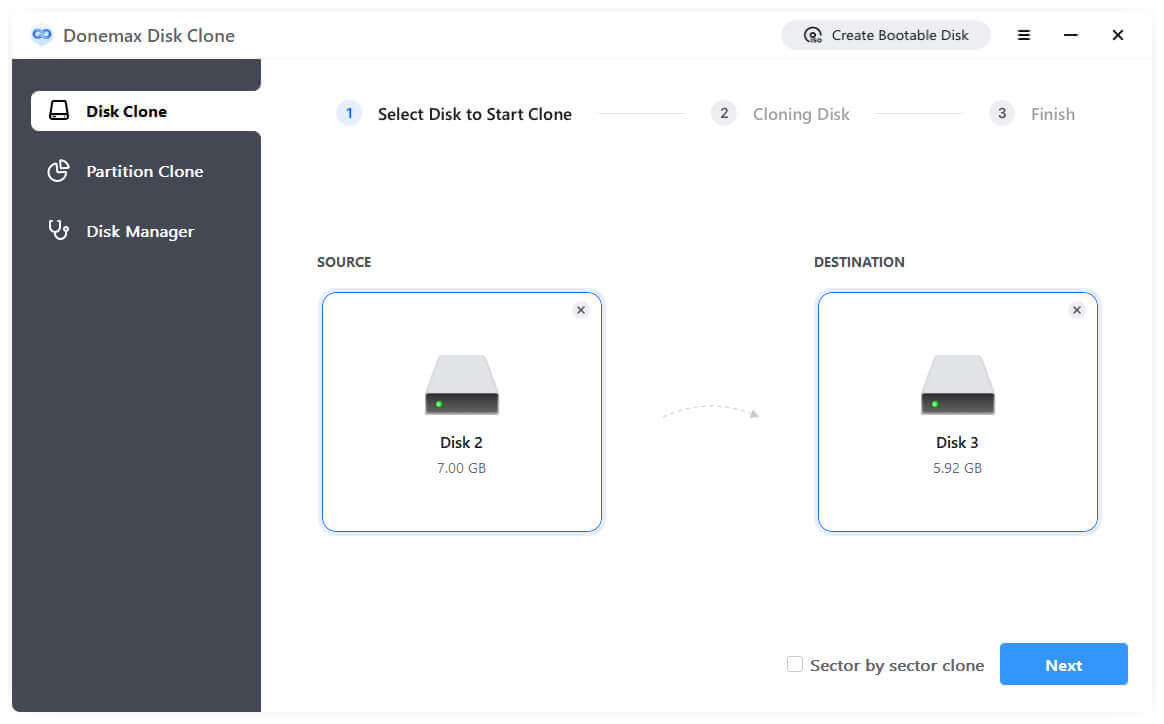
ステップ 2. ターゲットドライブを選択 右側の「+」をクリックして、コピー先のターゲットディスクまたはパーティションを選択します。
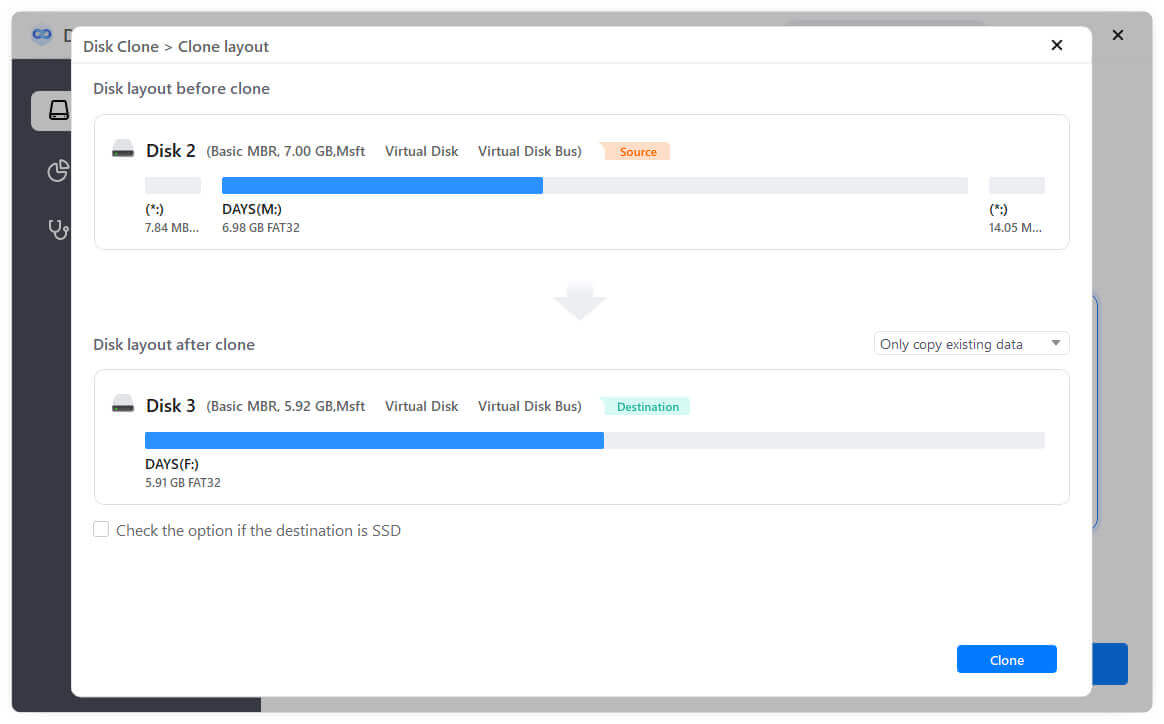
ステップ 3. クローンを適用。 「次へ」をクリックする前に、セクタごとにクローンを作成する場合やディスクに不良セクタがある場合は、「セクタバイセクタ・クローン」のチェックボックスにチェックを入れてください。
Kris Lee2022年11月9日更新
2つのクローンモードは非常に理解しやすく、クローン作成プロセスは他のディスククローンプログラムよりも高速です。非常にお勧めです。
Monica2022年10月21日更新
SSDを購入し、ラップトップの古いHDDを交換するために使用しました。DMcloneのおかげで、すべての内容を新しいSSDに非常に安全に移動できました。
Terry2022年8月10日更新
非常に使いやすいディスククローンツールです。Windows版を購入する予定です。MacBookでもMac版を使用しています。
Vivian2022年5月30日更新
このソフトウェアでドライブをクローンできました。とても気に入っています。ドライブのクローン作成にお勧めです。
DoneMax Disk Clone は Windows と完全に互換性があります
Windows:
Windows 11, Windows 10, Windows 8.1, Windows 8, Windows 7, Windows Vista
Windows Server:
Windows Server 2019, Windows Server 2016, Windows Server 2012, Windows Server 2008, Windows Server 2003
サポートされているファイルシステム:
FAT(FAT12, FAT16, FAT32), exFAT, NTFS, NTFS5, ext2, ext3, ext4
ほぼすべてのストレージデバイスからハードドライブをクローン
ハードディスクドライブ:
HDD, SSD, 外付けHDD, RAID, Zipドライブ, ペンドライブなど
メモリカード:
USBメモリ, メモリカード, CF/SDカード, マイクロカード, 各デバイス用メモリカード
その他のデジタルデバイス
Donemax Disk Clone をインストールするには以下の環境が必要です
ディスク容量:
少なくとも 100 MB
CPU:
少なくとも 1GHz
Donemaxは、ハードドライブのクローン作成や起動可能なクローンバックアップの作成に役立つ信頼性の高いソフトウェアを提供しています。
1000万
1000万ダウンロード突破
30日間
返金保証
100%安全
100%安全な256ビットSSL
無料
無料技術サポート