著者Charles更新日:2026年7月1日

始める前に: 外付けハードドライブがNTFSファイルシステムでフォーマットされている場合、Macで編集することはできません。サードパーティ製のNTFS for MacツールをインストールしてMacにNTFSの読み書きサポートを追加すると、制限なくMacで外付けハードドライブを編集できるようになります。
ページ内容:
Macユーザーで、外付けハードドライブ上のファイルを編集または変更しようとしてもできない場合、あなただけではありません。この厄介な問題は多くのMacユーザーが経験しており、しばしばどう進めればよいかわからなくなります。しかし、心配しないでください。これにはいくつかの理由が考えられ、そのほとんどは少しの努力で修正できます。この記事では、この問題の一般的な原因を探り、解決するための詳細な手順を提供します。
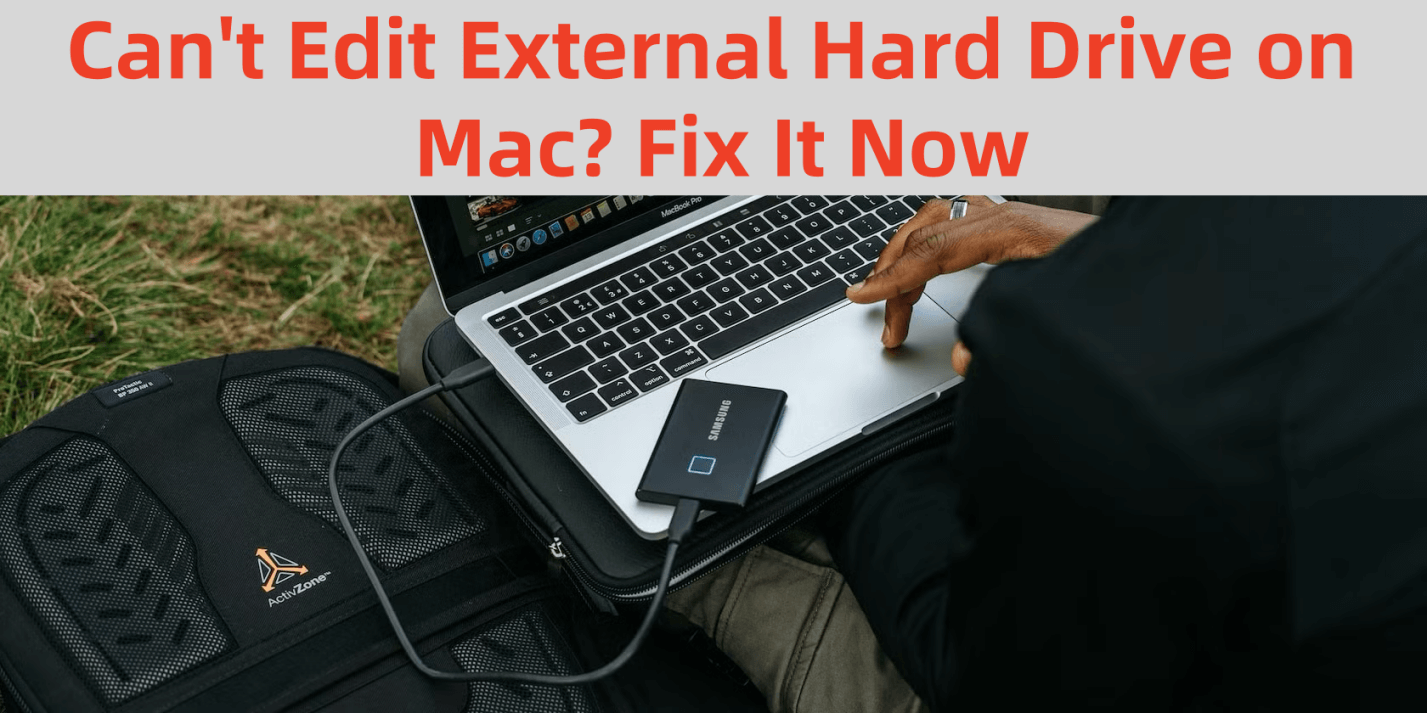
この問題に遭遇する理由はいくつかあります。単純な権限エラーから複雑なファイルシステムの非互換性まで、問題の範囲はさまざまです。以下は最も一般的な原因です:
Macで外付けハードドライブを編集できない最も一般的な理由の1つは、ファイルシステムの互換性です。外付けドライブをフォーマットする際には、NTFS、FAT32、ExFAT、HFS+(Mac OS Extended)などのファイルシステム形式を選択する必要があります。問題は、macOSが特定のファイルシステムへの書き込みを常にサポートしているわけではないために発生します。
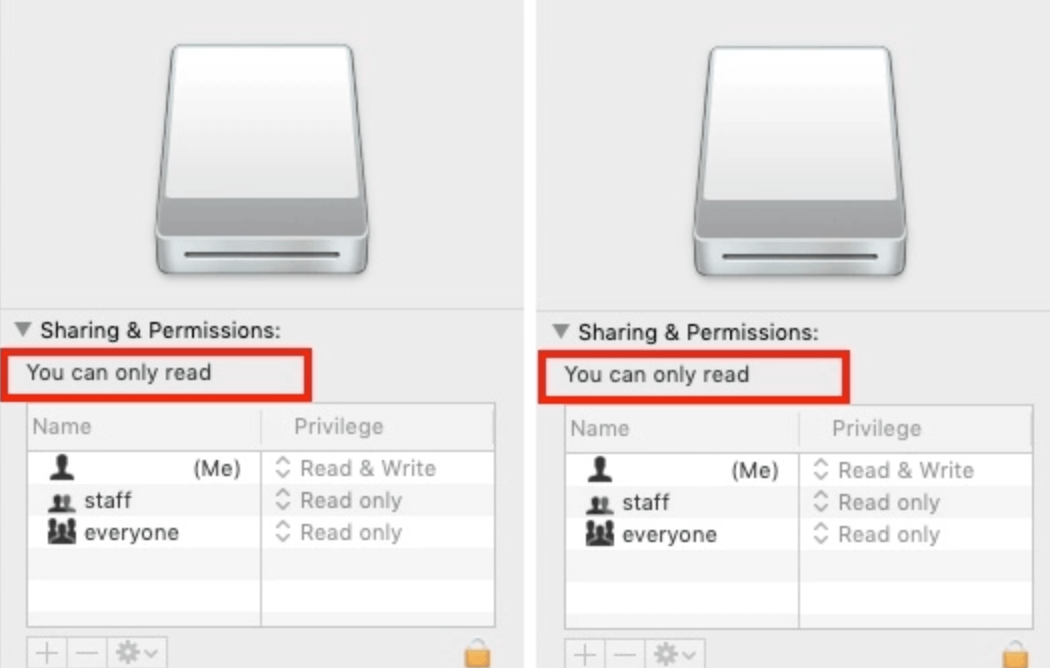
Macで外付けハードドライブに関するもう1つの一般的な問題は、ドライブの権限に関連しています。Mac上のすべてのファイルまたはフォルダには、読み取り、書き込み、または実行できるかどうかを決定する特定の権限があります。外付けドライブの権限が正しく設定されていない場合、ドライブに保存されているファイルを編集または変更できない可能性があります。
外付けハードドライブを接続すると、書き込みを許可しないデフォルトの権限が設定されている場合があります。これは、ドライブが別のコンピュータで使用された場合、または独自の権限設定を適用した異なるオペレーティングシステムからドライブをコピーした場合に発生する可能性があります。
外付けハードドライブのファイルシステムが破損している場合、ファイルを編集できない原因となっている可能性があります。ハードドライブの破損は、不適切な取り外し、停電、またはハードウェアの問題によって発生する可能性があります。このような場合、Macが外付けハードドライブをまったく認識しないか、読み取り専用アクセスのみを許可する可能性があります。深刻な場合、ドライブにファイルが保存されていても、空のように見えることがあります。
外付けハードドライブがロックされているか、暗号化によって保護されている場合、その内容を編集または変更することはできません。一部のドライブには、不正アクセスを防ぐための組み込みの暗号化またはパスワード保護が付属しています。これには、パスワードで保護されたハードウェア暗号化やソフトウェアベースの暗号化が含まれる場合があります。ロックされているためにドライブを編集できない場合は、変更を加える前にロックを解除するか、復号化する必要があります。
この問題の一般的な原因を特定したので、次に解決策に移りましょう。以下は、上記の問題を修正するための詳細な手順です:
この問題を修正する最初のステップは、外付けハードドライブのファイルシステム形式を確認することです。前述のとおり、NTFSなどの特定の形式はMacではデフォルトで読み取り専用です。ファイルシステム形式を確認する方法は次のとおりです:
ステップ1: ディスクユーティリティを開きます(Spotlightで検索するか、アプリケーション経由でユーティリティフォルダに移動して見つけることができます)。
ステップ2: ディスクユーティリティウィンドウで、左側のデバイスリストから外付けハードドライブを見つけます。
ステップ3: 外付けドライブを選択すると、フォーマットセクションまたはディスク名の下にファイルシステム形式を含むドライブの詳細が表示されます。
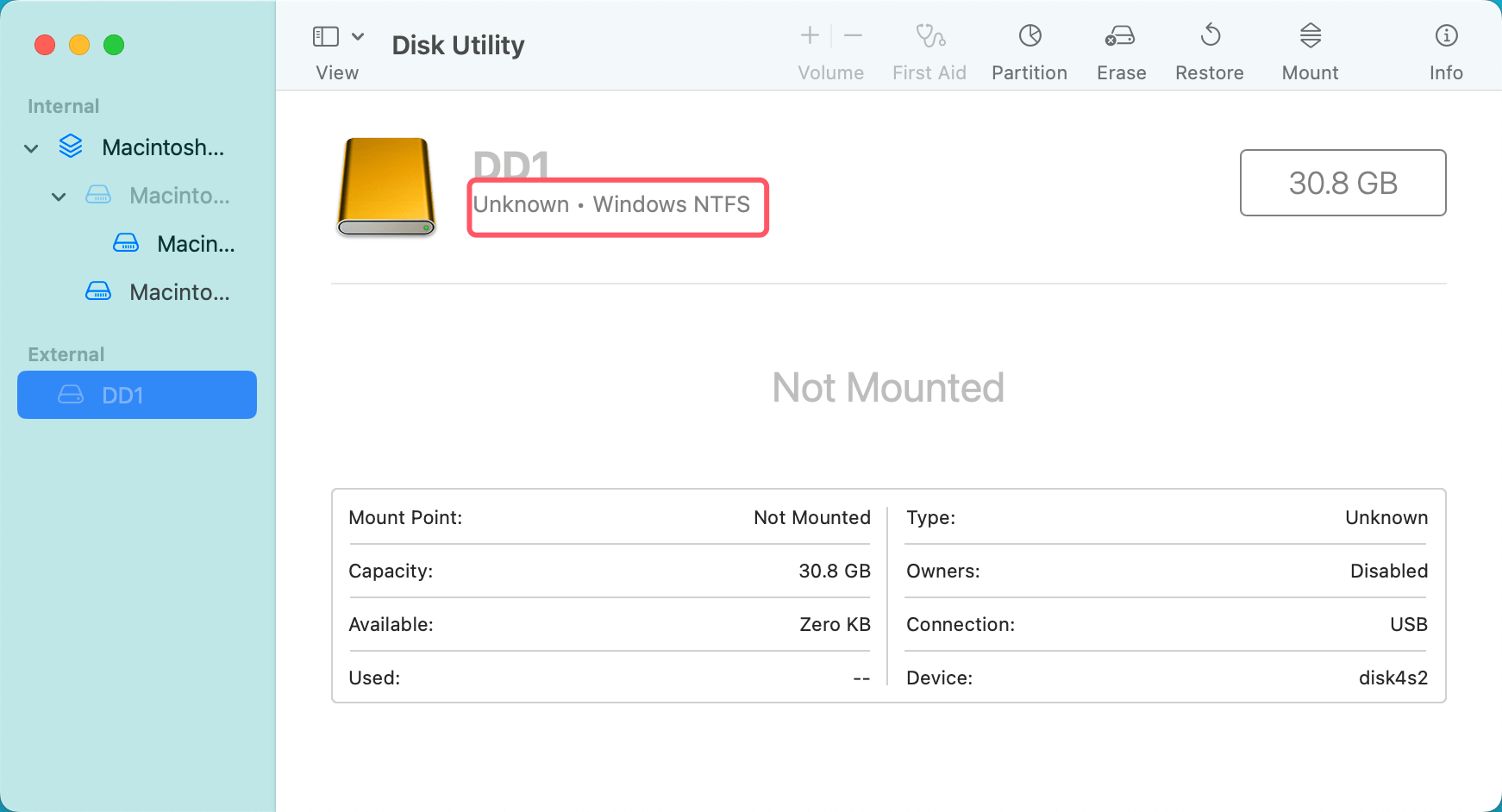
外付けハードドライブがNTFSでフォーマットされている場合、追加のソフトウェアなしでは編集できません。ここでは2つの主要なオプションがあります:
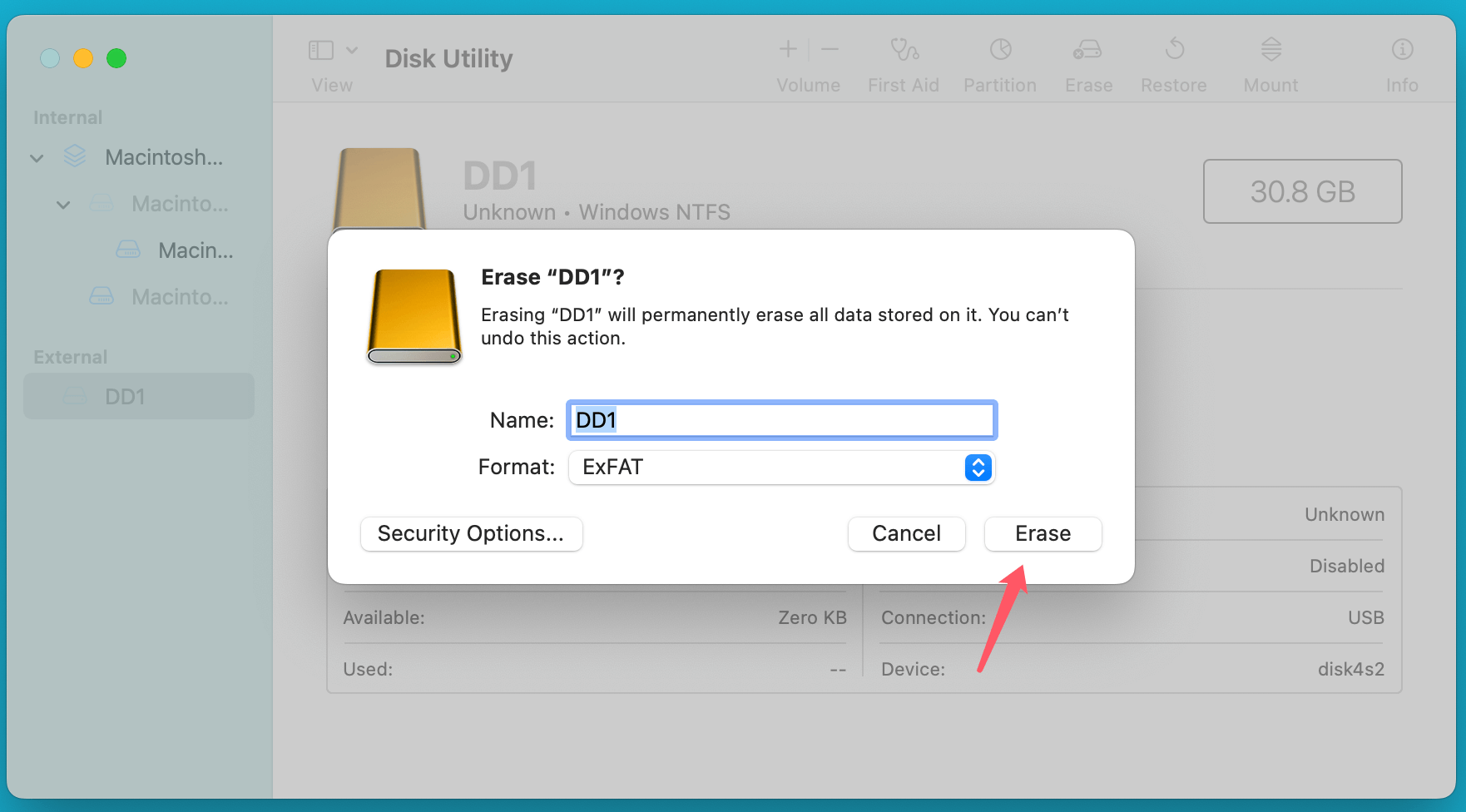
オプション1: ディスクユーティリティでドライブを選択し、消去をクリックして希望のファイルシステムを選択することで、外付けドライブをMac対応の形式(ExFATやHFS+など)に再フォーマットします。
オプション2: Donemax NTFS for Mac など、MacでNTFSドライブへの書き込みを可能にするサードパーティ製ソフトウェアを使用します。
ステップ1: Donemax NTFS for Macをダウンロードしてインストールします。
ステップ2: Donemax NTFS for Macを開き、NTFS外付けハードドライブを選択して、書き込みを有効にするボタンをクリックします。
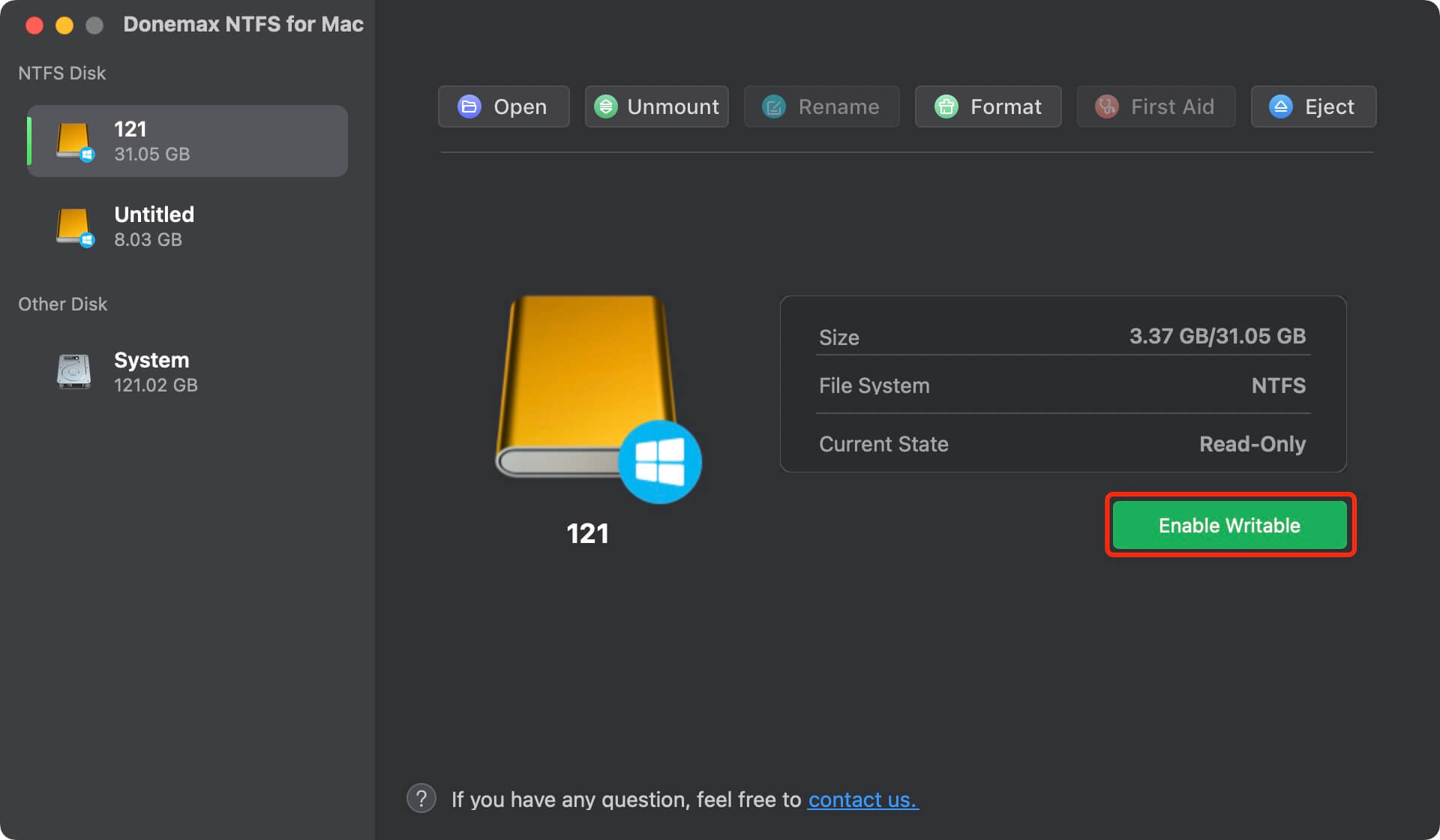
その後、NTFS外付けハードドライブをマウントして、Macで外付けハードドライブを編集できます。
問題が権限に関連している場合は、設定を簡単に調整して、ドライブへの書き込みアクセスを自分に許可できます。方法は次のとおりです:
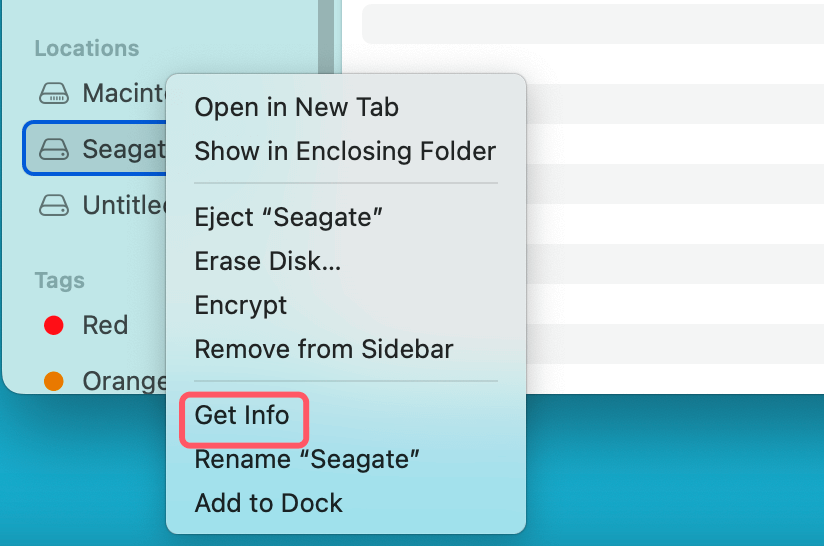
ステップ1: Finderで、外付けハードディスクのアイコンを右クリックし、情報を見るを選択します。
ステップ2: 情報ウィンドウの下部にある共有とアクセス権セクションを見つけます。
ステップ3: アクセス権が読み取り専用に設定されている場合は、鍵のアイコンをクリックしてロックを解除し、ユーザーアカウントのアクセス権を読み取り/書き込みに変更します。
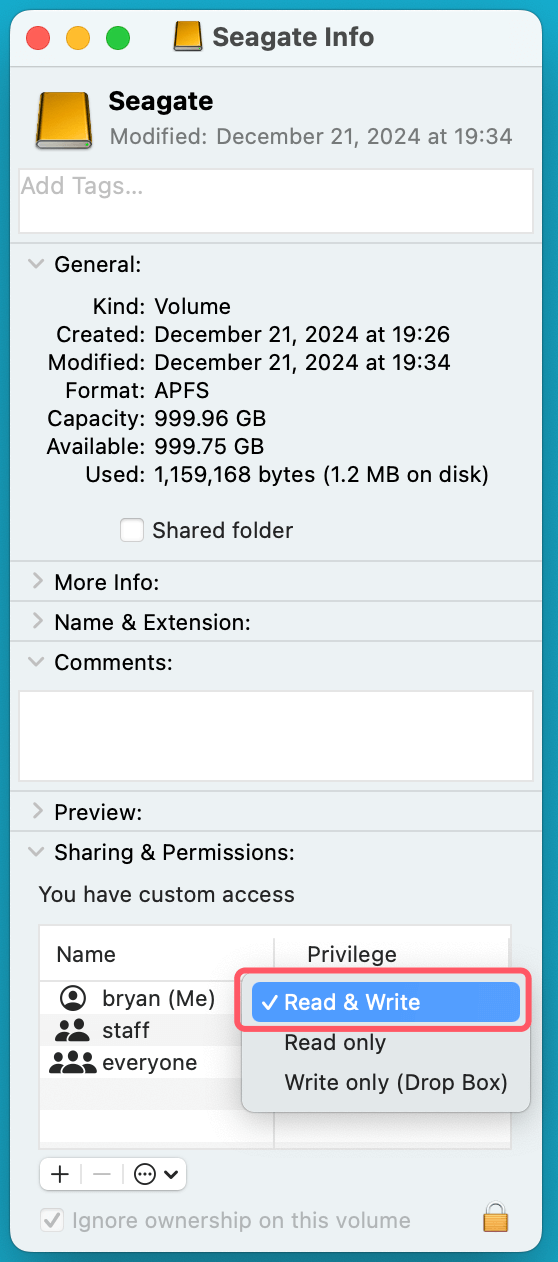
ステップ4: 情報ウィンドウを閉じて、ファイルの編集を再度試みます。
ファイルシステム形式と権限を確認してもドライブを編集できない場合は、次のステップとして外付けハードドライブを再フォーマットします。再フォーマットするとドライブ上のすべてのデータが削除されるため、開始する前に重要なファイルを必ずバックアップしてください。
ディスクユーティリティを使用してドライブを再フォーマットする方法は次のとおりです:
ステップ1: ディスクユーティリティを起動後、左側のリストから外付けハードドライブを選択します。
ステップ2: ウィンドウの上部にある消去ボタンをクリックします。
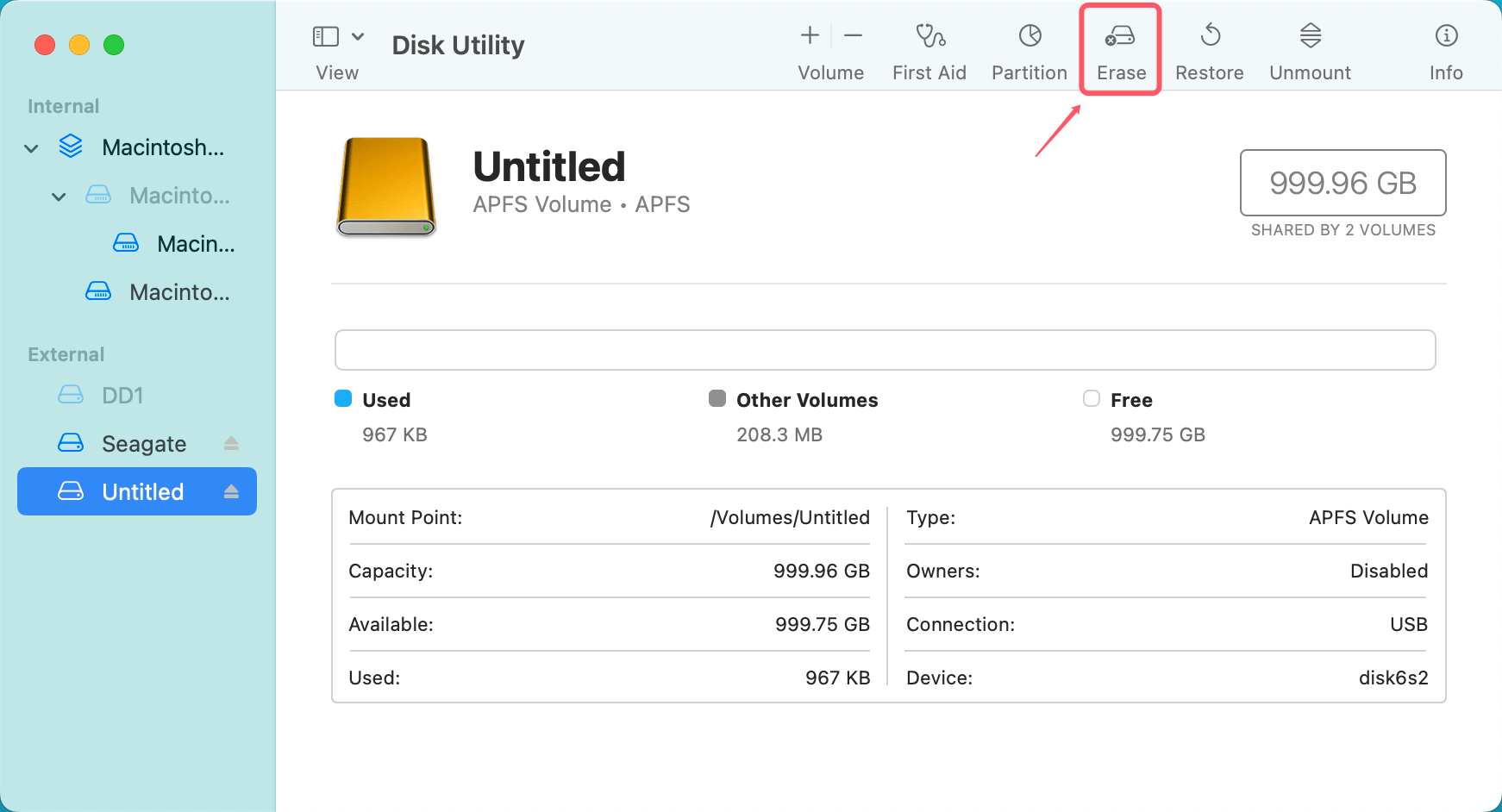
ステップ3: Macおよび使用する可能性のある他のオペレーティングシステムと互換性のあるファイルシステム形式(例:macOSの場合はAPFS、クロスプラットフォーム使用の場合はExFAT)を選択します。
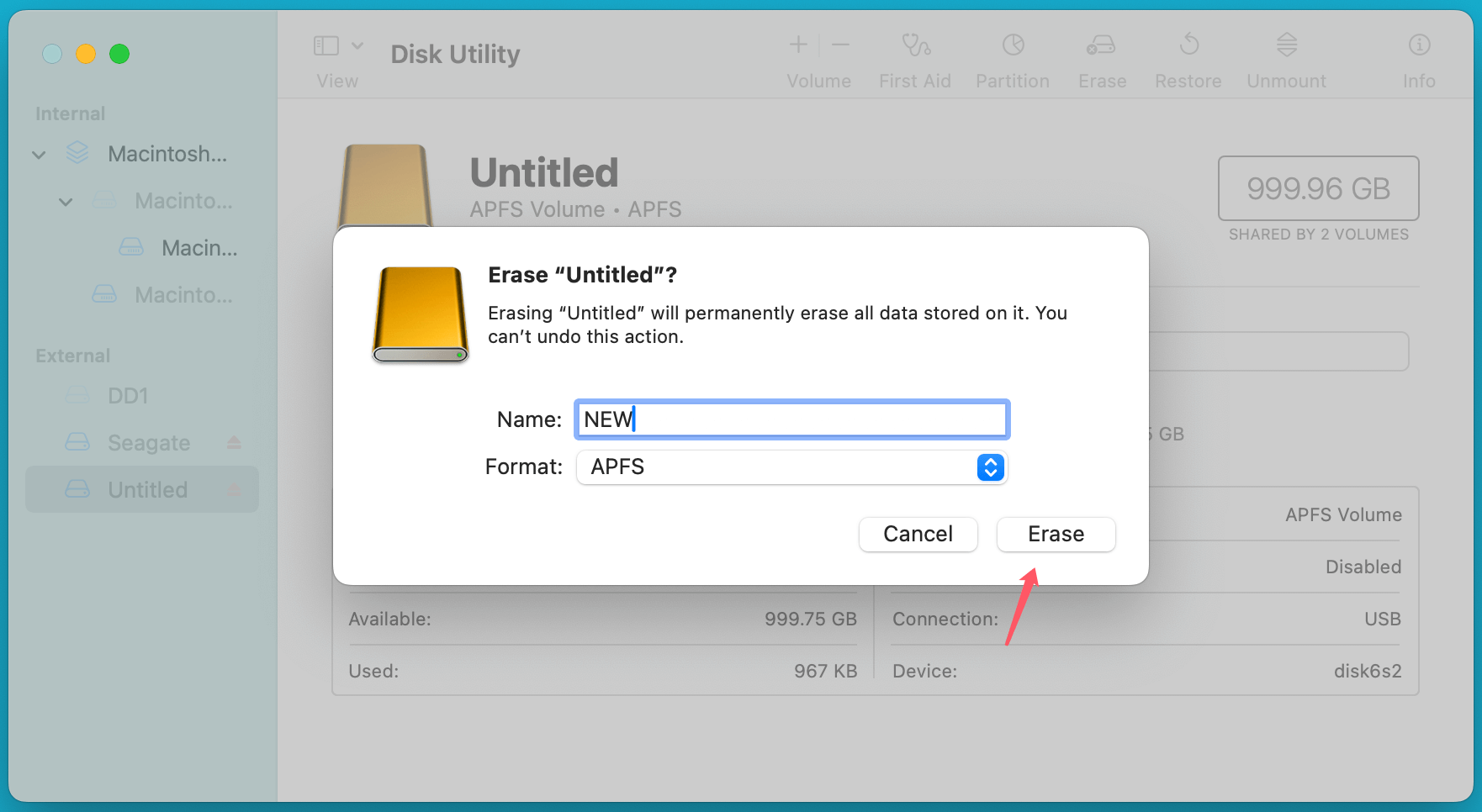
ステップ4: ドライブに名前を付け、消去をクリックします。これによりドライブが再フォーマットされ、ドライブ上のファイルを編集できるようになります。
💡 注意: 外付けハードドライブの消去によってデータが失われた場合は、Donemax Data Recovery for Mac などのMacデータ復旧ソフトウェアを使用してドライブのフォーマットを解除し、失われたデータをすべて復元してください。
外付けハードドライブがパスワードで保護されているか暗号化されている場合は、変更を加える前にロックを解除する必要があります。macOSのFileVaultまたはサードパーティの暗号化ツールを使用している場合、次の操作が可能です:
ステップ1: ドライブがFileVaultを使用して暗号化されている場合、アクセスしようとするとmacOSがパスワードを要求します。パスワードを入力してドライブのロックを解除します。
ステップ2: サードパーティの暗号化ソフトウェアを使用している場合は、ソフトウェアの指示に従ってドライブのロックを解除します。
ドライブのロックが解除または復号化されると、ファイルを編集できるようになります。
上記の手順で問題が解決しない場合は、次の追加のトラブルシューティングのヒントを試してください:
上記の解決策がいずれも機能せず、外付けハードドライブがまだアクセスできない、または編集できない場合は、専門家の助けを求める時期かもしれません。技術者に相談すべき兆候は次のとおりです:
専門のデータ復旧サービスはファイルの復元に役立ちますが、これらのサービスは高額になる可能性があることに注意してください。
結論として、Macで外付けハードドライブ上のファイルを編集できないという問題は、ファイルシステムの互換性、権限設定、ドライブの破損、暗号化など、さまざまな要因に起因する可能性があります。それでも、この記事で提供されているトラブルシューティングの手順に従うことで、問題を修正し、外付けドライブを再び動作させることができるはずです。
データ損失を防ぐために重要なファイルを常にバックアップし、クロスプラットフォームの互換性を確保するために外付けデバイスで使用するファイルシステム形式に注意してください。他のすべてが失敗した場合は、ためらわずに専門家の支援を求めてください。
Charles
Charlesはオーストラリアのシドニーに在住し、Donemaxチームの編集者兼ライターです。Apple Macコンピュータ、Windowsオペレーティングシステム、データ復旧、データ消去、ディスククローン、データバックアップなどに関する記事の執筆を得意としています。余暇には読書とテニスを楽しみ、携帯電話、Mac、HDD、SSD、デジタルカメラなどの新しいデジタルデバイスのテストにも興味を持っています。
Gerhard Chou
お客様の問題を効果的に解決するために、当ウェブサイトで公開されているすべての記事とトラブルシューティングソリューションは厳格にテストされ、実践されています。編集者はコンピュータの研究と使用、ソフトウェアのテストを愛し、コンピュータユーザーの問題解決を喜んで支援します。