著者Christina更新日:2026年4月30日

始める前に: 10の信頼できる解決策に従うことで、Macデスクトップで新しいフォルダを作成できない問題を簡単に修正できます。NTFSドライブの場合、Macで直接新しいフォルダを作成することはできません。Microsoft NTFSドライバーソフトウェアであるDonemax NTFS for Macを使用する必要があります。
ページ内容:
Macデスクトップは、多くのユーザーにとってファイル、アプリケーション、フォルダを整理するための中心的なハブとして機能します。ファイルを効果的に管理するためのフォルダを作成できる、ユーザーフレンドリーな環境を提供します。しかし、ユーザーがイライラする問題に直面することがあります - Macデスクトップで新しいフォルダを作成できない。この問題は、特に生産性を維持するためにシームレスなファイル管理に依存しているユーザーにとっては困惑させるものです。この記事では、この問題に直面する可能性のあるさまざまな理由を探り、それを解決するためのステップバイステップガイドを提供します。
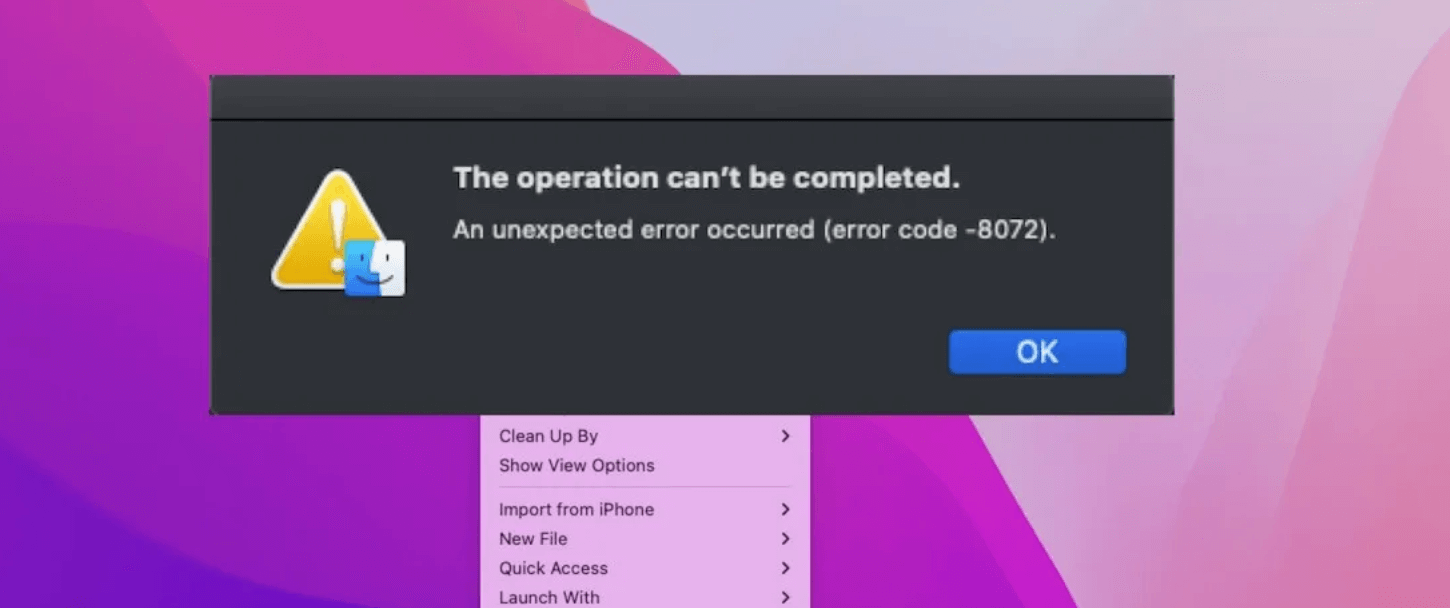
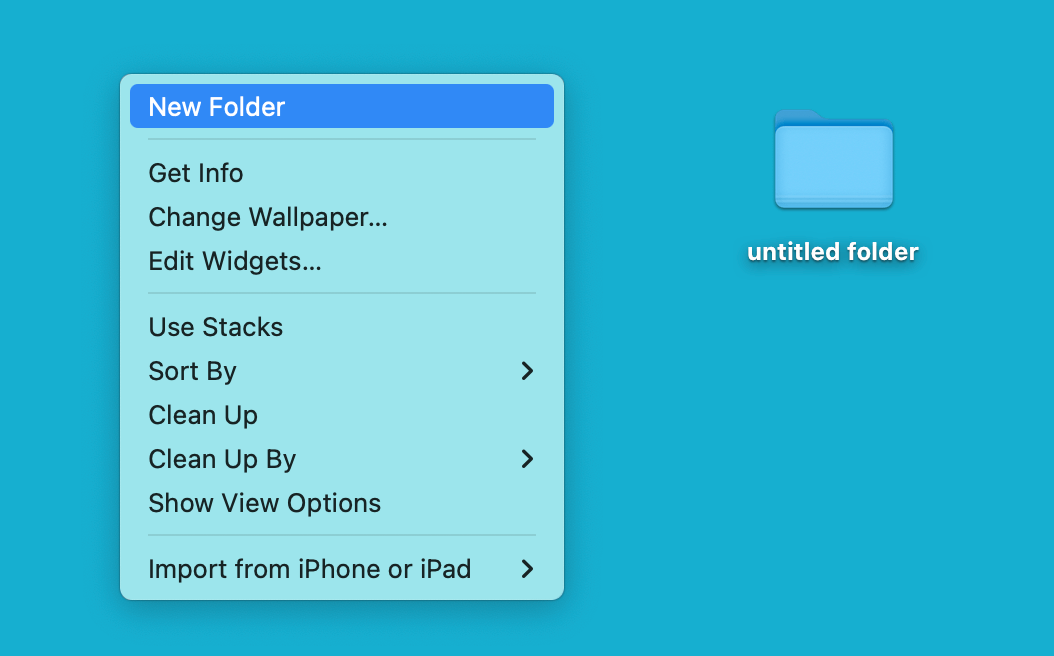
通常、Macデスクトップでフォルダを作成するのは、右クリック(またはControlクリック)してコンテキストメニューから「新規フォルダ」オプションを選択するだけの簡単な作業です。または、キーボードショートカット Shift + Command + N を使用することもできます。しかし、この機能が動作しなくなった場合、対処が必要な根本的な問題を示している可能性があります。
新しいフォルダを作成できない一般的な理由は次のとおりです:
問題の解決を試みる前に、これがデスクトップのみに影響する孤立した問題なのか、それともシステム全体にわたるより広範な問題なのかを理解することが重要です。問題の範囲を診断するための手順は次のとおりです:
1. 他の場所でフォルダを作成してみる
書類 や ダウンロード などの別のディレクトリに移動し、そこで新しいフォルダを作成してみてください。他の場所でもフォルダを作成できない場合、問題がデスクトップに限定されず、よりシステム全体にわたる問題である可能性が示唆されます。
2. ディスク容量を確認する
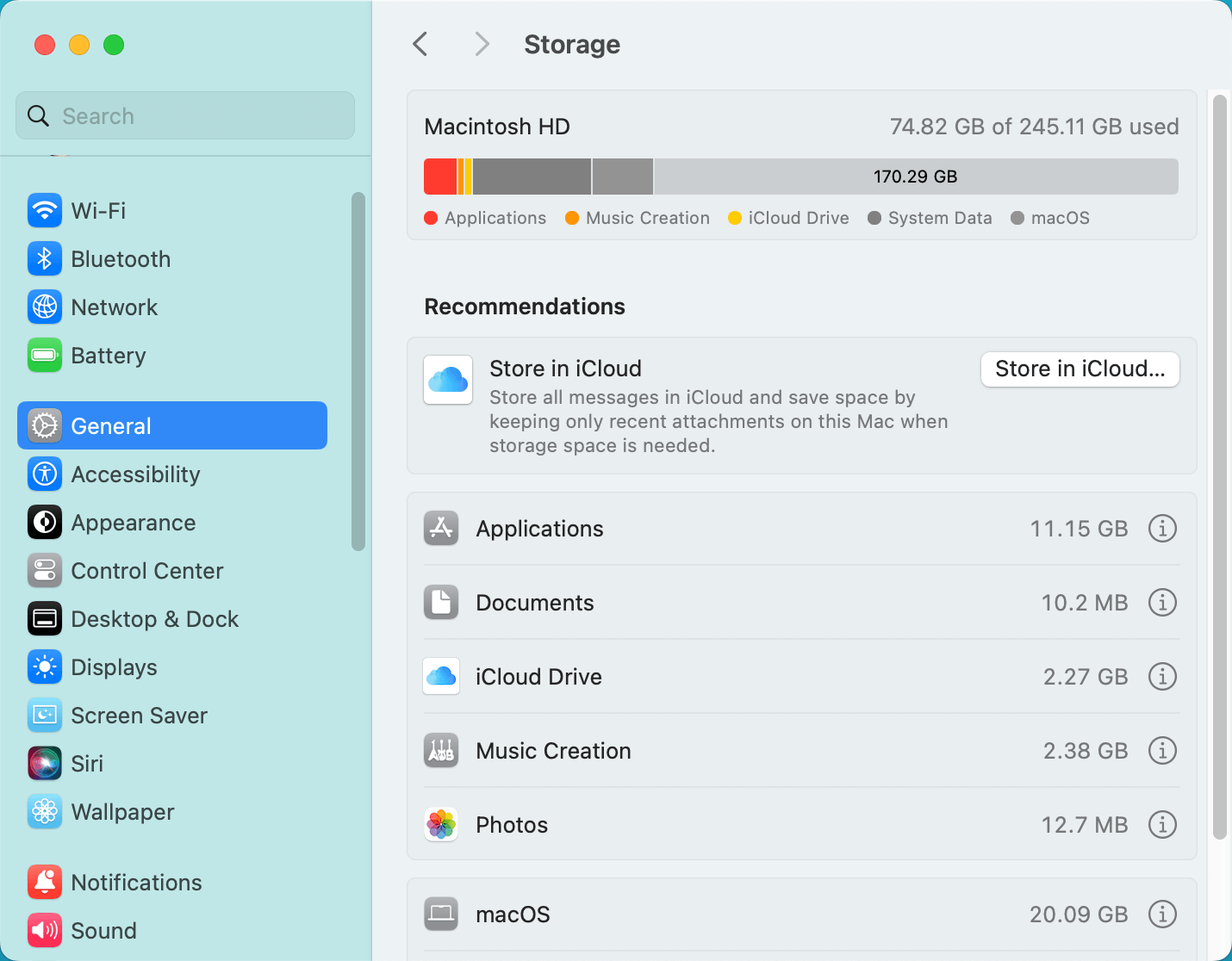
場合によっては、満杯またはほぼ満杯のハードドライブがファイル作成を妨げることがあります。Macの左上隅にあるAppleメニューをクリックし、このMacについて または システム設定 > 一般 > ストレージ を選択して、利用可能な容量を確認します。ストレージ タブに移動すると、利用可能なディスク容量を表示できます。ディスクが満杯の場合は、問題を解決するために容量を解放する必要があります。
3. ユーザー権限を確認する
macOSは権限システムを使用してファイルやフォルダへのアクセスを管理します。ユーザーアカウントがデスクトップでフォルダを作成する適切な権限を持っていない可能性があります。デスクトップを選択し、Command + I を押して 情報を見る ウィンドウを開き、下部の権限セクションを表示することで確認できます。
潜在的な原因と問題の診断方法を理解したところで、Macを正常な状態に戻すための解決策を探ってみましょう。
FinderはmacOSのデフォルトのファイル管理システムであり、ユーザーが新しいフォルダを作成できないようにする不具合が発生することがあります。Finderを再起動すると、多くの場合この問題を修正できます。
Finderを再起動する手順:
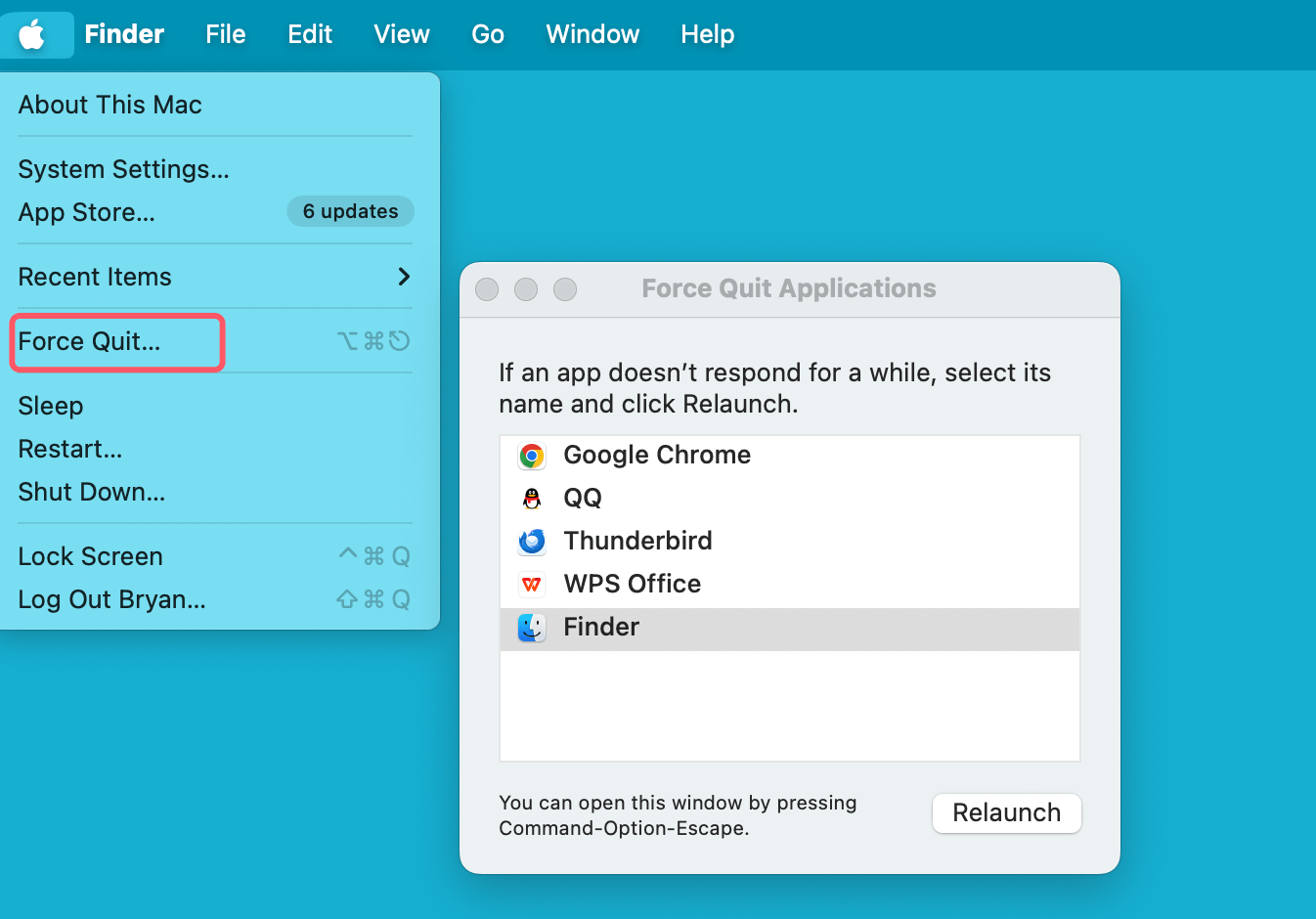
このプロセスにより、Finderが強制的に再起動され、フォルダ作成を妨げていた可能性のある一時的な不具合が更新されます。
権限の問題がフォルダ作成を妨げていると判断した場合は、デスクトップフォルダの権限を調整して、ユーザーアカウントが完全な読み取りおよび書き込みアクセス権を持っていることを確認できます。
権限を修正する手順:
NVRAM(不揮発性ランダムアクセスメモリ)とPRAM(パラメータRAM)は、Mac上の特定の設定やシステム環境設定を保存します。これらをリセットすると、ファイル管理やフォルダ作成に関連する問題が解決されることがあります。
NVRAM/PRAMをリセット する手順:
NVRAMとPRAMをリセットした後、デスクトップでフォルダを作成して問題が解決されたかどうかを確認します。
ファイルシステムエラーはフォルダ作成に問題を引き起こす可能性があります。macOSには ディスクユーティリティ と呼ばれる組み込みツールがあり、ドライブをスキャンしてエラーを修復できます。
ディスクユーティリティを使用する手順:
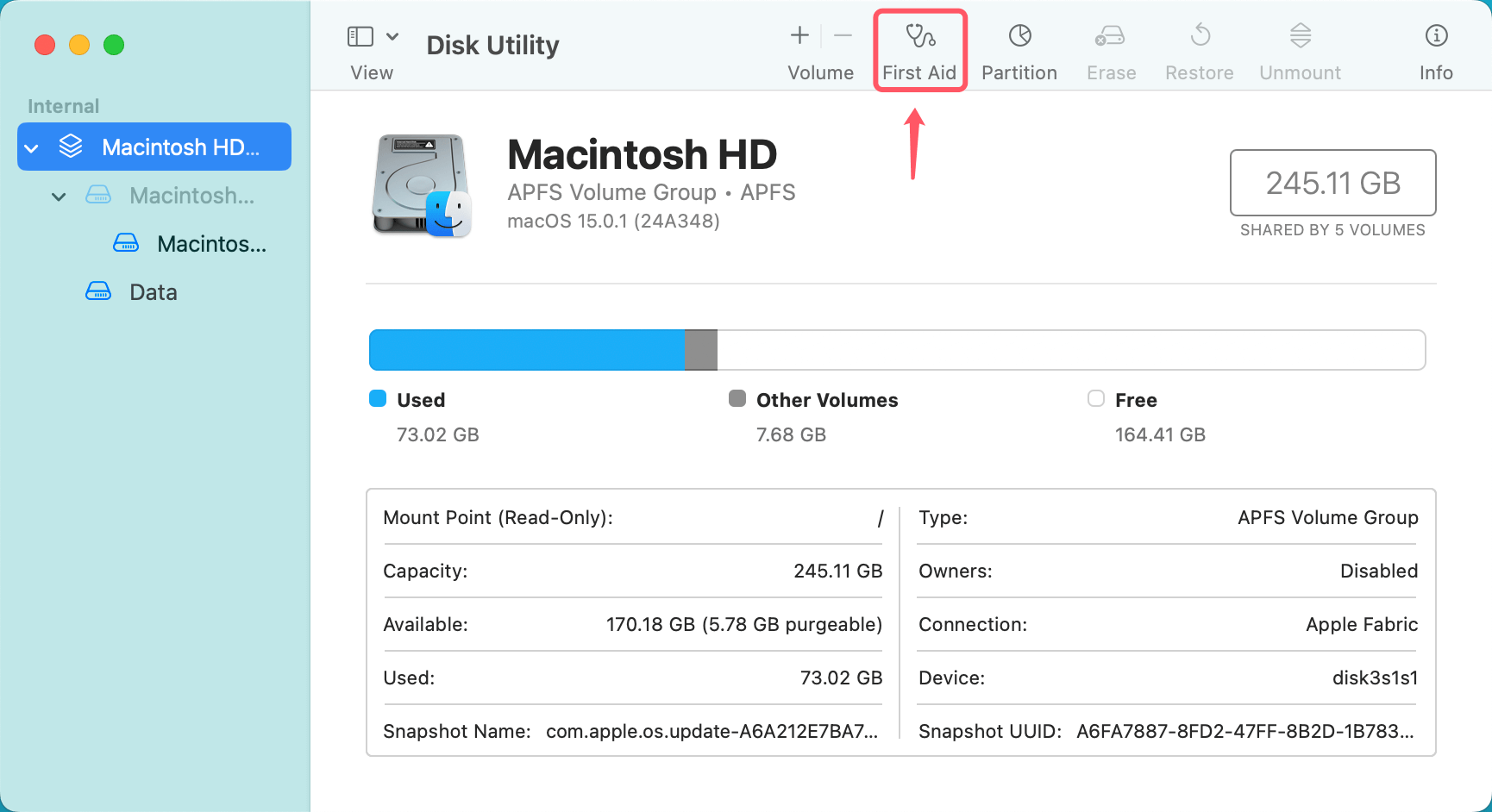
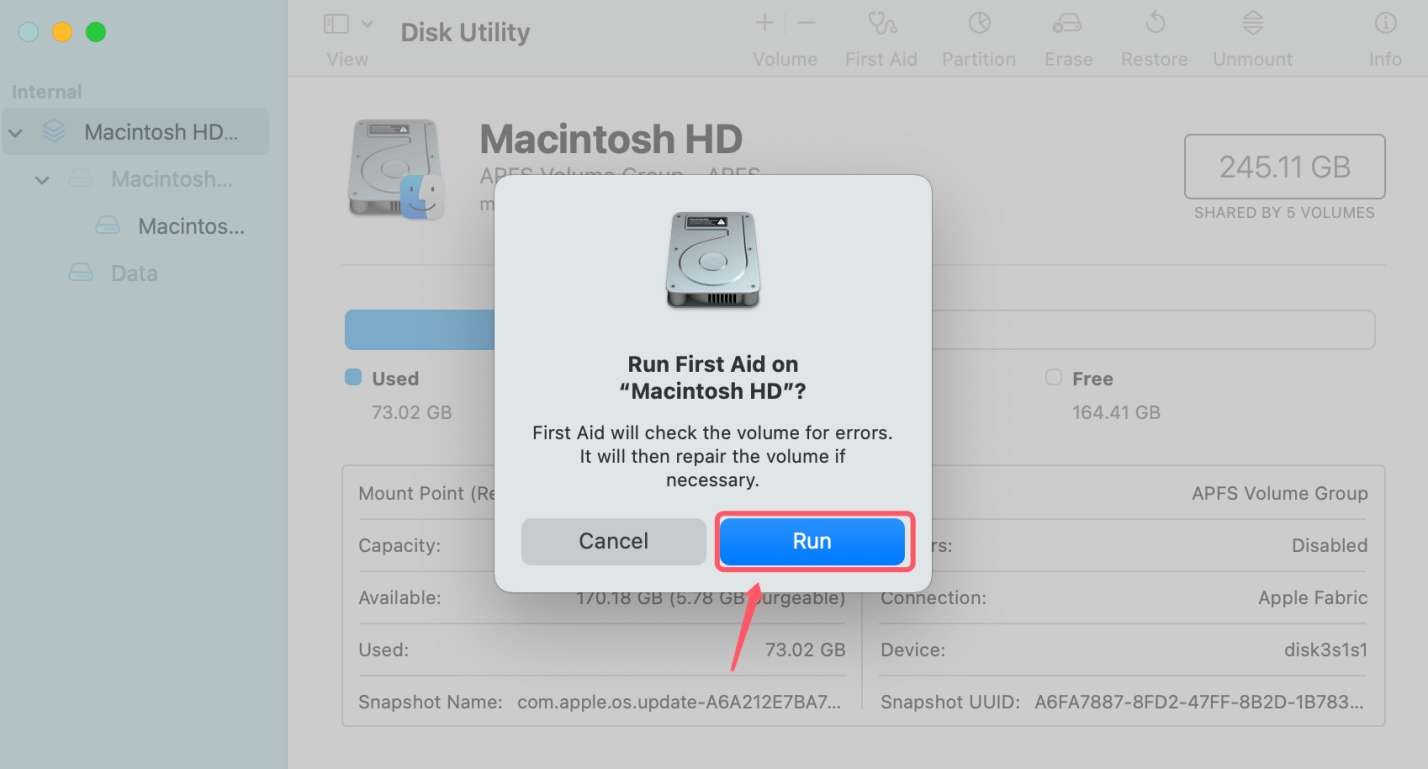
ディスクユーティリティがプロセスを完了したら、Macを再起動し、デスクトップで再度フォルダを作成できるかどうかを確認します。
Finderがまだフォルダの作成を許可していない場合は、Finderを完全にバイパスして ターミナル アプリケーションを使用して直接新しいフォルダを作成できます。
ターミナルでフォルダを作成する手順:
mkdir ~/Desktop/NewFolder
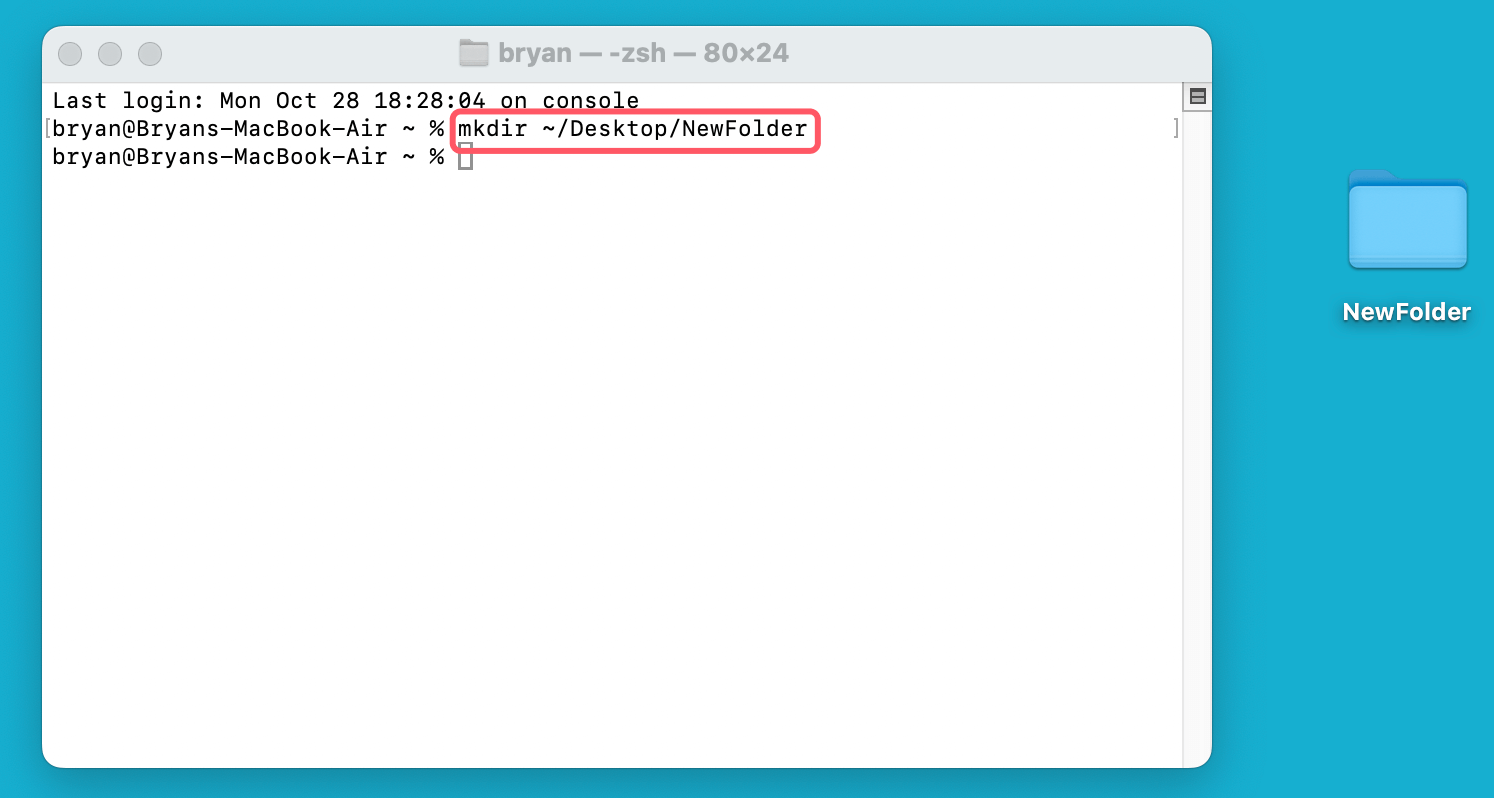
このコマンドは、デスクトップに「NewFolder」という名前の新しいフォルダを作成します。
この方法が機能する場合、問題がFinderまたはデスクトップ設定にあり、ファイルシステム にはないことが確認されます。
特定のサードパーティソフトウェア、特にセキュリティや生産性アプリは、Finderの通常の機能に干渉する可能性があります。これが当てはまるかどうかをトラブルシューティングするには、サードパーティの拡張機能を無効にする セーフモード でMacを再起動してみてください。
セーフモードで起動する手順:
💡 注意: Appleシリコン搭載のMacを使用している場合は、macOSリカバリモード で起動し、起動ディスクを選択し、Optionキーを押しながらContinueボタンをクリックしてセーフモードに入ります。
セーフモードでフォルダを作成してみてください。成功した場合、サードパーティソフトウェアが問題を引き起こしている可能性が高いです。Macを通常通り再起動し、最近インストールしたアプリをアンインストールまたは更新することを検討してください。
Finderの環境設定が破損していると、基本的なファイル管理タスクに問題が発生する可能性があります。Finderの環境設定をリセットすると、この問題の解決に役立ちます。
Finderの環境設定をリセットする手順:
~/Library/Preferences/com.apple.finder.plist
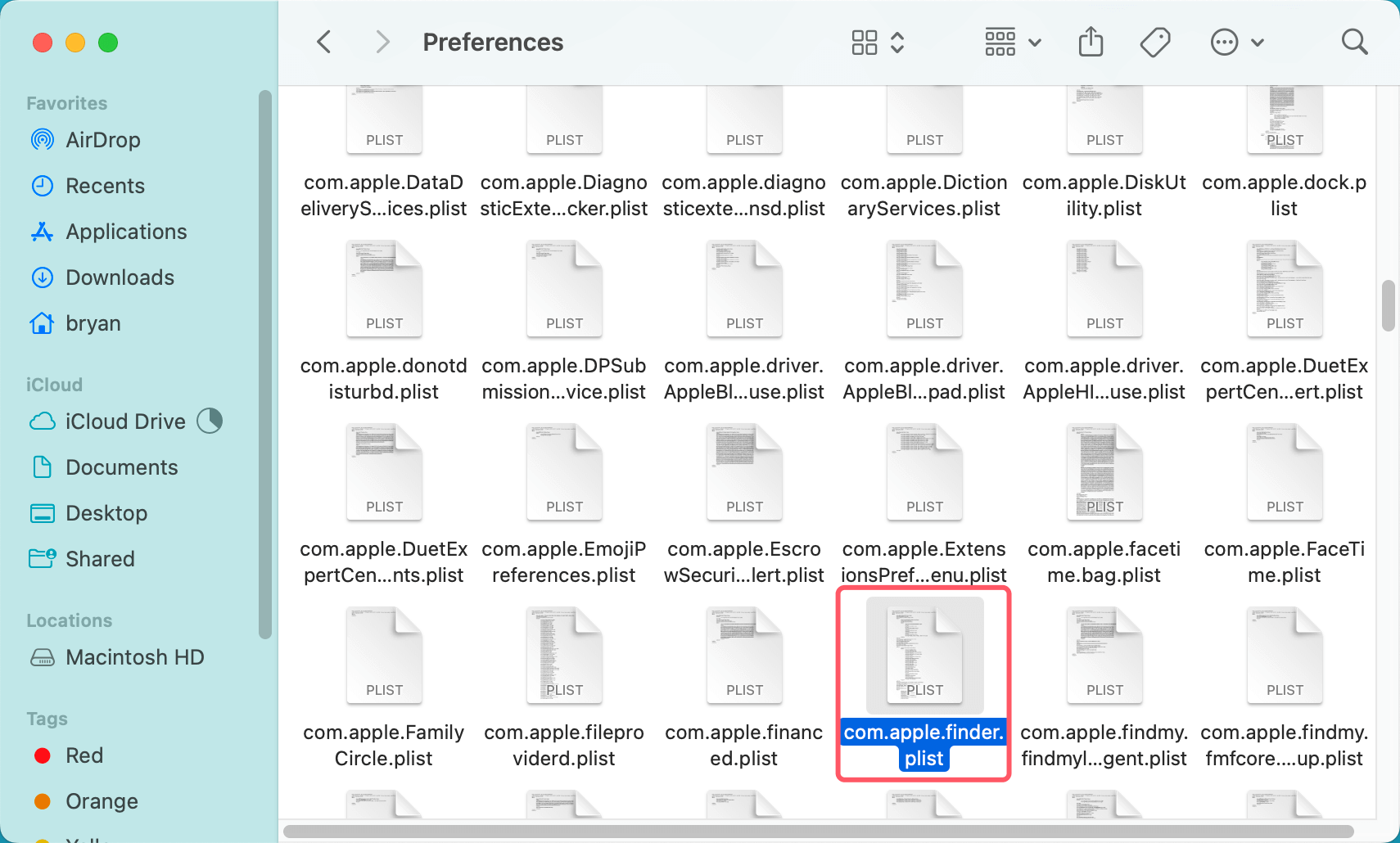
Finderは新しい環境設定ファイルを作成します。これにより、フォルダ作成で発生していた問題が解決される可能性があります。
macOSのバージョンが古い場合、システムのバグが問題を引き起こしている可能性があります。Appleはバグを修正しパフォーマンスを向上させるアップデートを定期的にリリースしています。
macOSを更新する手順:
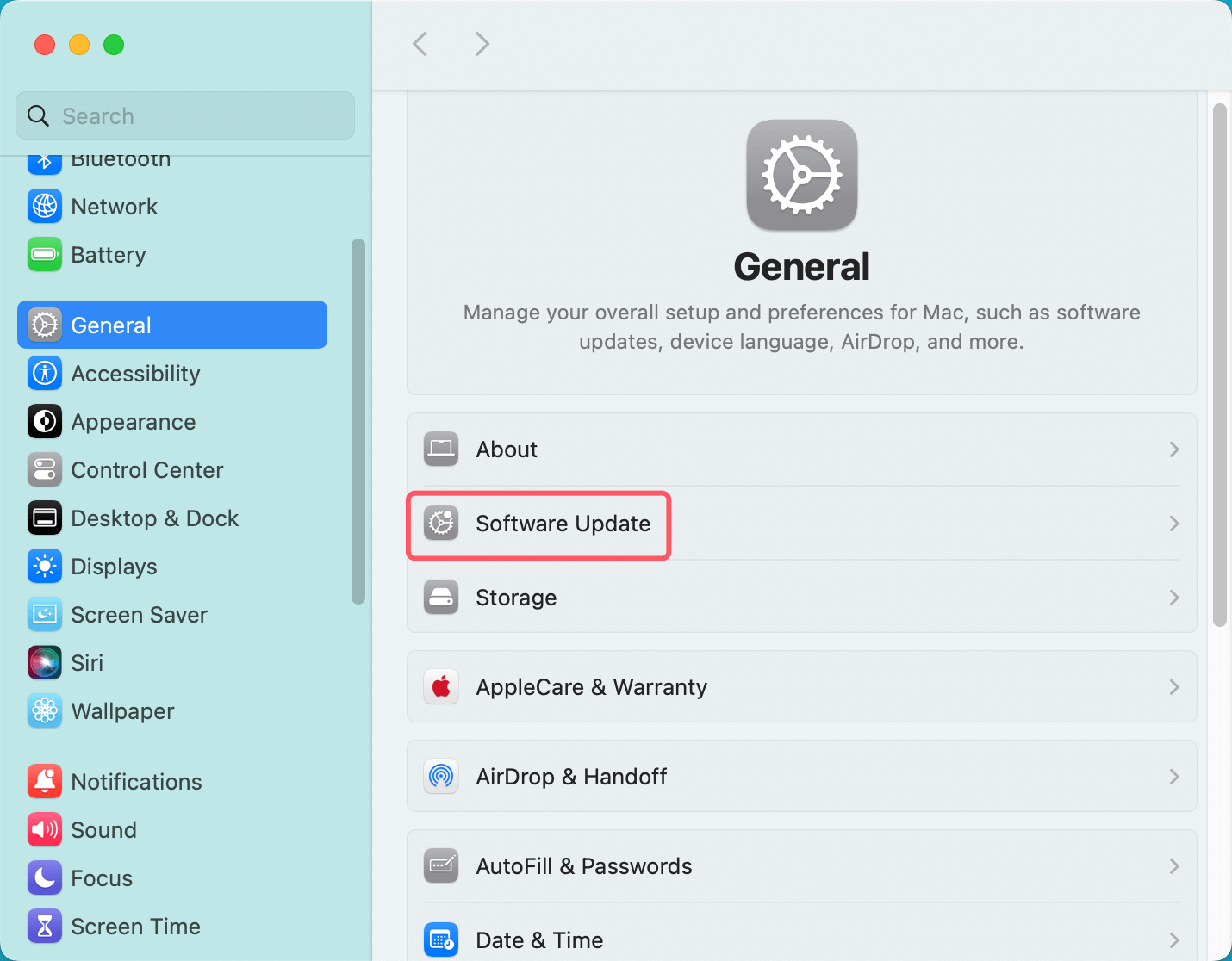
更新後、フォルダ作成問題が解決されたかどうかを確認します。
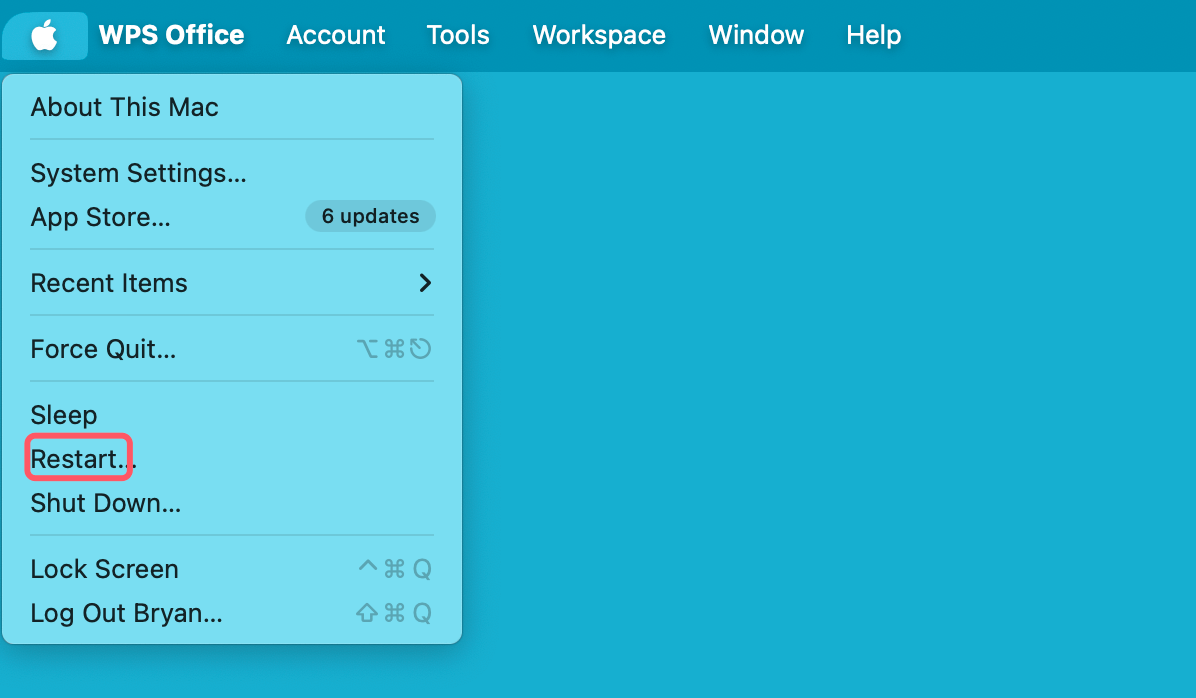
時には、単純な再起動で一時的な不具合を修正し、システムの機能を復元できることがあります。まだ行っていない場合は、Macを再起動してから、デスクトップでフォルダを作成してみてください。
上記の解決策がどれも機能しない場合、問題はユーザープロファイルに固有のものである可能性があります。新しいユーザーアカウントを作成すると、これが当てはまるかどうかを判断するのに役立ちます。
新しいユーザーアカウントを作成する手順:
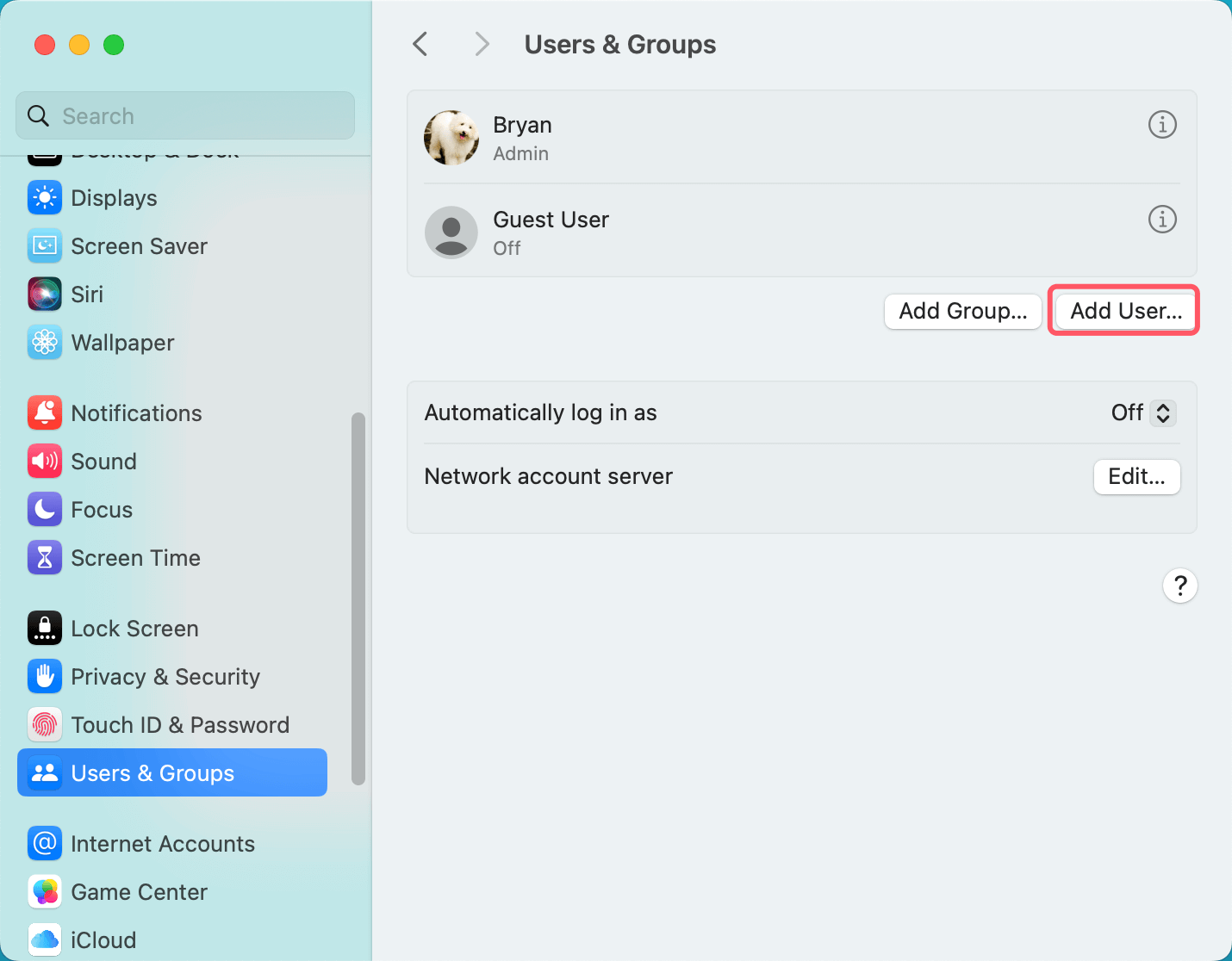
新しいアカウントが正常に動作する場合、問題は元のアカウントに固有の設定またはファイルに関連している可能性があります。
NTFSドライブを使用する場合、Macで新しいフォルダを作成できないことがわかります。これは、NTFSがmacOSと互換性がないためです。NTFS外付けハードドライブに新しいフォルダを作成する場合は、NTFSドライバをMacにダウンロードしてインストールする必要があります。
ステップ 1. 最高のNTFSドライバ - Donemax NTFS for Mac をMacにダウンロードしてインストールし、開きます。
ステップ 2. Donemax NTFS for Macを開き、NTFS外付けハードドライブを選択し、書き込みを有効にする ボタンをクリックします。
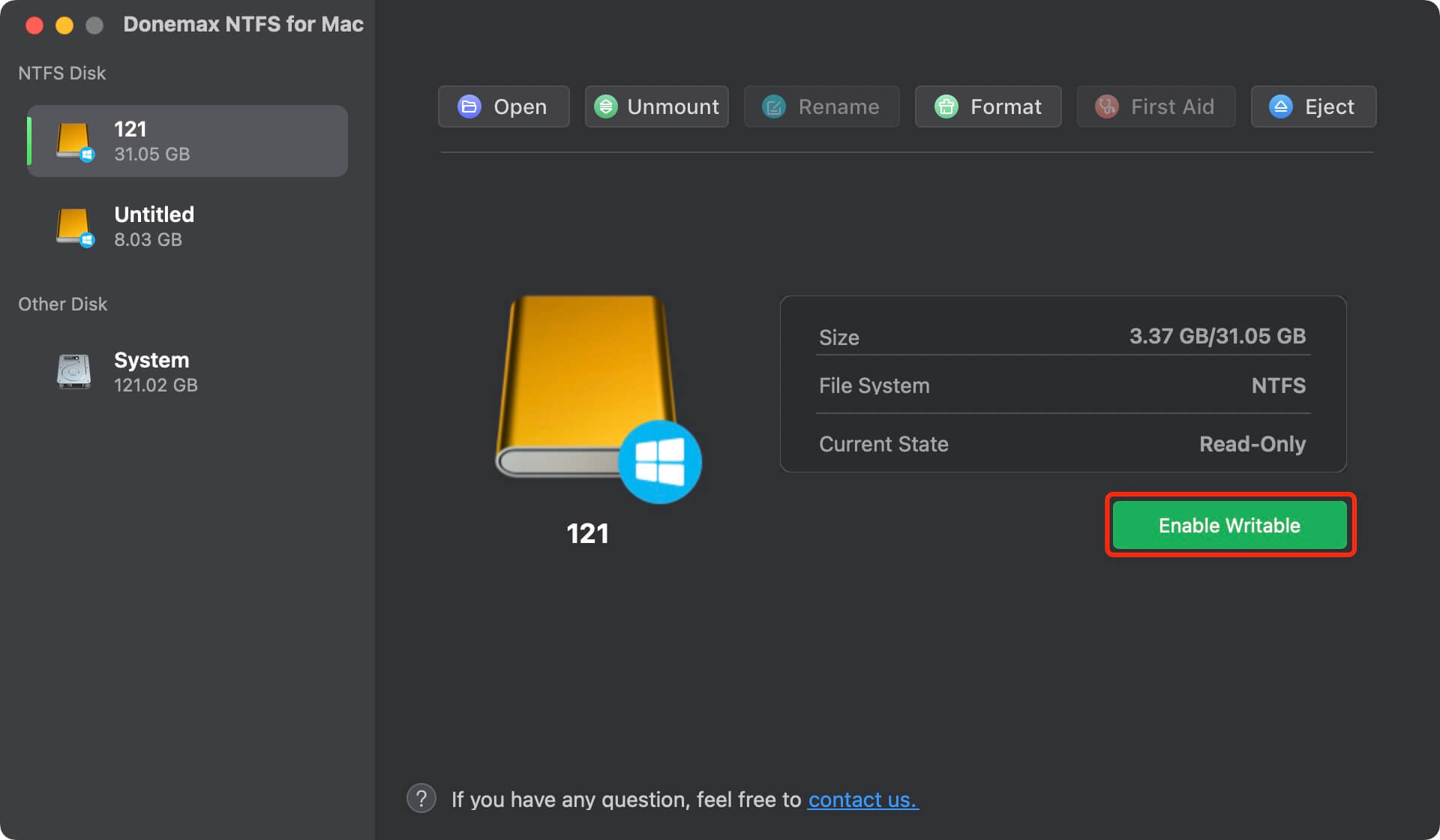
ステップ 3. 外付けハードドライブを開き、その上で新しいフォルダを作成してみます。
Macデスクトップで新しいフォルダを作成できない ことはイライラする経験ですが、適切なトラブルシューティング手順を踏めば、問題を迅速に特定して解決できます。単純な権限の問題、ソフトウェアの不具合、またはより深いシステム問題であっても、このガイドで概説されている解決策に従うことで、正常な機能を回復できるはずです。問題がまだ存在する場合はこれらの修正をすべて試し、それでも解決しない場合は、Appleサポートに連絡してさらに支援を求めてください。
Christina
ChristinaはDonemaxソフトウェアのシニアエディターで、同社で4年以上勤務しています。主にデータ消去、データ転送、データ復元、ディスククローニングに関するガイドやソリューションを執筆し、ユーザーがWindowsとMacを最大限に活用できるよう支援しています。余暇には旅行、カントリーミュージック、ゲームを楽しんでいます。
Gerhard Chou
お客様の問題を効果的に解決するために、当ウェブサイトで公開されているすべての記事とトラブルシューティングソリューションは厳格にテストされ、実践されています。編集者はコンピュータの研究と使用、ソフトウェアのテストを愛し、コンピュータユーザーの問題解決を喜んで支援します。