閉じる 2026年ワールドカップ特別オファー

Windowsで「ディスクは書き込み禁止です」を修正する方法 (2026ガイド)

Steven
著者Steven更新日:2026年4月30日

Gerhard Chou
承認者Gerhard Chou

目次

ページ内容:

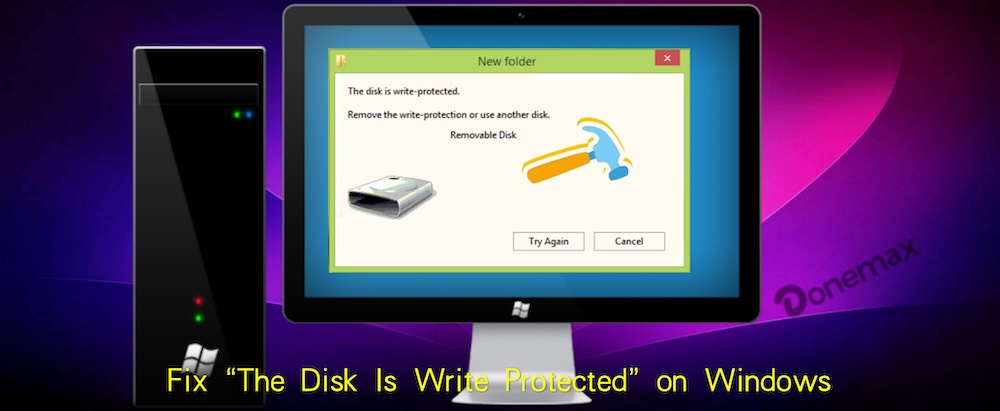
次のような状況を想像してみてください。重要なドキュメントを保存したり、休暇の写真をUSBドライブに転送しようとしたとき、Windowsがイライラするメッセージで阻止します:「ディスクは書き込み禁止です。」
Windowsで「ディスクは書き込み禁止です」を修正

ファイルを削除できず、ドライブをフォーマットできず、もちろん新しいものを保存することもできません。まるで南京錠で閉じられたノートブックのようです。

心配しないでください。ドライブはおそらく壊れていません。書き込み保護は、多くの場合、誤って切り替えられたセキュリティ設定に過ぎません。このガイドでは、書き込み保護を解除し、ディスクを再び機能させるための9つの専門的かつ簡単な方法を紹介します。

書き込み保護エラーを修正する方法

方法1: 物理的な書き込み保護スイッチを確認する

最も簡単な解決策は、特にUSBフラッシュドライブやSDカードなどの外部ストレージデバイスで、物理的な書き込み保護スイッチを確認することです。これらのデバイスの多くには小さなスイッチが装備されており、オンにすると書き込み保護が有効になります。

書き込み保護スイッチを無効にする方法:
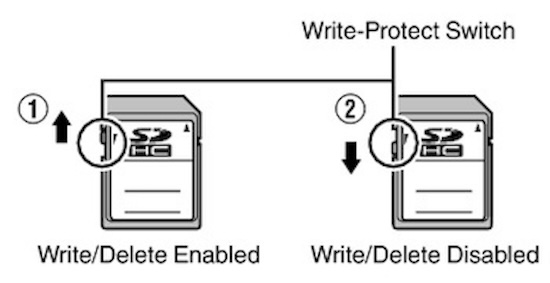
  1. 書き込み保護スイッチを見つける
    • SDカードの場合、スイッチは通常カードの左側にあります。
    • USBドライブの場合、スイッチはデバイスの側面または上面にあります。「Lock」と表示されているか、小さな南京錠のアイコンがある場合があります。
  2. スイッチを切り替える
    • 書き込み保護をオフにするには、ロックされている場合はスイッチをロック解除の位置にスライドさせます。
  3. デバイスを再接続する
    • 問題が修正されたかどうかを確認するには、スイッチがロック解除の位置に変更されたら、デバイスを安全に取り外し、コンピュータに再度挿入します。

Windowsで「ディスクは書き込み禁止です」を修正

デバイスに物理的な書き込み保護スイッチがない場合、または問題が解決しない場合は、次の解決策に進みます。

方法2: コマンドプロンプトでDiskpartコマンドを使用する

このツールを使用すると、書き込み保護を含むディスクの属性を変更できます。

Diskpartで書き込み保護を解除する手順:
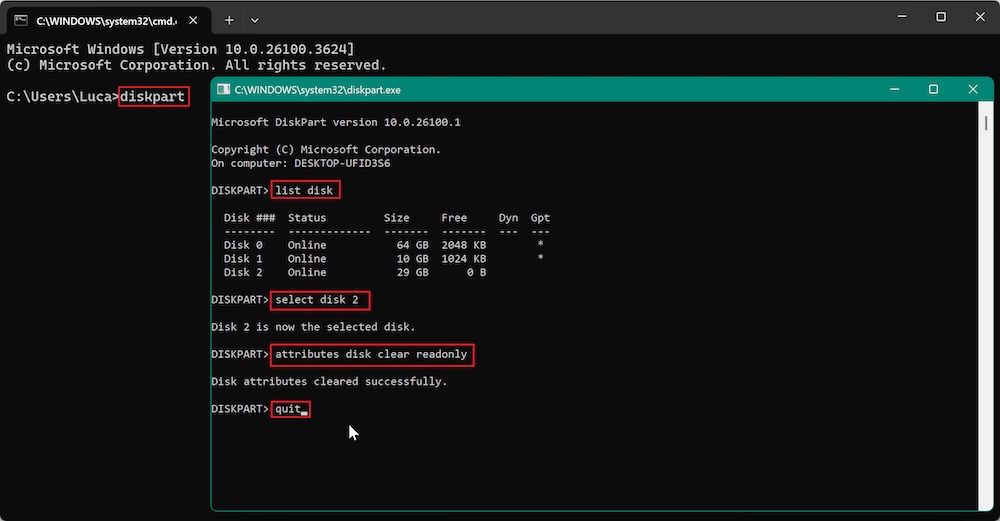
  1. 管理者としてコマンドプロンプトを開きます。Win + Xを押して、コマンドプロンプト (管理者) または Windows PowerShell (管理者) を選択します。
  2. Diskpartユーティリティを起動するには、diskpart と入力して Enter キーを押します。list disk と入力した後、Enter キーを押します。
  3. 接続されているすべてのディスクが表示されます。
  4. 書き込み禁止になっているディスクを見つけます。たとえば、USBドライブが「ディスク1」と表示されている場合は、select disk 1 と入力し(1 を変更するディスクの番号に置き換えます)、Enter キーを押します。
  5. attributes disk clear readonly と入力した後、Enter キーを押します。選択したディスクの書き込み保護が解除されます。
  6. quit と入力し、Enter キーを押してdiskpartを終了します。
  7. コマンドプロンプトウィンドウを閉じます。

Windowsで「ディスクは書き込み禁止です」を修正

これらの手順を完了したら、ディスクをチェックして書き込み保護が無効になっているかどうかを確認します。問題が解決しない場合は、次の解決策に進みます。

方法3: Windowsレジストリを介して書き込み保護を無効にする

場合によっては、書き込み保護は、システムがディスクに書き込むのを妨げるレジストリ設定によって引き起こされます。Windowsレジストリを編集してこの保護を無効にすることができますが、潜在的な問題を回避するために、事前にレジストリをバックアップすることが重要です。

レジストリを変更する方法:
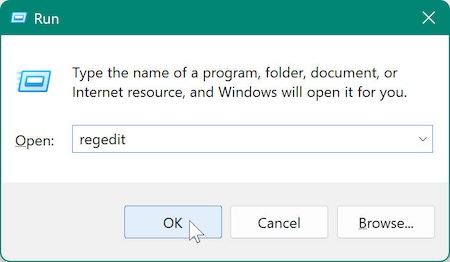
  1. レジストリエディタを起動するには、Win + R を使用して ファイル名を指定して実行 ダイアログボックスを開きます。次に、「regedit」と入力し、Enter キーを押します。

    Windowsで「ディスクは書き込み禁止です」を修正

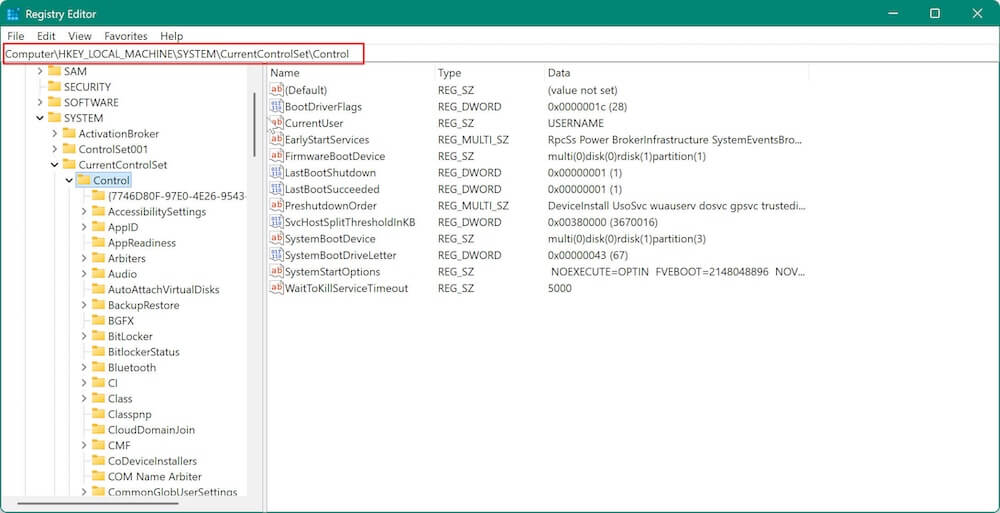
  2. 以下に示すレジストリキーに移動します:

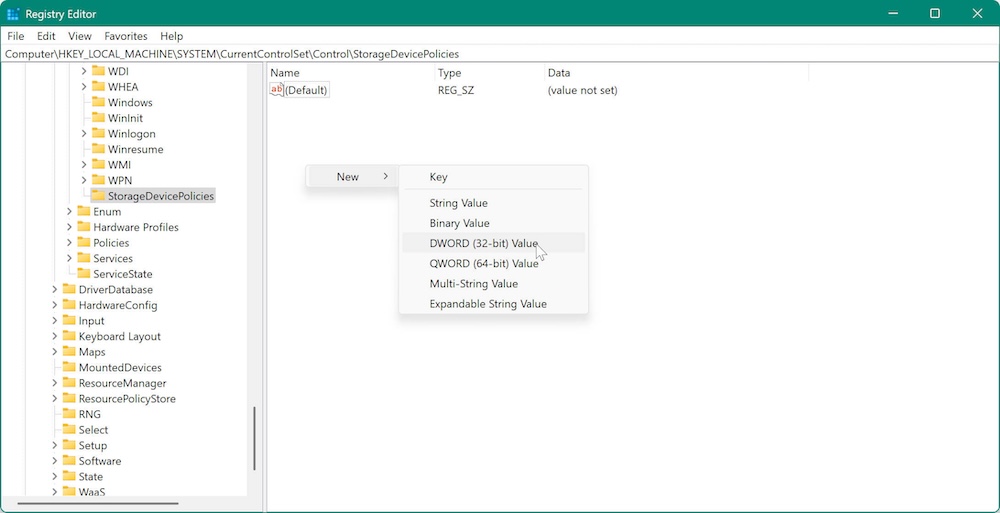
    HKEY_LOCAL_MACHINE\SYSTEM\CurrentControlSet\Control\StorageDevicePolicies
    Windowsで「ディスクは書き込み禁止です」を修正

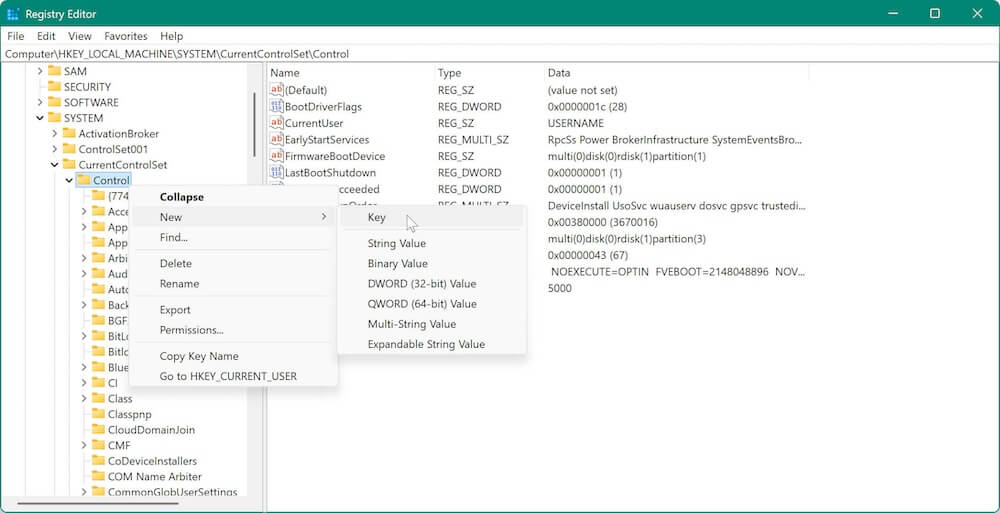
  3. Control フォルダを右クリックし、新規 > キー を選択し、StorageDevicePolicies フォルダがまだ存在しない場合は、「StorageDevicePolicies」という名前を付けます。

    Windowsで「ディスクは書き込み禁止です」を修正

  4. StorageDevicePolicies キーの右側のパネルの空白領域を右クリックし、新規 > DWORD (32ビット) 値 を選択します。新しい値の名前は「WriteProtect」です。

    Windowsで「ディスクは書き込み禁止です」を修正

  5. WriteProtect 値をダブルクリックし、値のデータ0 に設定して OK をクリックします。

    Windowsで「ディスクは書き込み禁止です」を修正

  6. レジストリエディタを閉じた後、コンピュータを再起動します。

問題がレジストリ設定によって引き起こされていた場合、この方法で書き込み保護が無効になるはずです。エラーがまだ表示される場合は、次の方法を試してください。

方法4: グループポリシーエディターを使用する (Windows Proエディション向け)

Windows ProまたはEnterpriseを実行している場合は、グループポリシーエディターで書き込み保護設定を制御できます。Windows Homeエディションではこの戦略を使用できないことに注意してください。

グループポリシーエディターを使用して書き込み保護を無効にする手順:
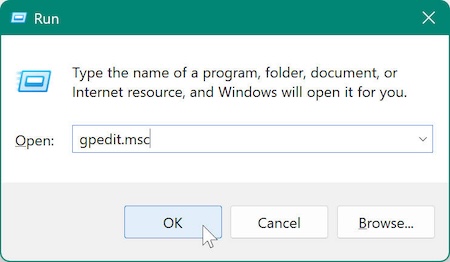
  1. Win + R を押し、「gpedit.msc」と入力してEnterキーを押し、グループポリシーエディターを開きます。

    Windowsで「ディスクは書き込み禁止です」を修正

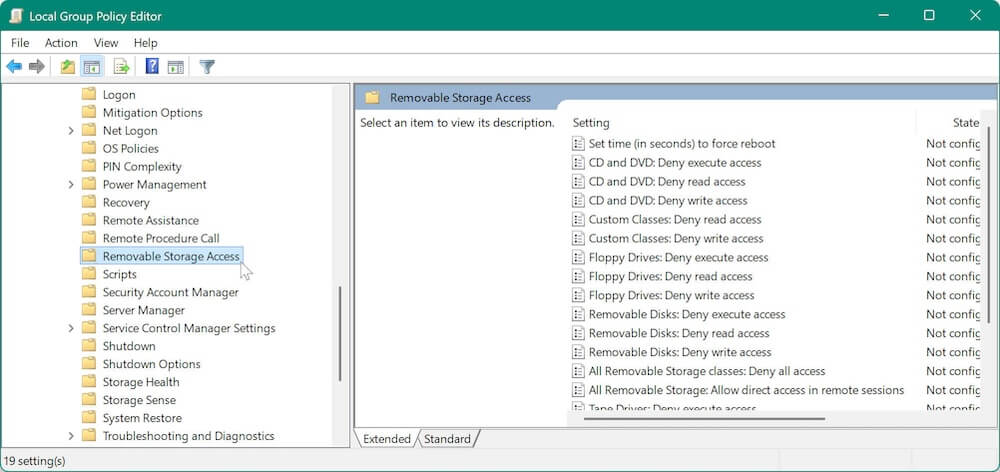
  2. コンピューターの構成 の下の 管理用テンプレート 内の システム 内の リムーバブルストレージへのアクセス に移動します。

    Windowsで「ディスクは書き込み禁止です」を修正

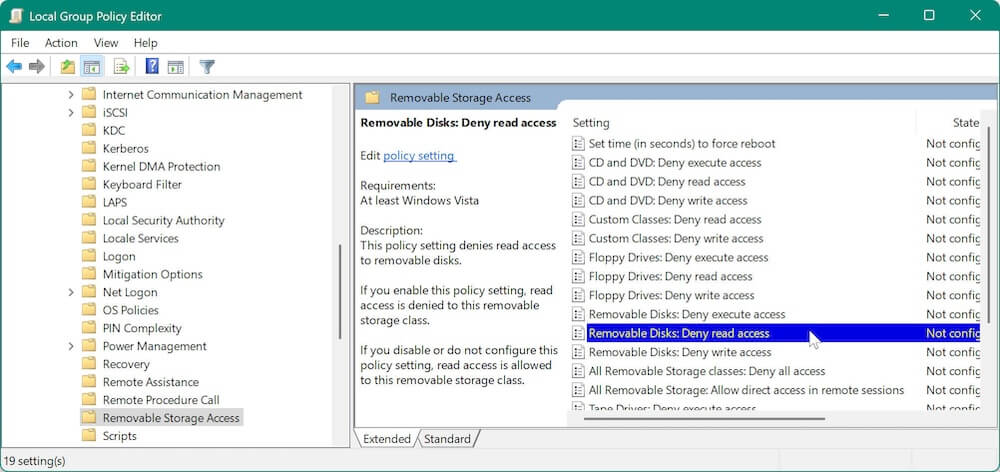
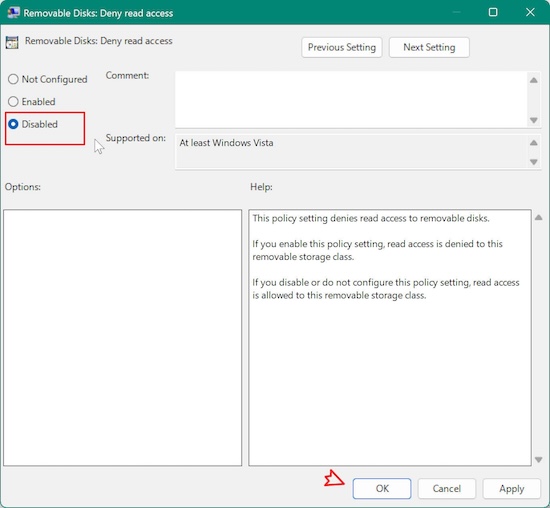
  3. 右側のペインで リムーバブルディスク をダブルクリックします:書き込みアクセスを拒否する

    Windowsで「ディスクは書き込み禁止です」を修正

  4. 開いたウィンドウで、リムーバブルディスクへの書き込みアクセスを許可するために 無効 を選択します。変更を保存するには OK をクリックします。

    Windowsで「ディスクは書き込み禁止です」を修正

  5. グループポリシーエディターを閉じた後、コンピュータを再起動します。

これにより、外部デバイスの書き込み保護エラーが解決されるはずです。解決しない場合は、次の手順に進みます。

方法5: サードパーティツールで書き込み禁止ドライブを修復する

さらに、サードパーティソフトウェア Donemax Data Eraser を使用してドライブを修復することもできます。方法は次のとおりです:

ステップ1。ソフトウェアをダウンロードしてインストールします。

Donemax Data Eraser

  • 複数の便利な機能でドライブを修復し、ディスクを管理します。
  • ハードドライブや他のデバイスからデータを完全に消去します。
  • Windows/Mac向けの100%安全で使いやすいデータ消去ツール。

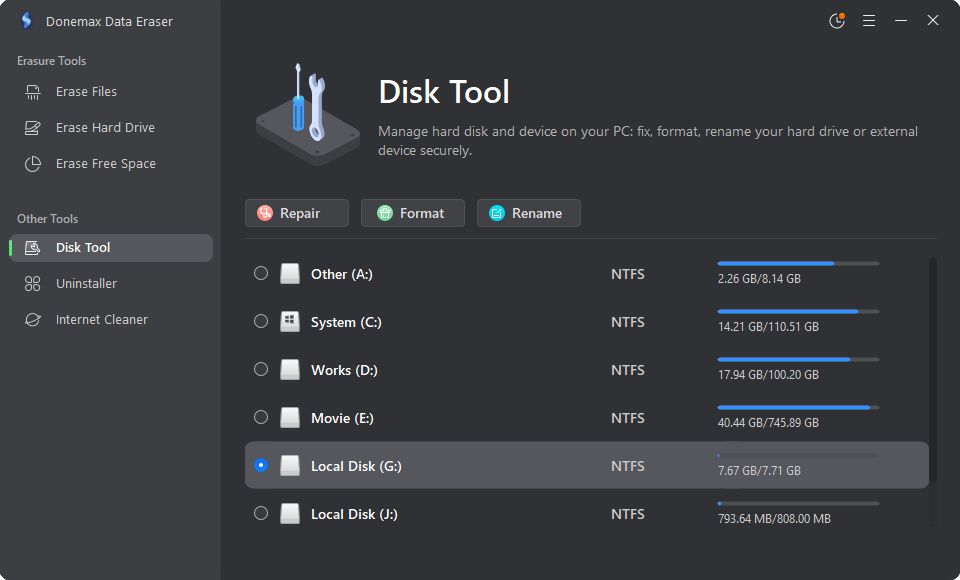
ステップ2。ソフトウェアでドライブを修復します。

ソフトウェアを実行し、ディスクツール オプションに切り替えます。書き込み禁止のドライブまたはカードを選択し、[修復]ボタンをクリックして開始します。
Windowsで「ディスクは書き込み禁止です」を修正

ソフトウェアはデバイスのチェックを開始し、見つかったエラーを修正しようとします。修復が成功すると、書き込み保護が解除され、ドライブ/カードが再び書き込み可能になります。

方法6。 書き込み禁止ドライブをフォーマットする

書き込み保護を解除するには、他のすべてが失敗した場合、ドライブをフォーマットする必要があるかもしれません。ただし、フォーマットはデバイス上のすべてのデータを削除するため、開始する前に重要なファイルをバックアップするように注意してください。

ディスクをフォーマットする方法:

システム内蔵ツールを使用してドライブをフォーマットすることもできます。手順は次のとおりです:
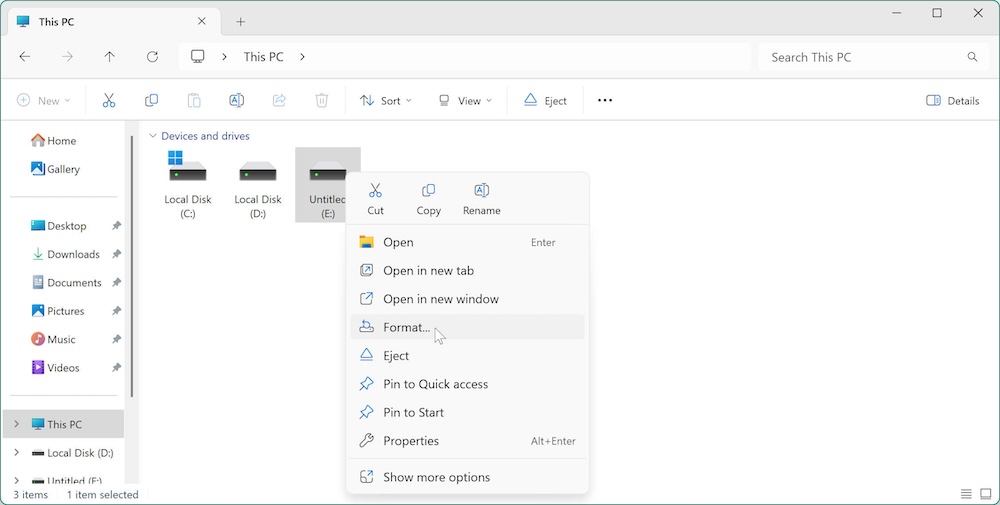
  1. ファイルエクスプローラーで書き込み禁止のディスクを右クリックし、メニューから フォーマット を選択します。

    Windowsで「ディスクは書き込み禁止です」を修正

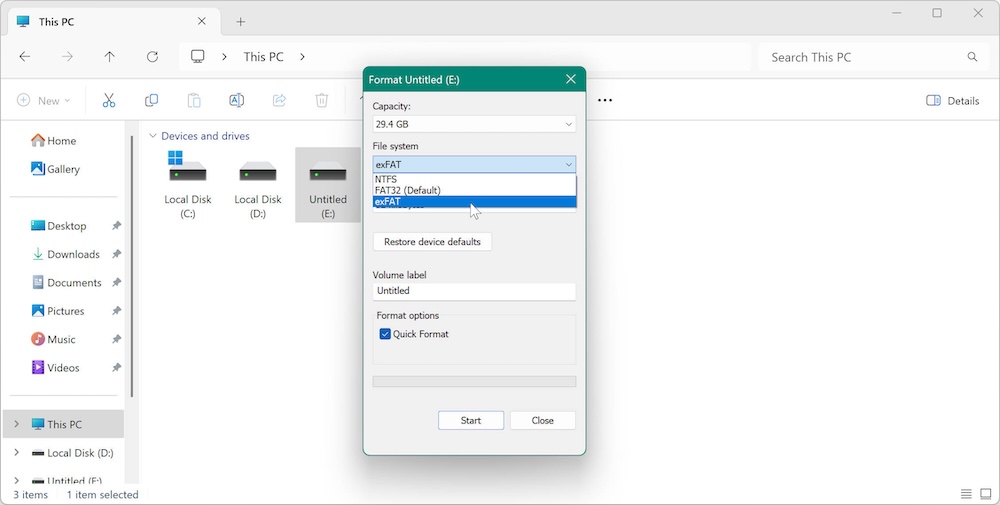
  2. フォーマットウィンドウで目的の ファイルシステム を選択します(外部デバイスは通常FAT32またはexFAT、内部ドライブは NTFS)。

    Windowsで「ディスクは書き込み禁止です」を修正

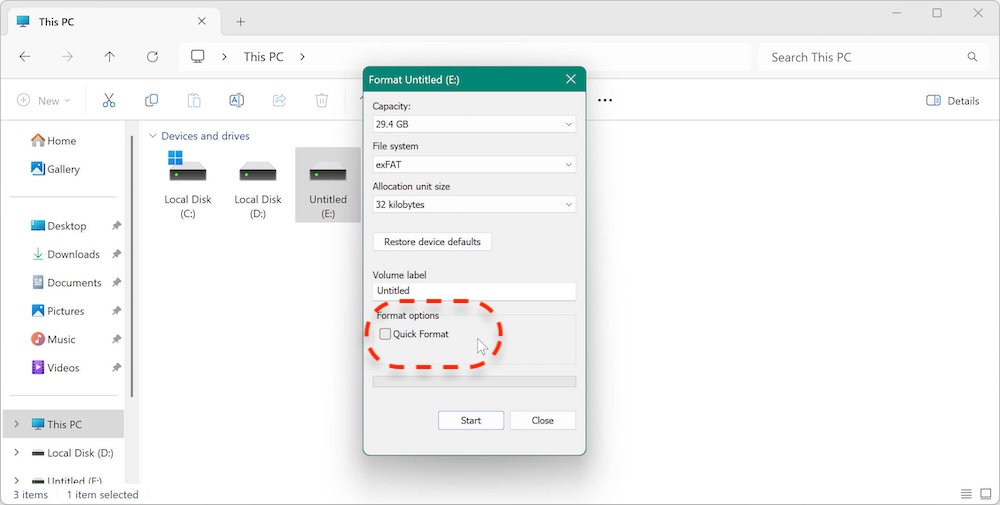
  3. 完全なフォーマットを希望する場合(より広範囲な修復に推奨)、クイックフォーマット オプションのチェックを外します。

    Windowsで「ディスクは書き込み禁止です」を修正

  4. 開始 をクリックし、手順が完了するのを待ちます。

✍ 注意:場合によっては、Windowsで書き込み禁止のデバイスをフォーマットできないことがあります。同じ「ディスクは書き込み禁止です」エラーメッセージが表示される可能性があります。これを回避するには、Windowsを再起動してセーフモードに入り、書き込み禁止のデバイスをフォーマットします。

フォーマットが完了すると、書き込み保護は解除されるはずです。ただし、問題が解決しない場合は、ディスクまたはファイルシステムに更深い問題がある可能性があります。

方法7。 CHKDSKを使用してディスクエラーをチェックする

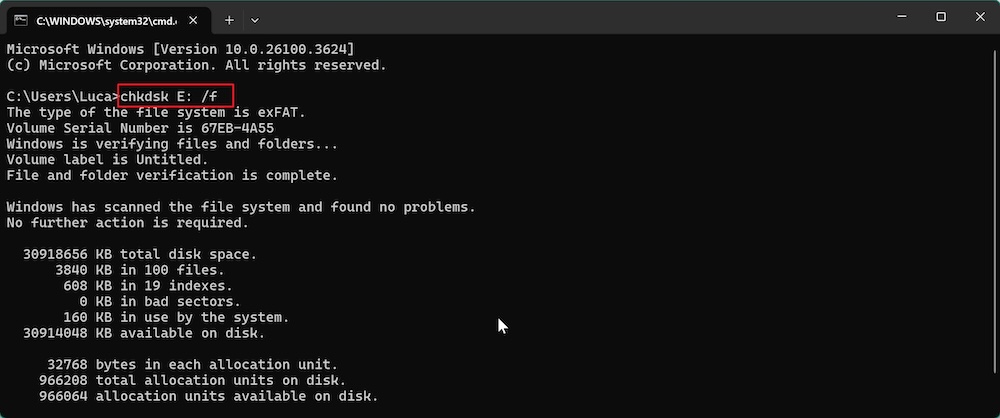
コマンドプロンプト を開き、chkdsk X: /f と入力します(X をディスクのドライブ文字に置き換えます)。これにより、ディスクのエラーがスキャンされ、見つかった問題が修正されます。
Windowsで「ディスクは書き込み禁止です」を修正

方法8。 デバイスドライバを更新する

デバイスマネージャー に移動し、ディスクドライブ の下にある外部デバイスを見つけ、右クリックして ドライバーの更新 を選択します。
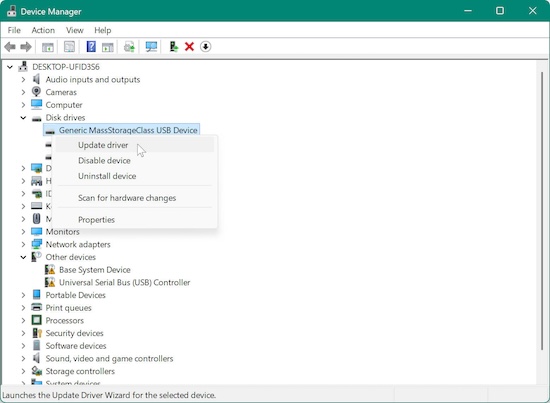
Windowsで「ディスクは書き込み禁止です」を修正

方法9。 十分なディスク容量を確保する

ディスクがほぼ満杯の場合、変更を加えることができない場合があります。利用可能な容量を確認し、必要に応じて空き容量を増やします。

将来の書き込み保護エラーを防ぐ

将来「ディスクは書き込み禁止です」エラーに遭遇するのを避けるために、次のベストプラクティスに従ってください:

  • オペレーティングシステムとデバイスドライバを定期的に更新します。
  • データの破損を防ぐために、Windowsの「ハードウェアの安全な取り外し」オプションを使用して外部デバイスを安全に取り外します。
  • CHKDSKなどの組み込みツールを使用して、ディスクのエラーを定期的にチェックします。
  • マルウェアがディスクの破損や書き込み保護の問題を引き起こすのを防ぐために、ウイルス対策ソフトウェアを使用します。

書き込み保護の解除に関するFAQ

これは多くの場合、SDカードの故障の兆候です。フラッシュメモリは、寿命が尽きると「完全読み取り専用」モードになるように設計されています。これにより、カードが完全に使えなくなる前に、データを最後に一度コピーすることができます。
はい。特定の種類のマルウェアは、ユーザーがウイルスファイルを削除したり、ドライブを適切に使用したりするのを防ぐためにドライブを「ロック」します。Windows Defenderで詳細スキャンを実行することを強くお勧めします。
Macでは、この問題は通常、ドライブがNTFSでフォーマットされていることが原因です。macOSはNTFSを読み取ることができますが、Donemax NTFS for Mac のようなドライバなしでは書き込むことができません。
レジストリ修正は「グローバル」な設定です。変更すると、特定のコンピュータがすべてのUSBドライブとどのように相互作用するかに影響します。USBドライブを他のコンピュータに持っていっても効果はありません。
はい!このガイドの方法1、2、3、4、7、8、9は完全に非破壊的であり、ファイルに影響を与えません。

結論

Windowsの「ディスクは書き込み禁止です」エラーはイライラする障害になる可能性がありますが、見てきたように、それを解決するためのいくつかの方法があります。提供された解決策に従うことで、ディスクから書き込み保護を解除し、ファイルへの完全なアクセス権を回復できます。レジストリの変更やディスクのフォーマットなど、重要な変更を加える前に、必ずデータをバックアップすることを忘れないでください。

すべての解決策を試しても問題が解決しない場合は、より深いハードウェアの問題が存在する可能性があり、ディスクを交換する時期かもしれません。しかし、ほとんどの場合、これらの解決策は機能し、すぐに正常な状態に戻すことができるはずです。

logo stage

Donemax Data Eraser

Donemax Data Eraserは、PC、Mac、HDD、SSD、USBドライブ、デジタルカメラ、その他のデバイスからデータを完全に消去するための最高のデータ消去プログラムの1つです。データが消去されると、完全に失われ、いかなる方法でも復元できません。

Steven
寄稿ライター

Steven

Stevenは2020年からDonemaxソフトウェアのシニアライター兼エディターを務めています。彼はスーパーオタクであり、コンピュータのない生活は想像できません。6年以上の技術ソリューションの執筆とソフトウェアテストの経験を持ち、WindowsおよびMacユーザー向けのソリューションとヒントを提供することに情熱を注いでいます。

Gerhard Chou
編集長

Gerhard Chou

お客様の問題を効果的に解決するために、当ウェブサイトで公開されているすべての記事とトラブルシューティングソリューションは厳格にテストされ、実践されています。編集者はコンピュータの研究と使用、ソフトウェアのテストを愛し、コンピュータユーザーの問題解決を喜んで支援します。


人気のDonemax製品

DMclone

Donemax Disk Clone

高度なクローン技術でハードドライブをクローンするか、Windows/Mac OS用の起動可能なクローンを作成します。

Donemax Data Recovery

Donemax Data Recovery

ハードドライブや外付けストレージデバイスから、削除、フォーマット、非表示、紛失したファイルを完全かつ簡単に復元します。

Donemax Data Eraser

Donemax Data Eraser

認定データ消去ソフトウェア - ディスクやデジタルデバイスを販売または譲渡する前に、データを完全に消去します。