始める前に: macOS Sierraを工場出荷状態にリセットした後、Macディスクワイプソフトウェアを使用できます。例として、Donemax Data Eraser for Macがあります。このソフトウェアは、内蔵ディスクの空きディスク領域を消去します。削除、消去、または失われたすべてのデータを完全に消去します。これにより、プライベートデータが完全に消去され、復元できなくなります。
ページ内容:
Macのパフォーマンスに問題が発生している場合、またはMacを売却する予定がある場合は、工場出荷状態へのリセットが必要になるかもしれません。このプロセスにより、Macが元の設定に復元され、すべての個人データとインストール済みアプリケーションが消去されます。この記事では、macOS Sierraを工場出荷状態にリセットする方法を紹介します。この方法により、安全かつ効果的に実行できます。
工場出荷状態へのリセットは、Macを消去する方法の一つです。Macを購入した当初の状態に戻します。このプロセスは、永続的なパフォーマンスの問題を解決し、不要なデータを削除したり、新しいユーザーのためにデバイを準備したりするのに役立ちます。新しいMacを入手する場合、リセットしたいと思うかもしれません。難しい問題がある場合、工場出荷状態へのリセットが役立ちます。新たなスタートも有益です。macOS Sierraを工場出荷状態にリセットする方法を知ることは重要です。
macOS Sierraの工場出荷状態リセットの準備
工場出荷状態へのリセットを開始する前に、いくつかの重要な手順を実行する必要があります。これにより、データを保護し、プロセスを容易にすることができます。
1. 重要なデータのバックアップを作成する
工場出荷状態へのリセット前に最も重要な手順の一つは、データのバックアップです。リセットを実行すると、Macに保存されているすべての情報が完全に削除されます。考慮すべきバックアップオプションをいくつか紹介します:
- Time Machine: この組み込みのmacOS機能を使用すると、システム全体を簡単にバックアップできます。外付けハードドライブを接続し、システム環境設定に移動してTime Machineを選択します。プロンプトに従ってバックアップを開始します。(Time Machineの使用方法 >>)
- 外付けドライブ: 重要なファイルを手動で外付けドライブにコピーできます。保存したいファイルやフォルダをドラッグ&ドロップするだけです。
- クラウドサービス: クラウドストレージソリューションやDropboxを使用して、重要なファイルやドキュメントをバックアップすることを検討してください。
- ディスククローン: Donemax Disk Clone for MacのようなMacディスククローニングソフトウェアは、Macから外付けハードドライブにすべてをコピーできます。これにより、完全な起動可能なバックアップが作成されます。
2. アカウントからサインアウトする
工場出荷状態へのリセット後に問題が発生するのを防ぐために、すべてのアカウントからサインアウトすることが重要です。これには以下が含まれます:
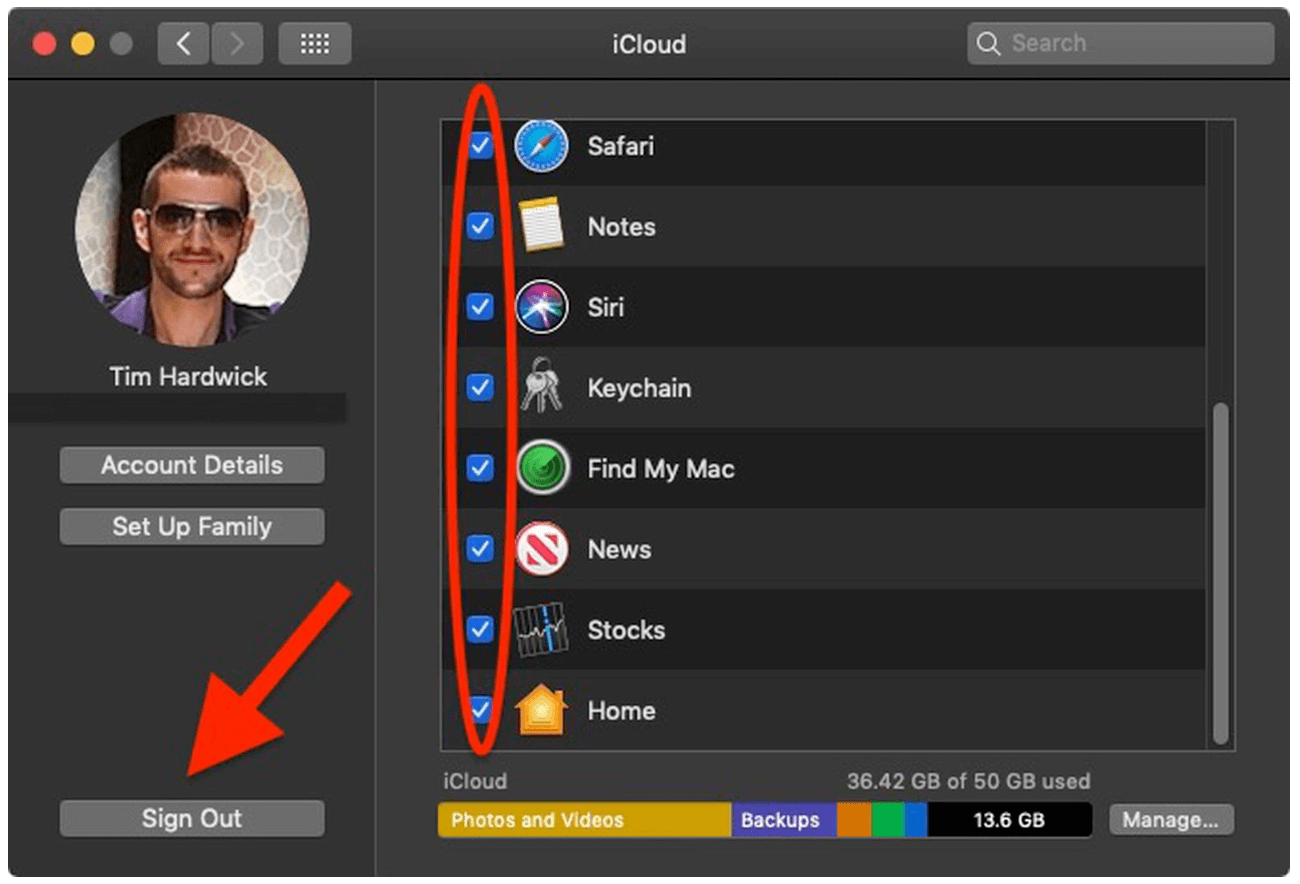
- iCloud: システム環境設定でApple IDをクリックし、概要を選択して、最後にサインアウトをクリックします。このMacにデータのコピーを保持するか削除するかを選択します。
![macOS Sierraを工場出荷状態にリセット]()
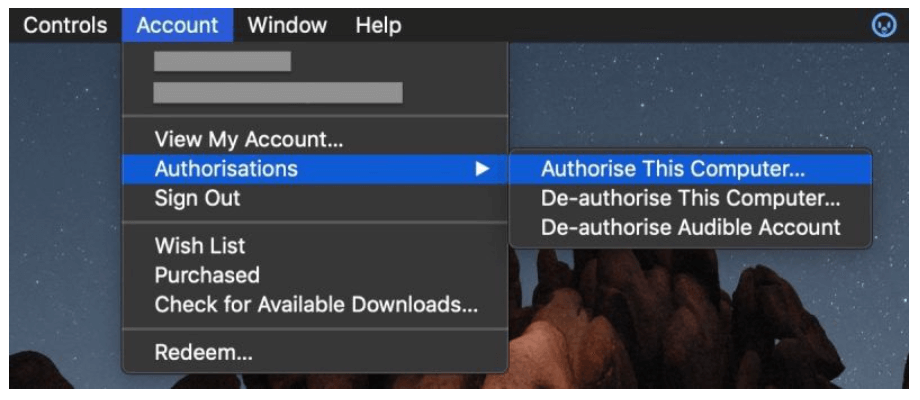
- iTunes: iTunesを開き、アカウント > 認証 > このコンピュータの認証を解除をクリックします。
![macOS Sierraを工場出荷状態にリセット]()
- その他のアカウント: 追加のアカウント(サードパーティアプリなど)がある場合は、それらからもログアウトしてください。
3. 安定したインターネット接続を確保する
工場出荷状態へのリセットプロセス中、特にmacOSを再インストールする際には、安定したインターネット接続が不可欠です。ダウンロードとインストールプロセス中の中断を避けるために、Wi-Fiまたはイーサネットに接続されていることを確認してください。
macOS Sierraを工場出荷状態にリセットする手順
準備ができたので、macOS Sierraを実行しているMacを工場出荷状態にリセットする手順を見ていきましょう。
ステップ1. Macをリカバリモードで再起動する
工場出荷状態へのリセットプロセスの最初のステップは、Macをリカバリモードで再起動することです。この特別なモードは、ディスク管理とmacOSインストールに必要なツールへのアクセスを提供します。方法は次のとおりです:
- 左上隅のAppleメニューからシャットダウンを選択します。
- Macの電源が入ったらすぐにCommand + Rキーを同時に押し続けて、リカバリモードに入ります。回転する地球儀やAppleロゴが表示されたら、キーを離します。これでMacはリカバリモードに入ります。
ステップ2. ディスクユーティリティを使用してハードドライブを消去する
リカバリモードに入ったら、ハードドライブを消去する必要があります。このプロセスですべてのデータが削除されるため、バックアップが完了していることを確認してください。
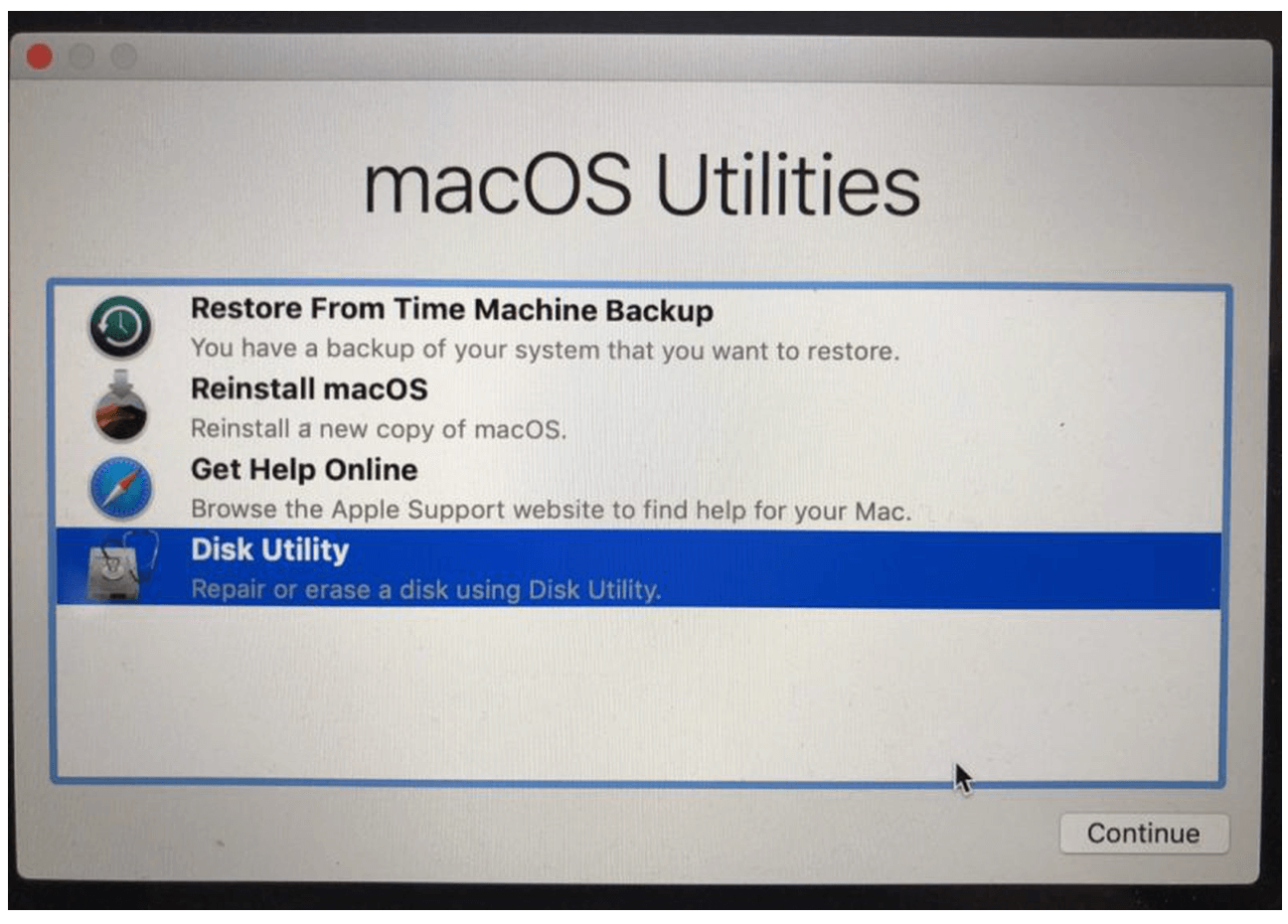
- ディスクユーティリティを起動する: 表示されたmacOSユーティリティウィンドウからディスクユーティリティを選択し、続けるをクリックします。
![macOS Sierraを工場出荷状態にリセット]()
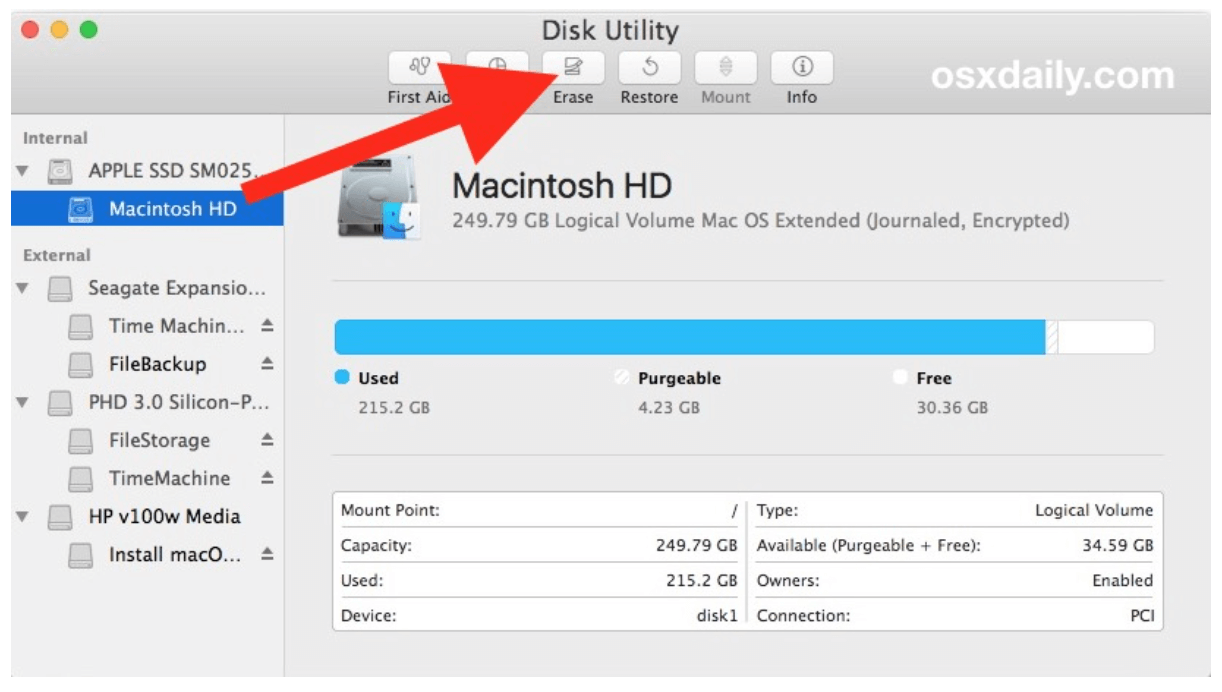
- ハードディスクを選択する: ディスクユーティリティのサイドバーからプライマリハードディスクを見つけます。通常、「Macintosh HD」と呼ばれています。それを選択します。
![macOS Sierraを工場出荷状態にリセット]()
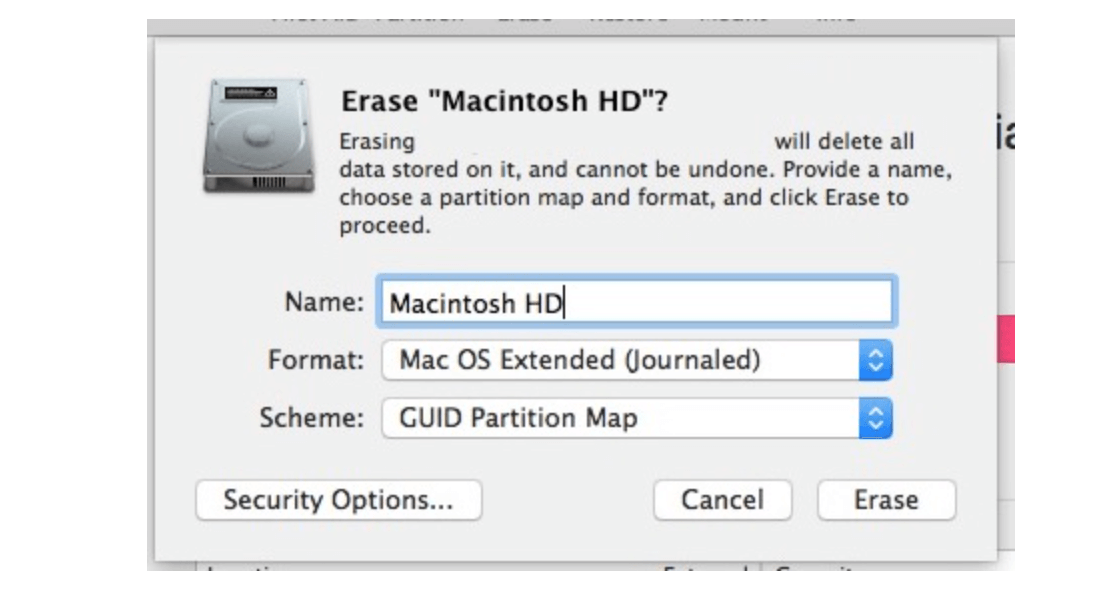
- ハードドライブを削除するには、ディスクユーティリティウィンドウの上部にある「消去」オプションを選択します。詳細を入力するように促すダイアログボックスが表示されます:
• 名前: ドライブには任意の名前を付けることができますが、デフォルトは「Macintosh HD」です。
• フォーマット: ファイルシステムとしてMac OS Extended (ジャーナリング)を選択します。
• スキーム: GUIDパーティションマップを選択します。
![macOS Sierraを工場出荷状態にリセット]()
- 消去を確認する: 消去をクリックして確認します。このプロセスには数分かかる場合があります。完了したら、「完了」をクリックします。
- ディスクユーティリティを閉じる: ハードドライブを消去した後、ディスクユーティリティを閉じてmacOSユーティリティウィンドウに戻ります。
ステップ3. macOS Sierraを再インストールする
ハードドライブが消去されたので、macOS Sierraを再インストールします。このプロセスにより、オペレーティングシステムが復元され、Macが使用可能な状態になります。スムーズな再インストールを確実に行うには、次の詳細な手順に従ってください:
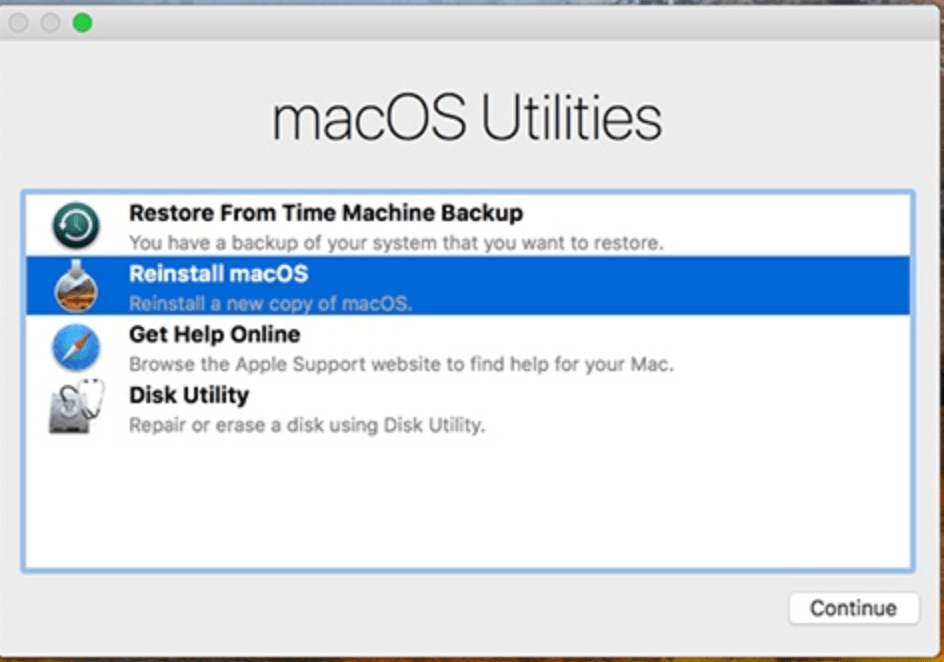
- macOSを再インストールを選択する: macOSユーティリティウィンドウで、「macOSを再インストール」のオプションを見つけます。このオプションを使用すると、オペレーティングシステムの新しいコピーをインストールできます。以前のデータや設定は保持されません。続けるをクリックして進みます。
![macOS Sierraを工場出荷状態にリセット]()
- ライセンス契約を確認する: 再インストールオプションを選択すると、macOSソフトウェアライセンス契約が表示されます。この契約にはmacOSの使用条件が記載されているため、読むことが重要です。読んだら、同意するをクリックして続行します。
- インストール先ドライブを選択する: インストール先を選択するように促されます。これは、消去したばかりのハードドライブ(通常は「Macintosh HD」という名前)である必要があります。複数のドライブやパーティションがある場合は、正しいものを選択してください。ハードドライブを強調表示し、インストールをクリックします。
- macOS Sierraをダウンロードする: 再インストールプロセスでは、AppleのサーバーからmacOS Sierraをダウンロードする必要があります。インターネット速度によっては、このダウンロードに数分から数時間かかる場合があります。この間、Macがフリーズしたりプログレスバーが表示されたりするように見えるかもしれませんが、これは正常です。中断を防ぐために、Macが電源に接続されたままであることを確認してください。
![macOS Sierraを工場出荷状態にリセット]()
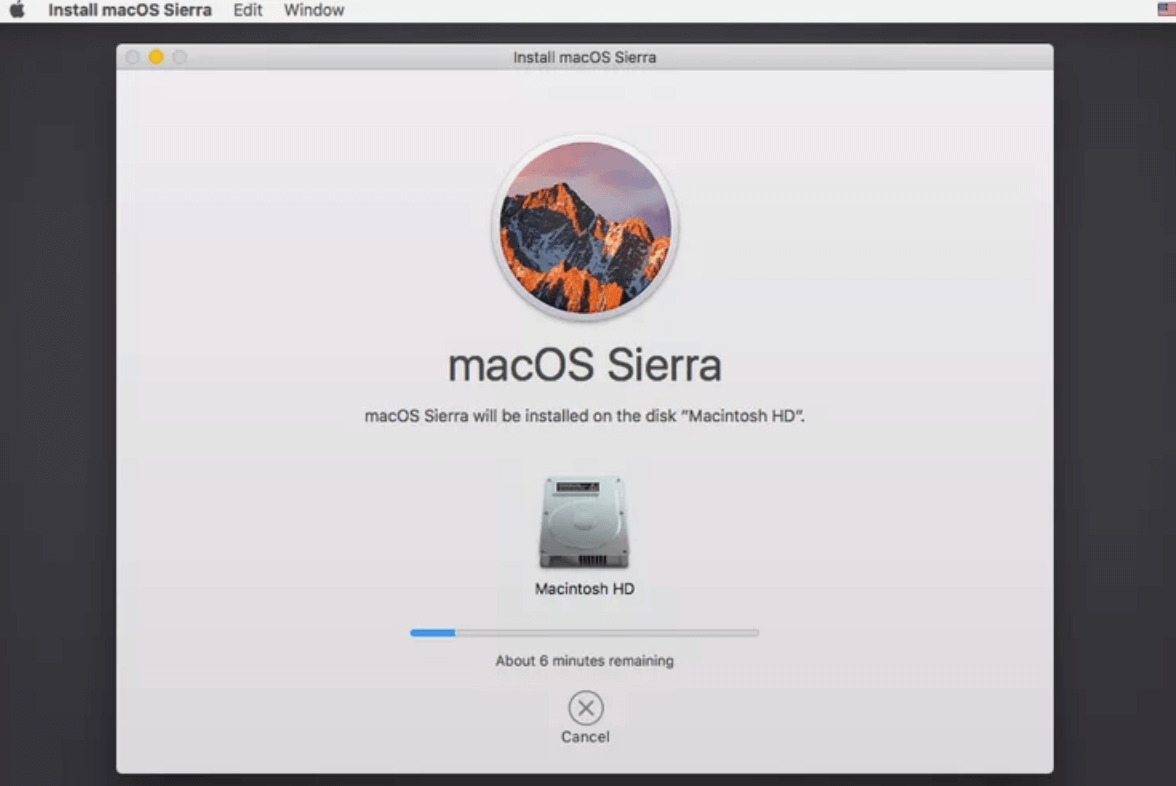
- インストールを完了する: ダウンロードが完了すると、Macは自動的に再起動します。インストールプロセスが続行され、残り時間を示すプログレスバーが表示されます。この段階では、Macがオペレーティングシステムを設定するため、しばらく時間がかかる場合があります。
- 最終設定プロンプト: インストールが完了すると、Macに一連の設定プロンプトが表示されます。これには、希望の言語の選択、Wi-Fiへの接続、Siriや位置情報サービスなどの設定の構成が含まれます。Apple IDでサインインすることも、必要に応じて今はこの手順をスキップすることもできます。
- ユーザーアカウントの作成: 最終設定の一部として、新しいユーザーアカウントを作成する必要があります。これがMacにアクセスするためのプライマリアカウントになります。フルネーム、アカウント名、パスワードの入力が求められます。覚えやすい強力なパスワードを選択することは、アカウントを保護するための良い習慣です。
- 新機能を調べる: 設定が完了したら、新しくインストールされたmacOS Sierraを調べてみてください。以前の問題や不要なデータがなく、システムが新しく動作していることがわかります。Siriや最新アップデートに伴うパフォーマンスの向上など、新機能を理解しましょう。
💡 注: macOS Sierraの工場出荷状態リセットで失われたデータを復元できます。Macデータ復旧ソフトウェアを使用すると、それを取り戻すことができます。
ステップ1. 最高のMacデータ復旧ソフトウェアの一つであるDonemax Data RecoveryをMacにダウンロードしてインストールします。
ステップ2. Donemax Data Recovery for Macを開き、Macintosh HDを選択してデータ復旧を開始します。

ステップ3. スキャンボタンをクリックして内蔵HDD/SSDを詳細にスキャンします。これにより、復元可能なすべてのファイルが見つかります。

ステップ4. スキャンが完了したら、復元可能なすべてのファイルをプレビューできます。次に、必要なファイルを選択し、復元ボタンをクリックしてファイルを保存します。

macOS Sierra上の機密データを完全に消去する
Macを売却または譲渡する前に、macOS Sierraの内蔵ドライブを消去する必要があります。これにより、誰も復元できないようにすべての機密データを完全に消去できます。Donemax Data Eraser for Macは、強力で、100%安全で、使いやすいMacディスクワイププログラムです。macOS Sierraや他のオペレーティングシステム上のすべての機密データを安全かつ完全に消去できます。
ステップ1. Donemax Data Eraser for MacをMacにダウンロードしてインストールします。
Donemax Data Eraser for Mac
- macOS Sierra上のデータを安全かつ完全に削除/シュレッダーします。
- macOS Sierra上の削除/消去/失われたデータを消去します。
- 外付けハードドライブ、USBドライブ、SDカードなどを消去します。
ステップ2. Donemax Data Eraser for Macを開き、空き領域を消去モードを選択します。内蔵ドライブ(Macintosh HD)を選択し、今すぐ消去ボタンをクリックします。ドライブ上の空きディスク領域の消去が行われます。このプロセスにより、削除または失われたすべてのデータが完全に消去され、復元が不可能になります。

macOS Sierraの工場出荷状態リセット後
インストールが完了すると、Macは初期設定プロセスを通じてユーザーをガイドします。
1. 初期設定プロセス
初期設定中に、次のことを求められます:
- 言語を選択する: 希望の言語を選択します。
- Wi-Fiに接続する: まだ接続していない場合は、Wi-Fiネットワークに接続します。
- 情報を転送する: 別のMac、Time Machineバックアップ、またはWindows PCからデータを転送できます。新たなスタートを切るには、「今は情報を転送しない」を選択します。
- Apple IDでサインインする: 今すぐApple IDでサインインするか、後で行うかを選択できます。この手順をスキップしても、多くの機能にはアクセスできます。
- iCloudやその他のサービスを設定する: サインインした場合は、iCloud、Macを探す、その他のサービスを設定できます。
- ユーザーアカウントを作成する: プロンプトに従って、パスワードの設定を含むユーザーアカウントを作成します。
2. データの復元
Macの設定が完了したら、Time Machineや外付けドライブを使用した場合、データを復元できます:
- Time Machineの使用: Time Machineドライブを接続し、セットアップ中にTime Machineバックアップから復元するオプションを選択します。プロンプトに従ってファイルを復元します。
- 手動復元: 手動でファイルをバックアップした場合は、外付けドライブを接続します。次に、ファイルをMac上の元の場所にコピーします。
一般的な問題のトラブルシューティング
macOS Sierraを工場出荷状態にリセットするプロセスは一般的に簡単ですが、いくつかの一般的な問題が発生する可能性があります。それらに対処するための解決策を以下に示します。
🟠 リカバリモードに入れない問題
Macがリカバリモードに入れない場合は、次のことを試してください:
- Macの電源を入れた直後にCommand + Rキーを押し続けていることを確認してください。
- それでも機能しない場合は、Option + Command + Rを試してみてください。これによりインターネットリカバリモードが起動します。これにはインターネット接続が必要です。
🟠 ハードドライブの消去中の問題
ハードドライブの消去中にエラーが発生した場合:
- 正しいドライブを選択していることを確認してください。
- ドライブを使用している可能性のあるアプリケーションが開いていないか確認してください。
- Macをリカバリモードで再起動し、再試行してください。
🟠 再インストール中のエラー
インストールプロセスが失敗した場合は、次の手順を検討してください:
- インターネット接続を確認してください。macOSのダウンロードには安定した接続が不可欠です。
- リカバリモードで再起動し、macOSの再インストールを再度試みてください。
結論
工場出荷状態へのリセットは、Macに新たな命を吹き込み、問題に対処し、新たに始めることを可能にします。この記事の手順に従うことで、macOS Sierraを安全に工場出荷状態にリセットできます。スムーズなプロセスを確実にするために、データをバックアップし、アカウントからサインアウトすることを忘れないでください。
工場出荷状態へのリセットは、macOSツールキットの便利なツールです。問題を修正するときや、Macを新しい所有者のために準備するときに使用できます。


Donemax Data Eraser for Mac
100%安全で強力なMacデータ消去プログラム。米陸軍AR380-19、DoD 5220.22-M ECEを含む認定データ消去規格を提供し、Mac HDD/SSDおよび外付けストレージデバイスからデータを安全かつ完全に消去し、データ復旧を不可能にします。
関連記事
- 2025年10月13日売却する前にMacBookのデータを完全に消去する
- 2025年4月15日Mac用ベストファイルシュレッダー8選 – 2025年ガイド
- 2023年11月13日Mac起動ディスクからデータを完全に消去するには?
- 2025年5月27日Macのハードドライブを完全に消去するには?
- 2025年6月16日信頼できるMacディスクワイプソフトウェア7選 – 専門家による選定
- 2025年10月13日APFSファイルシステム内のデータを完全に消去する
Christina
ChristinaはDonemaxソフトウェアのシニアエディターで、4年以上会社で働いています。彼女は主に、データ消去、データ転送、データ復旧、ディスククローニングに関するガイドやソリューションを執筆し、ユーザーがWindowsとMacを最大限に活用できるように支援しています。彼女は旅行、カントリーミュージックの鑑賞、暇な時間にゲームをすることが好きです。
Gerhard Chou
お客様の問題を効果的に解決するために、当ウェブサイトに掲載されているすべての記事とトラブルシューティングソリューションは、厳密にテストされ実践されています。私たちの編集者は、コンピュータとソフトウェアの使用とテストを研究することを愛し、コンピュータユーザーの問題解決を喜んで支援します。