
著者Lucien更新日:2026年3月30日

はじめに: macOS内蔵のツールやサードパーティ製のツールを使用することで、MacでUSBフラッシュドライブを簡単にフォーマットできます。単にフォーマットしただけでは、データ復元ソフトでファイルを簡単に復元できてしまいます。データ復元を防ぐには、Donemax Data Eraser for Macを使用してUSBメモリをフォーマットし、データを永久に消去することをお勧めします。
ページ内容:
問題を解決したり、ドライブのパフォーマンスを向上させたり、利便性を高めたりするために、ユーザーはMacでUSBフラッシュドライブをフォーマットする必要があります。このガイドでは、USBドライブを APFS、Mac OS拡張、ExFAT、FAT32などにフォーマットする手順を解説します。また、専用のフォーマットツールを使用してMacでUSBドライブをNTFSにフォーマットすることも可能です。
この記事では、フォーマットの重要性、重要なファイルのバックアップ方法、および一般的な問題の解決方法について説明します。macOS専用として使用する場合でも、クロスプラットフォーム互換性が必要な場合でも、このガイドが役立ちます。これらの手順に従うことで、USBメモリがMacで正常に動作し、すべてのストレージニーズに対して安全に使用できる状態になります。
MacでUSBドライブをフォーマットする必要がある主な理由は以下の通りです:
USBフラッシュドライブをフォーマットすると、保存されているすべてのデータが削除されます。進む前に、重要なデータのコピーがあることを確認してください。ファイルは別のドライブやクラウドストレージに移動できます。
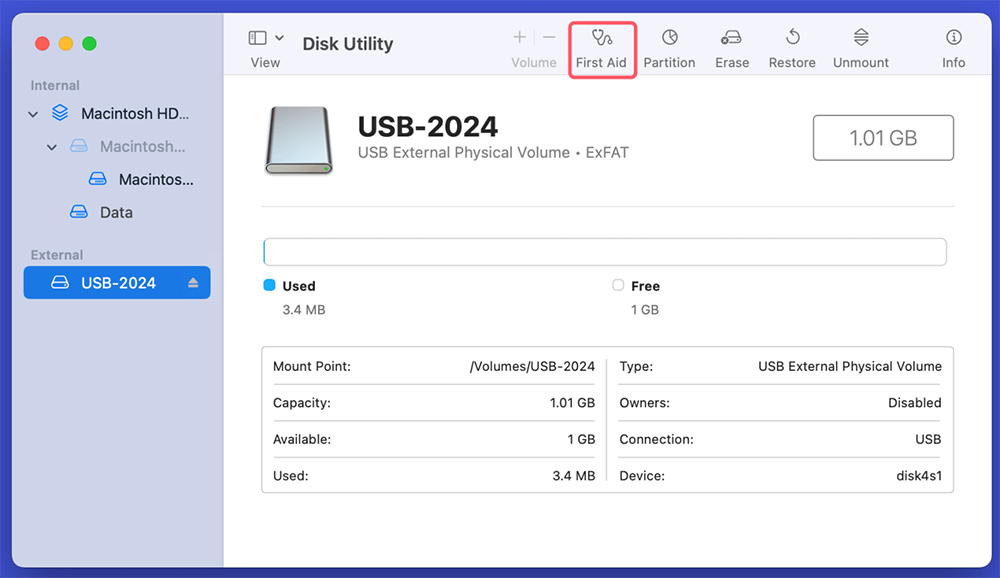
USBメモリが正常に動作し、用途に十分な空き容量があるか確認してください。ディスクユーティリティを使用すると、ドライブの状態を確認できます。USBドライブに問題がある場合は、「救急(First Aid)」ボタンをクリックして修復を試みてください。
USBポートまたはUSBハブを介してUSBドライブをMacに接続します。ドライブがデスクトップまたはFinderのサイドバーに表示されます。ディスクユーティリティを開いてフォーマットを開始します:
MacでUSBをフォーマットする方法(クイックステップ):
詳細な手順:
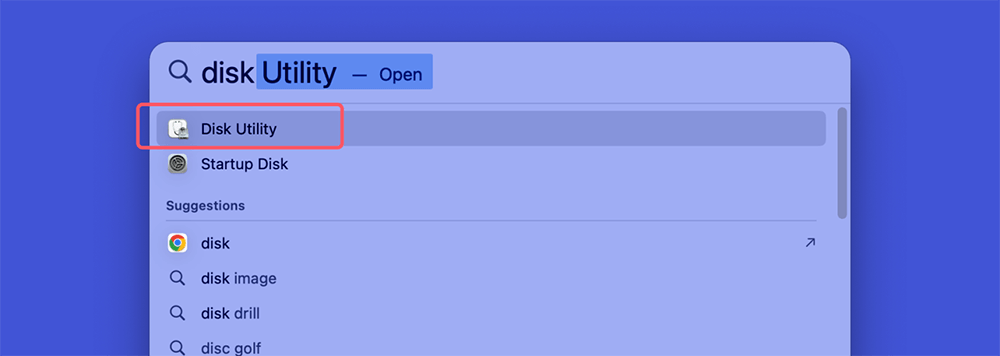
ステップ 1. ディスクユーティリティは「アプリケーション」>「ユーティリティ」フォルダにあります。またはSpotlight(Command + Spaceキーを押して「ディスクユーティリティ」と入力)で検索してください。
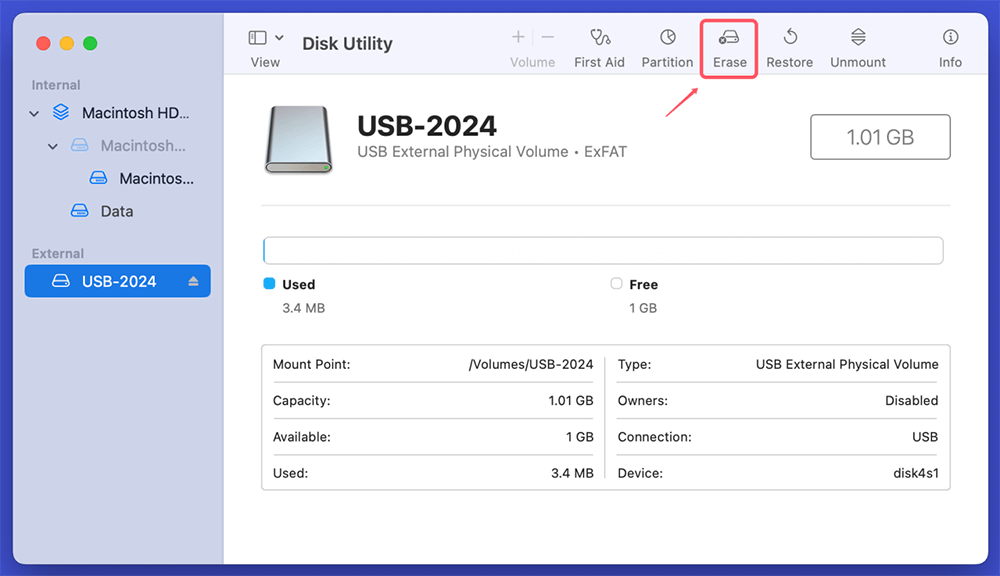
ステップ 2. 対象のUSBメモリを選択し、「消去」ボタンをクリックします。
ステップ 3. ファイルシステムを選択します(ExFAT、MS-DOS (FAT)/FAT32、APFS、Mac OS拡張など)。
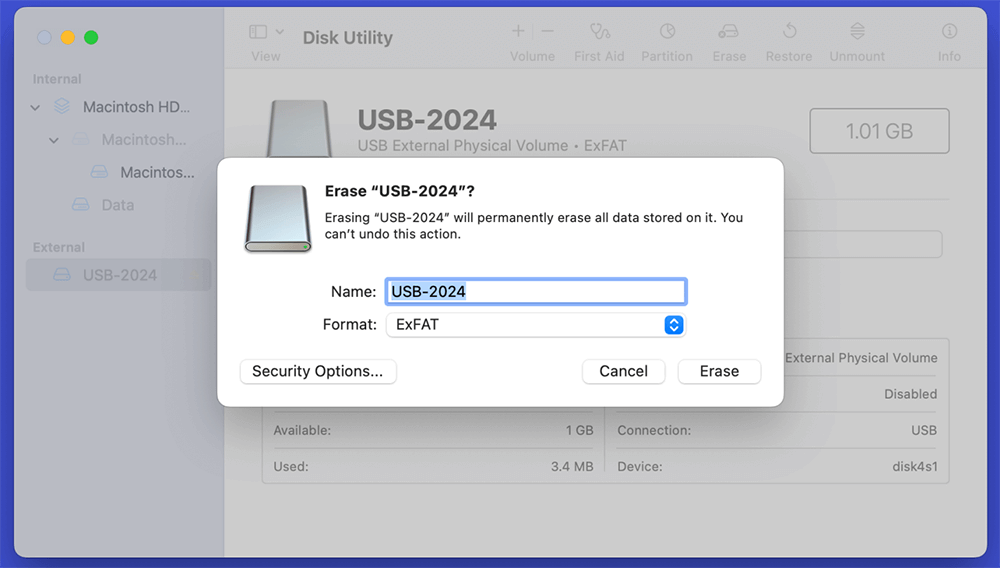
ステップ 4. 再度「消去」ボタンをクリックしてフォーマットを実行します。完了したら、「完了」ボタンをクリックしてください。
ターミナルも、MacでUSBメモリをフォーマットするために使用できる標準内蔵ツールです。
ステップ 1. 「アプリケーション」>「ユーティリティ」から「ターミナル」を開きます。
ステップ 2. 次のコマンドを入力してEnterキーを押し、すべてのディスクとボリュームを表示します。USBメモリの識別子(例:"/dev/disk4")をメモしておきます。
diskutil list
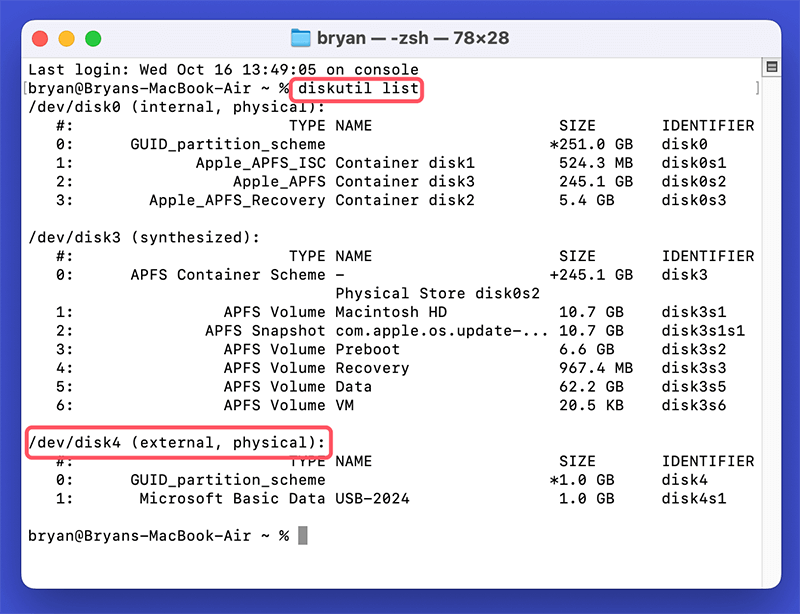
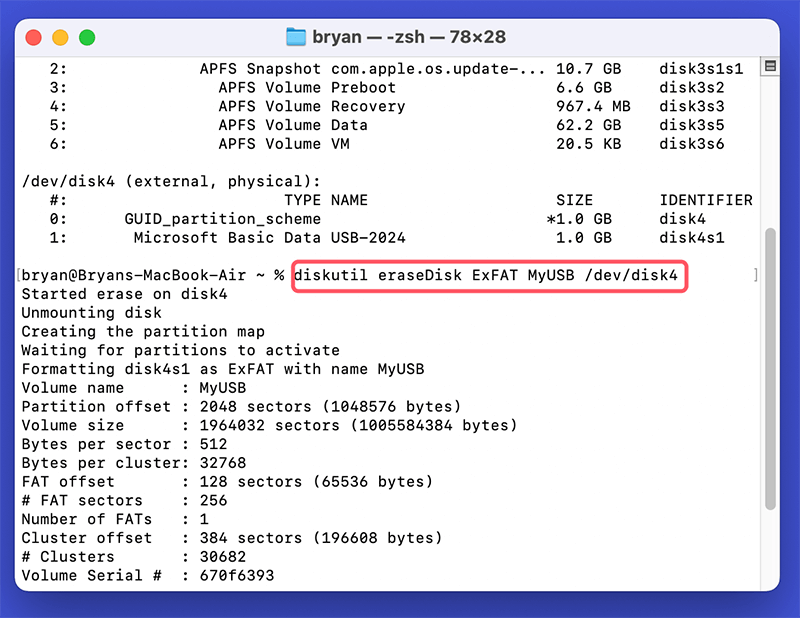
ステップ 3. 次のコマンドを入力してEnterキーを押し、USBドライブ(名前:MyUSB)をExFATにフォーマットします。
diskutil eraseDisk ExFAT MyUSB /dev/disk4
ファイルシステムの「ExFAT」部分は他の形式に変更可能です。
Macから取り出す前に、必ずドライブを正しく取り出してください。デスクトップのアイコンを右クリックするか、Finderサイドバーのディスク名の横にある「取り出し」ボタンをクリックするだけです。
macOSはNTFSファイルシステムを標準でフルサポートしていないため、ディスクユーティリティやターミナルではUSBメモリをNTFSにフォーマットできません。NTFSにフォーマットしたい場合は、専用のNTFS for Macツールを使用します。
ステップ 1. NTFS for Macツールの決定版、Donemax NTFS for Macをダウンロードしてインストールします。
ステップ 2. Donemax NTFS for Macを開き、対象のUSBメモリを選択して「フォーマット(Format)」ボタンをクリックします。
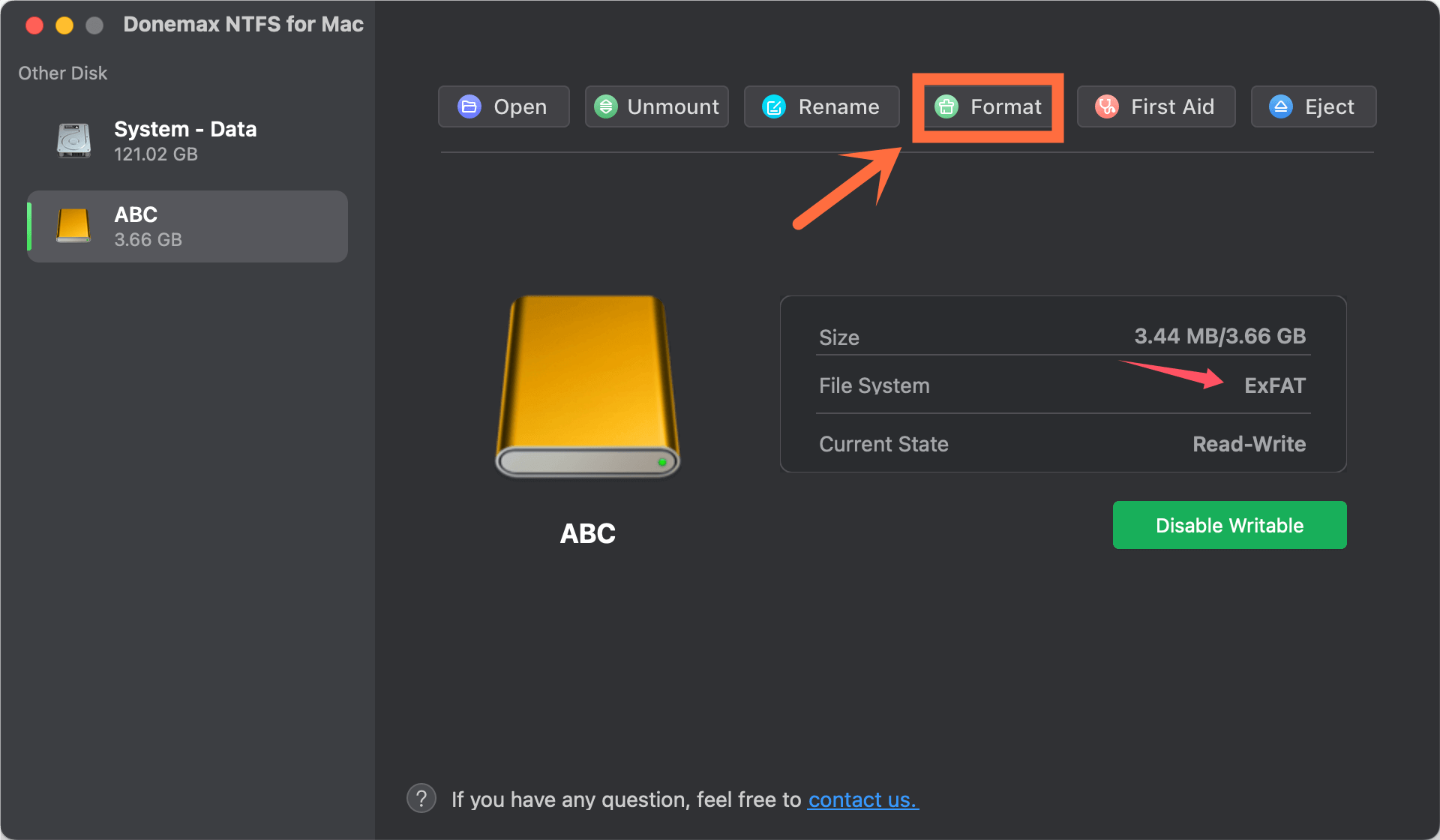
ステップ 3. ファイルシステムとして「NTFS」を選択し、「続行(Continue)」ボタンをクリックしてNTFSにフォーマットします。
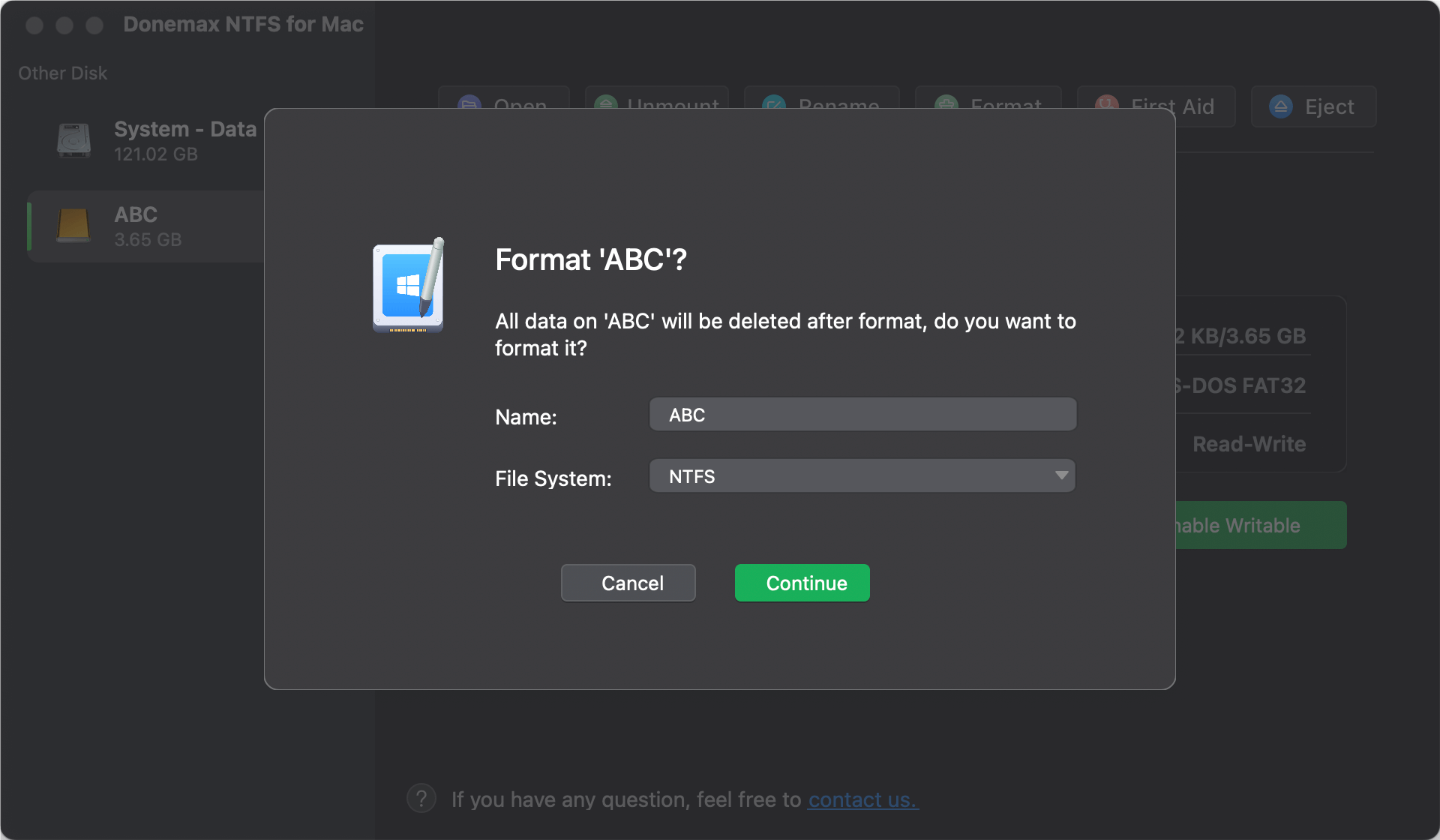
ステップ 4. MacでNTFSドライブの読み書きを行いたい場合は、「書き込みを有効にする(Enable Writable)」ボタンをクリックしてサポートを追加します。

DMmenu for Macは、macOS用の使いやすいスタートメニューアプリです。これにより、MacでUSBメモリを素早くフォーマットできます。
ステップ 1. DMmenu for Macをダウンロードしてインストールし、Launchpadから開きます。
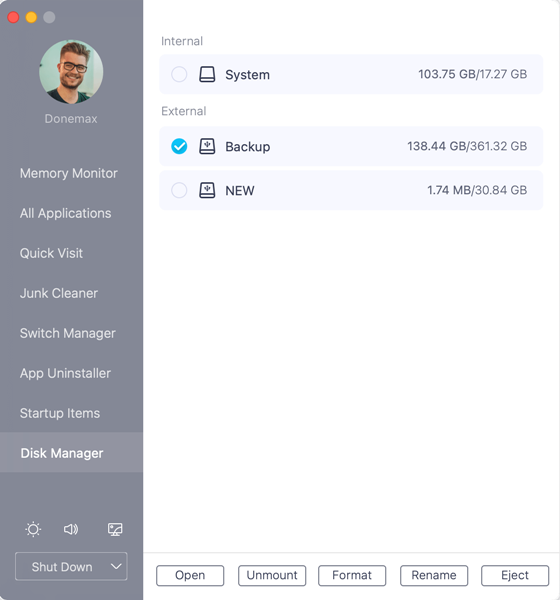
ステップ 2. DMmenu for Macを開き、「ディスクマネージャー(Disk Manager)」をクリックします。対象のUSBメモリを選択して「フォーマット(Format)」をクリックします。
USBメモリからすべてのデータを永久に抹消したい場合は、Mac用のディスク消去ソフトを使用してドライブをワイプ(完全消去)する必要があります。
ステップ 1. 信頼性の高いMac用データ消去ソフト、Donemax Data Eraser for Macをダウンロードしてインストールします。
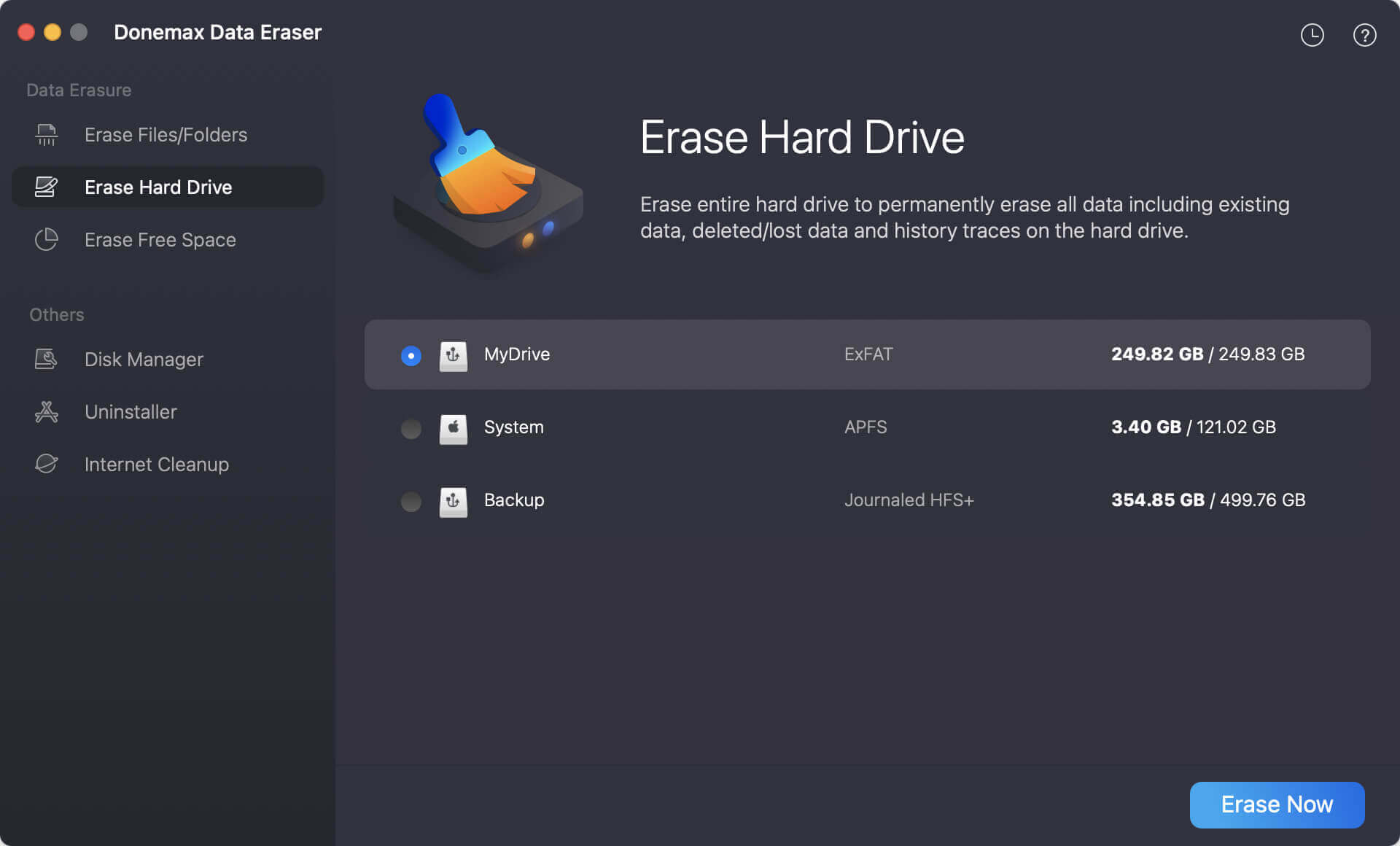
ステップ 2. Donemax Data Eraser for Macを開き、「ハードドライブ消去(Erase Hard Drive)」モードを選択します。対象のUSBメモリを選び、「今すぐ消去(Erase Now)」ボタンをクリックします。
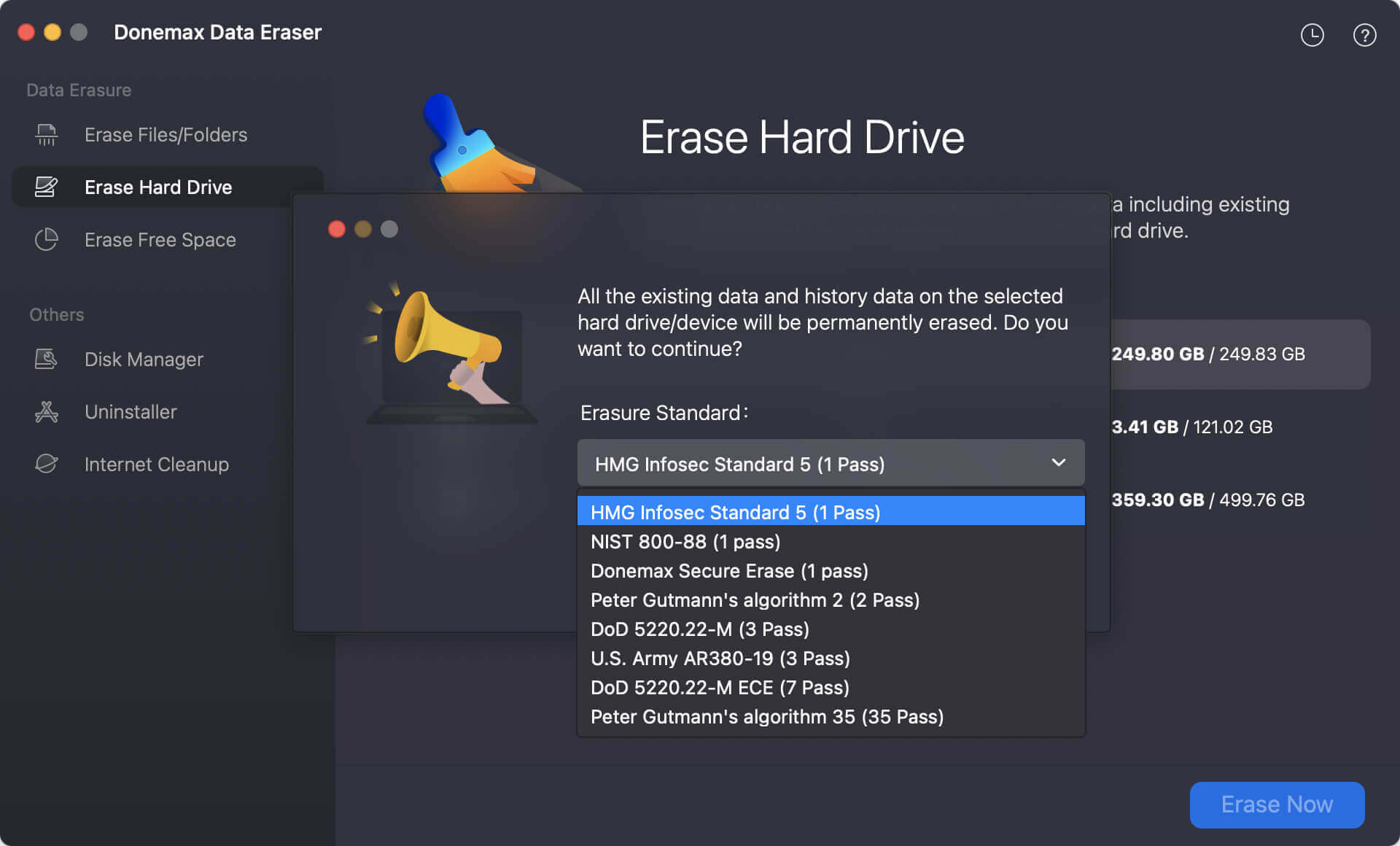
ステップ 3. データ消去規格を選択し、「続行(Continue)」ボタンをクリックします。これによりUSBメモリがワイプされ、すべてのデータが永久に削除されます。
📒 注意: Donemax Data Eraser for MacでワイプされたUSBドライブ上のデータは、いかなる方法をもってしても復元することはできません。
MacがUSBフラッシュドライブを認識しない場合は、以下の手順を試してください:
ディスクユーティリティで消去やフォーマットができない場合は、以下を試してください:
diskutil list
diskutil eraseDisk FILESYSTEM DISKNAME DISKIDENTIFIER
DISKNAME は設定したいドライブ名に、DISKIDENTIFIER は diskutil list の結果に表示されたUSBメモリの番号(例:disk4)に置き換えてください。
リセットしてもUSBメモリが動作しない場合は、物理的に故障している可能性があります。別のドライブを試すか、メーカーに問い合わせてください。
MacでUSBフラッシュドライブをフォーマットすることは、他のデバイスとの互換性を保ち、正常な動作を確保するためのシンプルかつ必要な手順です。この完全ガイドに従えば、ディスクユーティリティやその他のフォーマットツールを使用して、適切なファイルシステムを選び、一般的な問題を解決することが容易になります。
正しくフォーマットすることで、macOSでの利便性を高めるだけでなく、パフォーマンスやセキュリティの向上にもつながります。これらの手順を活用して、データの保存や転送にUSBドライブを最大限に活用してください。


Donemax Data Eraser for Mac
100%安全で強力なMac用データ消去プログラム。米軍 AR380-19、DoD 5220.22-M ECEなどの認定データ消去規格を提供し、MacのHDD/SSDや外付けデバイスからデータを安全かつ永久に消去し、復元を不可能にします。
Lucien
Lucienは、Donemaxソフトのライター兼チーフプログラマーとして5年以上勤務しています。サイト上の多くのコンテンツを執筆しており、ディスククローン、データ復旧、移行、データ消去、エラー修正など、WindowsおよびMacユーザー向けのトラブルシューティングと解決策の提供に専念しています。
Gerhard Chou
お客様の問題を効果的に解決するために、当ウェブサイトで公開されるすべての記事と解決策は厳格にテストおよび実践されています。当社の編集者はコンピュータのリサーチや使用、ソフトウェアのテストを愛しており、コンピュータユーザーの問題解決を支援することに情熱を注いでいます。