始める前に: macOS Sierraのインストールファイルをダウンロードし、ブータブルUSBインストーラーを作成します。代替案として、Donemax Disk Clone for Macを使用して、実行中のmacOS Sierraのブータブルクローンバックアップを作成することもできます。
ページ内容:
macOS SierraのブータブルUSBインストーラーを作成することは、どんなMacユーザーにとっても非常に便利なツールです。問題のトラブルシューティング、macOSの再インストール、または複数のMacをセットアップする場合でも、ブータブルインストーラーを手元に置いておくことで、柔軟性、独立性、そしてより迅速な復旧が可能になります。
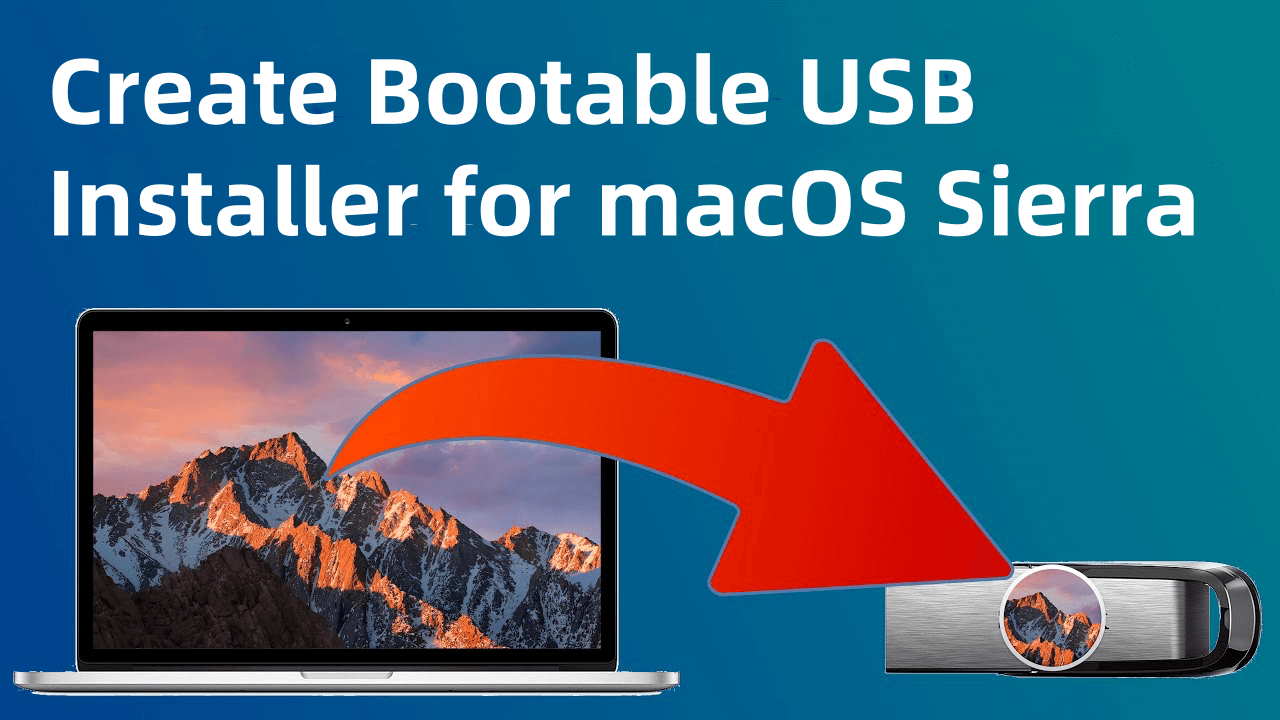
このガイドでは、USBの準備からインストーラーの作成、その過程での一般的な問題への対処まで、プロセスのすべてのステップを説明します。これらの手順に従うことで、すぐに信頼性の高いmacOS Sierraブータブルインストーラーを手に入れることができます。
なぜブータブルmacOS Sierra USBインストーラーを作成するのか?
macOS SierraのブータブルUSBインストーラーを作成すると、クリーンインストールの実行、問題のトラブルシューティング、毎回macOSをダウンロードすることなく、新しいMacや複数のMacを迅速にセットアップできます。
このガイドは、ネットワークの問題や将来のmacOSアップデートでmacOS Sierraが見つかりにくくなる可能性に関係なく、macOS SierraがUSBドライブにインストールされ、すぐに使用できる状態であることを保証します。また、自分のオペレーティングシステムのバックアップを希望する誰にとっても実用的なスキルです。
macOS Sierra(macOS 10.12)のブータブルUSBインストーラーを作成する手順
ステップ1. 準備:必要なツールを集める
インストーラーの作成に取り掛かる前に、必需品を集めてください:
- USBドライブ: macOS Sierraインストーラーを保存するには、少なくとも8 GBのストレージを持つUSBドライブが必要です。より大容量でも動作しますが、8 GBが最小要件です。
- 互換性のあるMac: 使用するMacは、特に特定のMac用にこのインストーラーを作成する場合、理想的にはmacOS Sierraをサポートしている必要があります。
- インターネット接続: macOS Sierraをダウンロードするには、インターネットアクセスが必要です。
最後に、USBドライブが空であるか、バックアップされていることを確認してください。フォーマットするとすべてのデータが消去されます。
ステップ2. macOS Sierraをダウンロードする
初めてこのインストーラーを作成する場合、macOS Sierraインストーラーをどこで見つければよいか疑問に思うかもしれません。方法は次のとおりです:
- App Storeを確認する: App StoreでmacOS Sierraを検索します。新しいバージョンのmacOSは古いバージョンを隠すことがよくありますが、以前にダウンロードしたことがあれば、Sierraは「購入済み」セクションでまだ利用できる可能性があります。
- Appleのサポートページを使用する: AppleはウェブサイトでmacOS Sierraを含む古いバージョンのmacOSのダウンロードリンクを提供しています。公式のAppleサポートページにアクセスし、「Download macOS Sierra」を検索するだけです。
ダウンロードリンク: https://archive.org/download/macos_sierra_1012/macos_sierra_1012/InstallOS.dmg
💡 注: どちらの場所でもmacOS Sierraが見つからない場合は、他のソースもありますが、信頼できるサイトのみを使用してください。ダウンロード後、インストーラーはアプリケーションフォルダに Install macOS Sierra.app として配置されます。
![macOS SierraのブータブルUSBインストーラーを作成する]()
ステップ3. USBドライブを準備する
ブータブルインストーラーを作成するには、USBドライブをmacOSと互換性のあるようにフォーマットする必要があります。適切なフォーマットにより、互換性の問題なくmacOSをインストールでき、USBドライブがインストーラーファイルを保存する準備が整います。後でブータブルインストーラーを作成するときに誤ったフォーマットがエラーの原因となる可能性があるため、これらの手順を注意深く実行することが不可欠です。
- ディスクユーティリティを開く: このツールを使用すると、USBドライブを消去、パーティション分割、フォーマットして、macOSインストーラーとして使用できるように準備できます。
- USBドライブを選択する: ディスクユーティリティのサイドバーに、接続されているすべてのドライブのリストが表示されます。このリストからUSBドライブを見つけて選択します。複数のUSBデバイスが接続されている場合は、正しいものを選択していることを再確認してください。このプロセスにより、選択したドライブ上のすべてのデータが消去されるためです。
- USBドライブを消去してフォーマットする:
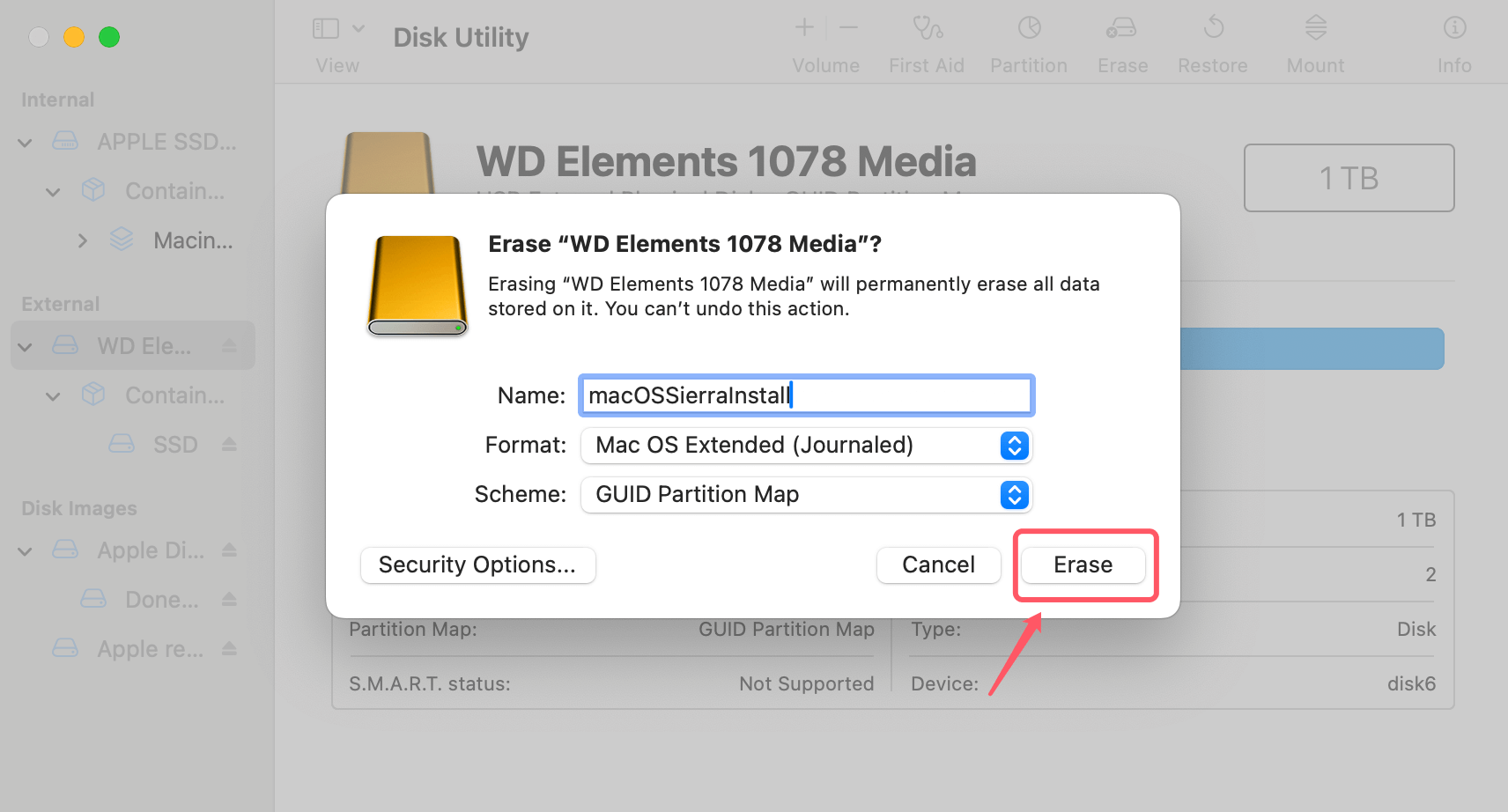
- 「消去」をクリック: USBドライブを選択した状態で、ディスクユーティリティウィンドウの上部にある 消去 ボタンをクリックします。この操作により、名前、フォーマット、スキームを指定できるポップアップウィンドウが開きます。
- フォーマットを選択する: macOSインストーラーの場合、推奨されるフォーマットはMac OS Extended(Journaled)です。このフォーマットはmacOSと互換性があり、インストーラーが正しく機能することを保証します。
- スキームをGUIDパーティションマップに設定する: スキーム で、GUIDパーティションマップ を選択します。このスキームは、MacがUSBドライブをブータブルデバイスとして認識できるようにするために不可欠です。この手順がないと、起動中にMacがUSBドライブを検出しない可能性があります。
- USBドライブに名前を付ける: 名前 フィールドに、「macOSSierraInstall」や「macOSInstaller」などのドライブ名を入力できます。この名前は後でターミナルコマンドで参照されるため、シンプルで覚えやすい名前にするのが最適です。
- フォーマットを確認する: 消去 をクリックする前に、設定が正しいことを再確認してください:
- フォーマット: Mac OS Extended(Journaled)
- スキーム: GUIDパーティションマップ
- 名前: 「InstallMacOSSierra」などのシンプルな名前
- 「消去」をクリック: すべて正しいことを確認したら、消去 をクリックします。ディスクユーティリティがドライブを再フォーマットします。これには数秒かかる場合があります。完了すると、USBドライブはインストールファイルを受け取る準備が整います。
![macOS SierraのブータブルUSBインストーラーを作成する]()
- フォーマットの成功を再確認する: 消去後、ディスクユーティリティでUSBドライブを選択し、右側の情報をチェックしてフォーマットを確認します。Mac OS Extended(Journaled) と GUIDパーティションマップ スキームと表示されていることを確認します。この確認は、インストーラー作成プロセス中のエラーを防ぐのに役立ちます。
ステップ4. ターミナルを使用してブータブルインストーラーを作成する
これでUSBがフォーマットされ、macOS Sierraがダウンロードされたので、ターミナルアプリを使用してインストーラーを作成する準備が整いました。ターミナルは、Macのオペレーティングシステムにコマンドを発行するための強力なツールです。実行方法は次のとおりです:
- ターミナルを開く: アプリケーション > ユーティリティ > ターミナル に移動します。
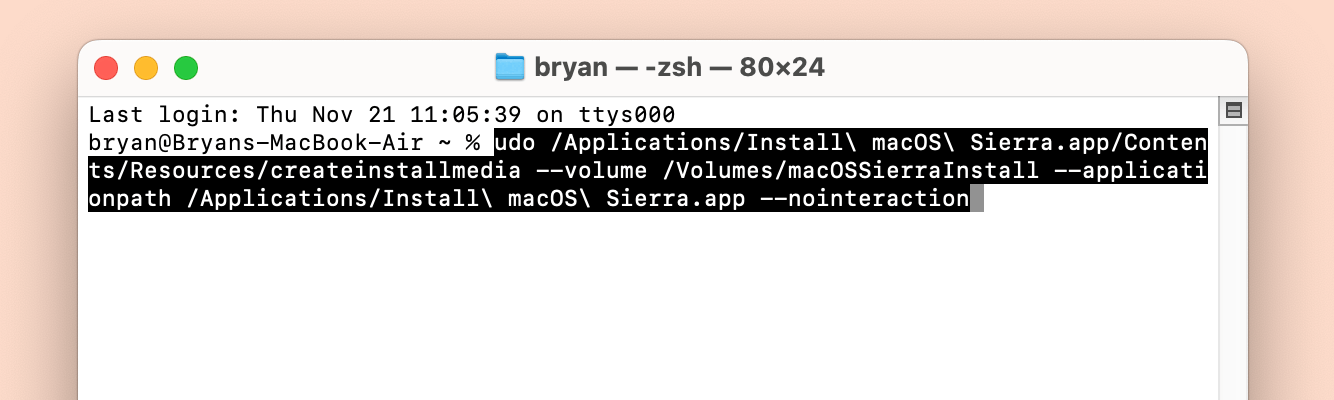
- コマンドを入力する: 次のコマンドをコピーしてターミナルに貼り付け、macOSSierraInstall を以前にUSBドライブに付けた名前に置き換えてください:
sudo /Applications/Install\ macOS\ Sierra.app/Contents/Resources/createinstallmedia --volume /Volumes/macOSSierraInstall --applicationpath /Applications/Install\ macOS\ Sierra.app --nointeraction
コマンドを理解する:
- sudo: コマンドを実行するためのスーパーユーザー権限を付与します。
- createinstallmedia: ブータブルインストーラーを作成するユーティリティです。
- --volume: インストーラーが作成されるボリューム(USBドライブ)を指定します。
- --applicationpath: アプリケーションフォルダ内のmacOS Sierraインストーラーの場所を指定します。
- --nointeraction: それ以上の入力を必要とせずにプロセスを実行し、中断されないようにします。
![macOS SierraのブータブルUSBインストーラーを作成する]()
- パスワードを入力する: Enter を押した後、Macの管理者パスワードの入力を求められます。プロセスが開始され、数分かかる場合があります。ブータブルインストーラーが正常に作成されると、ターミナルが通知します。
ステップ5. ブータブルUSBインストーラーを検証する
インストーラーを作成したので、使用可能かどうかを検証することをお勧めします。確認するには、次の手順に従ってください:
- Finderを開く: Finderのサイドバーで、USBドライブの名前が「Install macOS Sierra」に変わっているかどうかを確認します。これは、インストーラーが正常にコピーされたことを示します。
- USBから起動してみる: Macを再起動し、起動中に Option(または Alt)キーを押し続けます。ブートメニューが表示され、利用可能な起動ディスクが表示されます。USBインストーラーが「Install macOS Sierra」として表示されていれば、使用可能です。
ステップ6. ブータブルUSBを使用してmacOS Sierraをインストールする
検証済みのブータブルインストーラーがあれば、互換性のあるMacにmacOS Sierraをインストールする準備が整いました。次の手順に従ってください:
- USBドライブを挿入する: macOS SierraをインストールするMacにブータブルUSBを挿入します。
- Macを再起動する: 再起動し、ブートプロセス中に Option(または Alt)キーを押し続けます。これによりブートメニューが表示されます。
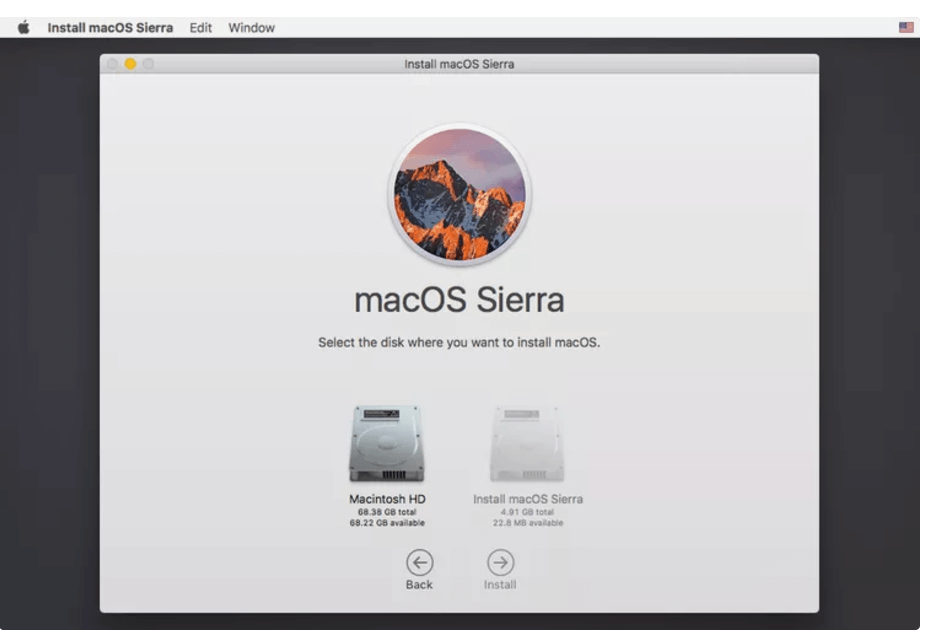
- インストーラーを選択する: ブートメニューで、「Install macOS Sierra」USBドライブを選択し、Enterキーを押します。
![macOS SierraのブータブルUSBインストーラーを作成する]()
- インストール手順に従う: macOS Sierraが起動すると、インストールを続行するように求められます。内部ドライブを消去してクリーンインストールを実行するか、既存のmacOSインストールをアップグレードできます。
- インストールを完了する: インストールが完了するまで、画面の指示に従ってください。
macOS High Sierra以降のバージョンのUSBインストーラーを作成
Donemax Disk Cloneを使用すると、macOS High Sierra以降の新しいmacOSシステム用のブータブルUSBインストーラーを簡単に作成できます。
一般的な問題のトラブルシューティング
ブータブルインストーラーを作成または使用しているときに、いくつかの問題が発生する可能性があります。以下は、一般的な問題とその解決方法です:
- フォーマットエラー: ディスクユーティリティがUSBドライブのフォーマットを許可しないか、変更の適用に失敗する場合は、別のMacで、または別のフォーマット(ExFATなど)で再フォーマットしてから、Mac OS Extended(Journaled)に戻してみてください。
- コマンドラインの間違い: ターミナルコマンド がエラーを返す場合は、コマンドにタイプミスがないか再確認してください。USB名が正しいこと、およびmacOS Sierraインストーラーがアプリケーションフォルダにあることを確認してください。
- 起動時にインストーラーが認識されない: Macが起動時にインストーラーを認識しない場合は、USBが正しくフォーマットされており、コマンドが成功したことを確認してください。USBを別のポートに接続してみるか、プロセスを最初からやり直してみてください。
- インストールの失敗: インストールが途中で失敗する場合は、Macを再起動して再試行してください。一部の問題は、ハードウェアの問題や互換性のないMacモデルに起因する可能性があります。
- ネットワークまたはダウンロードの問題: インターネットの問題やApp Storeの制限によりmacOS Sierraをダウンロードできない場合は、別のWi-Fiネットワークを使用するか、イーサネット経由で接続してみてください。
macOS Sierra用ブータブルUSBインストーラーを持つ利点
ブータブルmacOS Sierra USBインストーラーを作成すると、多くの利点があります:
- 簡単な再インストール: Macを販売する場合、新規ユーザーのためにリセットする場合、またはオペレーティングシステムの問題を修正する場合、ブータブルインストーラーを使用すると、プロセスが迅速かつ簡単になります。
- トラブルシューティングツール: OSの破損や起動ディスクの問題に直面した場合、ブータブルインストーラーを使用すると、リカバリモードやインターネットに依存せずにmacOSを再インストールできます。
- 複数のMacへのインストール: 複数のMacを管理している場合、ブータブルUSBを使用すると、OSを繰り返しダウンロードすることなく、各MacにmacOS Sierraをインストールできます。
- Appleのサーバーからの独立性: AppleがApp StoreからmacOS Sierraを削除したり、互換性を変更したりした場合でも、自分用のインストーラーを持っていれば、慌てる必要はありません。
- インストールのカスタマイズ: 一部のユーザーはクリーンインストールを好みます。これにより、古いファイルやアプリの乱雑さを取り除き、Macをよりスムーズに実行できます。ブータブルUSBを使用すると、クリーンインストールを簡単に実行できます。
代替案 - macOS Sierraのブータブルクローンを作成する
ブータブルmacOS Sierra USBインストーラーの作成が難しいと感じた場合は、別の方法があります - macOS Sierraのブータブルクローンを作成します。これにより、macOS Sierraのブータブルコピーを直接生成できます。クローンを作成したドライブを使用して、問題なくMacを起動できます。macOS Sierraシステムを実行しているMacが必要です。
macOS Sierraのブータブルクローンバックアップを作成するには、まず信頼性の高いmacOSクローニングソフトウェアが必要です。幸いなことに、ブータブルmacOSクローンを生成できるクローニングソフトウェアがいくつかあります。Donemax Disk Clone for Mac は、そのような際立ったツールです。
Donemax Disk Clone for Mac
- プロフェッショナルで信頼性の高いmacOSクローニングソフトウェア。
- macOSのブータブルクローンバックアップを作成します。
- 使いやすく、数回のクリックでmacOSをクローンできます。
このソフトウェアは扱いやすく、macOSをクローンできます。macOSシステムデータ、インストール済みアプリケーション、設定、およびすべての個人データを含むすべてをクローンします。ソフトウェアは、macOSのコピーがブータブルになることを保証します。以下のガイドに従って、macOSのクローンを開始してください:
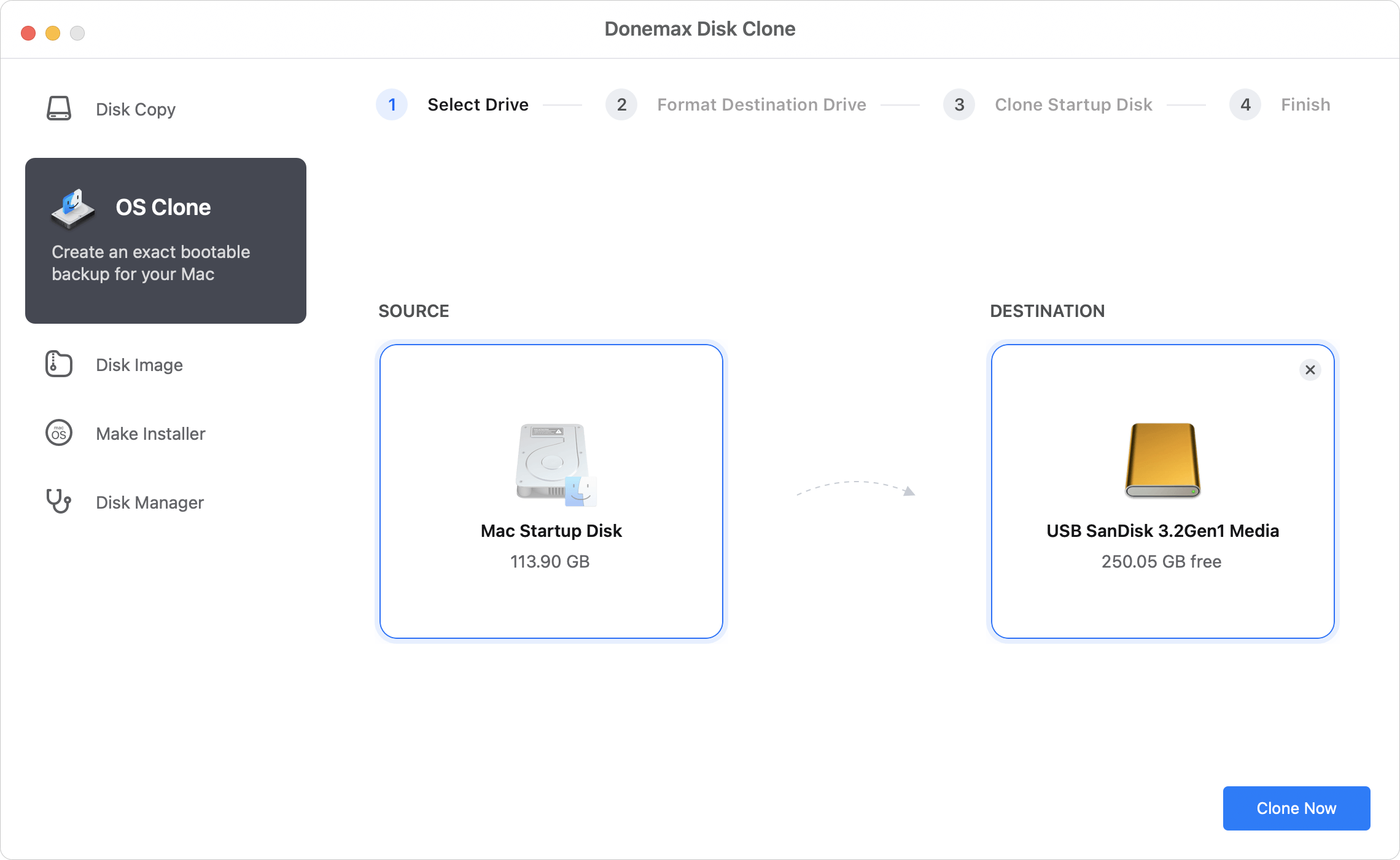
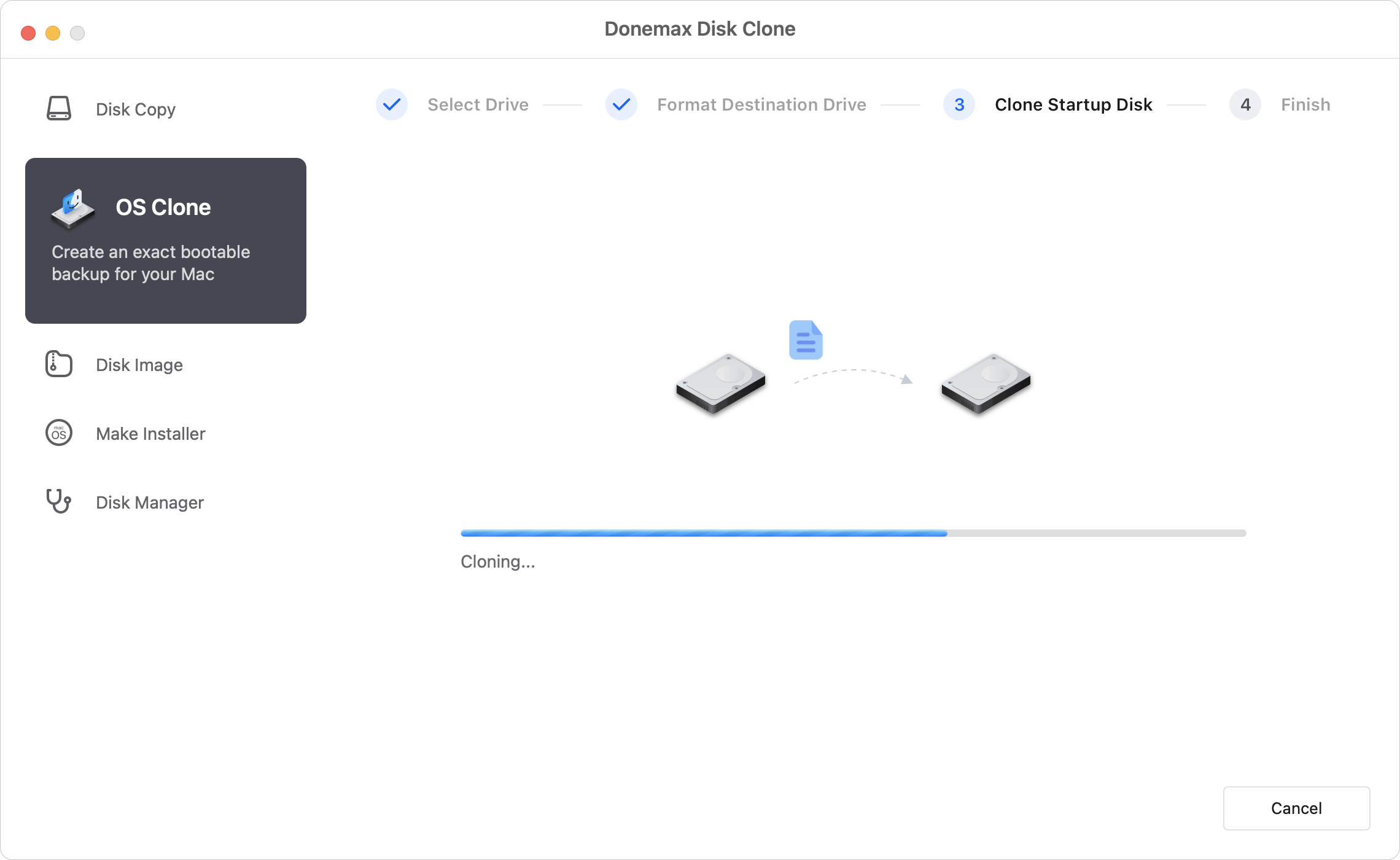
ステップ1. Donemax Disk Clone for Macソフトウェアを実行し、空のUSB外部ドライブをコンピュータに接続してください。OS Clone モードを選択すると、Macの起動ディスクが自動的にソースとして選択されていることがわかります。ターゲットドライブを選択するだけです。
![macOS Sierraのブータブルクローンを作成する]()
ステップ2. Macの起動ディスクのUSB外部ドライブへのクローンを作成を開始します。Macドライブからターゲットディスクにすべてのデータをコピーします。
![macOS Sierraのブータブルクローンを作成する]()
クローンプロセスが完了すると、macOSと個人データがターゲットディスクにコピーされます。また、クローンされたドライブは直接起動可能です。
結論
完成され検証済みのmacOS SierraブータブルUSBインストーラーがあれば、Macに起こりうるほとんどすべての問題に備えることができます。ポータブルUSBインストーラーのおかげで、再インストール、トラブルシューティング、さらには新しいMacのセットアップも、ほんの数ステップで実行できます。将来の使用に備えて、USBインストーラーを安全でアクセスしやすい場所に保管してください。予期しないときに役立つかもしれません。このガイドは、macOS Sierraブータブルインストーラーを自信を持って作成、検証、使用するために必要なすべてを提供します。
Donemax Disk Clone for Mac
MacユーザーがHDD/SSD/外部デバイスをクローンできるようにする受賞歴のあるディスククローニングプログラム。また、Macの完全なブータブルクローンバックアップを作成できます。