
Mac 2003F エラーを解決する方法 – 8つの修正

Charles
著者Charles更新日: 2026年4月22日

Gerhard Chou
承認者Gerhard Chou

目次

始める前に: Mac 2003Fエラーは、インターネットリカバリ中のネットワーク接続障害です。イーサネット接続に切り替える、NVRAMをリセットする、またはブータブルUSBインストーラーを使用してネットワークダウンロードをバイパスすることで修正できます。データ損失が発生した場合は、Donemax Data Recovery for Macを使用して失われたファイルを取り戻すことができます。


 ダウンロード

Macデータ復旧

評価: 4.8


ページ内容:

Macコンピュータはその信頼性とスムーズなパフォーマンスで知られていますが、他のテクノロジーと同様に問題が発生することがあります。そのような問題の1つが2003Fエラーであり、これは通常、ユーザーがMacをインターネットリカバリモードで起動しようとしたときに発生します。このエラーはmacOSリカバリへのアクセスを妨げ、macOSの再インストールや問題のトラブルシューティングを困難にするため、 frustrationを引き起こす可能性があります。
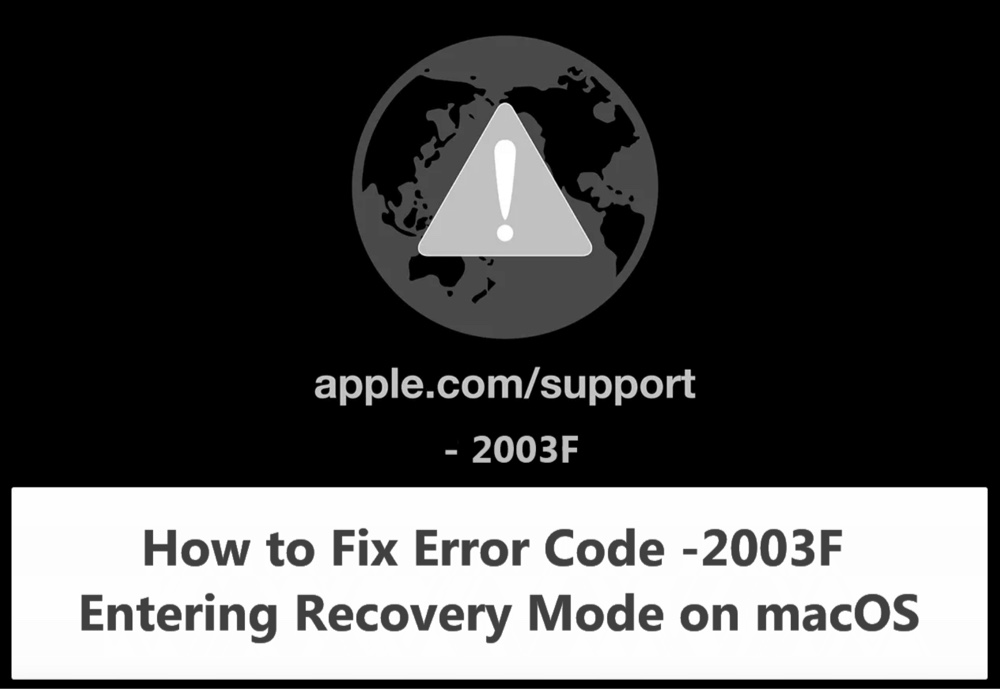
Mac 2003F エラー

Mac 2003F エラーは通常、不安定なインターネット接続、Appleサーバーの問題、さらにはシステムのファームウェアの問題など、ネットワーク関連の問題に関連しています。

この記事の最後まで読むと、2003Fエラーが発生する理由、トラブルシューティングの方法、そして将来の発生を回避する方法を理解できるでしょう。

Mac 2003F エラーを理解する

2003Fエラーはどういう意味ですか?

2003Fエラーは、macOSインターネットリカバリモードへの起動を試みたときに表示されるネットワーク関連のエラーです。リカバリオプションを読み込む代わりに、Macは感嘆符とエラーコード(-2003F)が付いた地球儀のアイコンを表示します。

それはいつ、なぜ発生するのですか?

いくつかの要因がこのエラーを引き起こす可能性があります:

  • 不安定または遅いインターネット接続 – インターネットリカバリは、リカバリファイルをダウンロードするために強力で安定したインターネット接続を必要とします。接続が切断されると、プロセスは失敗し、エラーが発生します。
  • Appleサーバーの問題 – 時々、Appleのサーバーが一時的に利用できなかったり、トラフィックが多かったりして、インターネットリカバリが失敗することがあります。
  • ファームウェアの問題 – 破損したファームウェアは、Macがリカバリモードに正しく起動するのを妨げる可能性があります。
  • macOSの破損 – macOSのインストールが損傷していると、Macがリカバリユーティリティにアクセスするのに苦労する可能性があります。
  • セキュリティ制限 – 一部のネットワーク(企業や公共のWi-Fiなど)は必要なポートをブロックし、インターネットリカバリが正しく機能するのを妨げます。

これでエラーについて理解できたので、解決策について詳しく見ていきましょう。

Macで2003Fエラーの一般的な修正方法

修正1: インターネット接続を確認する

2003Fエラーは主にネットワークに関連しているため、最初のステップはインターネット接続を確認することです。

インターネットの問題を解決する手順:

  1. ルーターを再起動する – 30秒後、モデムとルーターのプラグを抜き、再度差し込みます。次に、インターネットリカバリを再試行します。
  2. 別のネットワークに切り替える – Wi-Fiを使用している場合は、ケーブル接続(イーサネット)を使用するか、別のWi-Fiネットワークに参加することを検討してください。
  3. 5GHz接続を使用する – より高速で信頼性の高い接続のために、ルーターがデュアルバンドWi-Fiをサポートしている場合は5GHzネットワークを選択してください。

インターネット接続が安定しているのに2003Fエラーが依然として発生する場合は、次の修正に進んでください。

修正2: 有線接続(イーサネット)を使用する

Wi-Fiは時々不安定になり、インターネットリカバリ中のダウンロード失敗につながる可能性があります。イーサネットケーブルは、より信頼性が高く高速な接続を提供できます。

イーサネットの使用方法:

  1. イーサネットケーブルを使用してMacをルーターに直接接続します。
  2. Macを再起動し、インターネットリカバリを再試行します(Command + Option + R)。
  3. 問題が解決しない場合は、次の解決策に進みます。

修正3: Macを再起動して再試行する

単純な再起動で問題が解決することがあります。方法は次のとおりです:

  1. 電源ボタンを押し続けると、Macの電源が切れます。
  2. 30秒待ってから、再び電源を入れます。
  3. すぐにCommand + Option + Rを押し続けて、インターネットリカバリに入ります。

エラーが続く場合は、NVRAMのリセットを試みてください。

修正4: NVRAM/PRAMをリセットする

NVRAMは、起動ディスクの設定を含むシステム設定を保存します。リセットすることで起動の問題を修正できます。

NVRAMをリセットする方法:

  1. Macの電源を切ります。
  2. 電源を入れたらすぐにCommand + Option + P + Rを押し続けます。
  3. 起動チャイムが2回鳴るまでキーを押し続けます(約20秒かかります)。
  4. キーを放し、インターネットリカバリを再試行します。

修正5: macOSリカバリモードを手動で起動する

インターネットリカバリを使用する代わりに、標準リカバリモード(利用可能な場合)での起動を試みてください。

macOSリカバリに入る手順:
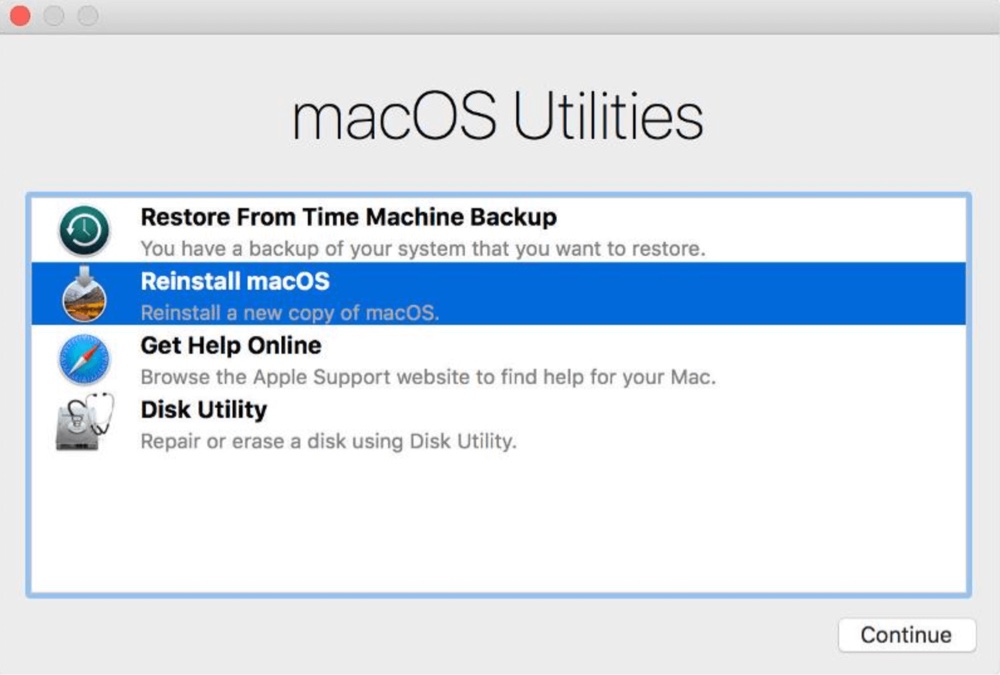
  1. Macの電源を切ります。
  2. 電源を入れたらすぐにCommand + R(IntelベースのMacの場合)を押し続けます。

    Mac 2003F エラー

  3. リカバリモードが正常に読み込まれたら、ディスクユーティリティを選択し、起動ディスクを確認します。

標準リカバリモードが利用できない場合は、次の解決策に進みます。

修正6: ディスクユーティリティを実行してドライブを修復する

破損したmacOSインストールが2003Fエラーを引き起こす可能性があります。ディスクユーティリティを実行すると役立つ場合があります。

ディスクユーティリティを実行する手順:
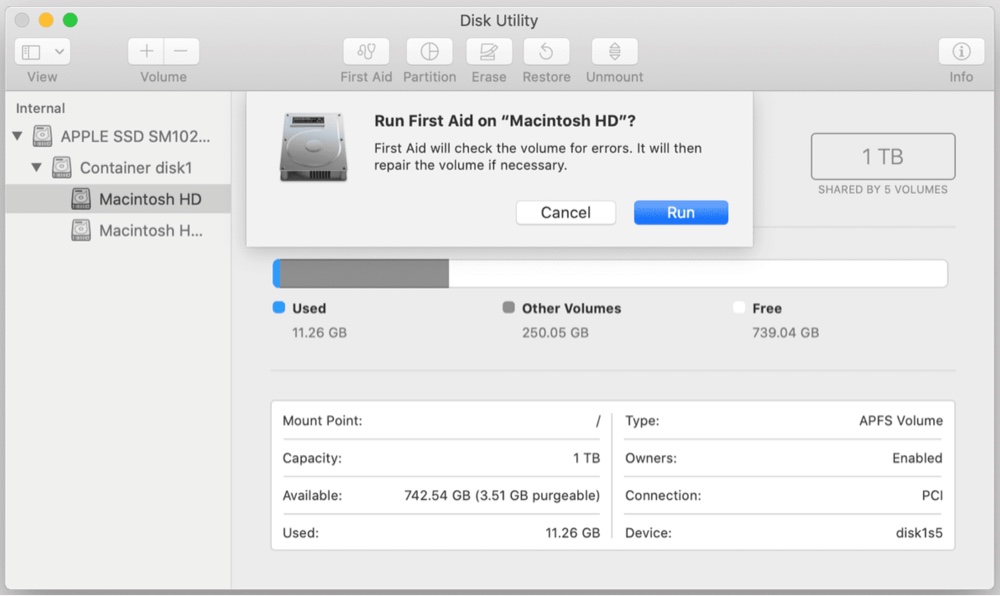
  1. macOSリカバリモード(Command + R)で起動します。
  2. ディスクユーティリティ > Macintosh HDを選択します。
  3. 応急処置 > 実行をクリックし、ツールにディスクエラーを修復させます。

Mac 2003F エラー

修復が失敗した場合は、macOSの再インストールを検討してください。

修正7: USBインストーラー経由でmacOSを再インストールする

2003Fエラーが原因でインターネットリカバリが引き続き失敗する場合、最も効果的な解決策の1つは、ブータブルUSBインストーラーを使用してmacOSを再インストールすることです。この方法はインターネットリカバリをバイパスし、外部USBドライブから直接macOSをインストールできます。

なぜブータブルUSBインストーラーを使用するのですか?

  • オフラインで動作 – インストール中にインターネット接続は不要です。
  • インターネットリカバリをバイパス – Appleサーバーの問題を回避します。
  • より高速なインストール – macOSを一度ダウンロードして複数回使用します。
  • トラブルシューティングに便利 – 複数のMacで使用できます。

必要なもの

ブータブルUSBインストーラーを作成する前に、以下を用意してください:

動作するMac – macOSをダウンロードするために別のMacが必要です。

16GB(以上)のUSBドライブ – macOSインストーラーは大きいです。

macOSインストールファイル – Mac App StoreまたはAppleのウェブサイトから入手できます。

ステップ1:macOSインストーラーをダウンロードする

Macと互換性のあるmacOSバージョンをダウンロードする必要があります。

macOSのダウンロード先

  1. 別の動作するMacでMac App Storeを開きます。
  2. 希望するmacOSバージョン(例:macOS Ventura、Monterey、またはBig Sur)を検索します。
  3. ダウンロードをクリックしますが、まだインストールしないでください。
  4. ダウンロード後、インストーラーファイルはアプリケーションフォルダに配置されます(/Applications/Install macOS Ventura.app)。

代替案: App StoreでmacOSバージョンが見つからない場合は、Appleの公式ウェブサイトからダウンロードできます。

ステップ2:USBドライブをフォーマットする

ブータブルUSBインストーラーを作成する前に、ドライブを適切にフォーマットする必要があります。

USBドライブをフォーマットする方法

  1. USBドライブを動作するMacに挿入します。
  2. ディスクユーティリティを開きます(Spotlightで検索:Command + Space、次にDisk Utilityと入力)。
  3. 左側のパネルからUSBドライブを選択します。
  4. 消去をクリックし、次の設定を使用します:
    • 名前: MacInstaller
    • フォーマット: Mac OS Extended (Journaled)
    • スキーム: GUID Partition Map
  5. 消去をクリックし、プロセスが完了したら完了をクリックします。

なぜMac OS Extended (Journaled)なのですか? – このフォーマットにより、macOSインストールとの互換性が確保されます。

ステップ3:ブータブルUSBインストーラーを作成する

次に、ターミナルを使用してUSBドライブをブータブルにします。

ブータブルmacOS USBインストーラーを作成する手順

  1. ターミナルを開きます(Command + Space、次にTerminalと入力)。
  2. 次のコマンドを入力します(macOSVersionを実際のmacOSバージョンに置き換えてください):

    sudo /Applications/Install\ macOS\ macOSVersion.app/Contents/Resources/createinstallmedia --volume /Volumes/MacInstaller

    macOS Venturaの例:

    sudo /Applications/Install\ macOS\ Tahoe.app/Contents/Resources/createinstallmedia --volume /Volumes/MacInstaller

  3. Enterを押し、プロンプトが表示されたら管理者パスワードを入力します。
  4. プロセスが完了するまで待ちます(数分かかる場合があります)。
  5. 完了すると、次のメッセージが表示されます:

    Install media now available at '/Volumes/Install macOS Tahoe'

これでUSBインストーラーの準備が整いました!

ステップ4:ブータブルUSBドライブを使用してmacOSをインストールする

次に、USBドライブを使用して問題のあるMacにmacOSをインストールします。

USBインストーラーから起動する方法:

  1. USBドライブを挿入します 問題のあるMacに。
  2. Macを再起動し、すぐにOption(⌥)キーを押し続けます。
  3. 起動マネージャが表示されたら、Install macOS(USBドライブ名)を選択します。
  4. 続けるをクリックし、インストールのプロンプトに従います。

MacにApple Siliconチップ(Mシリーズチップ)が搭載されている場合:
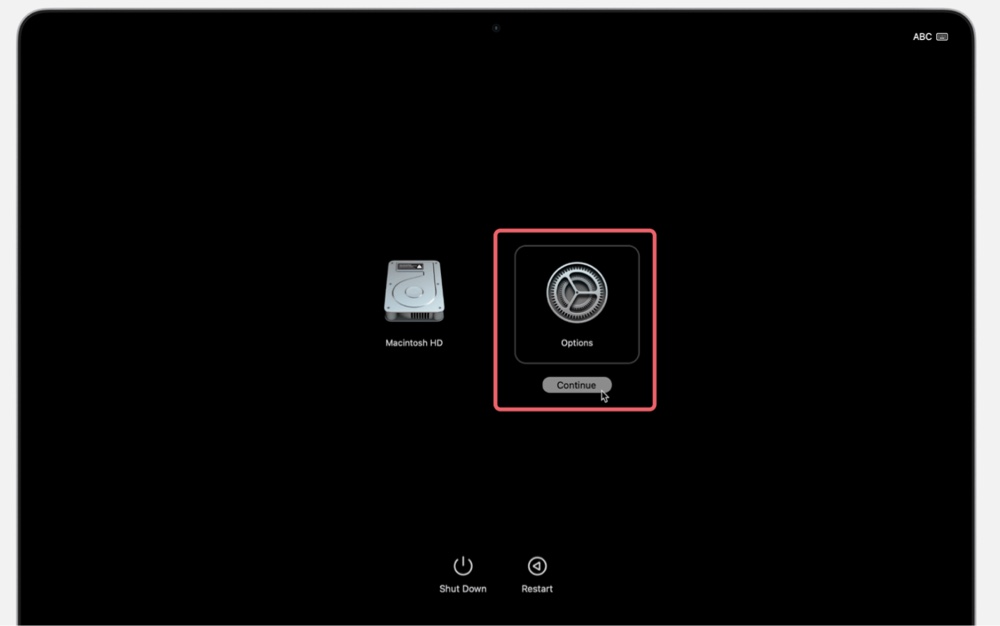
  • Macの電源を切ります。
  • 起動オプションが表示されるまで電源ボタンを押し続けます。
  • USBドライブを選択し、続けるをクリックします。

    Mac 2003F エラー

ステップ5:macOSを再インストールする

USBインストーラーから起動したら:

  1. macOSユーティリティからディスクユーティリティを選択します。
  2. Macintosh HDを選択し、消去をクリックします。
  3. APFSまたはMac OS Extended (Journaled)としてフォーマットします。
  4. ディスクユーティリティを閉じ、macOSをインストールをクリックします。
  5. プロンプトに従ってmacOSを再インストールします。

インストール後の最終ステップ

macOSがインストールされたら:

Macをセットアップする – 画面の指示に従ってください。

バックアップから復元するTime Machineのバックアップがある場合は、データを復元します。

アプリを再インストールする – 必要なアプリを再度ダウンロードします。

ブータブルUSBの問題のトラブルシューティング

USBインストーラーが動作しない場合は、次の解決策を試してください:

USBドライブが起動マネージャに表示されない?

  • 別のUSBポートを試してください。
  • USBドライブが正しくフォーマットされていることを確認してください(Mac OS Extended)。
  • ブータブルインストーラーを再作成してください。

「このmacOSのコピーは損傷しています」エラー?

  • App StoreからmacOSを再ダウンロードしてください。
  • Macの日付が正しく設定されていることを確認してください(ターミナル > date)。

インターネットリカバリが失敗した場合、ブータブルUSBインストーラーを使用することはMac 2003Fエラーを修正する最良の方法の1つです。この方法は、AppleサーバーやWi-Fiの安定性に依存せずに、スムーズなmacOSインストールを保証します。

修正8: Appleサポートに連絡する

どの解決策も機能しない場合は、ハードウェアの問題またはより深いファームウェアの問題に対処している可能性があります。さらに支援を受けるためにAppleサポートに連絡してください。

将来Macで2003Fエラーが発生するのを防ぐ

2003Fエラーに再び遭遇しないように、以下のベストプラクティスに従ってください:

1. macOSを最新の状態に保つ

  • エラーを引き起こす可能性のあるシステムバグを防ぐために、macOSを定期的に更新してください。
  • システム設定 > 一般 > ソフトウェアアップデートに移動し、最新バージョンをインストールしてください。

2. 安定したインターネット接続を維持する

  • システムリカバリを実行するときは有線接続を使用してください。
  • 必要なポートをブロックする可能性のある公共または制限されたWi-Fiネットワークを避けてください。

3. 定期的にデータをバックアップする

  • Time Machineまたはクラウドバックアップを使用して、データを簡単に復元できるようにしてください。

4. macOS USBインストーラーを常に準備しておく

  • インターネットリカバリが再び失敗した場合、ブータブルmacOS USBドライブを持っていると時間を節約できます。

Macで2003Fエラーを修正した後に失われたデータを復元する

Macで2003Fエラーを修正したためにデータを失った場合は、Macデータ復旧ソフトウェアを使用して内部ドライブを深くスキャンし、消去/失われたファイルを復元できます。

ステップ1. 信頼性の高いMacデータ復旧ソフトウェア - Donemax Data Recovery for Macをダウンロードしてインストールします。

Donemax Data Recovery for Mac

  • Mac上のあらゆるデータ損失シナリオで失われたファイルを復元します。
  • 高い成功率でデータを復元する簡単な手順。
  • 書類、画像、動画などのデータ復旧をサポートします。
 

 ダウンロード

Macデータ復旧

評価: 4.8


ステップ2. Donemax Data Recovery for Macを開き、Mac内部ディスク(例:Macintosh HD)を選択してデータ復旧を開始します。

ドライブを選択

ステップ3. スキャンボタンをクリックしてドライブを深くスキャンし、復元可能なすべてのファイルを見つけます。

ドライブをスキャン

ステップ4. スキャンが完了したら、復元可能なすべてのファイルをプレビューできます。次に、必要なファイルを選択し、復元ボタンをクリックして保存します。

ファイルをプレビューして復元

結論

Mac 2003Fエラーは frustratingな問題ですが、適切なトラブルシューティング手順で通常は修正可能です。上記の解決策に従うことで、2003Fエラーを解決し、Macを再び動作させることができるはずです。このガイドが役に立ったと思われたら、同じ問題に直面している可能性のある他の人と共有することを検討してください!

logo stage

Donemax Data Recovery for Mac

Donemax Data Recovery for Macは、最高のMacデータ復旧ソフトウェアの1つです。使いやすく、Mac HDD/SSD、外部ディスク、USBドライブ、SDカード、カメラ、その他のストレージデバイスから、削除、フォーマット、アクセス不能、または失われたデータの復元を支援します。


 ダウンロード

Macデータ復旧

評価: 4.8


Charles
寄稿者

Charles

Charlesはオーストラリアのシドニーに住むDonemaxチームの編集者兼ライターです。彼はApple Macコンピュータ、Windowsオペレーティングシステム、データ復旧、データ消去、ディスククローン、データバックアップなどに関する記事を書くことを得意としています。余暇には読書とテニスを愛し、携帯電話、Mac、HDD、SSD、デジタルカメラなどの新しいデジタルデバイスをテストすることに興味を持っています。

Gerhard Chou
編集長

Gerhard Chou

お客様の問題を効果的に解決するために、当ウェブサイトで公開されているすべての記事とトラブルシューティングソリューションは、厳密にテストされ実践されています。私たちの編集者は、コンピュータとソフトウェアのテストを研究し使用することを愛し、喜んでコンピュータユーザーの問題解決を支援します。

