
著者Maria2026年4月17日更新

ページ内容:
Macコンピュータはその信頼性で知られていますが、時折、ユーザーは予期しないエラーに遭遇することがあります。そのようなイライラする問題の1つが、ファイルのコピー、移動、または削除を試みるときに頻繁に表示されるMacエラーコード-8062です。このエラーにより、ユーザーはファイルを効率的に管理できなくなり、ワークフローが中断される可能性があります。
このエラーの原因と解決策を理解することは、スムーズなMac体験を維持するために非常に重要です。ゴミ箱を空にしようとしている場合でも、ファイルを外部ドライブに転送しようとしている場合でも、単にデータをフォルダ間で移動しようとしている場合でも、このガイドはエラーコード-8062を解決する最良の方法を説明します。
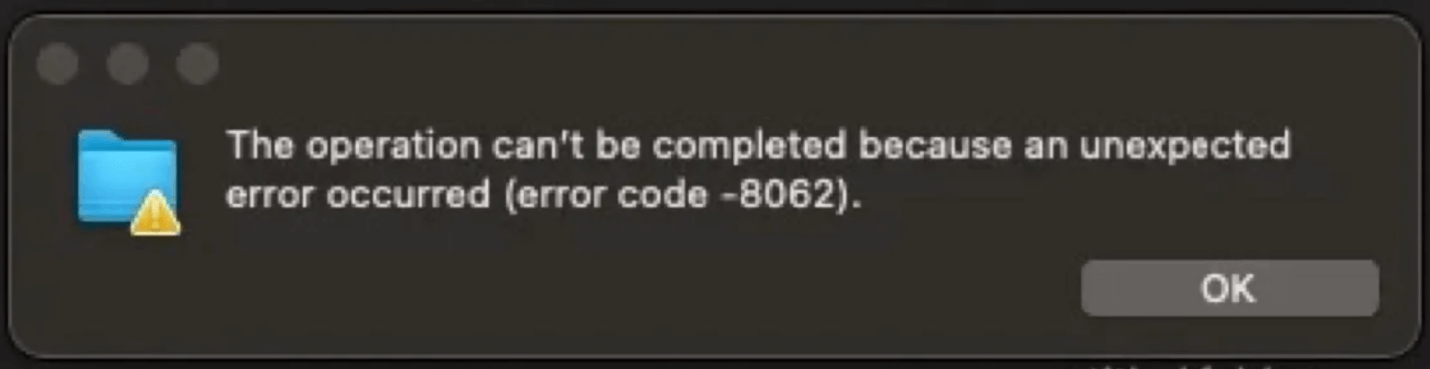
エラーコード-8062は、macOSでファイル管理に問題がある場合に通常表示される、ファイル操作関連のエラーです。ユーザーは通常、次のような場合にこのエラーメッセージに遭遇します:
このエラーは操作の正常な完了を妨げ、多くの場合、何が問題だったのかについてユーザーを困惑させます。
この問題を効果的に修正するには、何が原因であるかを理解することが重要です。よくある理由をいくつか挙げます:
1. 権限の問題 - 特定のファイルやフォルダは、変更に特定の権限を必要とします。ユーザーアカウントに必要な権限がない場合、macOSは操作をブロックし、このエラーが発生します。
2. ファイルの破損またはロック - 移動または削除しようとしているファイルが破損しているかロックされている場合、macOSがリクエストを処理できず、エラーが発生する可能性があります。
3. サードパーティソフトウェアの競合 - 一部のサードパーティアプリは、特にディスクアクセスを管理するセキュリティおよびバックアップアプリケーションが、ファイル操作に干渉する可能性があります。
4. 外部ドライブの問題 - ファイルを外部ドライブに転送中にエラーが発生した場合、ドライブに欠陥があるか、適切にフォーマットされていない可能性があります。
5. システムのバグや不具合 - 軽微なmacOSのバグがファイル管理の問題を引き起こし、-8062のようなエラーコードにつながる可能性があります。
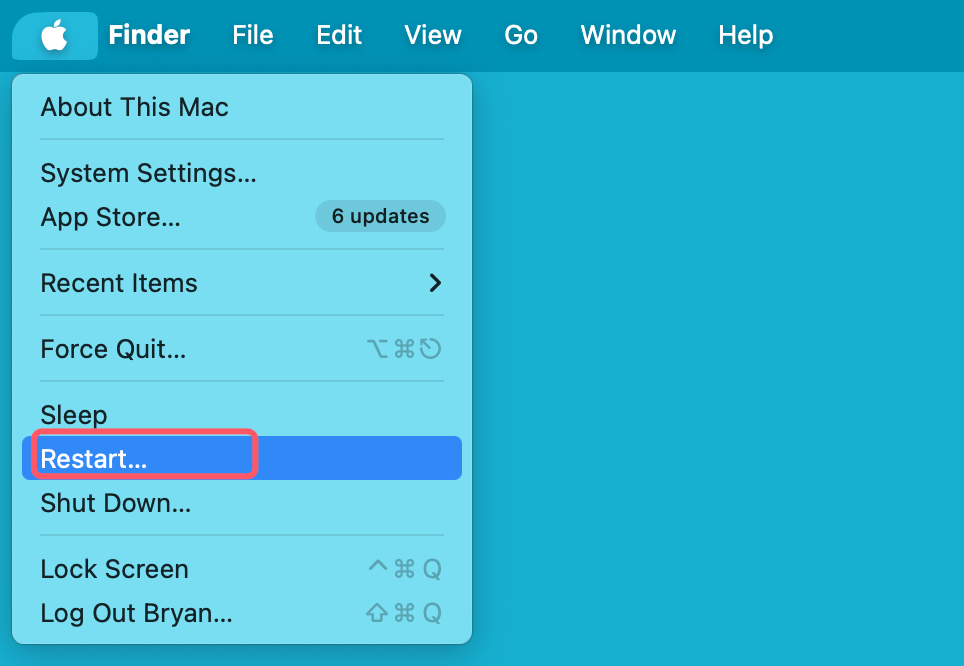
方法1. Macを再起動する
複雑な解決策に進む前に、Macを再起動してみてください。この簡単な手順で、エラーの原因となっている可能性のある一時的なシステムの不具合を修正できます。
Macを再起動する手順:
エラーが続く場合は、次の解決策に進みます。
方法2. ファイルとフォルダの権限を確認する
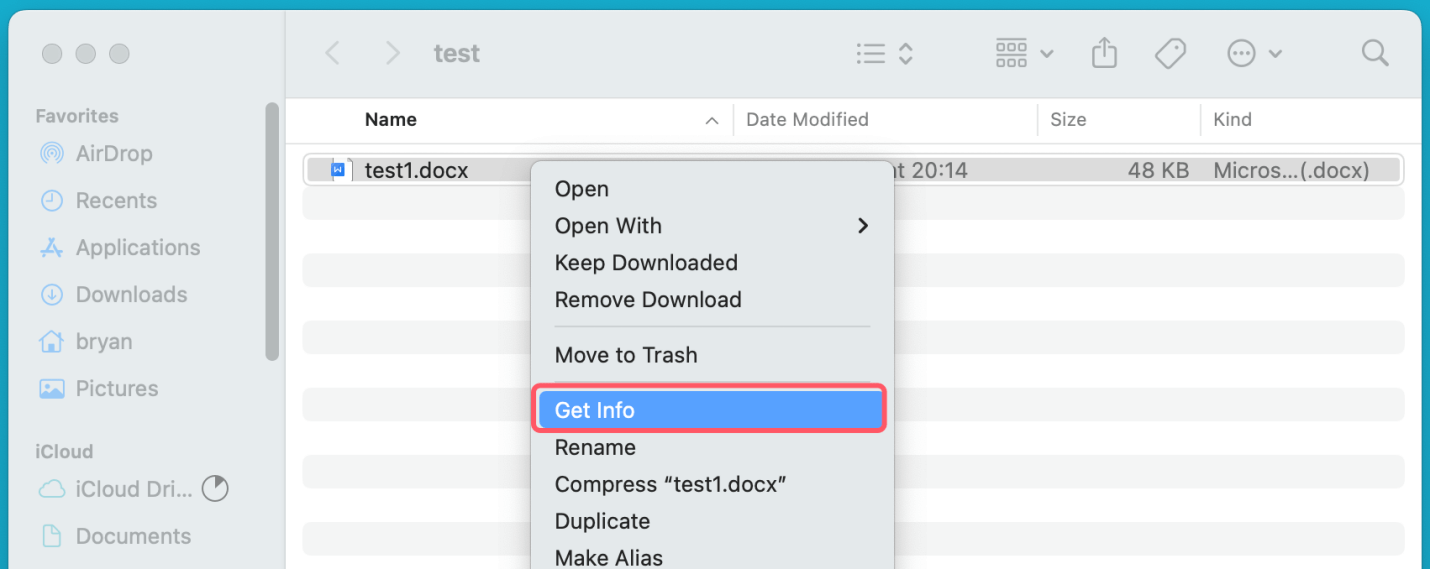
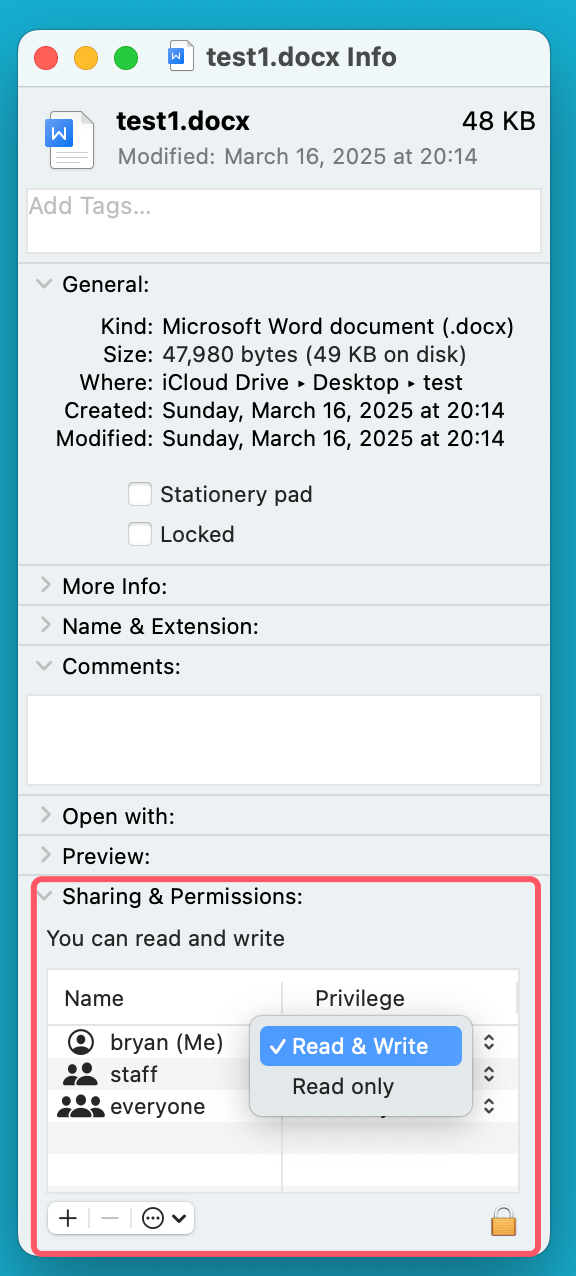
ファイルを変更する正しい権限がない場合、macOSは操作をブロックします。権限を手動で変更して、この問題を解決できます。
ファイル権限を変更する手順:
方法3. ターミナルを使用してファイルを削除する
Finder経由でファイルを削除できない場合、ターミナルを使用すると、Finder関連の制限を回避できます。
ターミナルを使用してファイルを削除する手順:
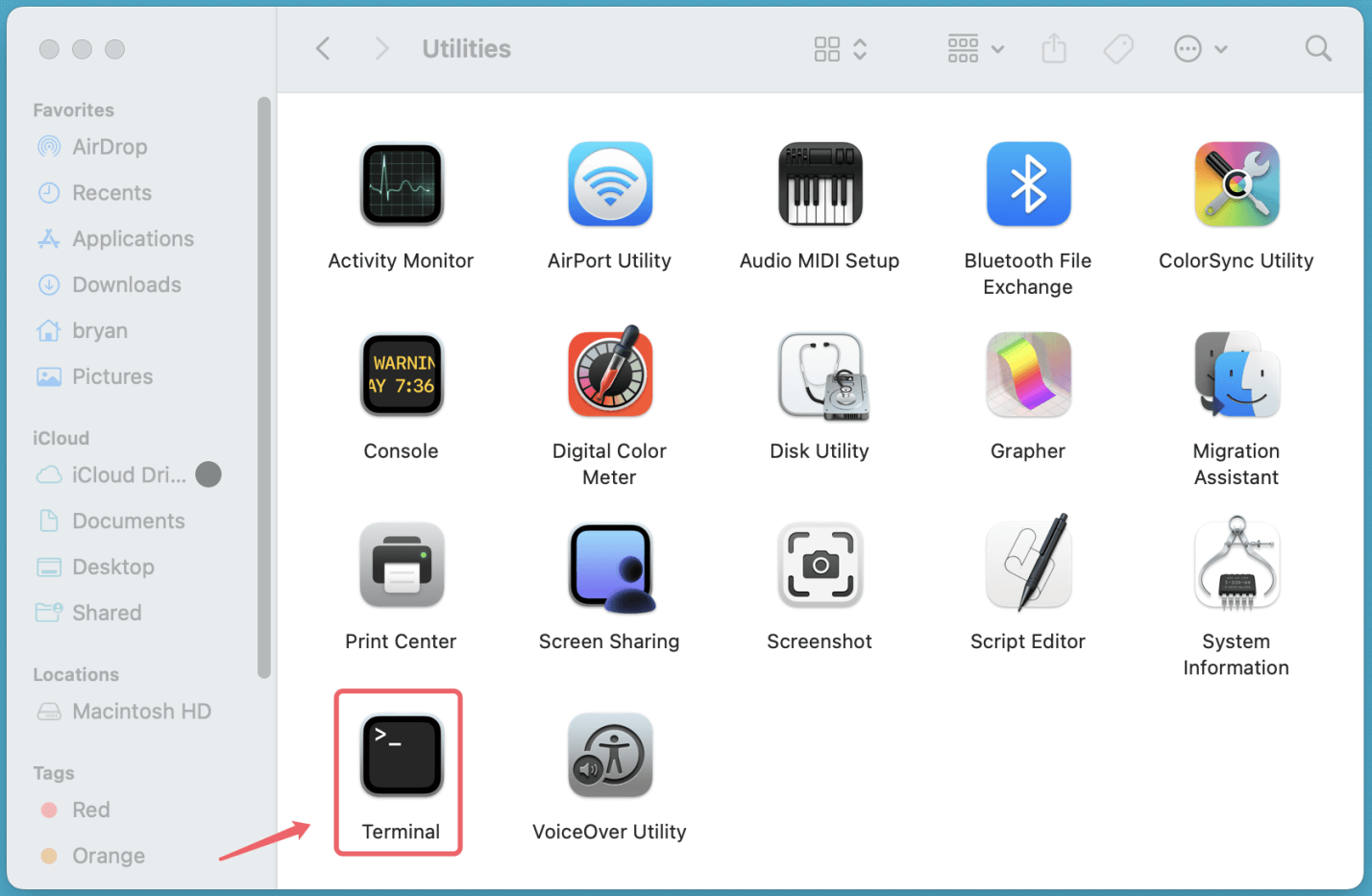
rm -rf ~/.Trash/*
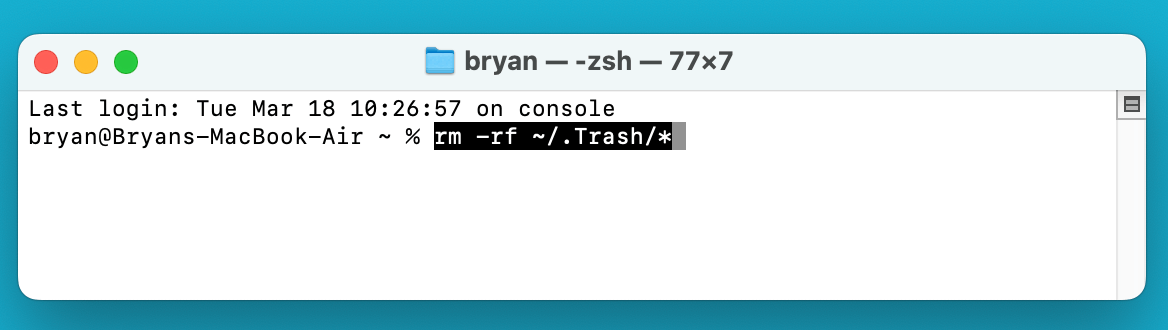
⚠️ 警告: rm -rfコマンドは回復不能な状態でファイルを完全に削除するため、使用する際は注意してください。
方法4. ゴミ箱を安全に空にする
ゴミ箱を空にしようとしたときにエラーコード-8062が発生した場合は、強制空の方法を使用してください。
ゴミ箱を強制空にする手順:
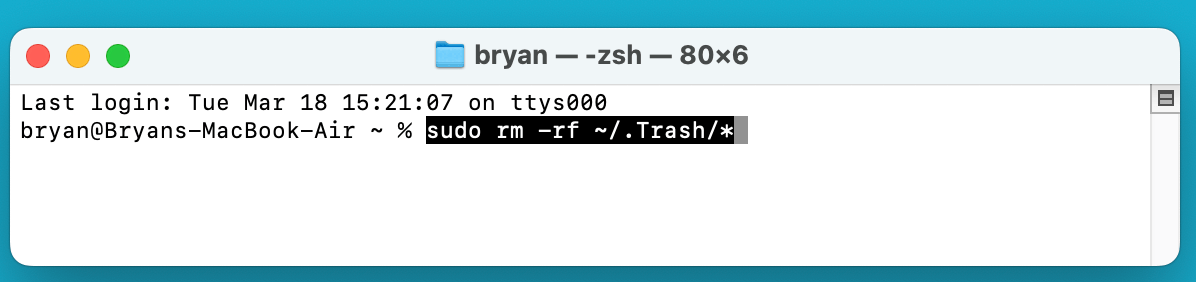
または、ターミナルを使用することもできます:
sudo rm -rf ~/.Trash/*
方法5. ディスクユーティリティを使用してディスク権限を修復する
Macのディスクユーティリティと呼ばれる組み込みツールは、ハードドライブの状態を良好に保つのに役立ちます。これは、ディスクの破損や権限の問題に起因する可能性があるMacエラーコード-8062のようなファイル操作エラーが発生している場合に特に役立ちます。
ファイルを削除、移動、またはコピーするとき、macOSは、権限を割り当て、ディスク上のデータを整理する構造化されたファイルシステムに依存しています。これらの権限が破損すると、Macが特定のファイル操作を妨げ、エラーが発生する可能性があります。ディスクユーティリティで応急処置を実行すると、そのような問題を修復し、通常の機能を復元できます。
ディスク権限の問題の原因は何ですか?
ディスク権限は、次のような複数の理由で問題が発生する可能性があります:
ディスクユーティリティを使用してMacのディスクを修復する方法
ステップ1: ディスクユーティリティを開く
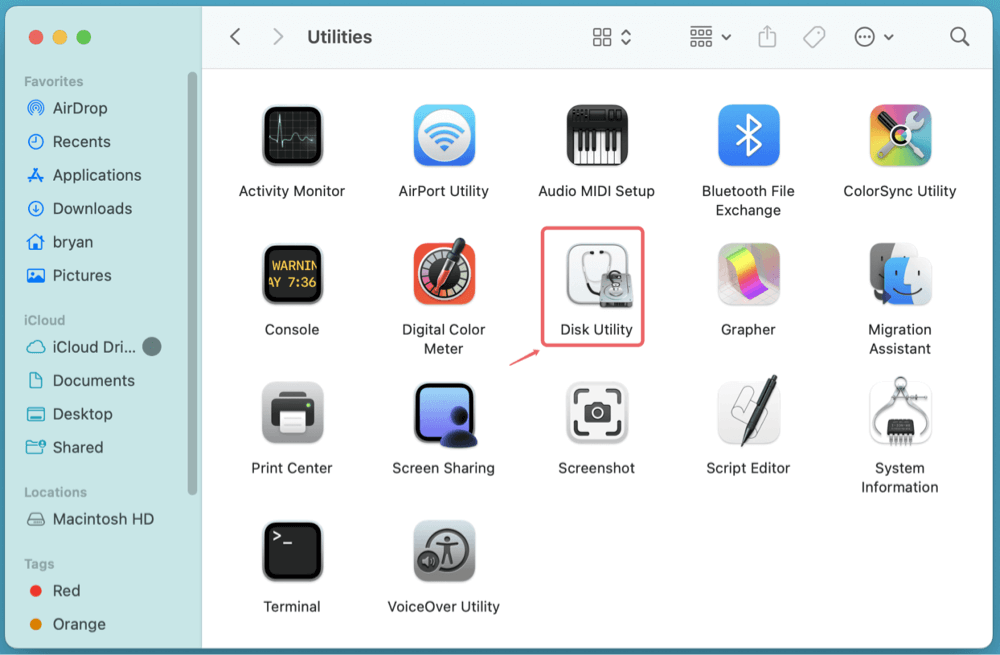
ステップ2: ドライブを選択する
ステップ3: 応急処置を実行する
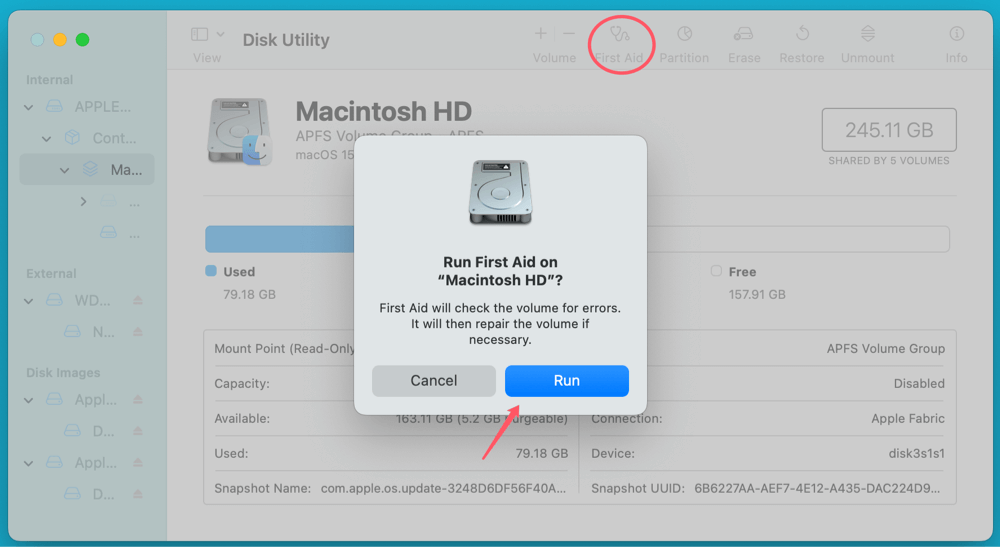
ステップ4: Macを再起動する
修復が完了したら、Macを再起動し、ファイル操作の問題が続くかどうかを確認します。
高度な設定:macOSリカバリモードでディスクユーティリティを実行する
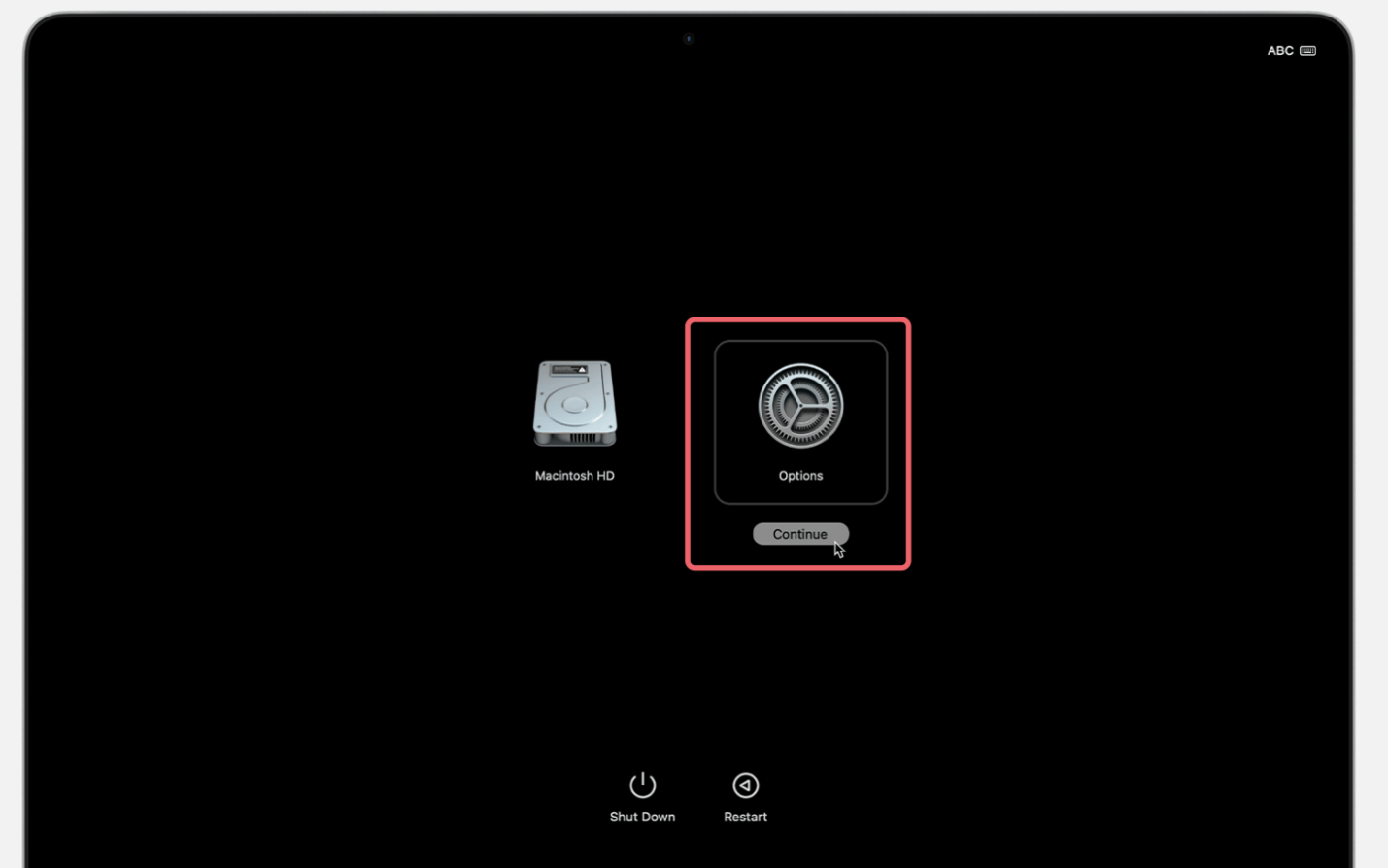
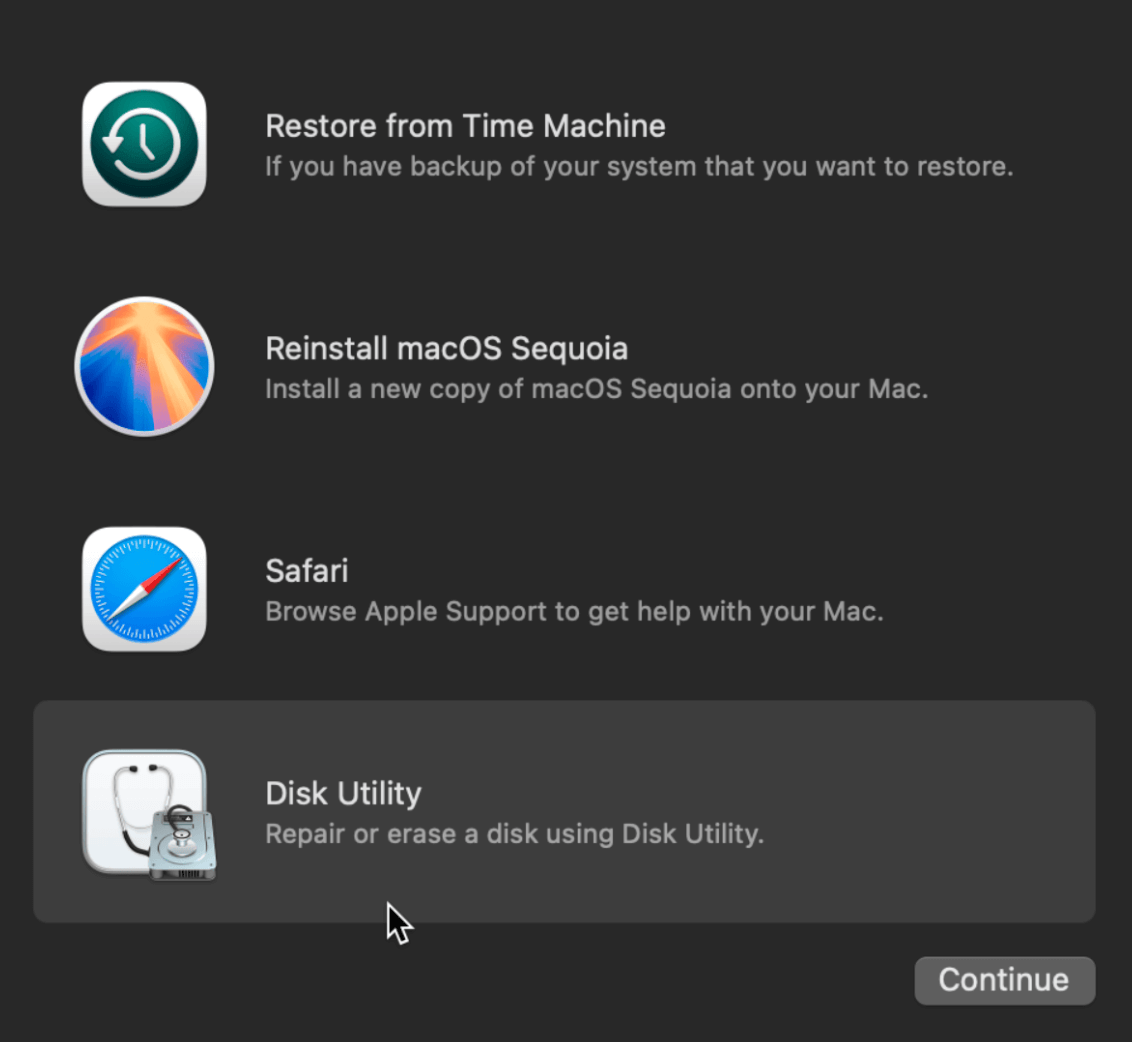
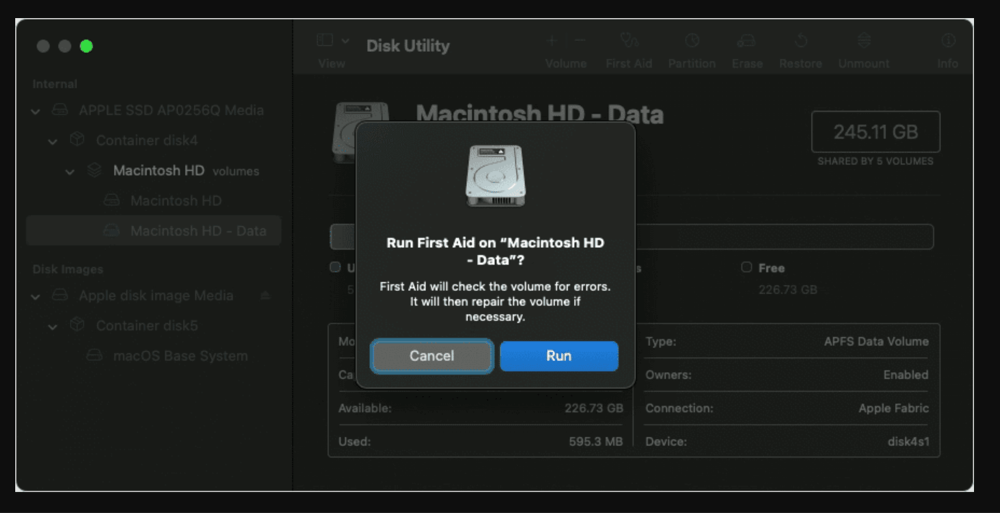
通常の応急処置を使用してディスクを修復できない場合は、macOSリカバリモードを使用して操作を実行する必要があるかもしれません。
リカバリモードでディスクユーティリティを実行する方法:
ドライブのフォーマットを検討すべき時期は?
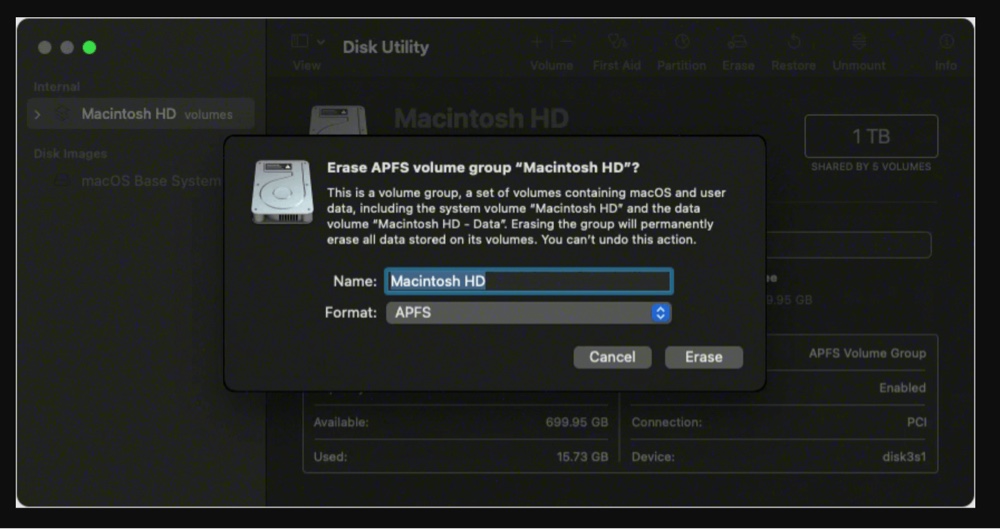
ディスクユーティリティが修復できないエラーを報告する場合、唯一の選択肢はドライブを消去して再フォーマットすることです。ただし、これによりすべてのデータが削除されるため、事前に重要なファイルをバックアップしてください。
ディスクユーティリティを使用してドライブをフォーマットする手順:
方法6. 外部ドライブのエラーをチェックする
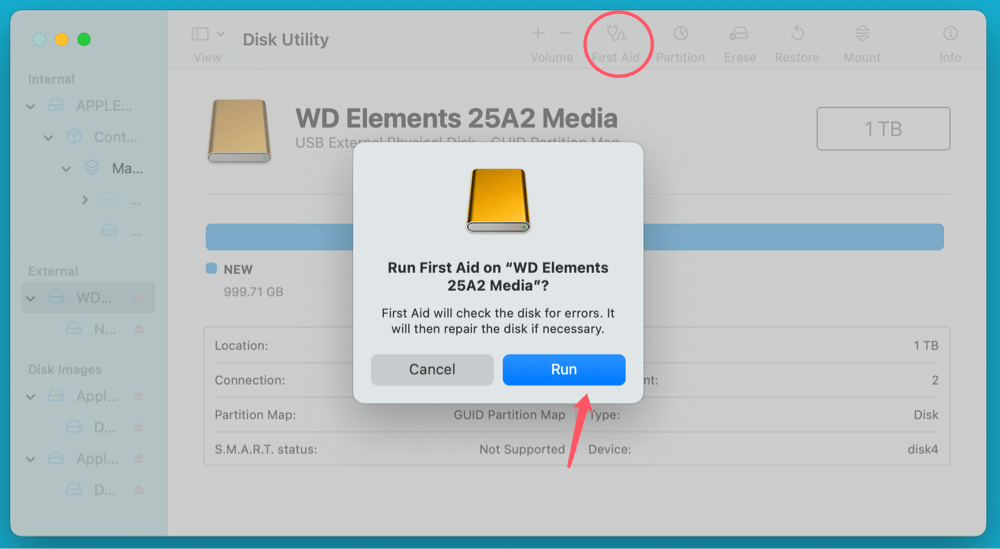
ファイルを外部ドライブにコピーまたは移動しているときにエラーが発生する場合、ドライブが破損している可能性があります。
外部ドライブをチェックして修正する手順:
方法7. NVRAMとSMCをリセットする
NVRAMとSMCをリセットすると、ファイル操作に影響するシステムの不具合を解決できます。
NVRAMをリセットする手順(Intel Macのみ):
SMCをリセットする手順(Intel Mac):
Apple Silicon Mac(Mチップ)の場合、Macを再起動すると自動的にSMCがリセットされます。
方法8. macOSをアップデートする
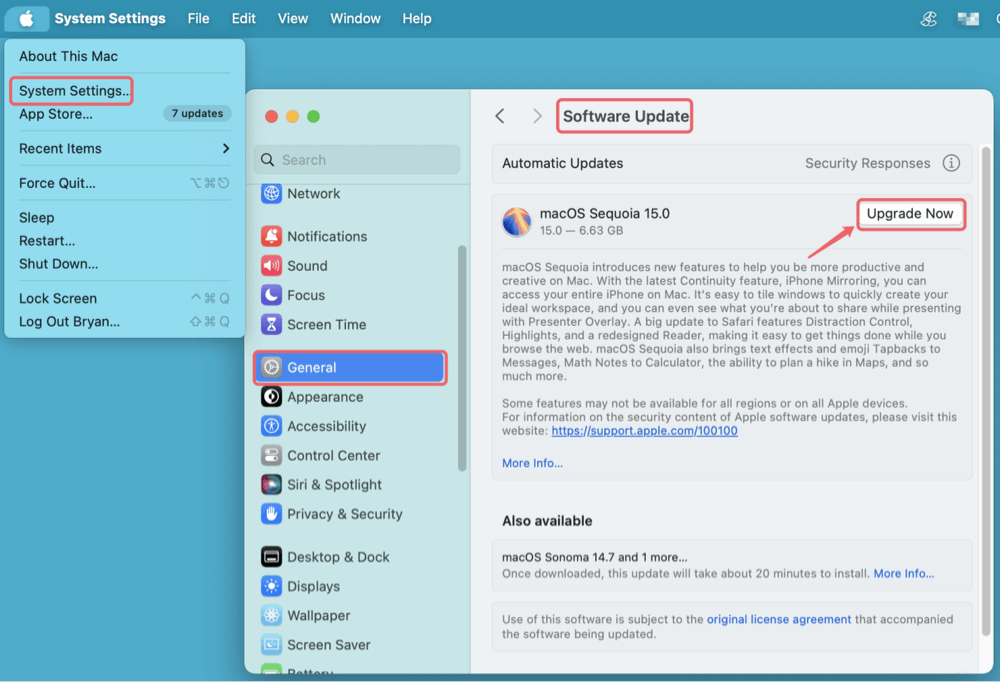
古いmacOSバージョンには、エラーの原因となる未解決のバグが含まれている可能性があります。最新バージョンにアップデートすると、そのような問題を修正できます。
macOSをアップデートする手順:
Macエラーコード-8062はイライラさせられますが、これらの解決策に従うことで、問題を効率的に解決できるはずです。ファイル権限の修正、ターミナルの使用、ディスクの修復、macOSのアップデートのいずれであっても、これらの方法はファイル操作の制御を取り戻すのに役立ちます。
将来の発生を防ぐために、常にmacOSを最新の状態に保ち、外部ドライブに問題がないか確認し、ファイル権限を扱うときは注意してください。問題が解決しない場合は、専門家の支援を求めることを躊躇しないでください。
Macでエラーコード8062を修正したためにデータを失った場合は、Donemax Data Recovery for Macなどのデータ復旧ソフトウェアを使用して、削除、消去、またはアクセスできないファイルを復元できます。
Donemax Data Recovery for Mac
Donemax Data Recovery for Macは、最高のMacデータ復旧ソフトウェアの1つです。使いやすく、Mac HDD/SSD、外部ディスク、USBドライブ、SDカード、カメラ、その他のストレージデバイスから削除、フォーマット、アクセス不能、または失われたデータの復元に役立ちます。
Maria
Mariaは、オーストラリアのシドニーに在住し勤務するDonemaxのシニアライター兼編集者の1人です。彼女はPC、Mac、インターネットテクノロジーを愛しています。PC/Macでのデータ復旧、ディスククローニングソリューション、データ消去、コンピュータOSの最適化などに関する記事を6年間執筆しています。また、さまざまなソフトウェアやデジタル製品のテストにも興味を持っています。
Gerhard Chou
お客様の問題を効果的に解決するために、当ウェブサイトで公開されているすべての記事とトラブルシューティングソリューションは、厳格にテストされ実践されています。私たちの編集者は、コンピュータの調査と使用、ソフトウェアのテストを愛し、コンピュータユーザーの問題解決を喜んで支援します。

